2 文件操作
2.1 保存文件
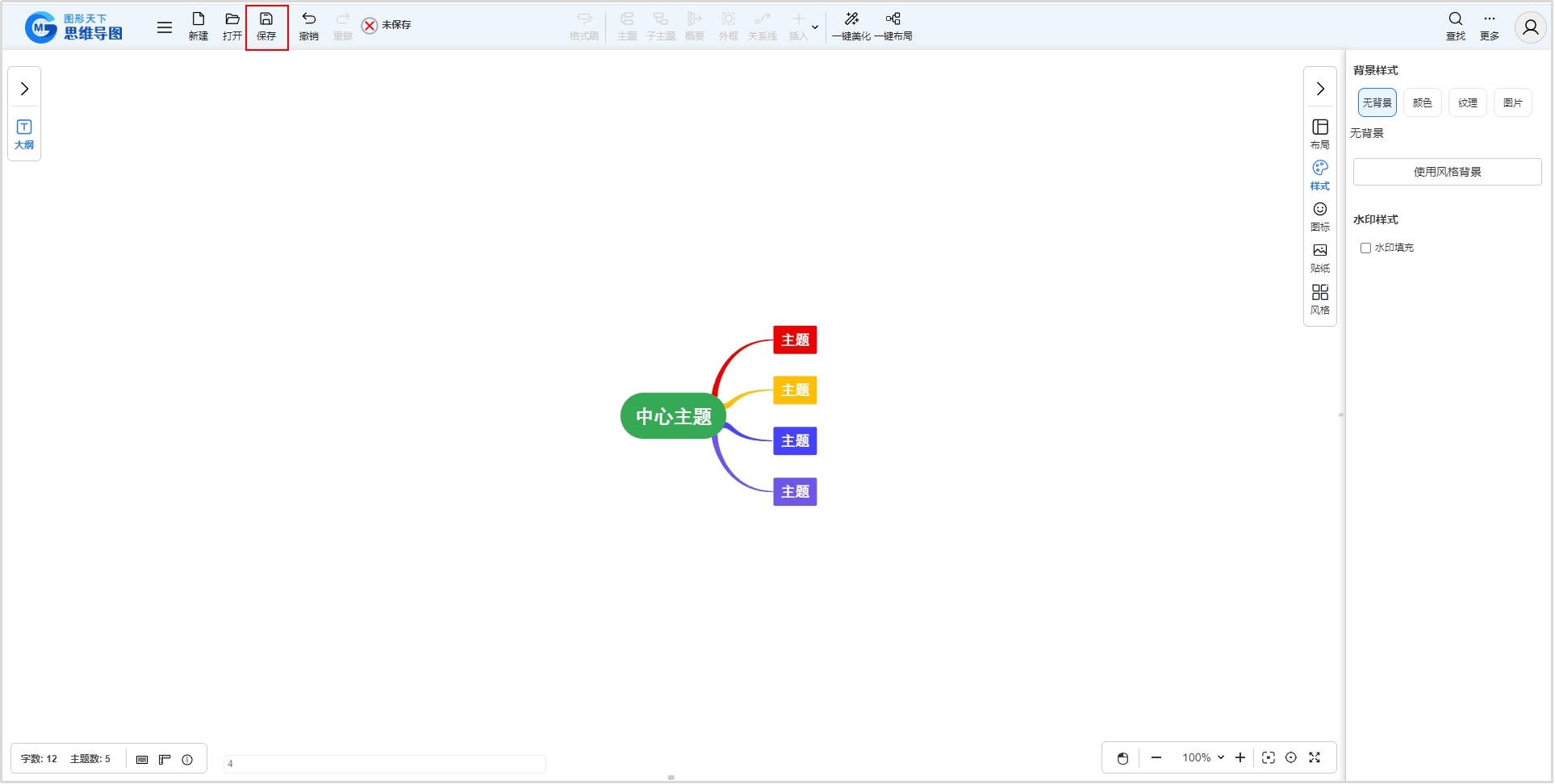
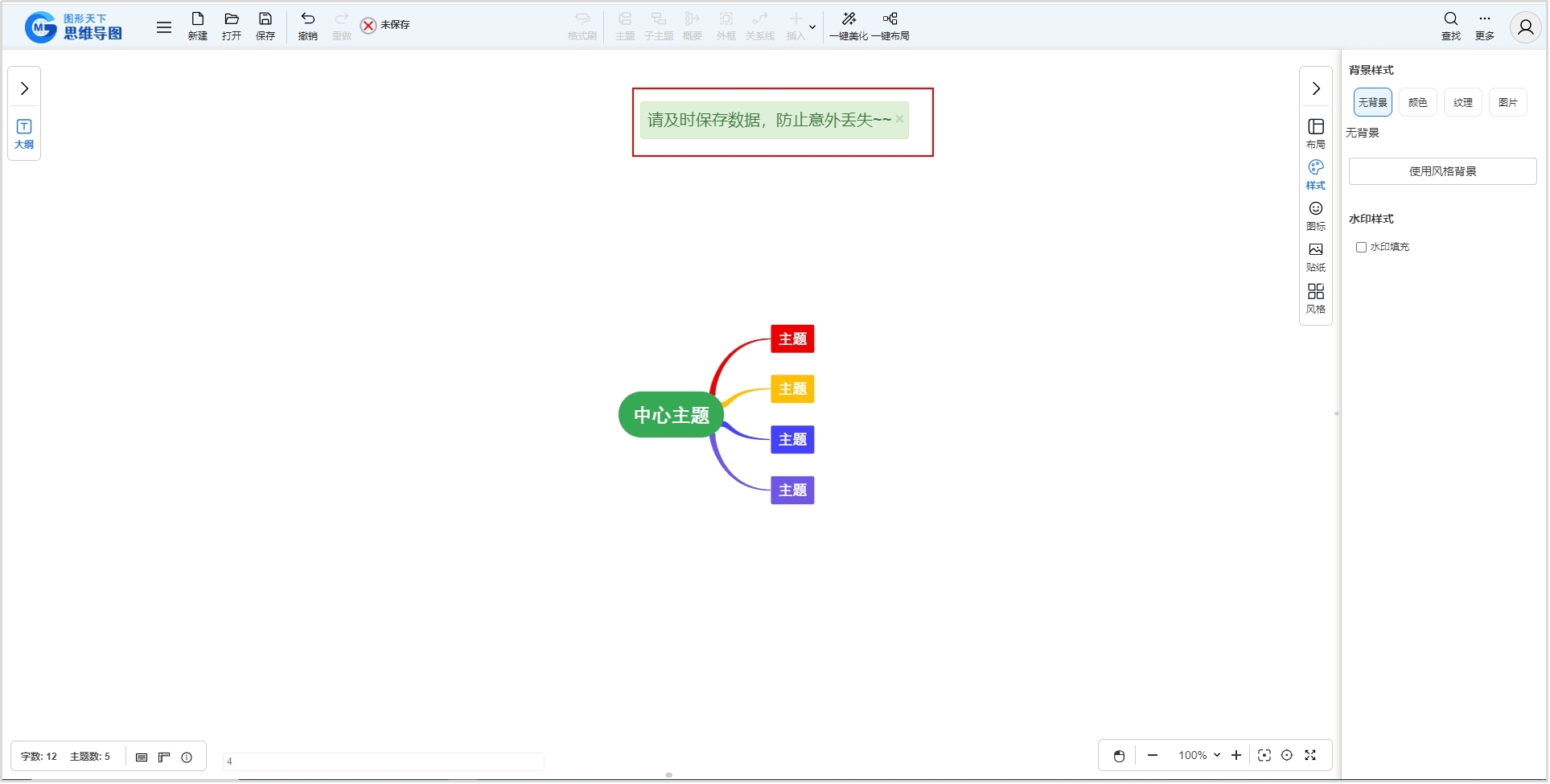
点击工具栏保存按钮或者使用快捷键Ctrl+S,可将编辑好的思维导图文件保存到本地,下次使用时可直接打开该文件。思维导图中如果有未保存的更新数据,工具将会定时提醒用户进行保存。
2.2 另存为
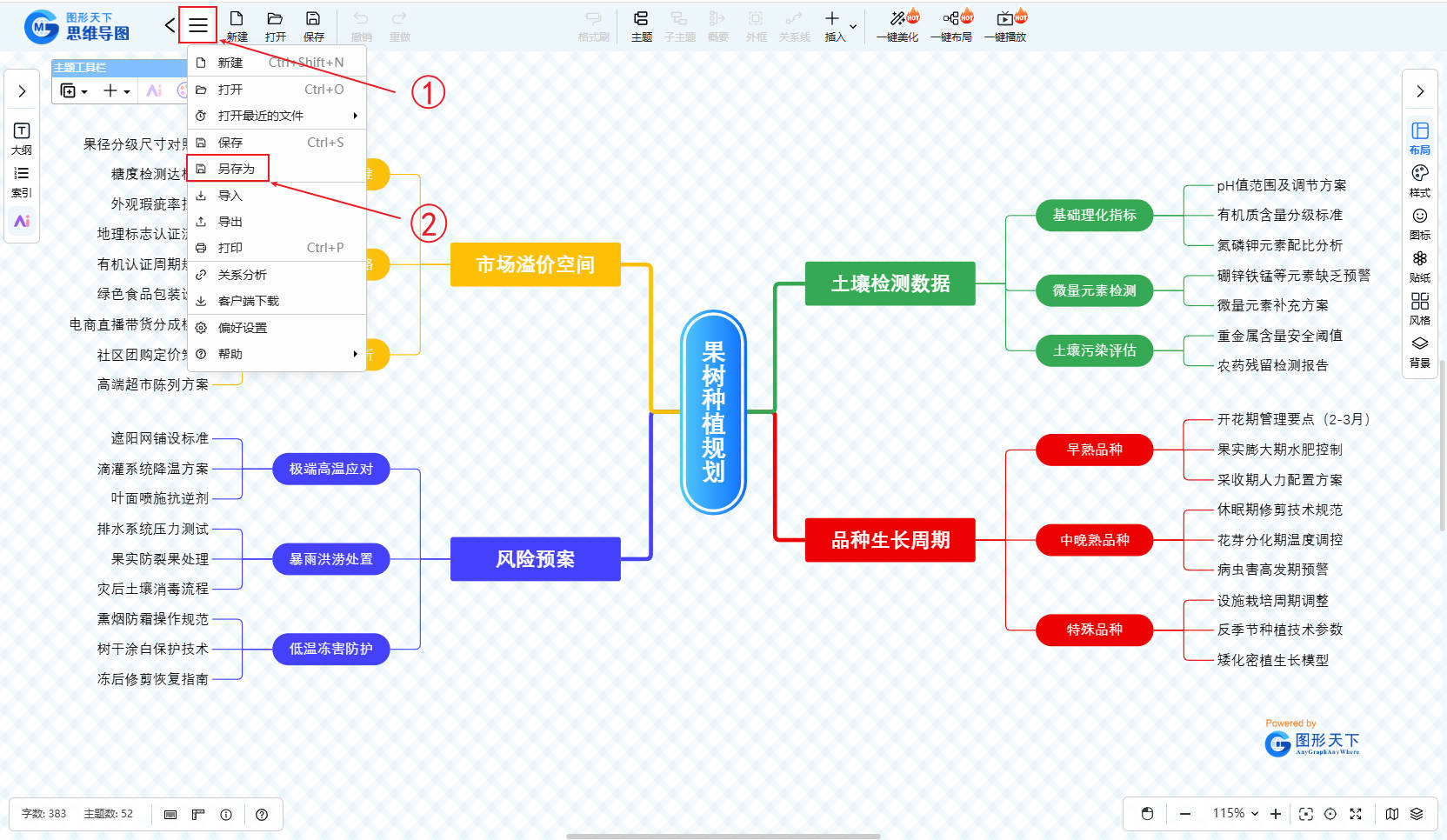
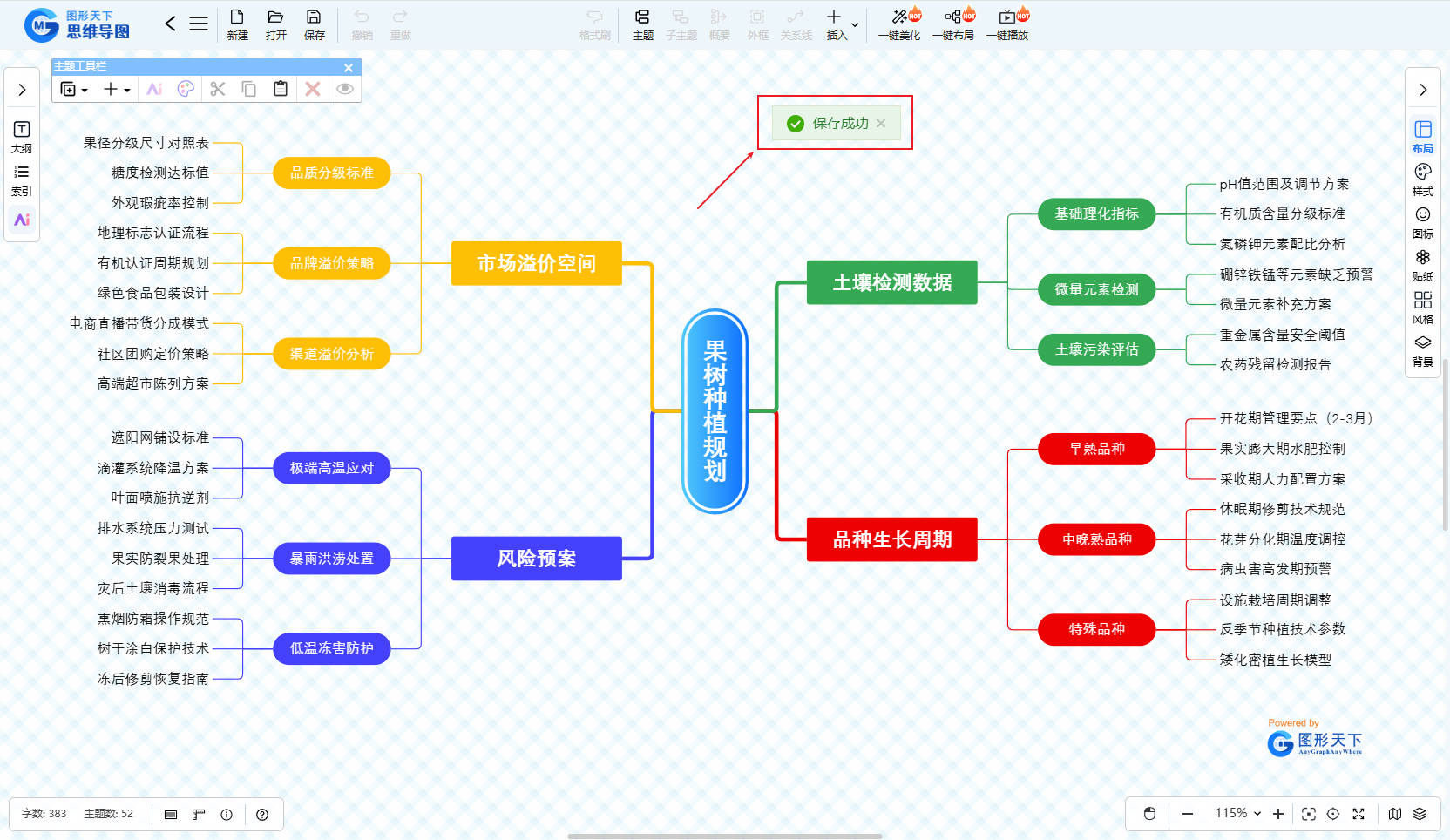
点击工具栏文件菜单中的另存为,可以保留原始文件的同时,创建一个新的文件副本,下次使用时可直接打开该文件。
2.3 打开文件
点击工具栏打开按钮或者使用快捷键Ctrl+O,可直接打开以前保存到本地的文件。
2.4 打开最近的文件
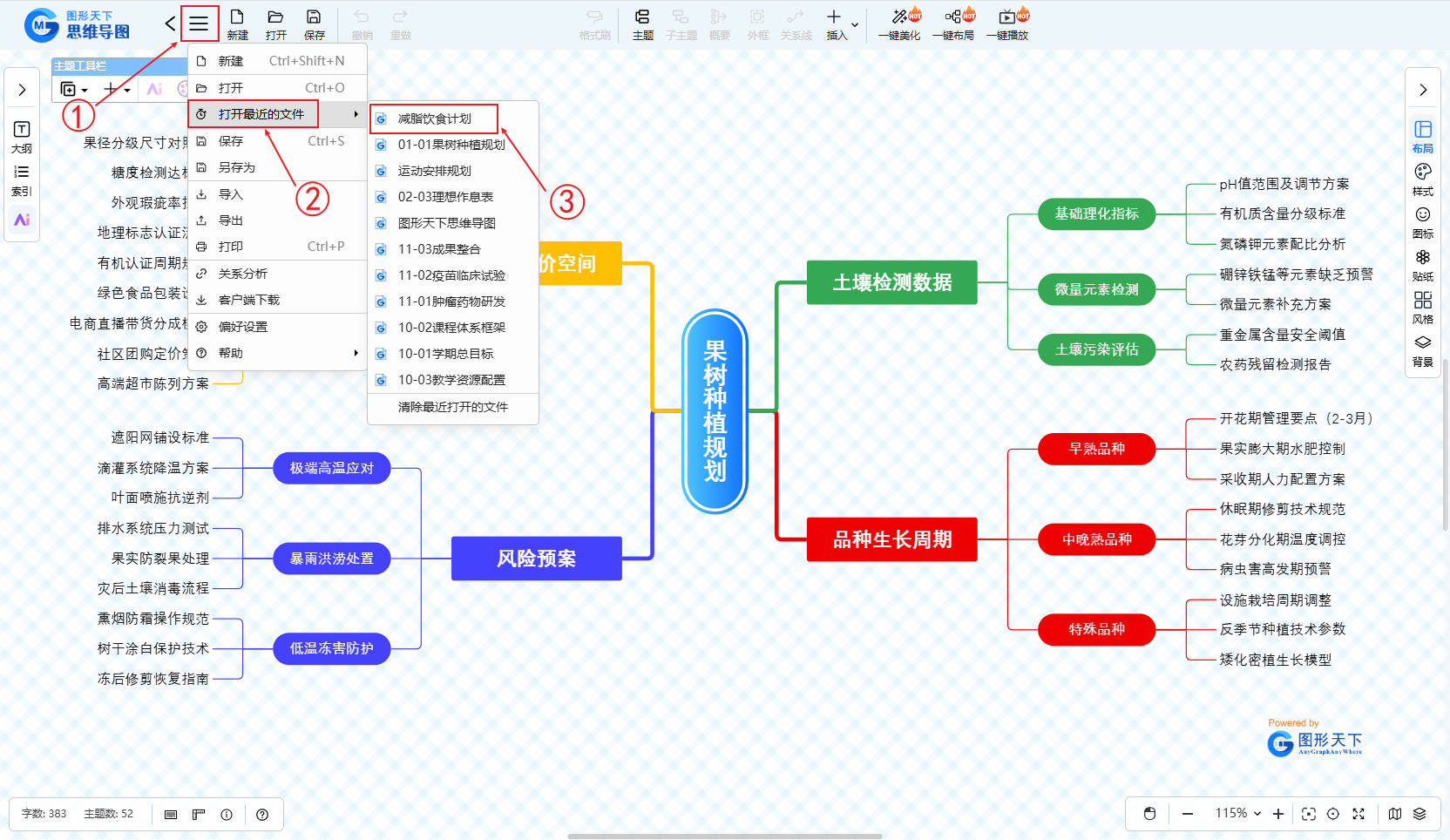
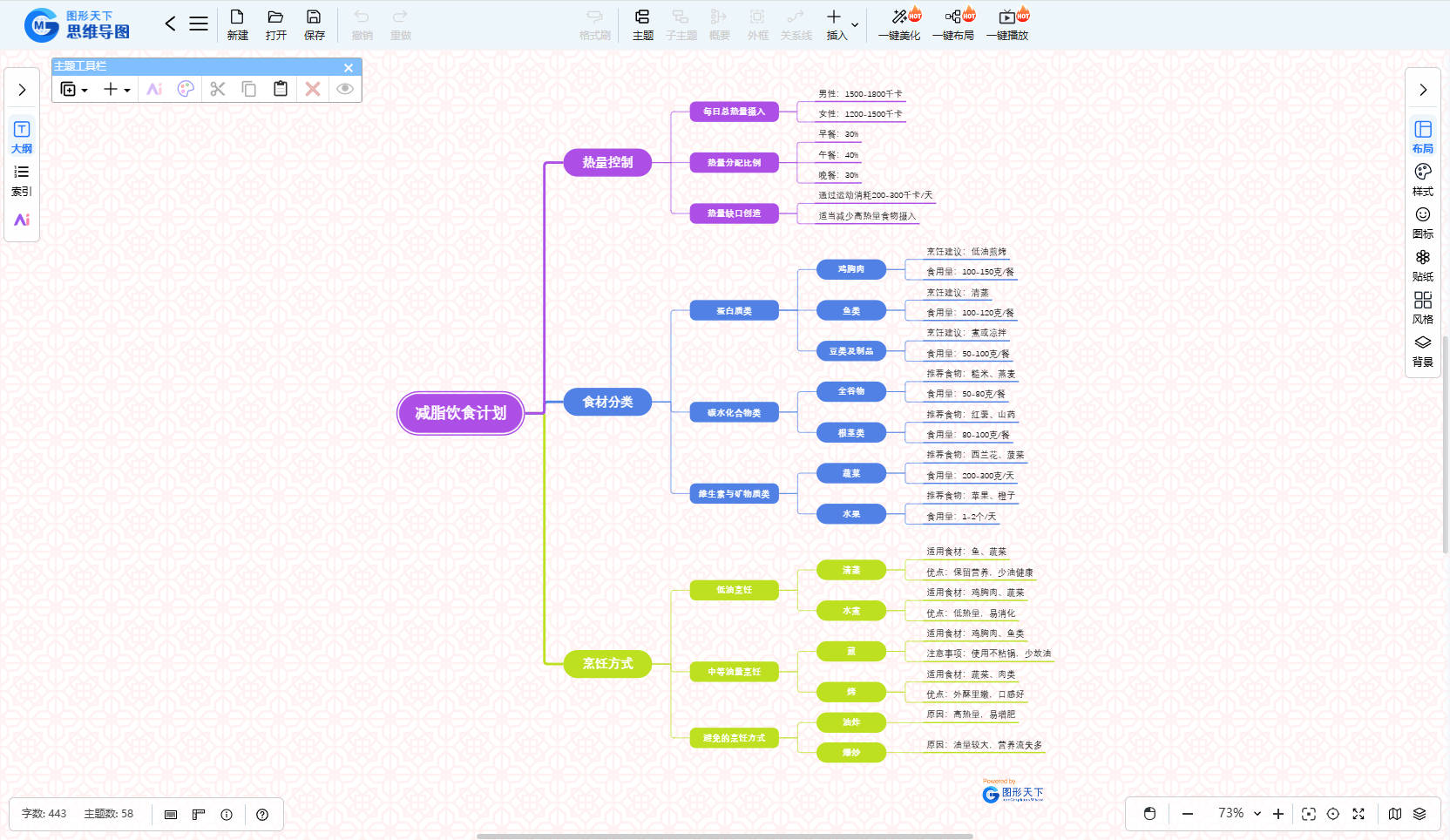
选中工具栏打开最近的文件下拉菜单,可以打开下拉菜单中最近编辑的文件。
2.5 导入文件
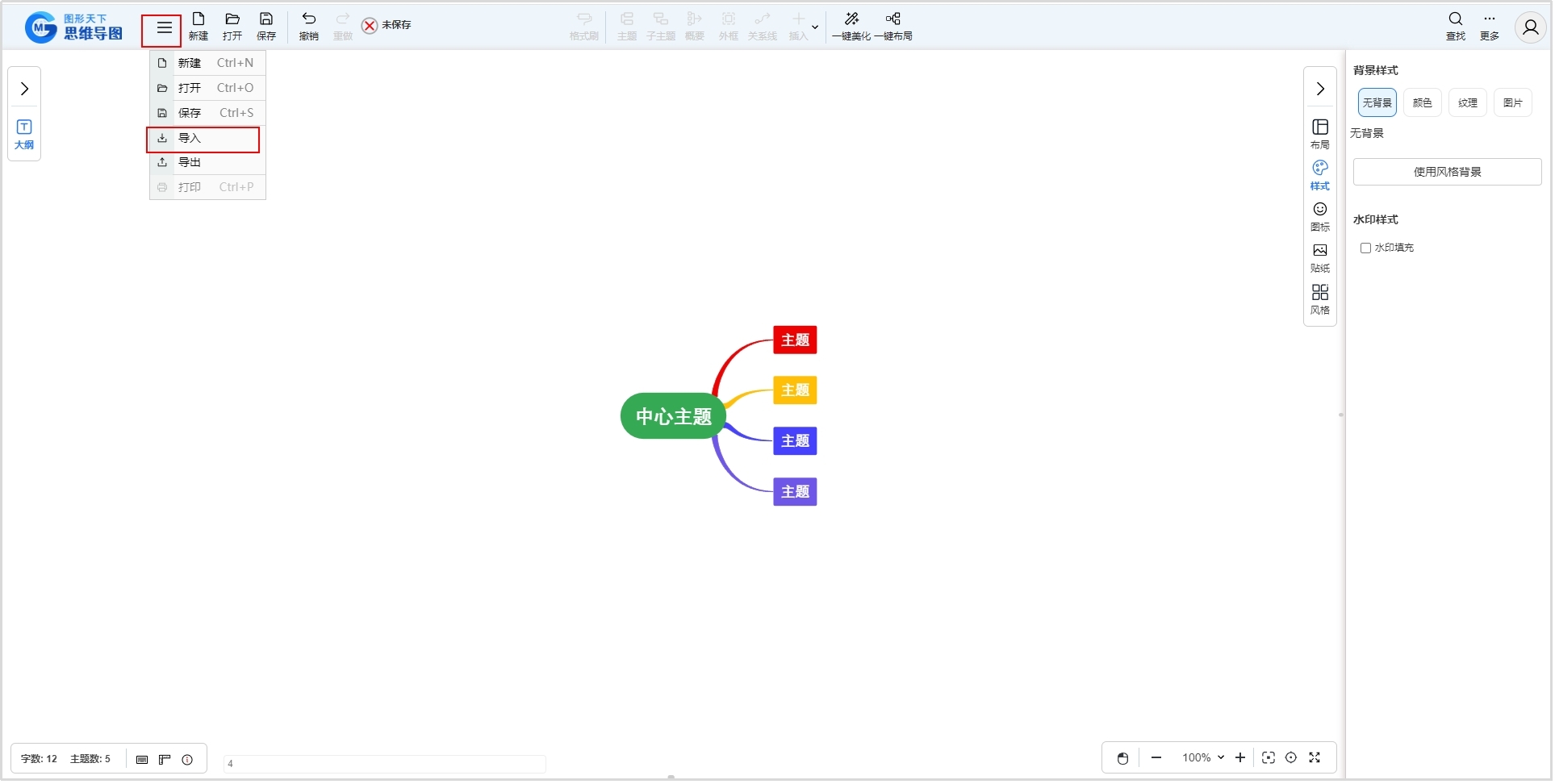
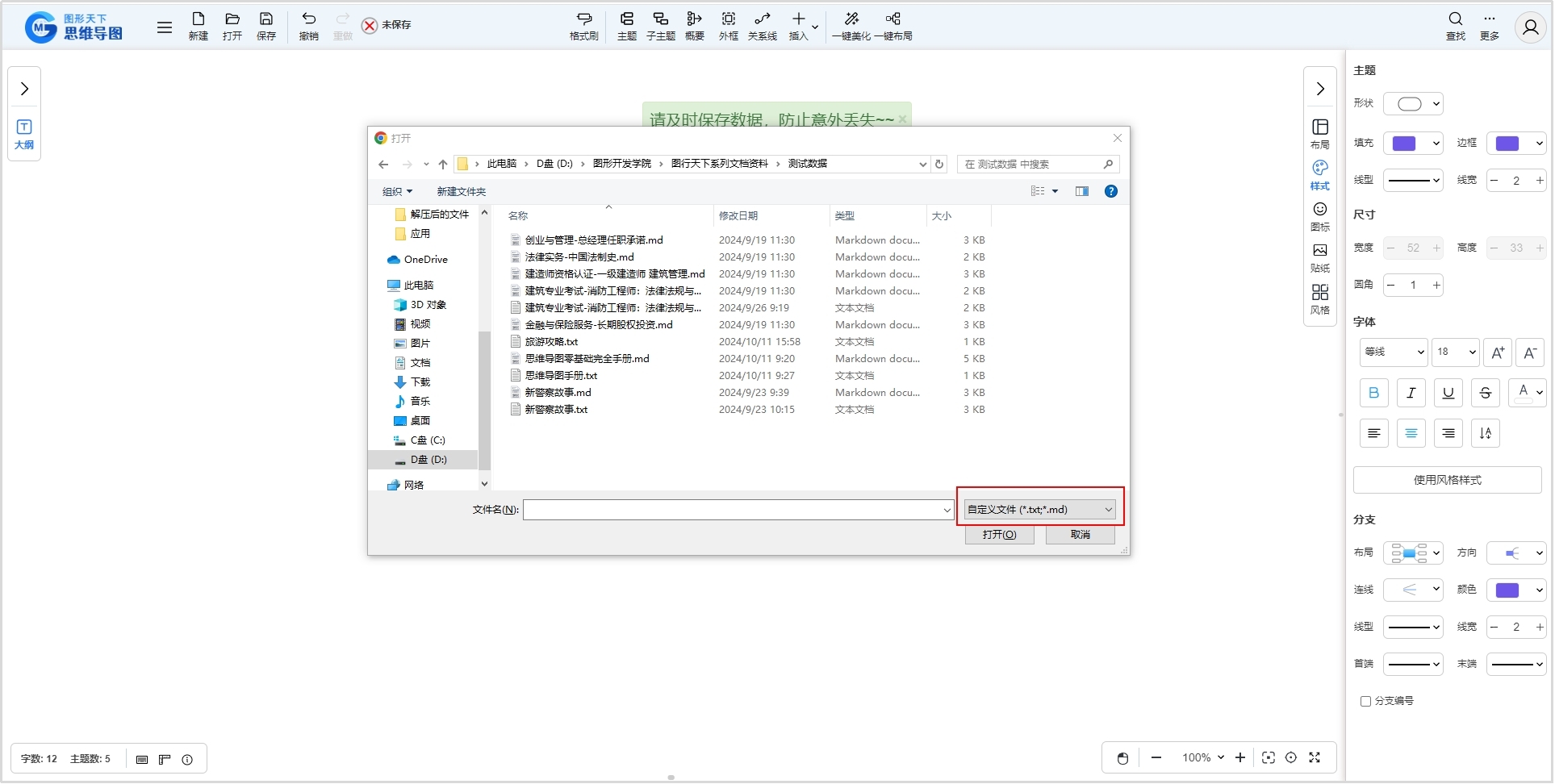
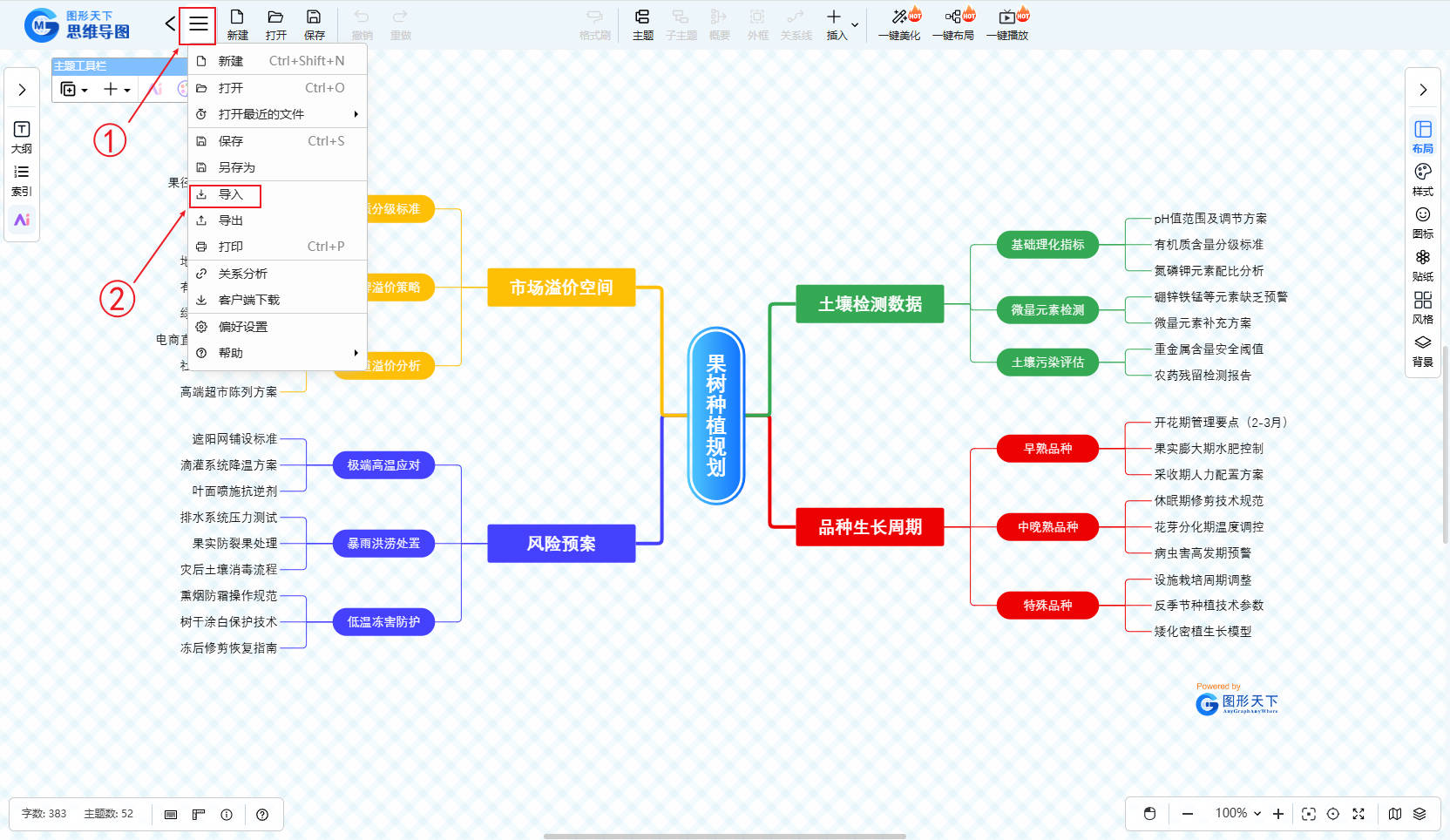
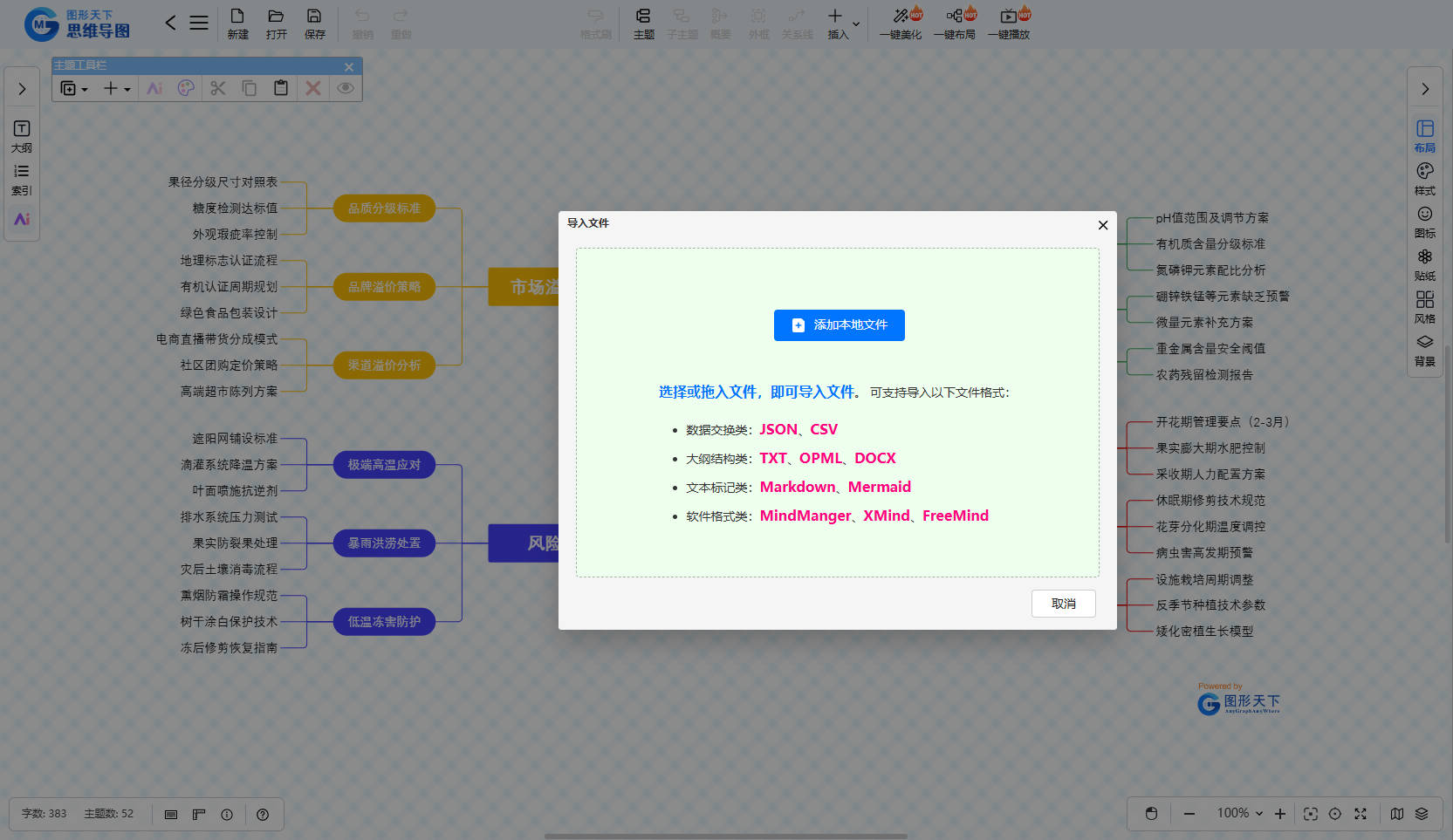
点击工具栏文件菜单中的导入,可导入本地的数据交换类(JSON/CSV)、大纲结构类(TXT/OPML/DOCX)、文本标记类(Markdown/Mermaid)、**软件格式类(MindManger/XMind/FreeMind)**的文件,并根据内容直接生成思维导图。
2.6 导出文件
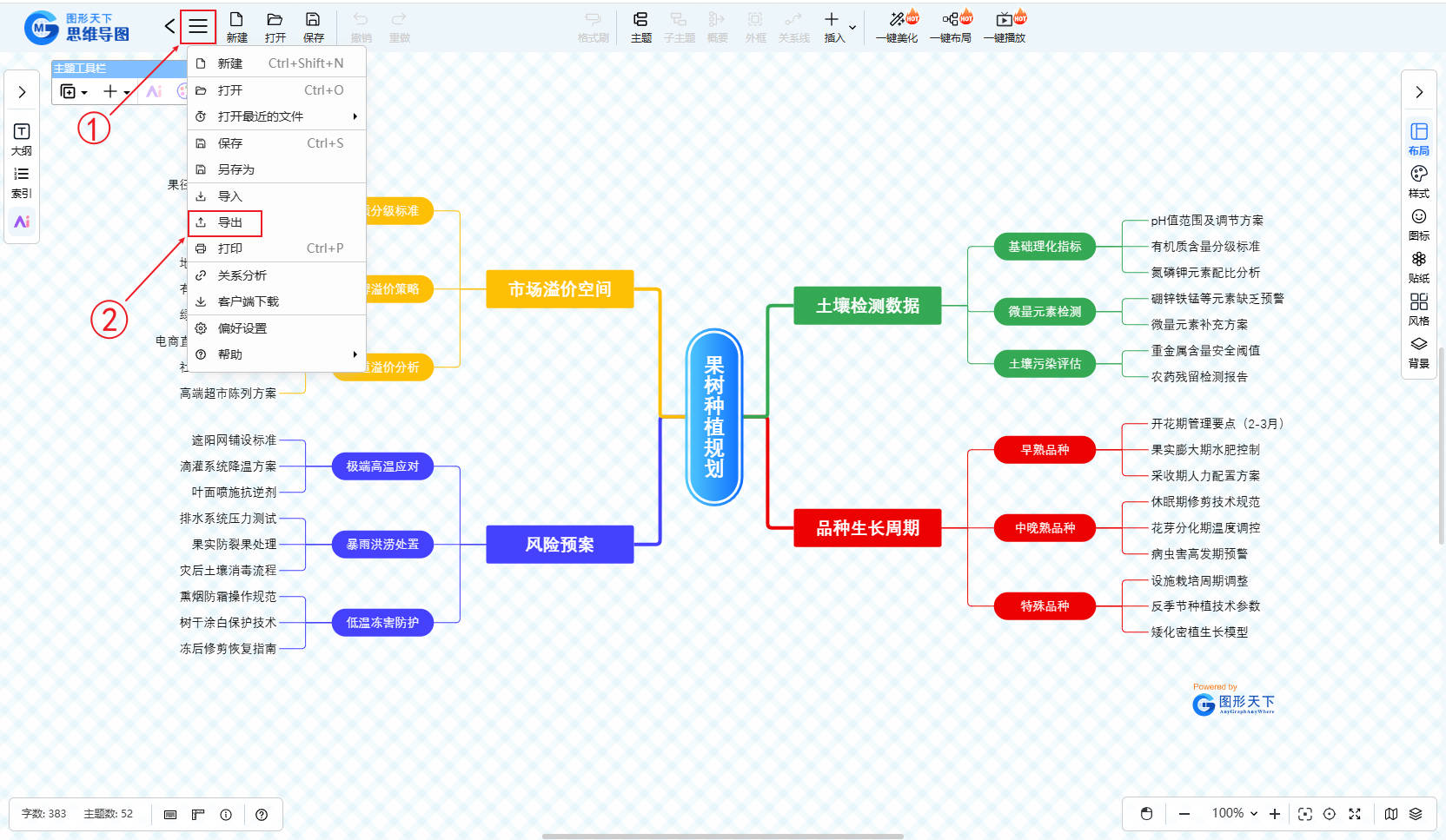
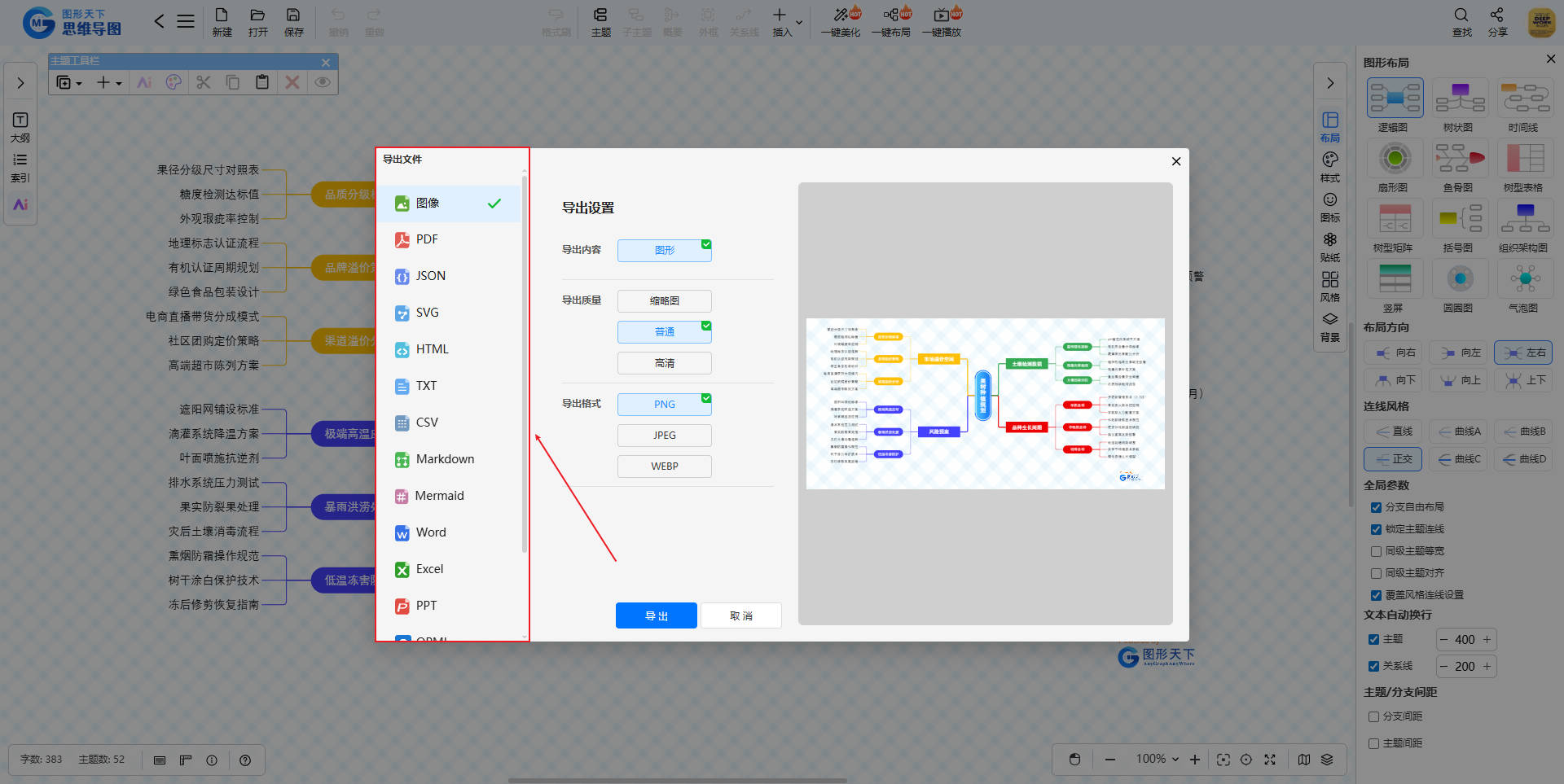
点击工具栏文件菜单中的导出,可将编辑好的思维导图导出成用户指定类型的本地文件,如:图像(PNG/JPEG/WEBP/SVG)、PDF、JSON、SVG、HTML、TXT、CSV、Markdown、Word、Excel、PPT等类型的文件。
2.7 打印
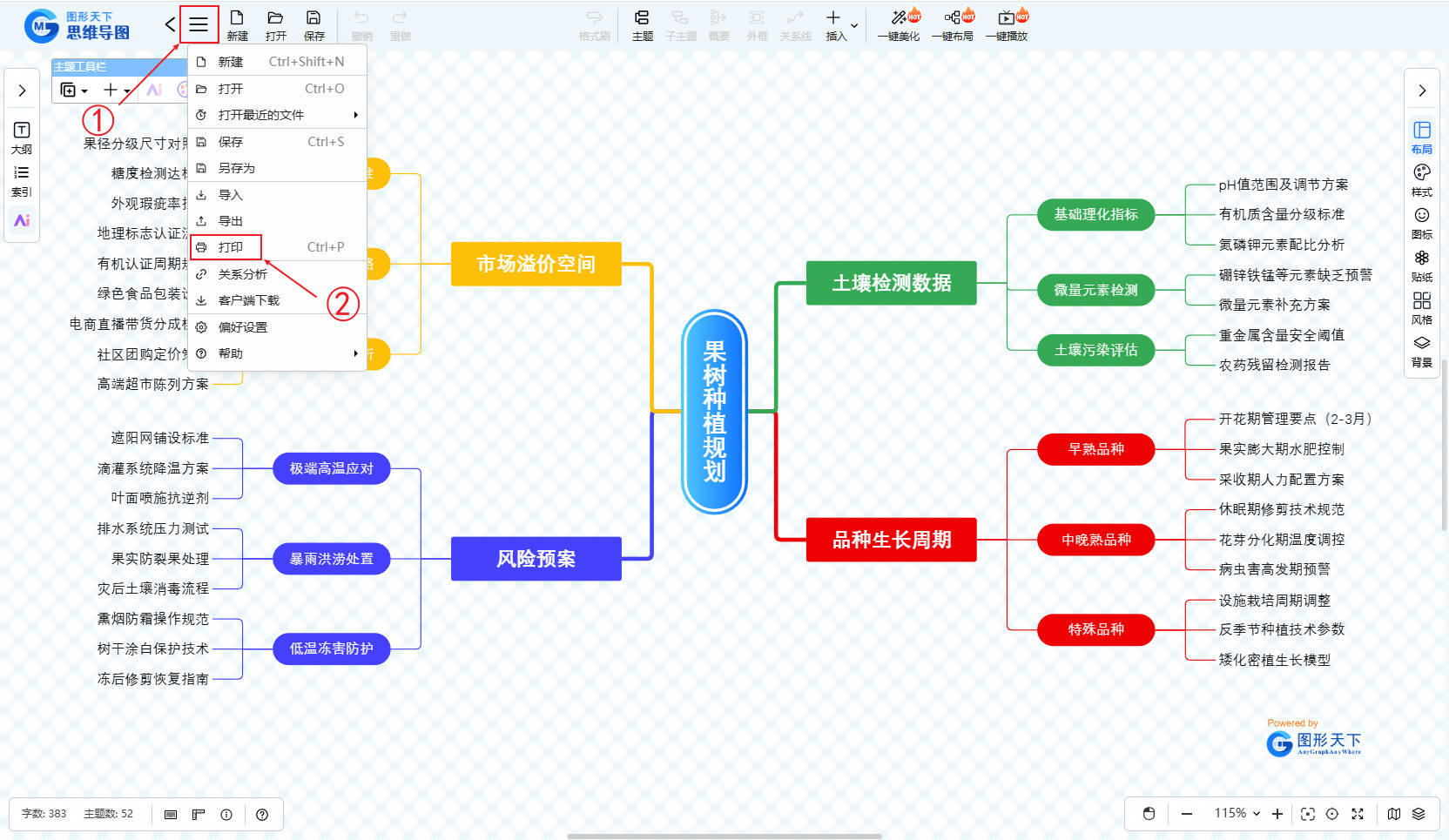
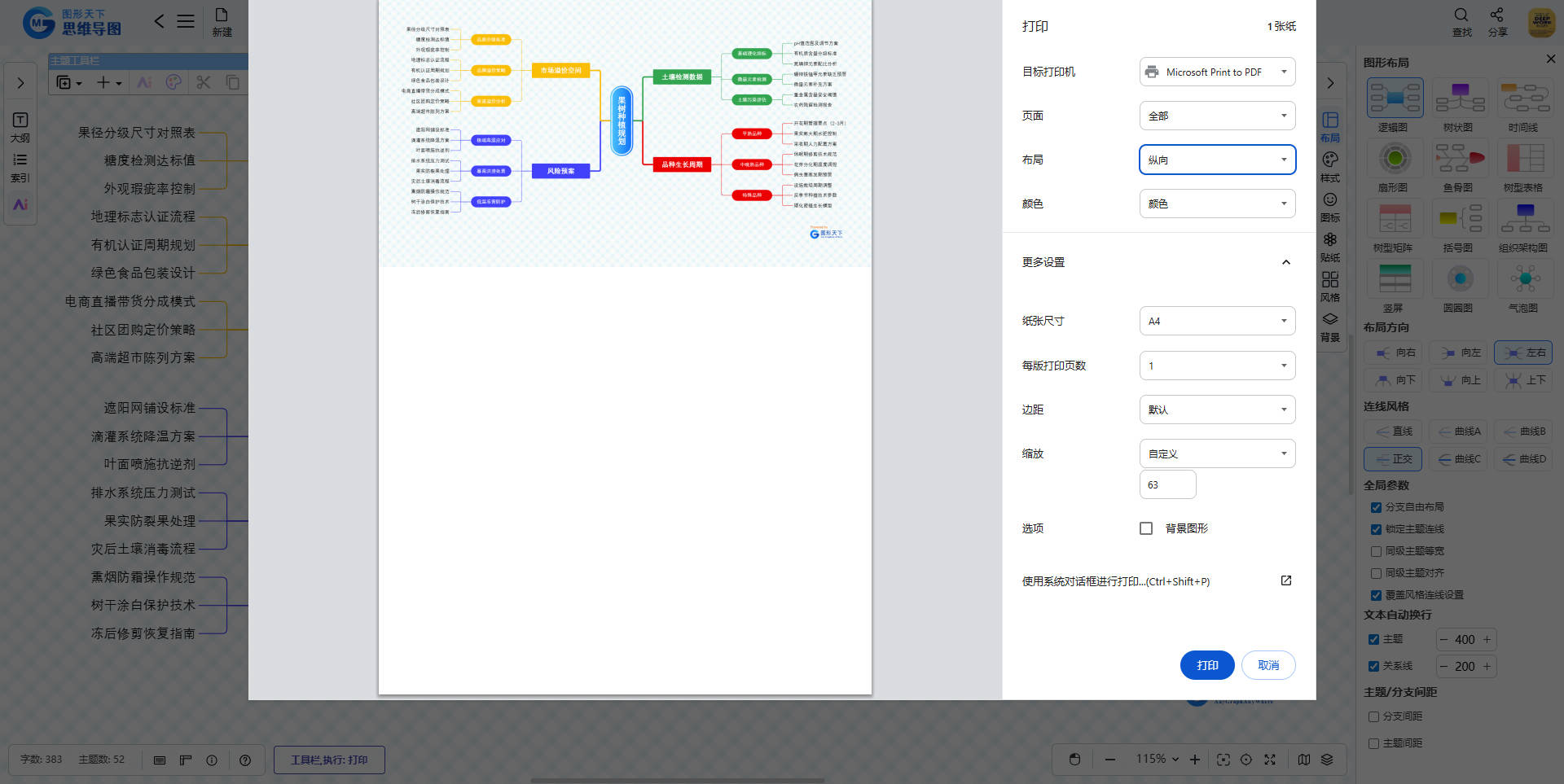
点击工具栏文件菜单中的打印或者使用快捷键Ctrl+P,可将编辑好的思维导图根据用户需求打印出来。