3 导图编辑
3.1 主题
添加同级主题:对于选中的主题,点击工具栏上主题按钮添加同级主题,也快捷键Enter键增加同级主题。添加好主题后鼠标双击主题,可对该主题的文本进行修改。
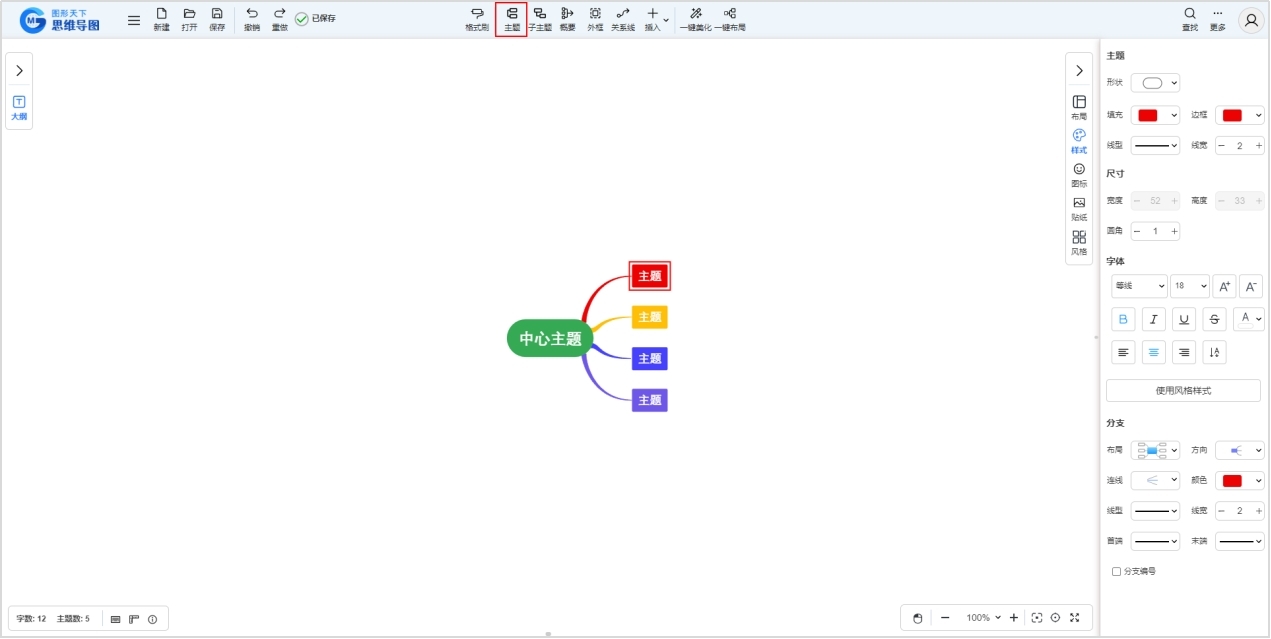
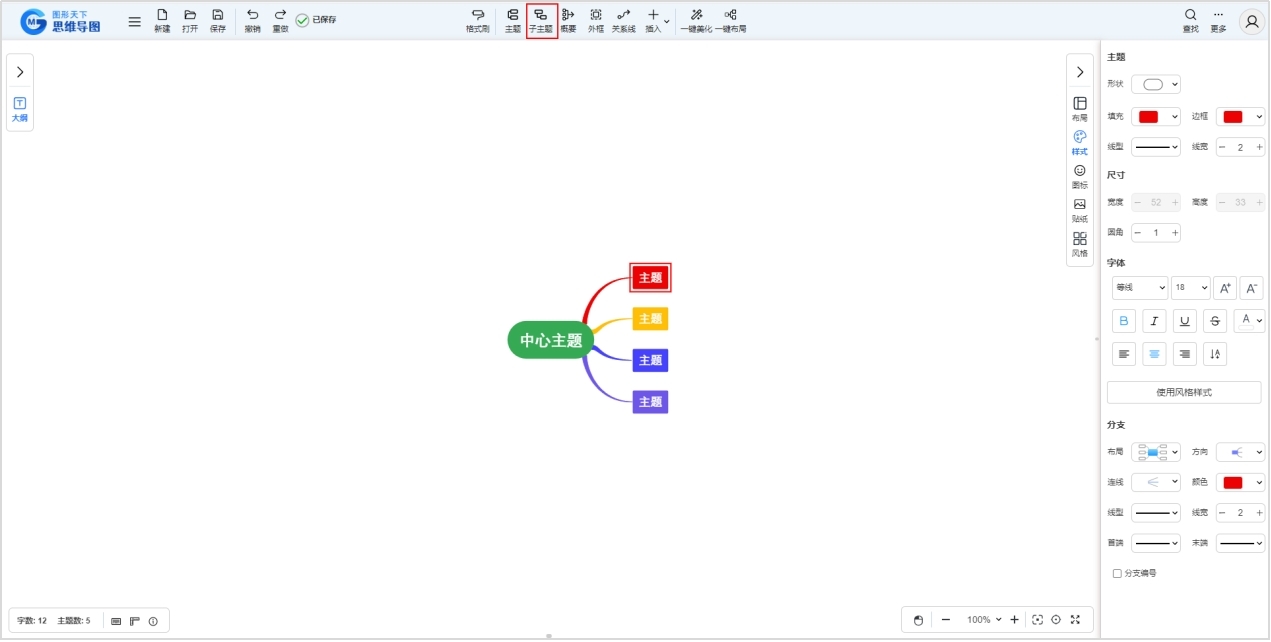
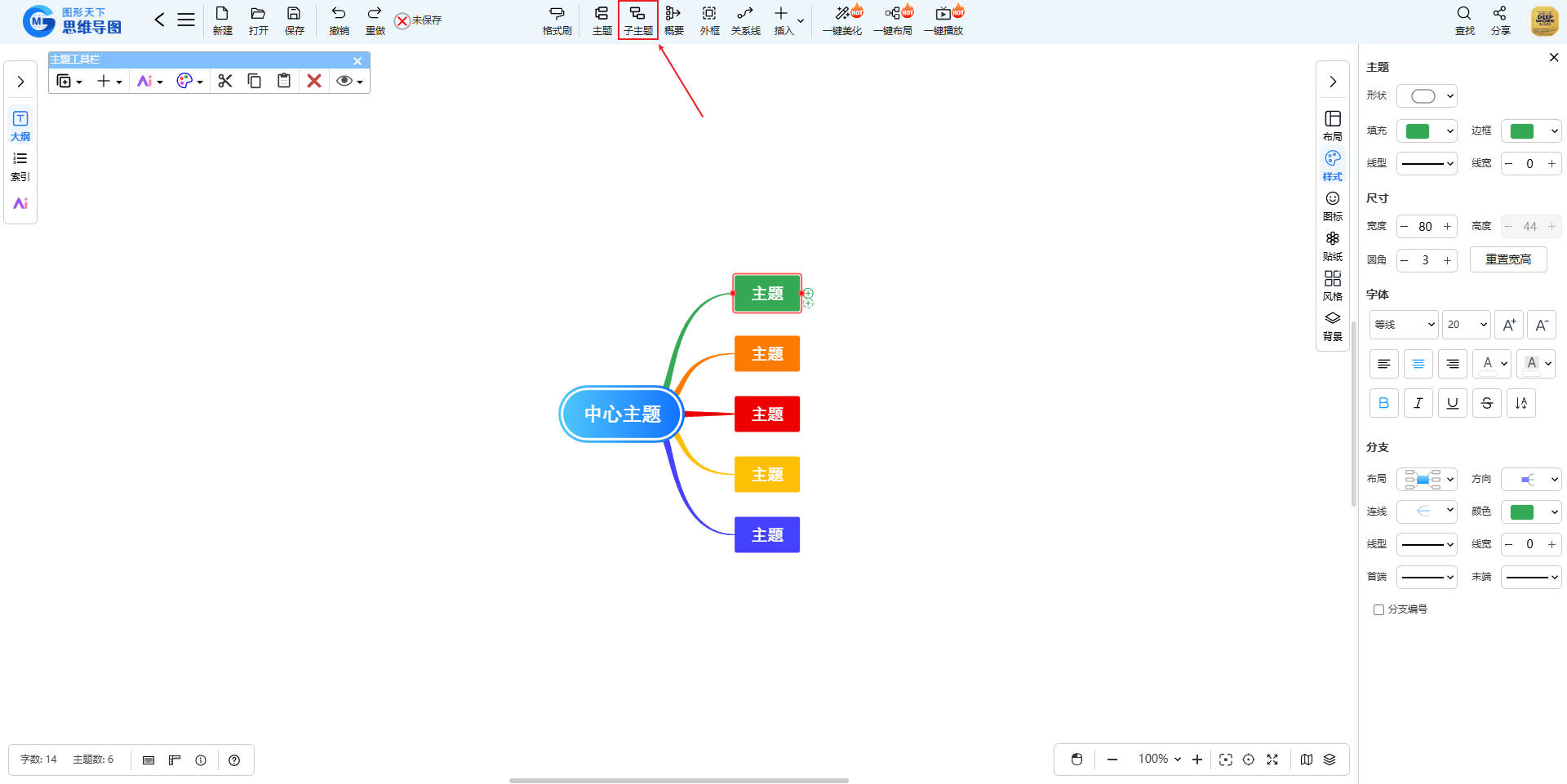
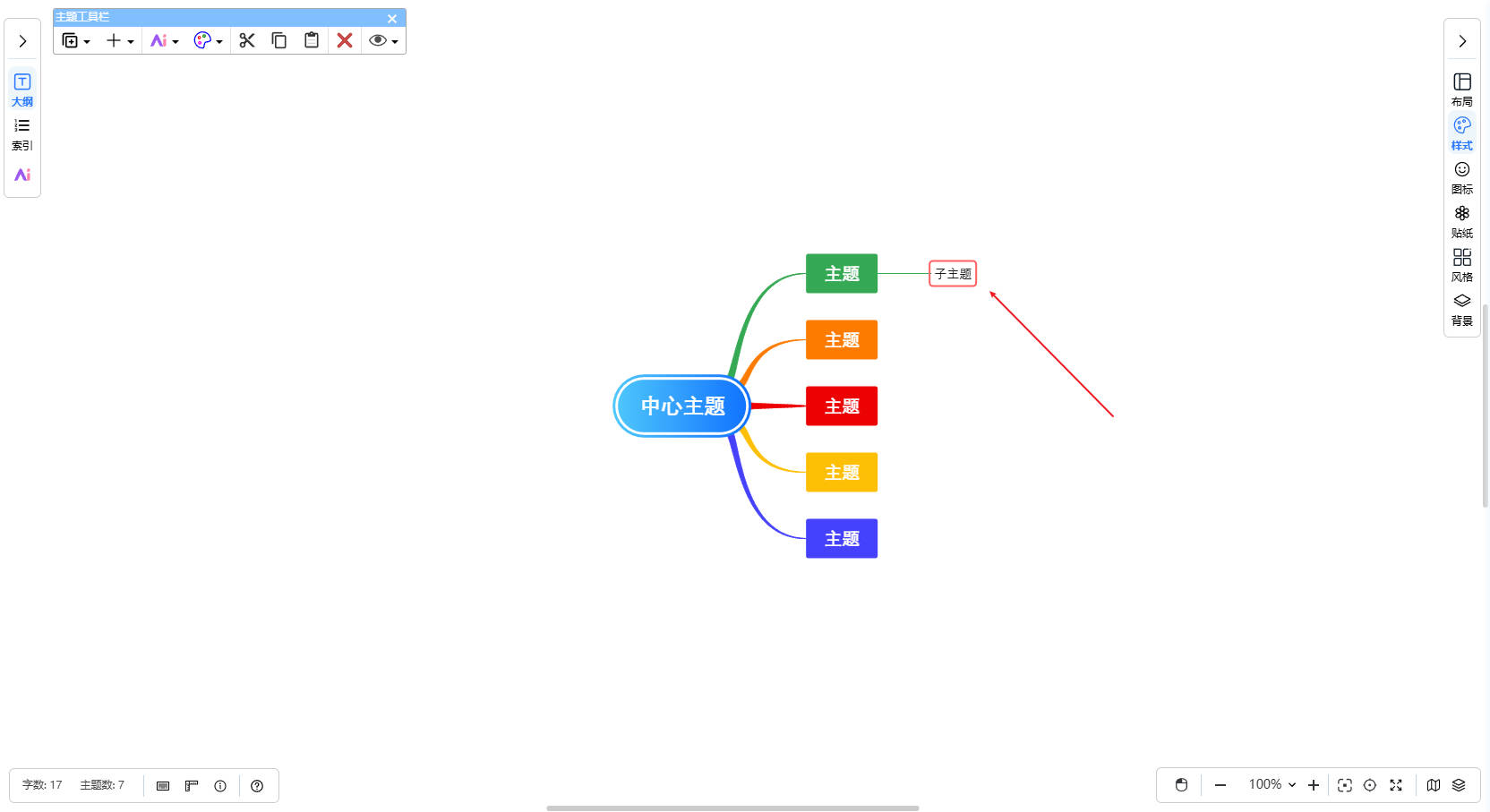
增加子主题:对于选中的主题,点击子主题按钮增加子主题,也快捷键Tab键增加子主题。添加好主题后鼠标双击主题,可对该主题的文本进行修改。
3.2 关系线
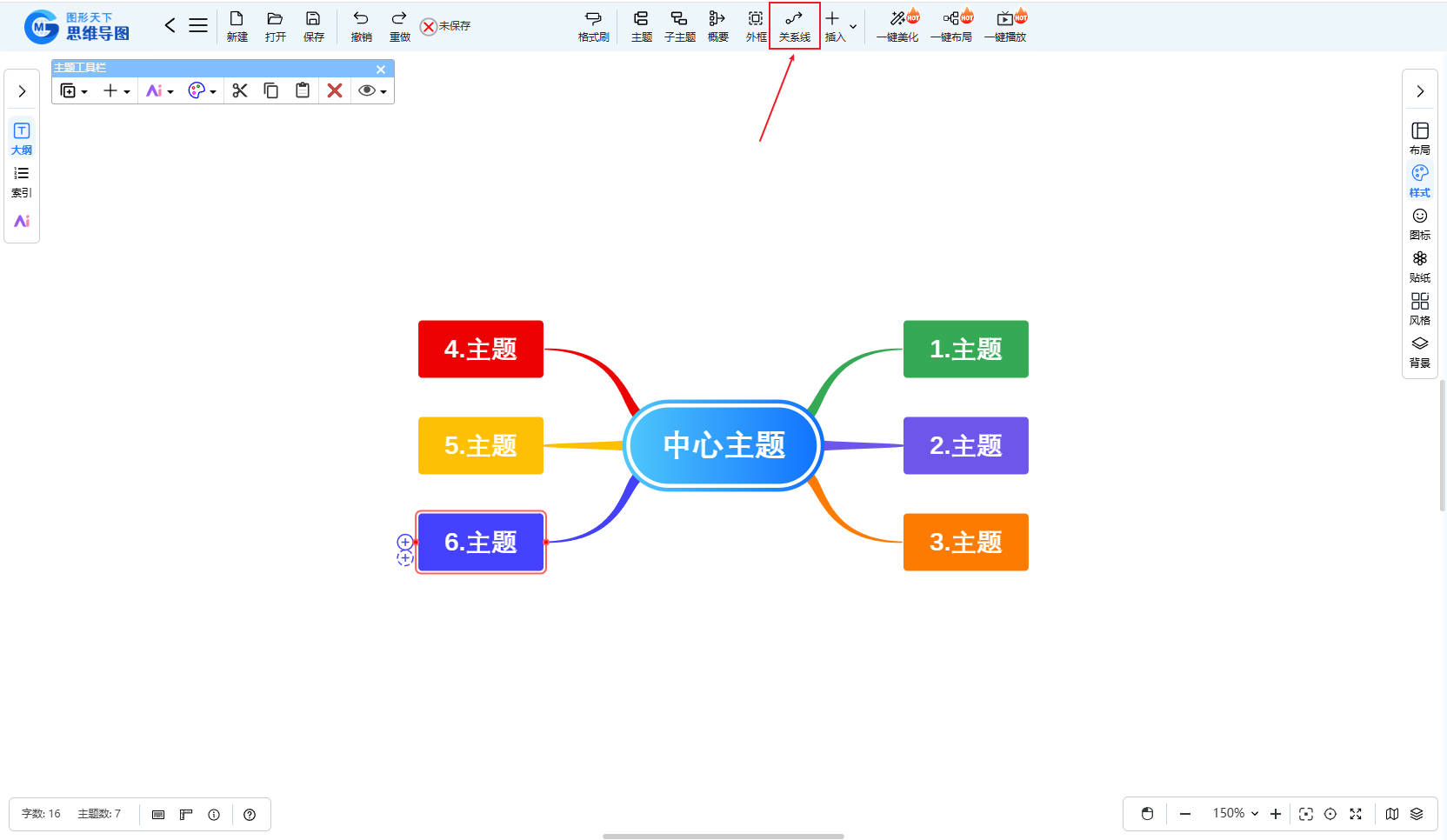
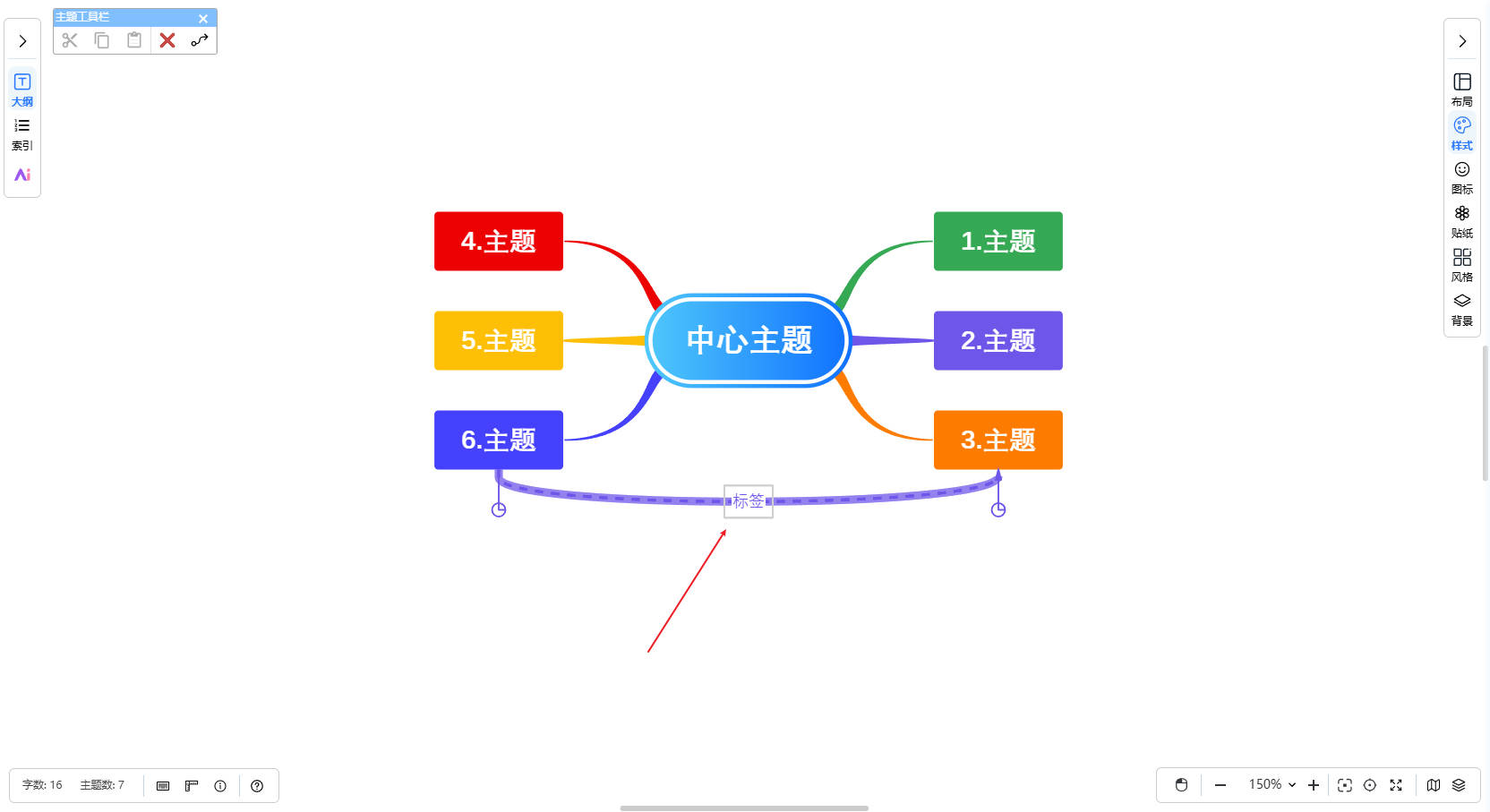
选好主题后,添加关系线有两种方法:一是点工具栏关系线按钮,再点另一主题确定指向;二是直接按Ctrl+Shift+R快捷键进入添加状态。
添加好关系线后,鼠标双击关系线,可对该关系线上的文本进行修改。
3.3 概要
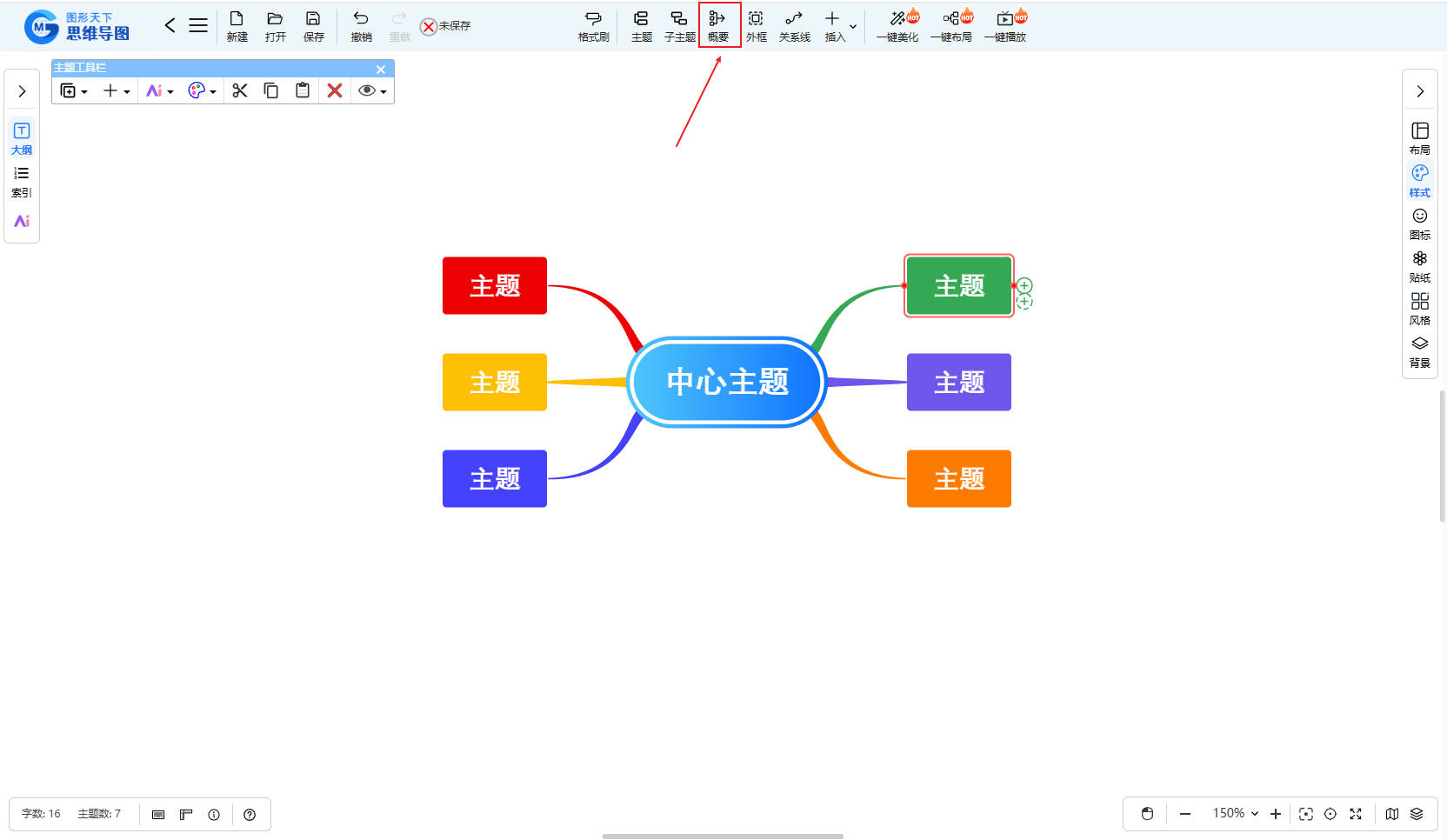
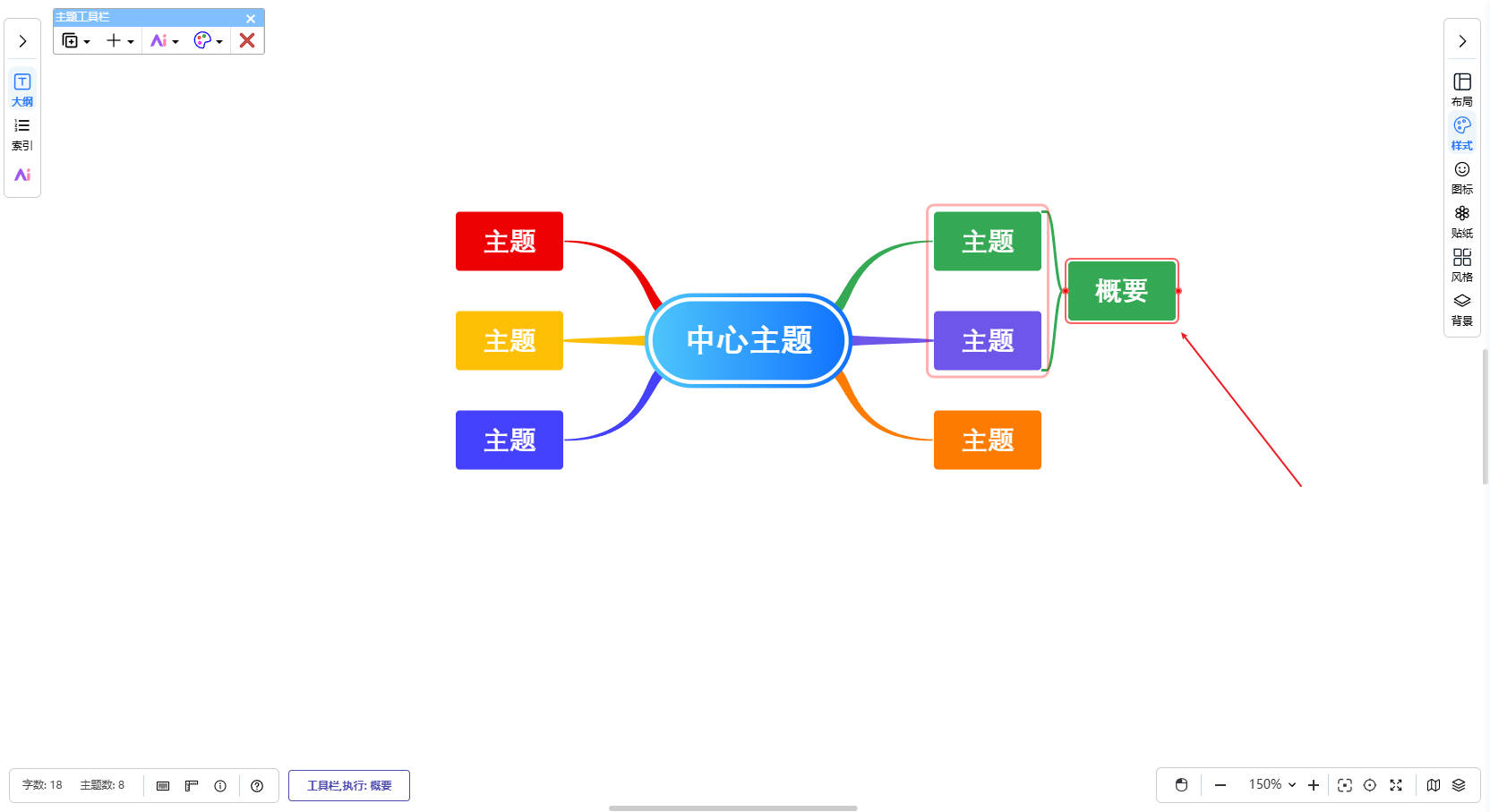
选中一个或者好几个主题后,有两种办法添加概要:一是直接点工具栏上的概要按钮;二是按快捷键Ctrl+]。概要加好后,用鼠标双击它,就能修改里面的文字内容。
3.4 外框
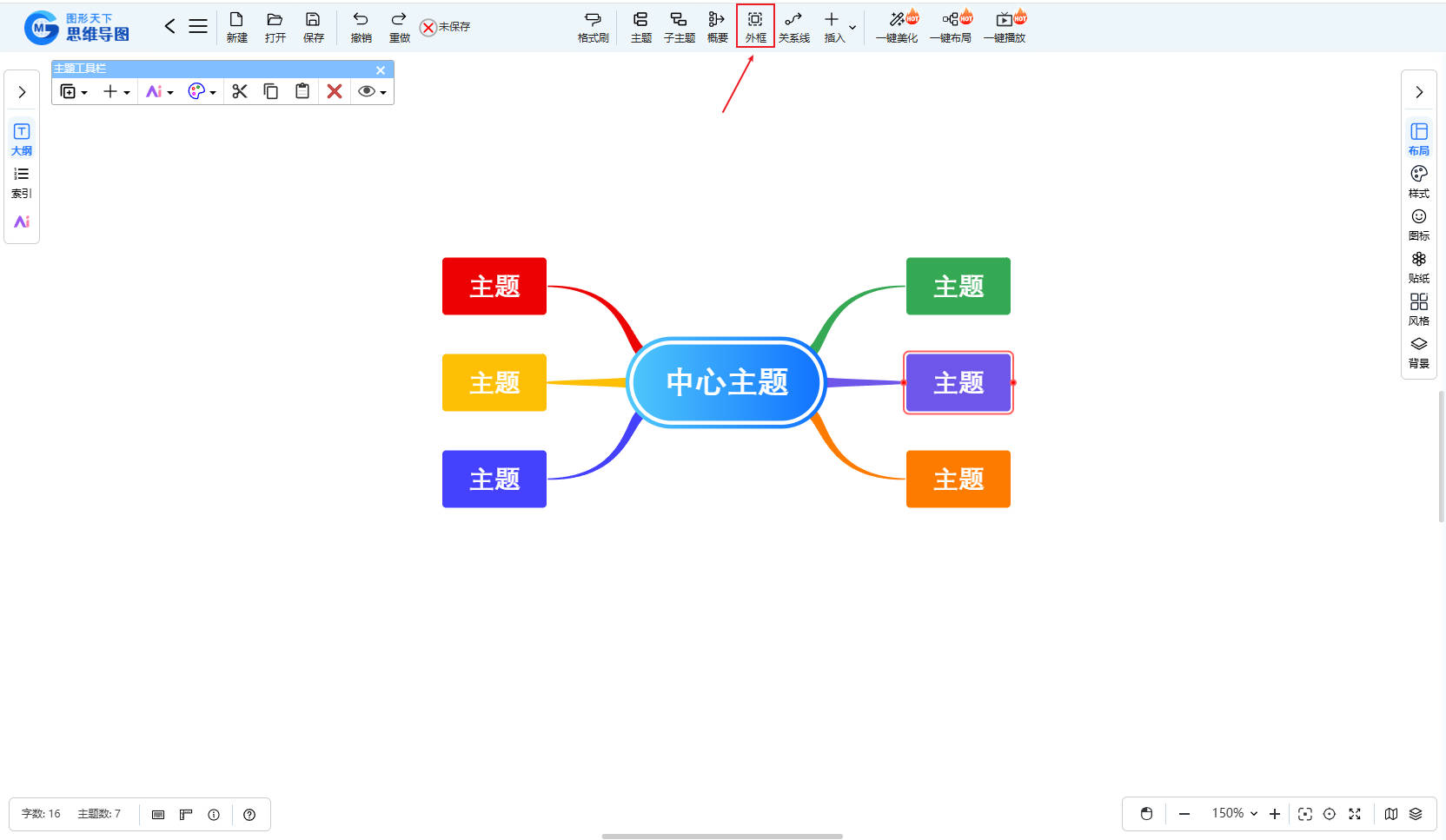
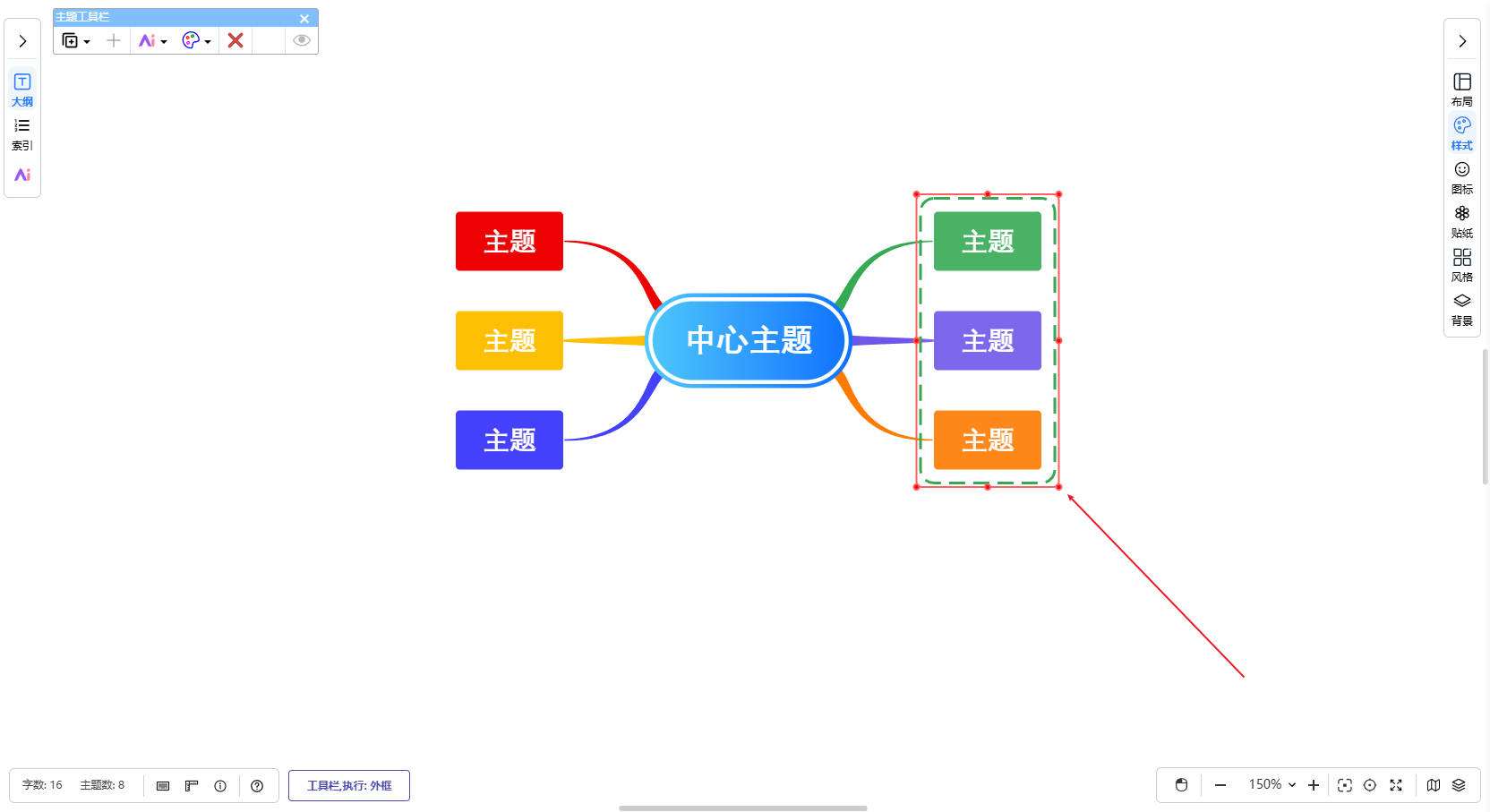
选好一个或者多个主题后,有两种方式添加外框:一是点击工具栏上的外框按钮;二是直接按快捷键Ctrl+Shift+B。
添加完外框后,鼠标双击外框,可对该外框的文本进行修改。
3.5 图片
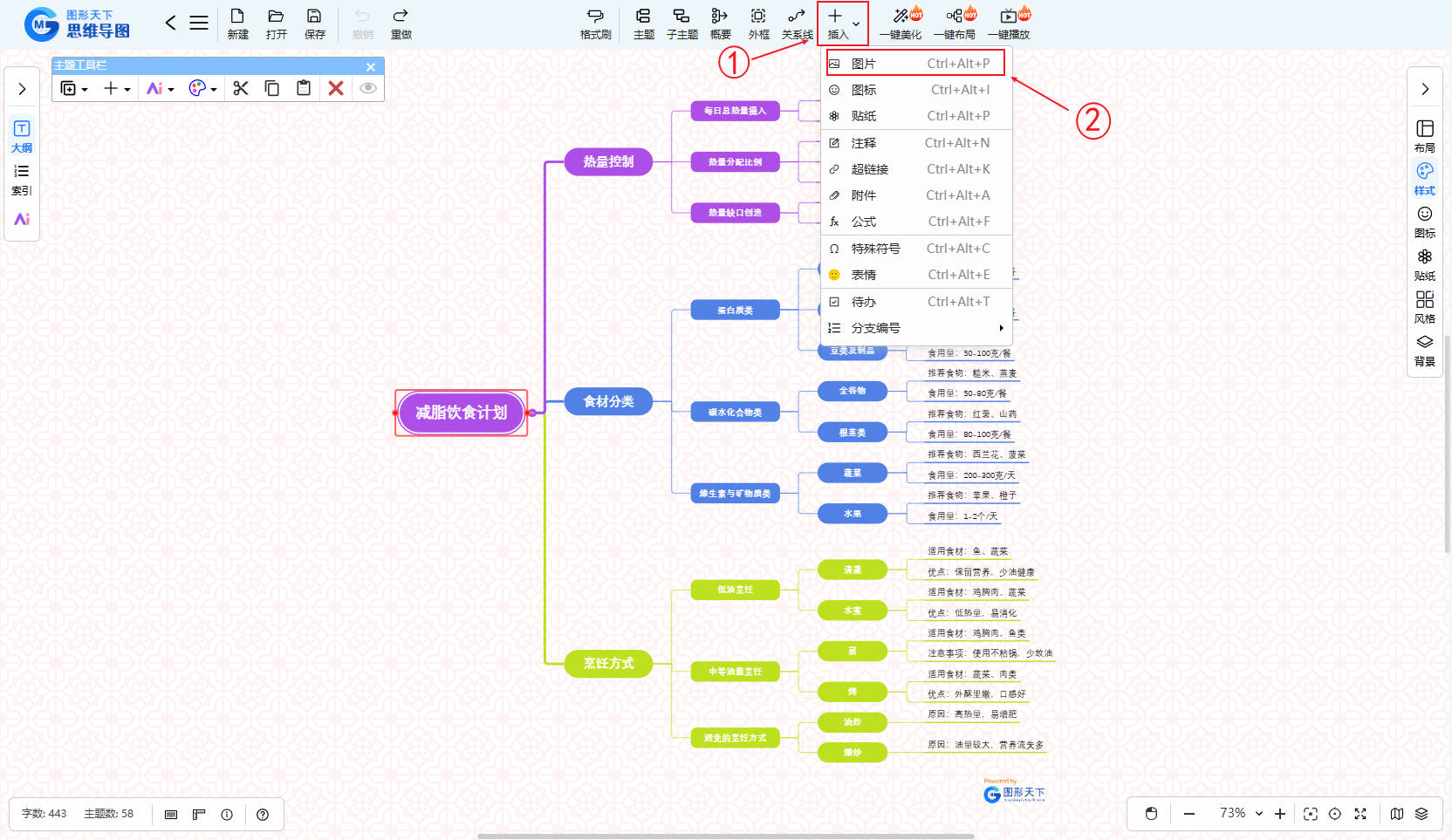
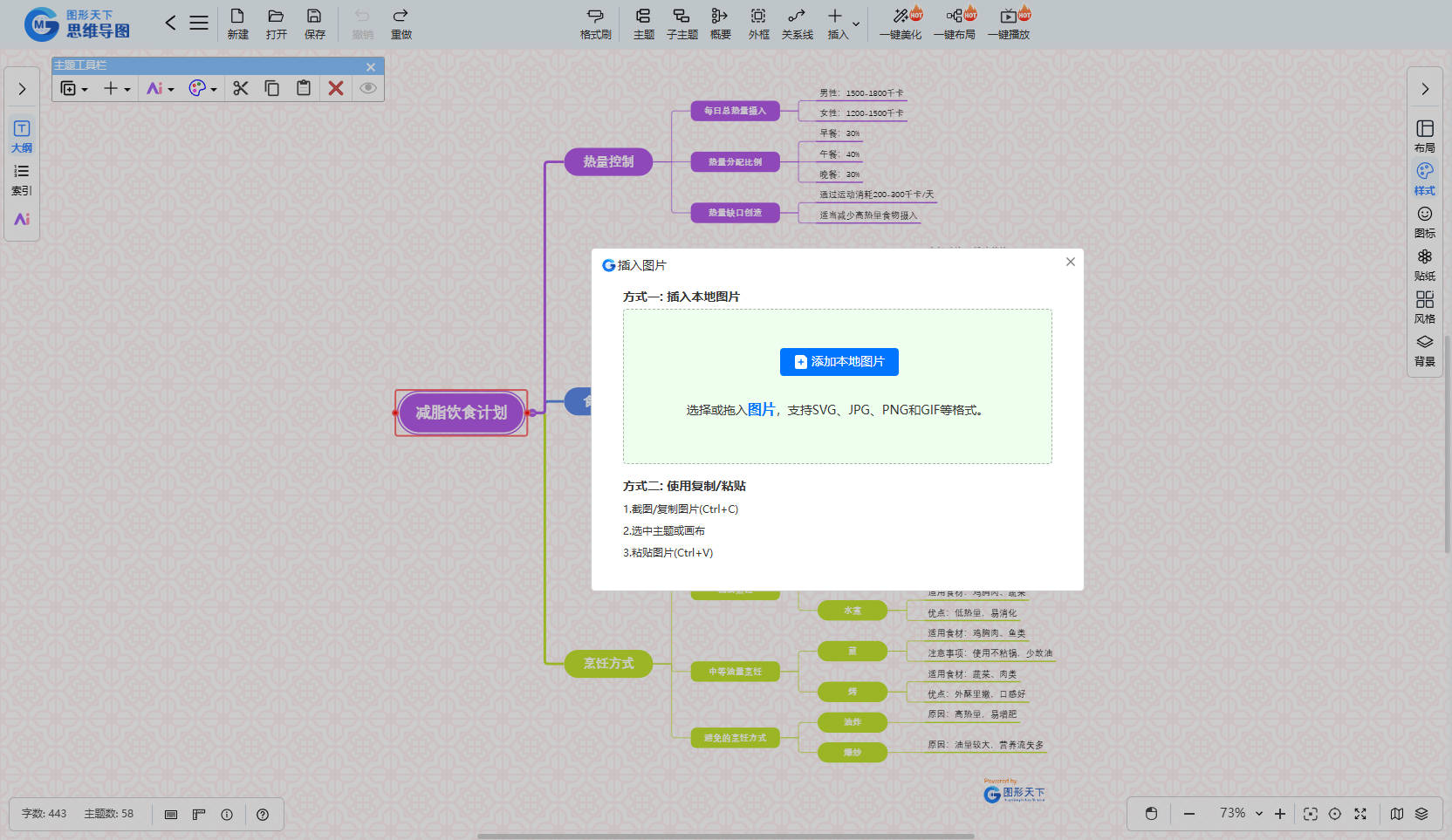
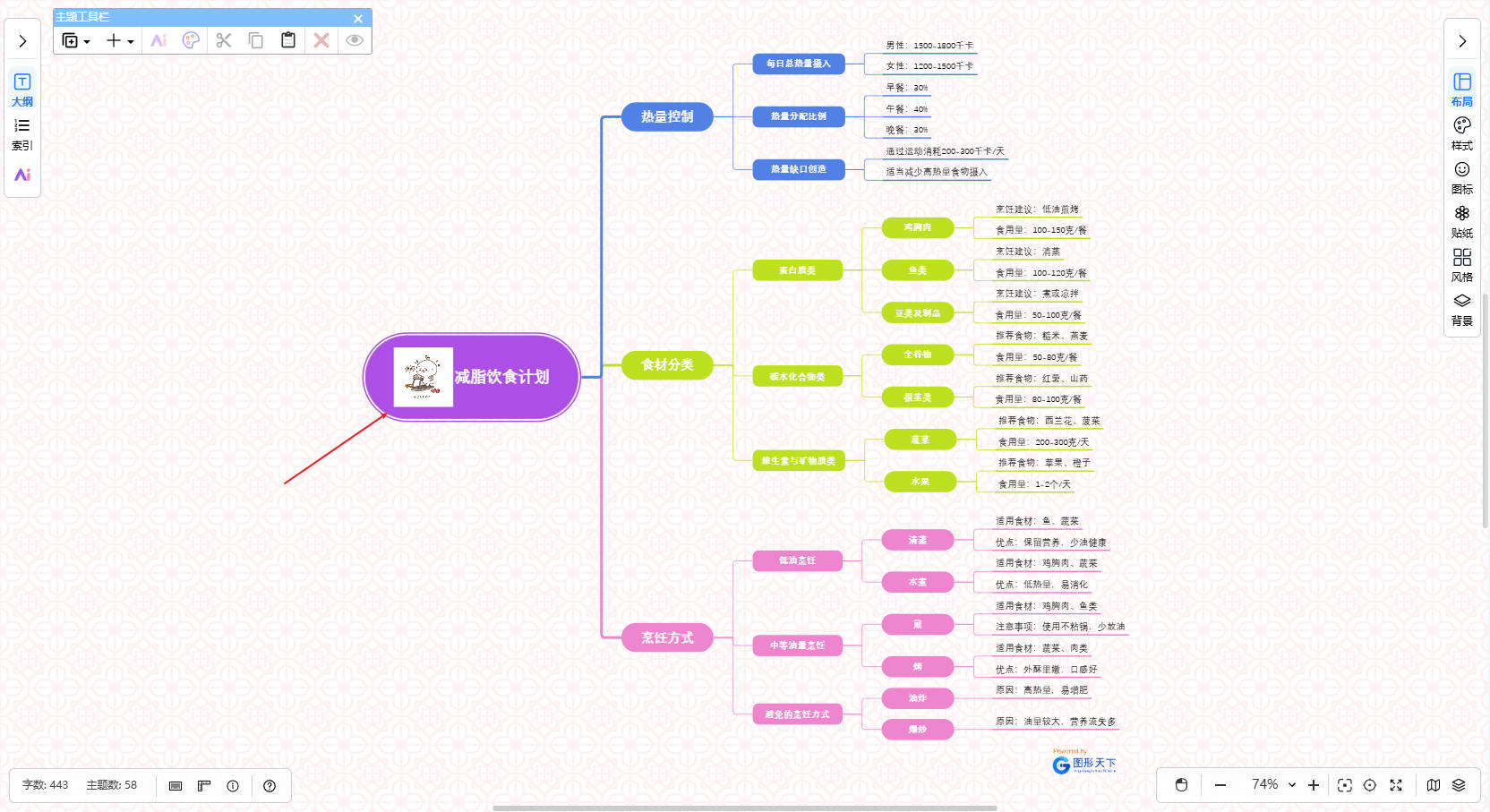
选中主题后,点击工具栏上插入按钮下的图片菜单或者通过快捷键Ctrl+Alt+P,打开插入图片窗口,插入本地图片。
3.6 图标
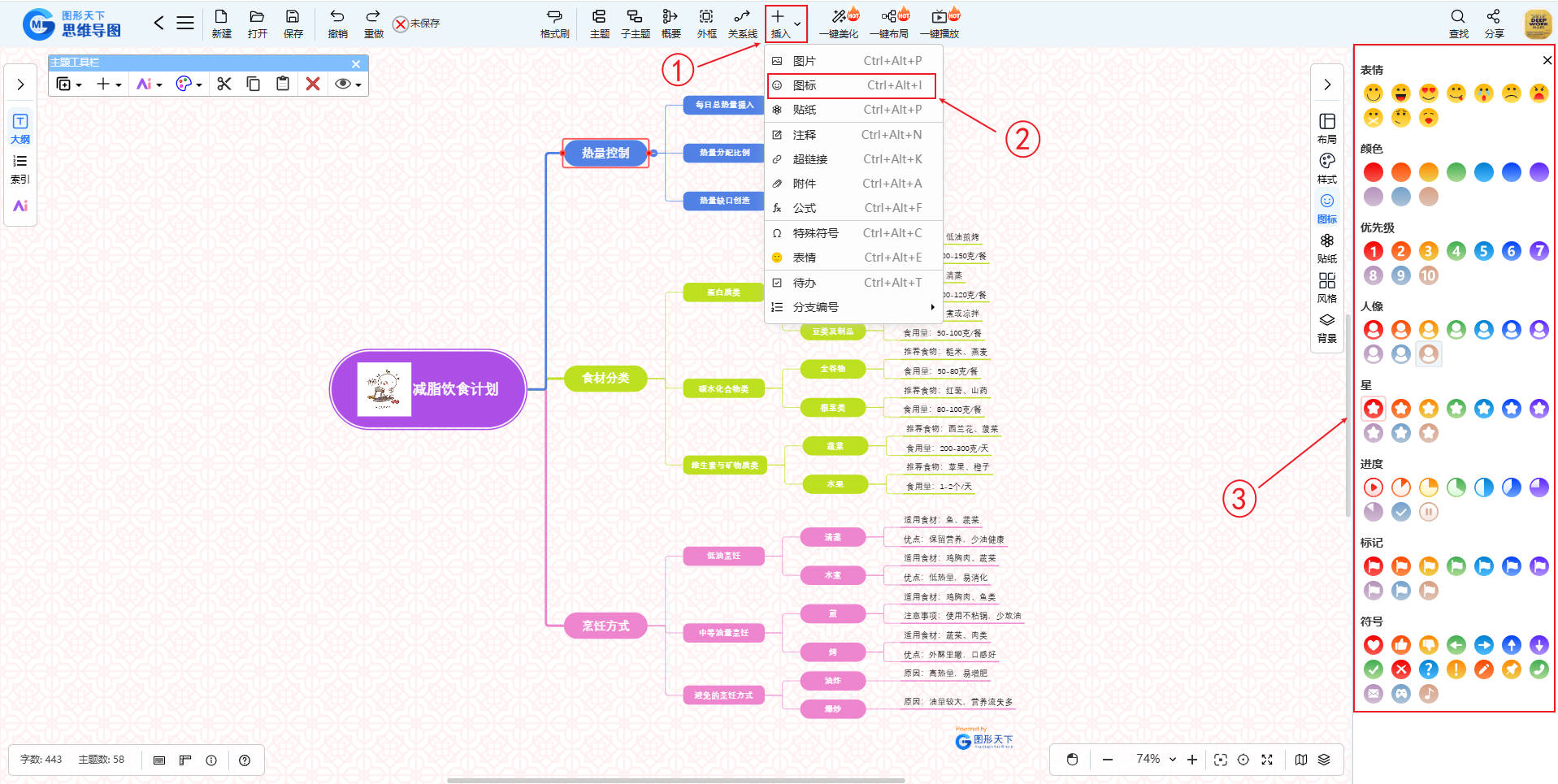
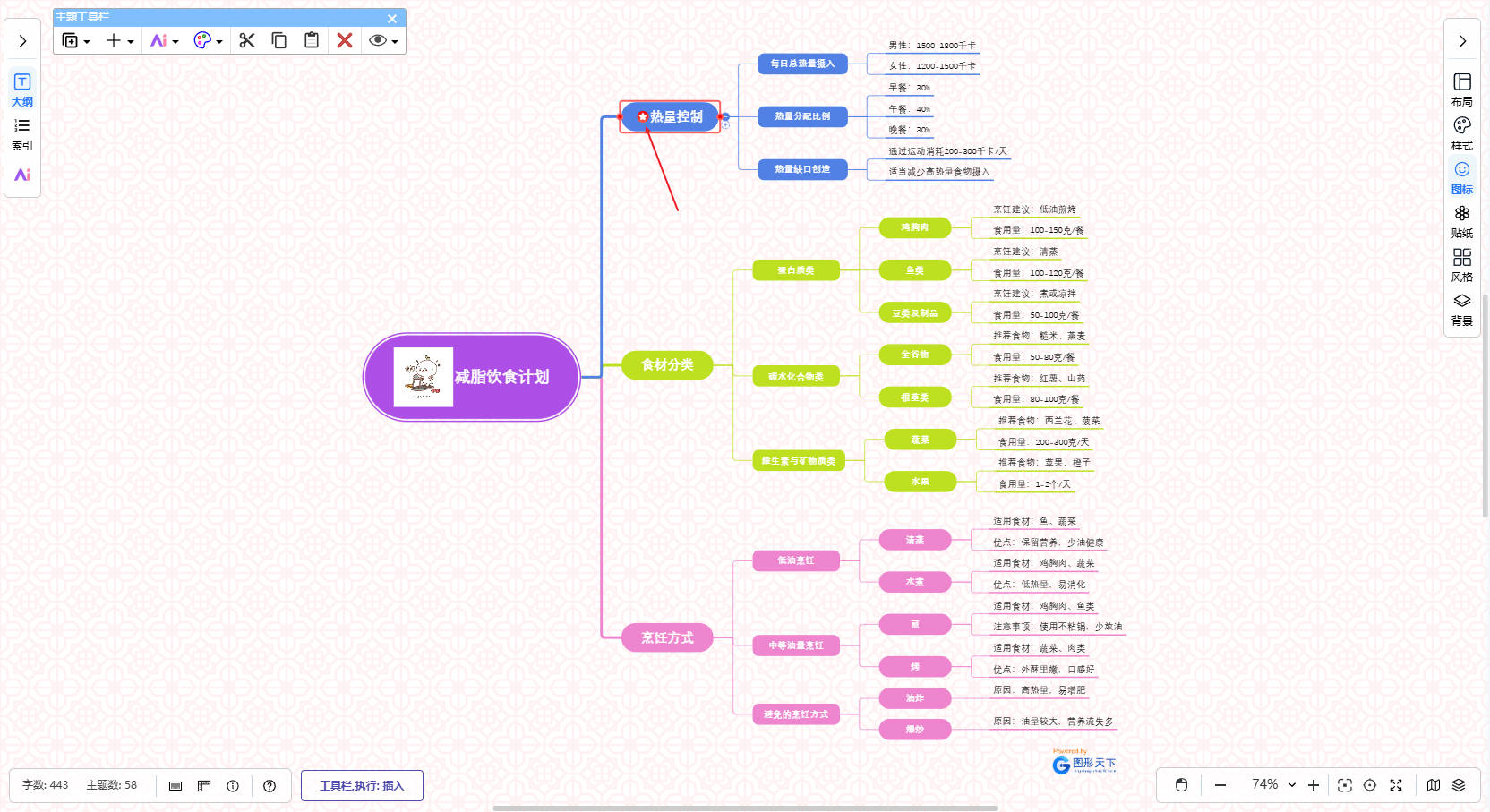
选中主题后,点击工具栏上插入按钮下的图标菜单或者通过快捷键Ctrl+Alt+I,打开图标功能面板,然后点击某个图标,添加或替换到主题中。
另外,用鼠标点击主题中的图标,重新选择或者删除该图标类别中的其他图标。
3.7 贴纸
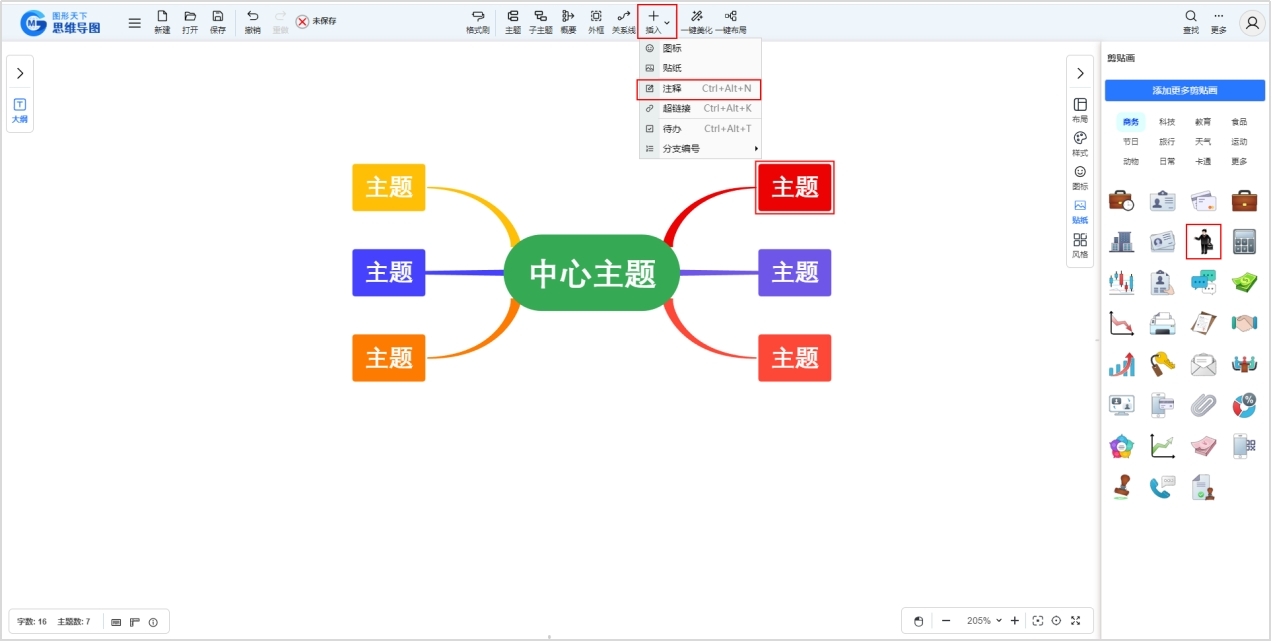
选中主题后,点击工具栏插入下的贴纸菜单,或者直接按Ctrl+Alt+P打开贴纸面板,再挑个贴纸添加或替换到主题里。要是没有合适的,就点添加更多来上传自定义贴纸。想编辑贴纸的话,用鼠标点一下主题里的贴纸,就能打开编辑界面进行修改了。
3.8 注释
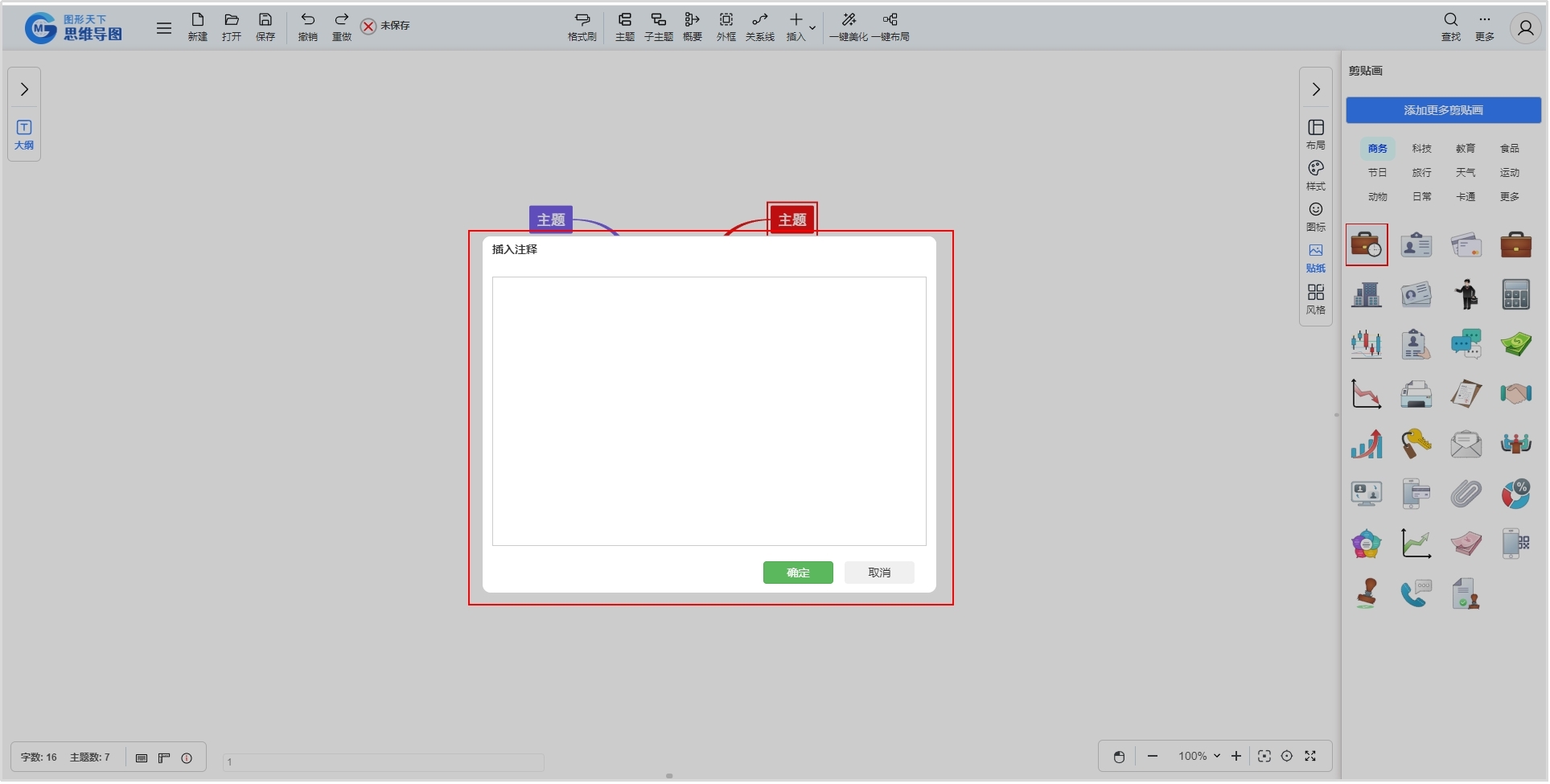
选中主题后,有两种方式插入注释:一是点击工具栏插入下的注释菜单,打开插入注释窗口编辑文本;二是直接按Ctrl+Alt+N快捷键打开窗口操作。
3.9 超链接
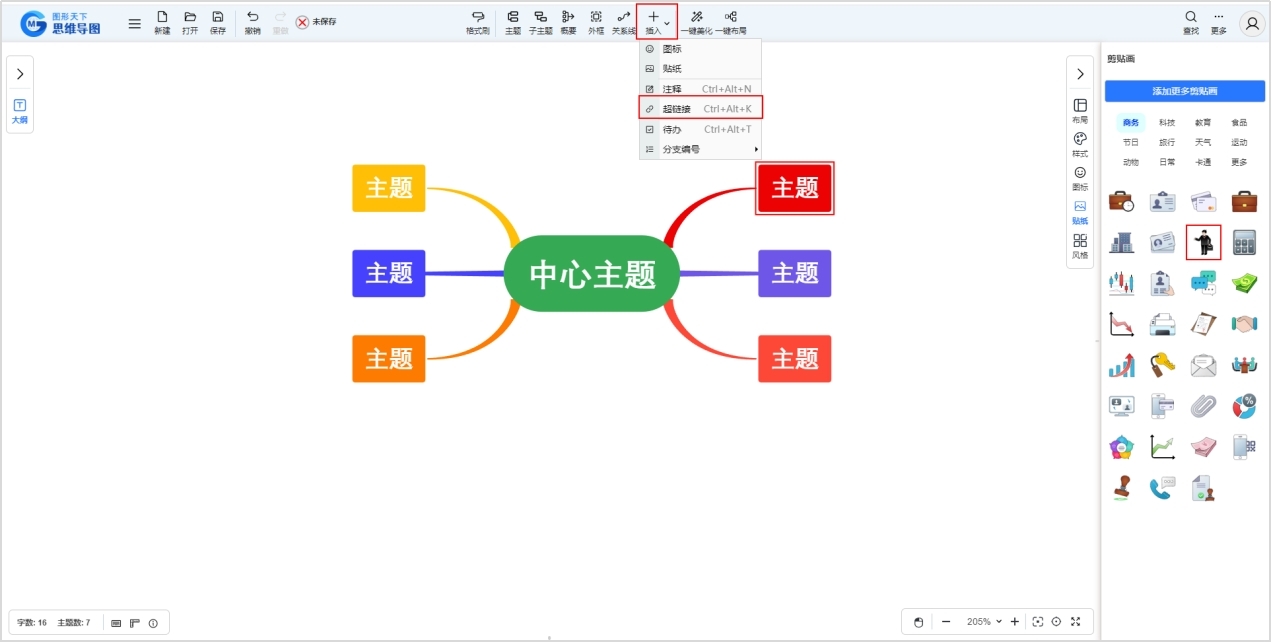
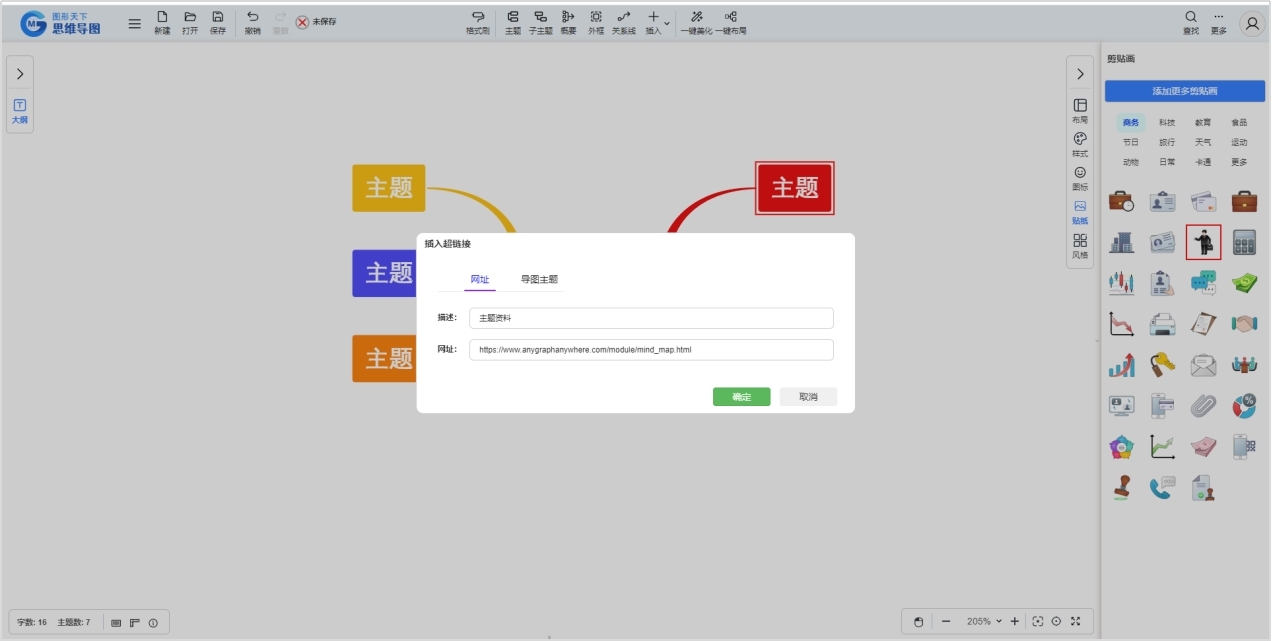
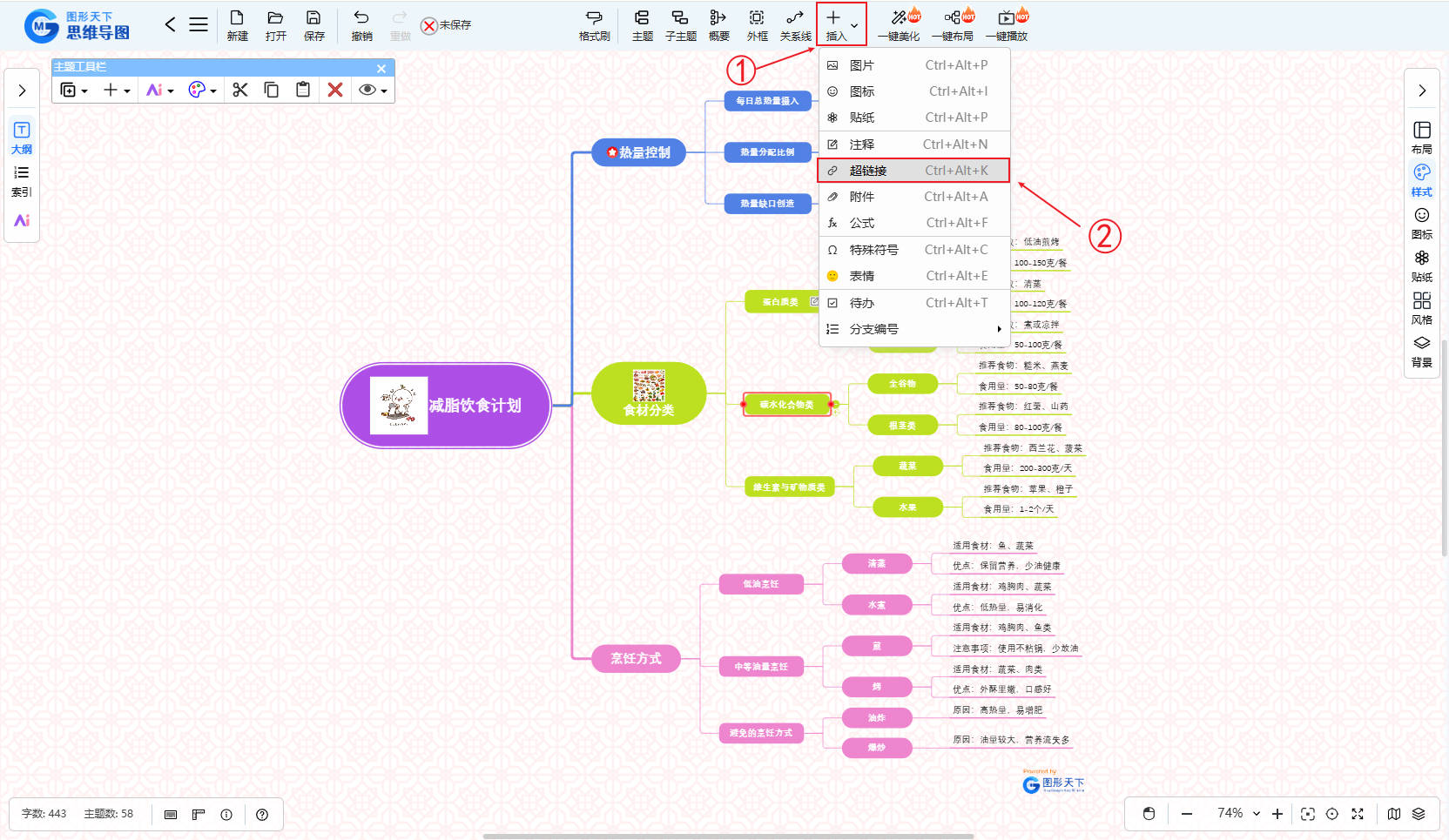
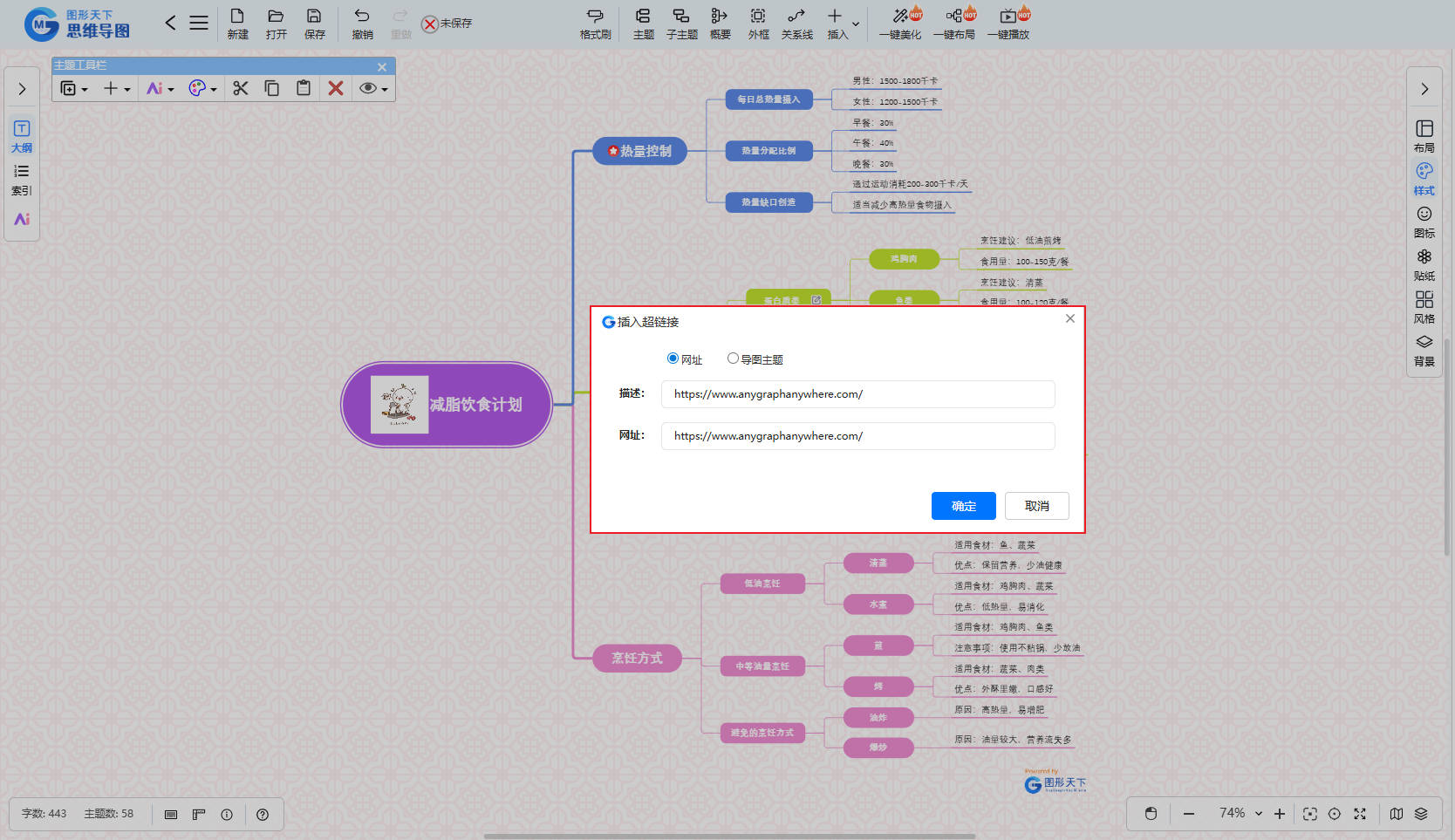
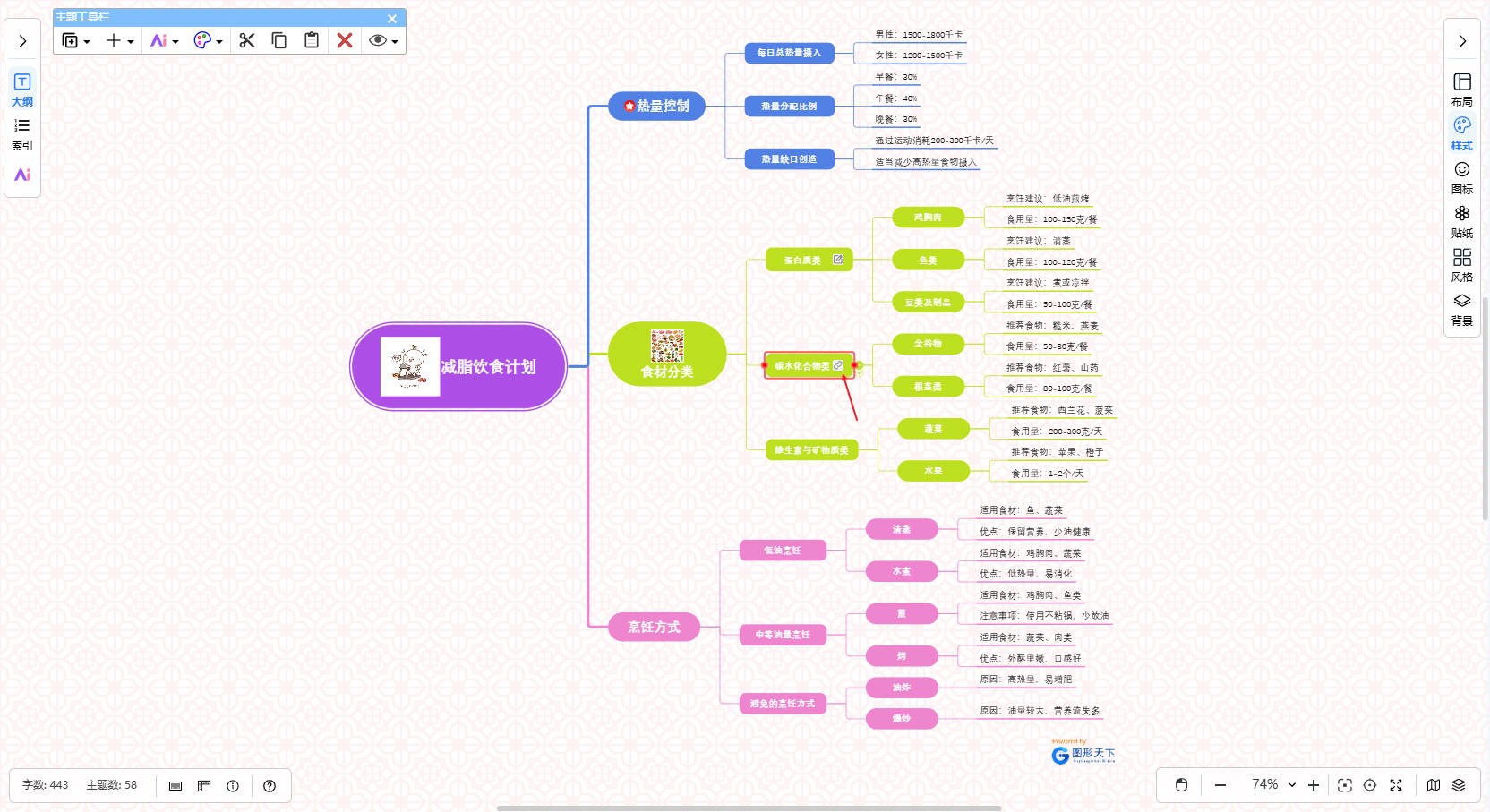
选中主题后,点击工具栏上插入按钮下的超链接菜单或者按快捷键Ctrl+Alt+K,打开插入超链接窗口,然后编辑超链接的描述及具体链接内容。
3.10 附件
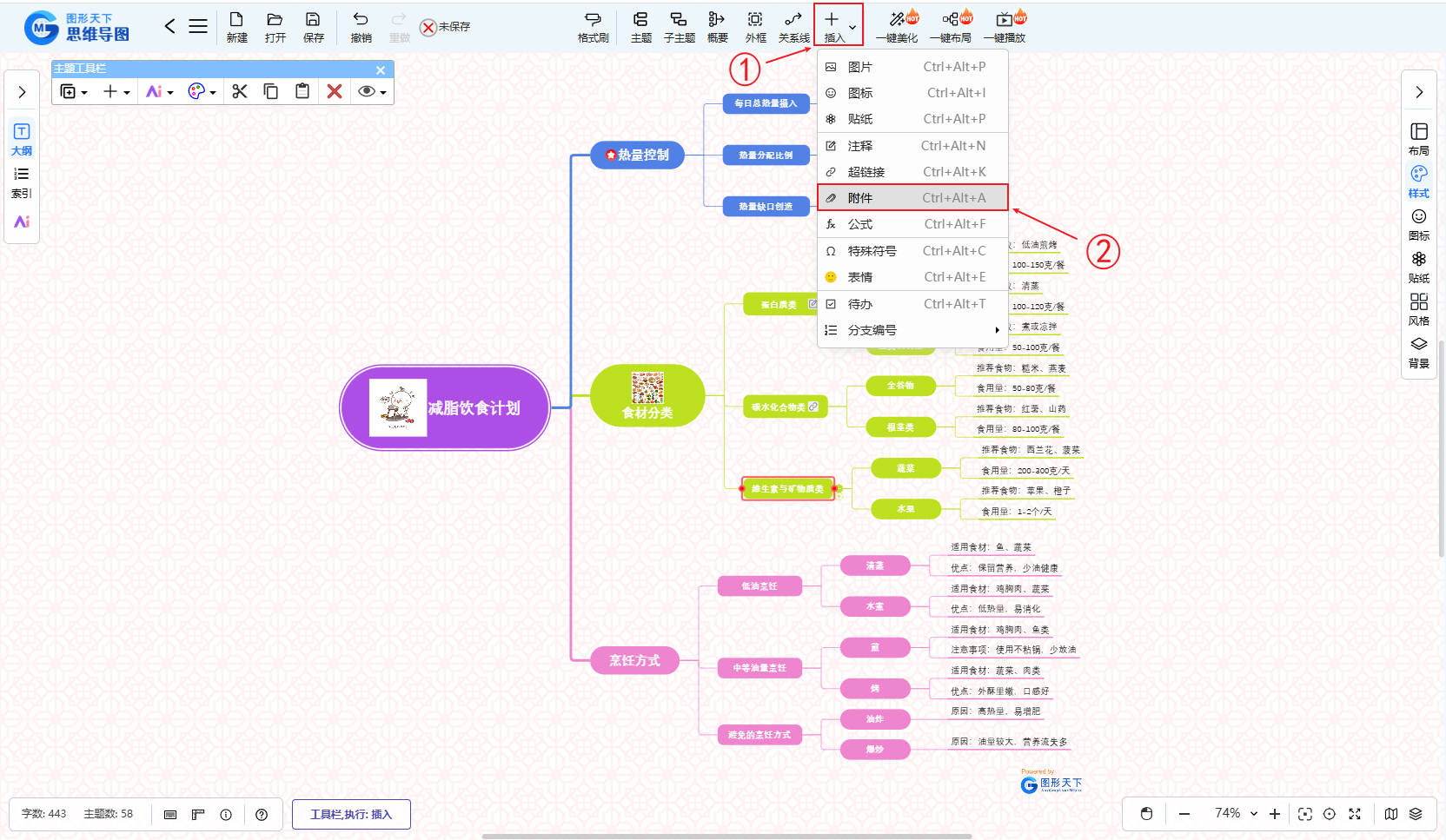
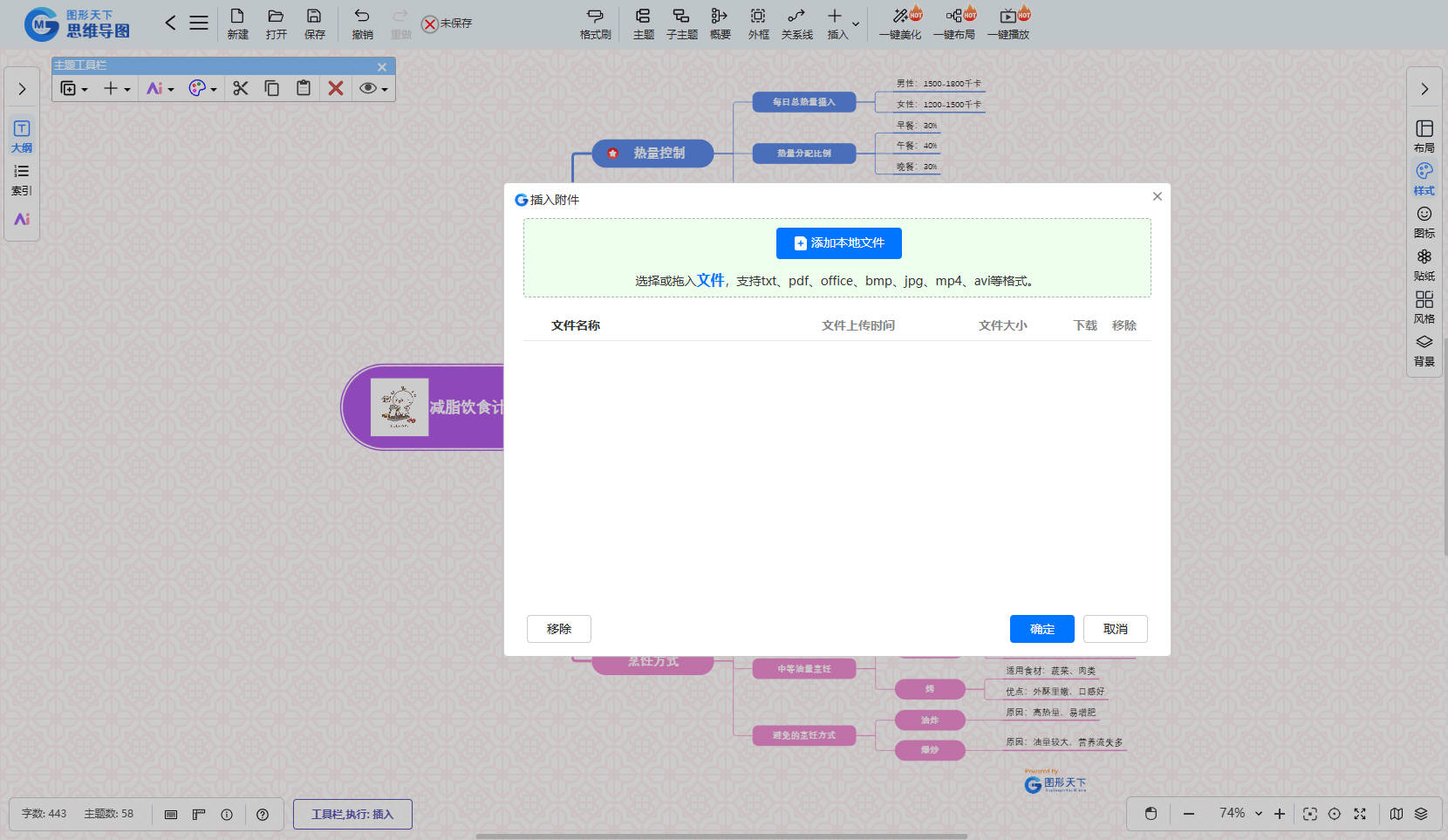
选中主题后,点击工具栏上插入按钮下的附件菜单或者按快捷键Ctrl+Alt+A,打开插入附件窗口,然后添加本地文件。
3.11 公式
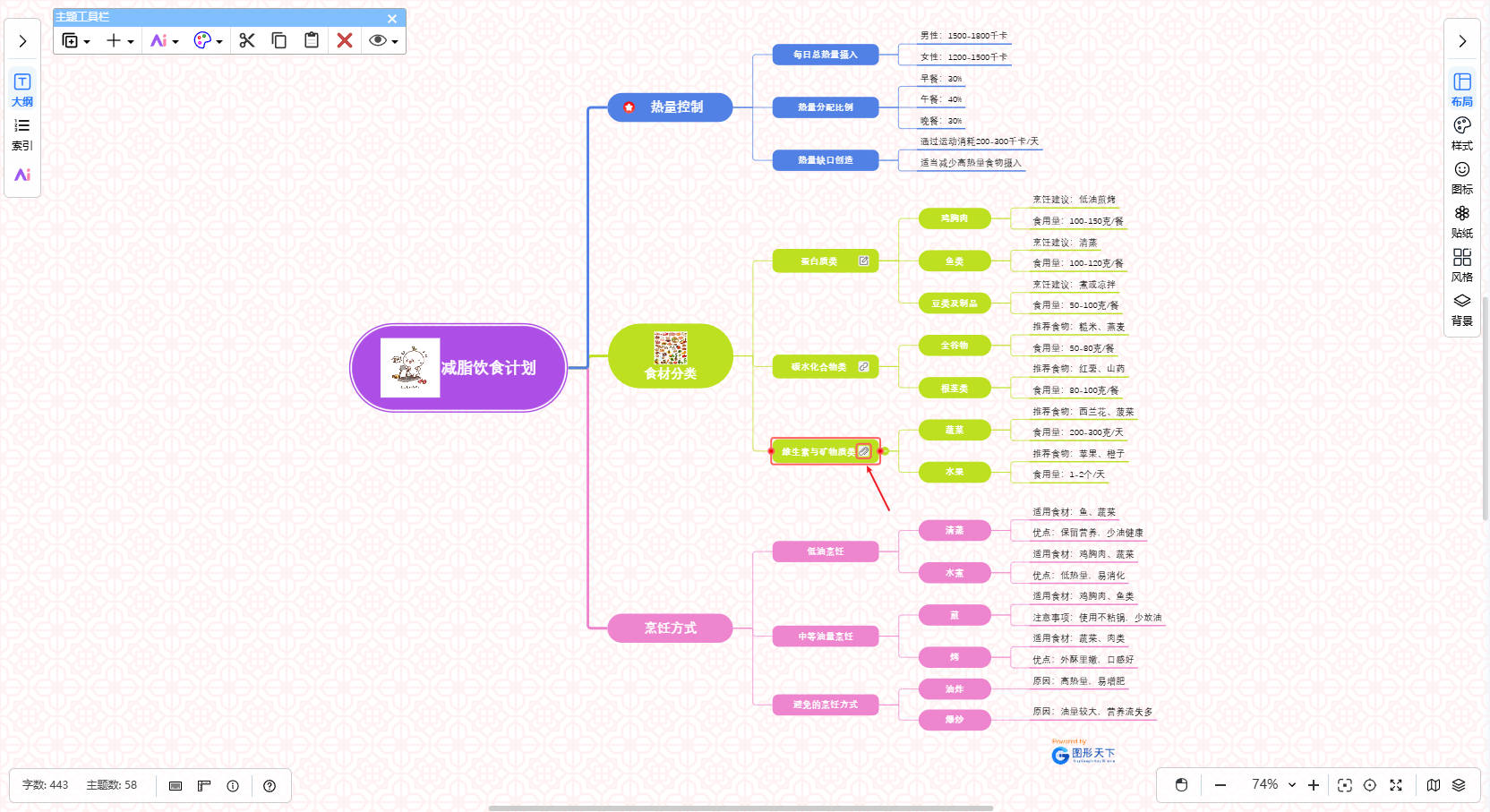
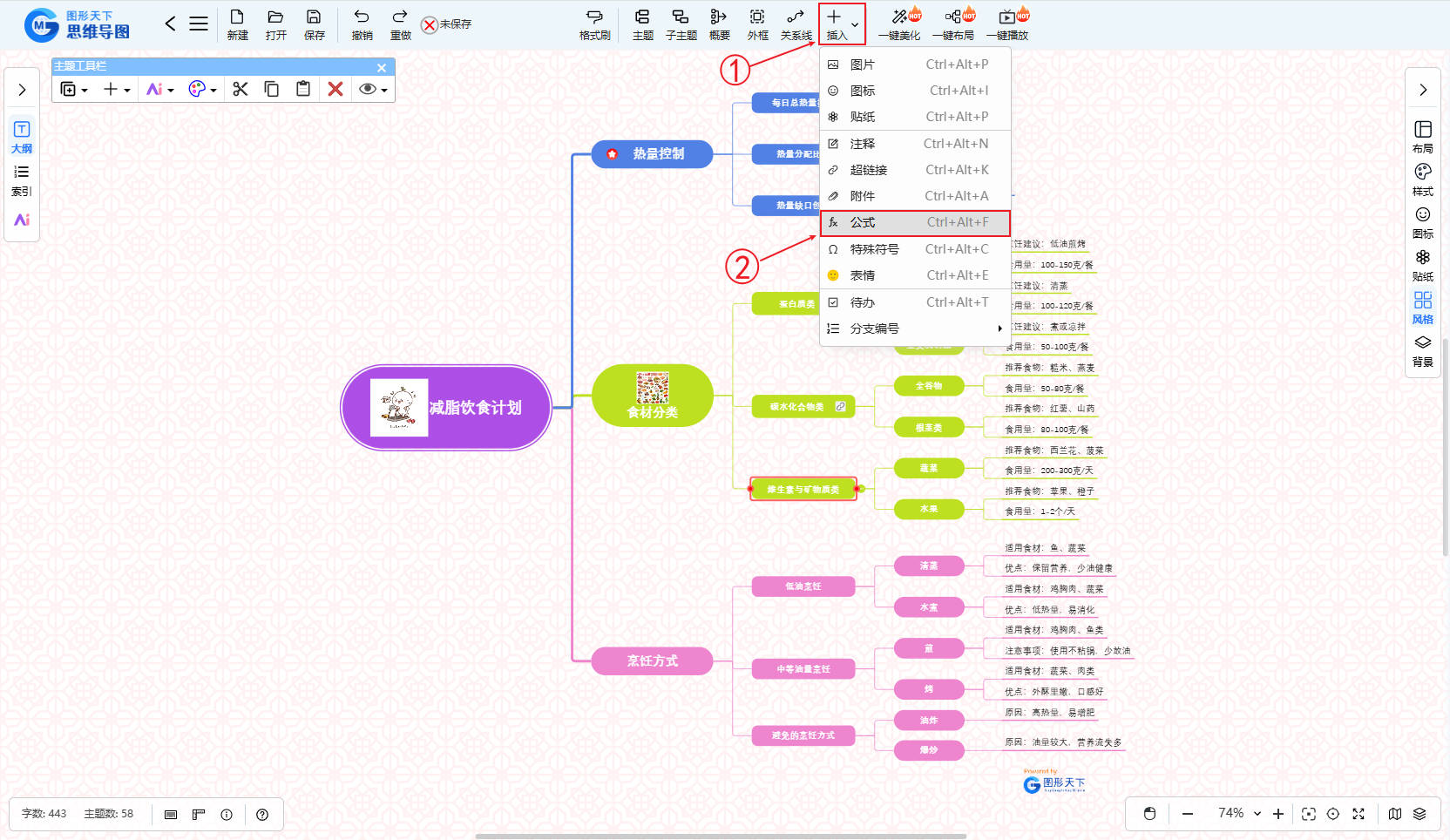
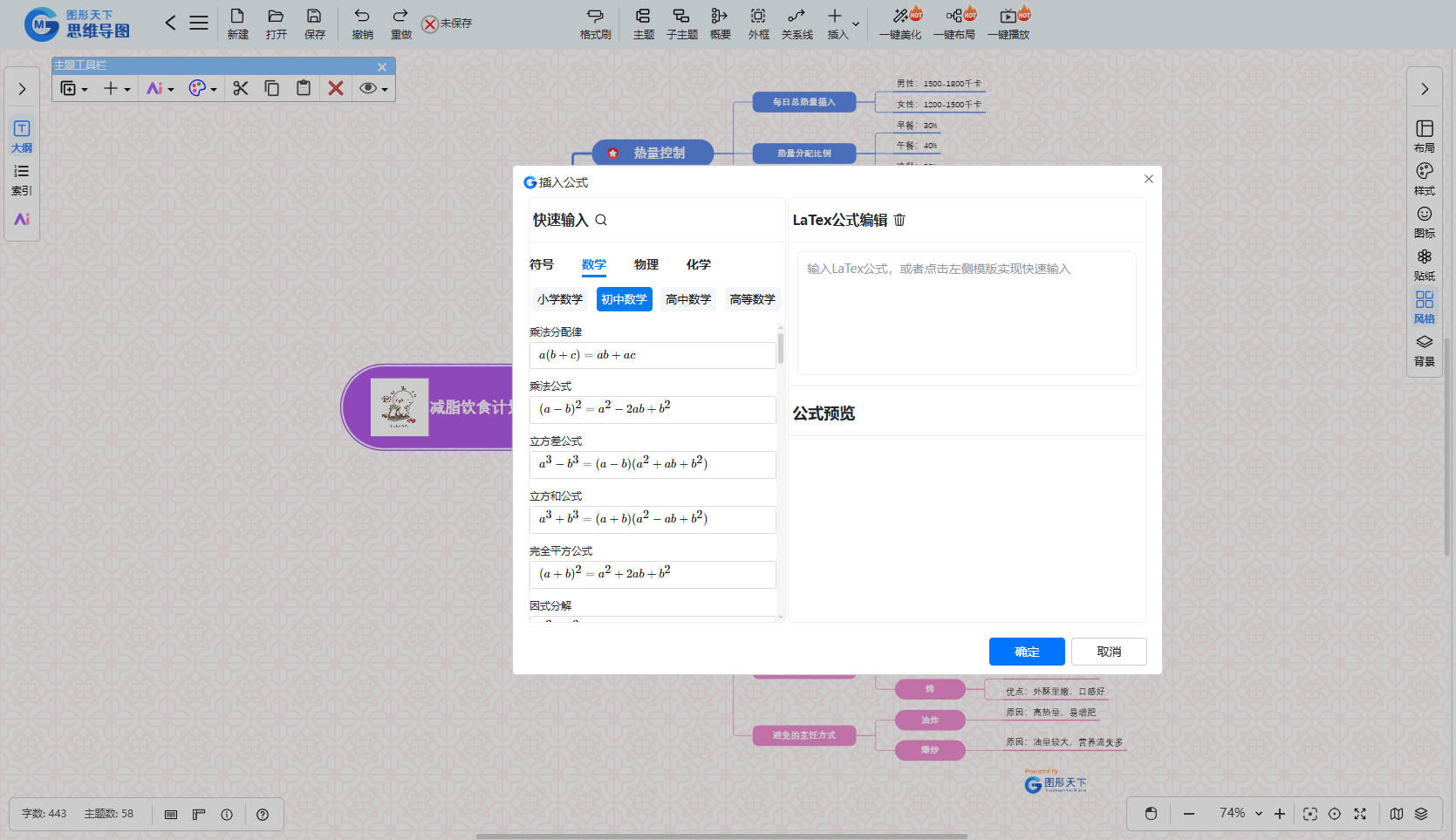
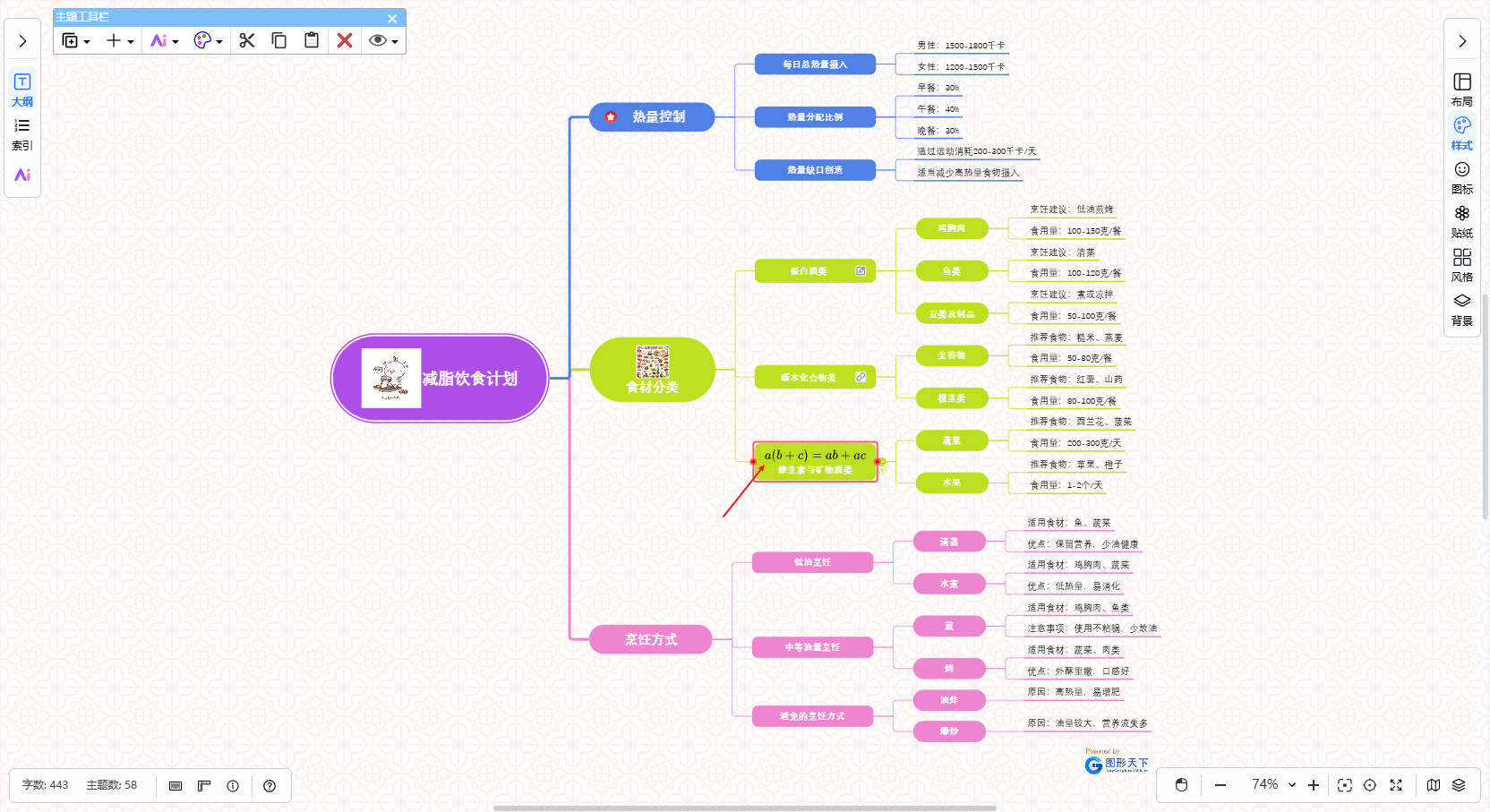
选中主题后,点击工具栏上插入按钮下的公式菜单或者按快捷键Ctrl+Alt+F,打开插入公式窗口,然后选择合适的公式。
3.12 特殊符号
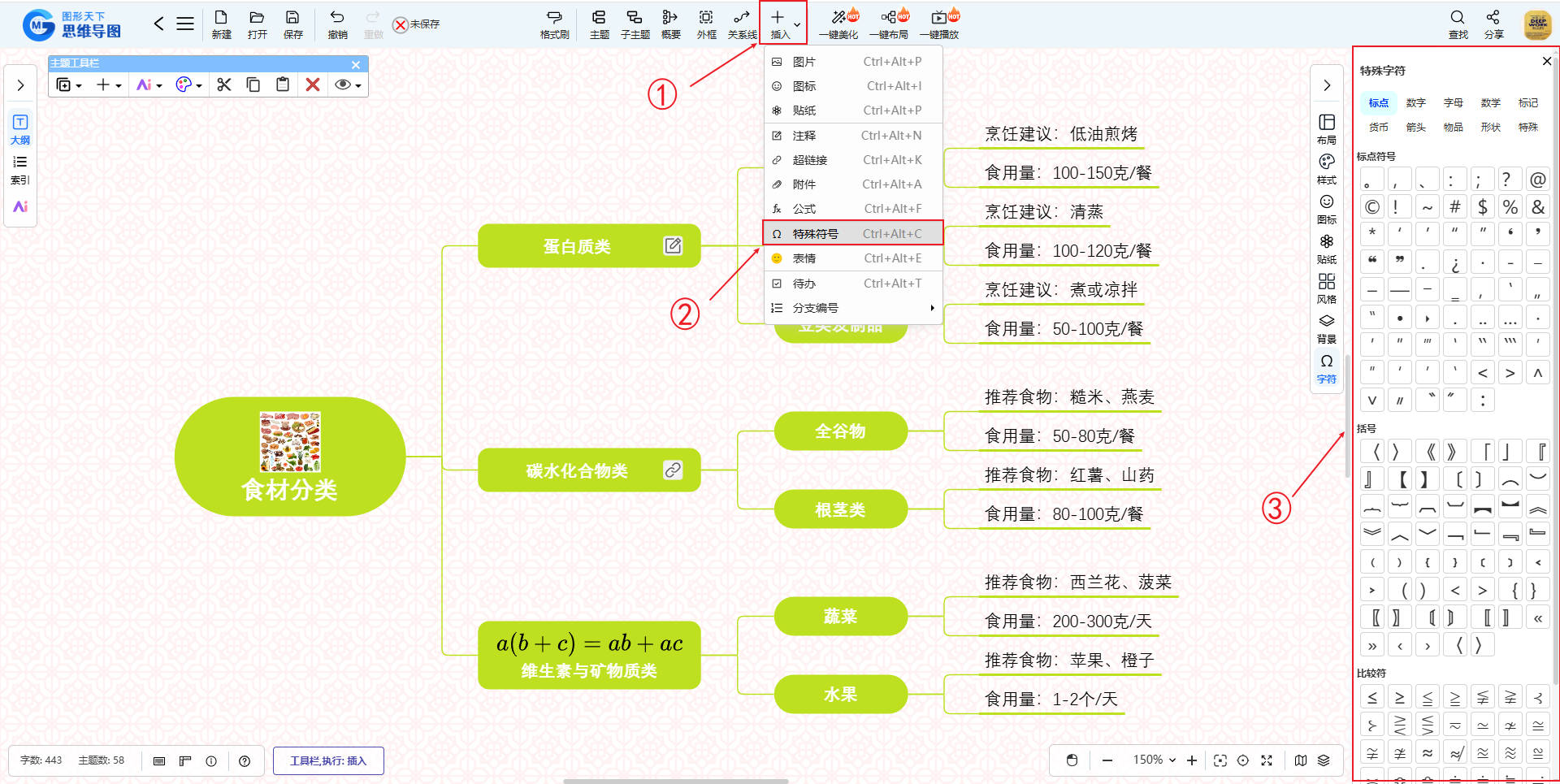
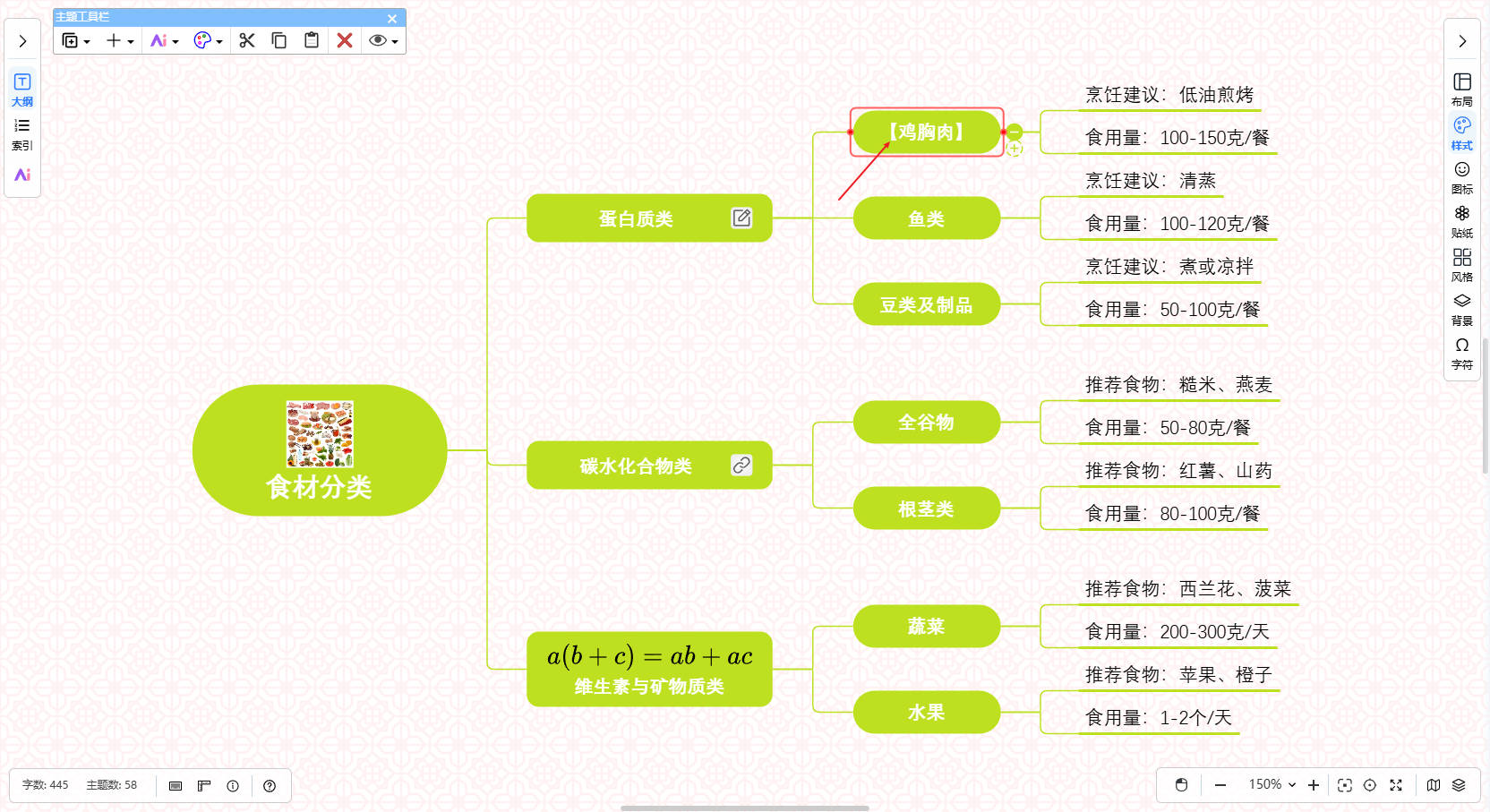
选中主题后,点击工具栏上插入按钮下的特殊符号菜单或者按快捷键Ctrl+Alt+C,打开特殊符号功能面板,根据需要添加。
3.13 表情
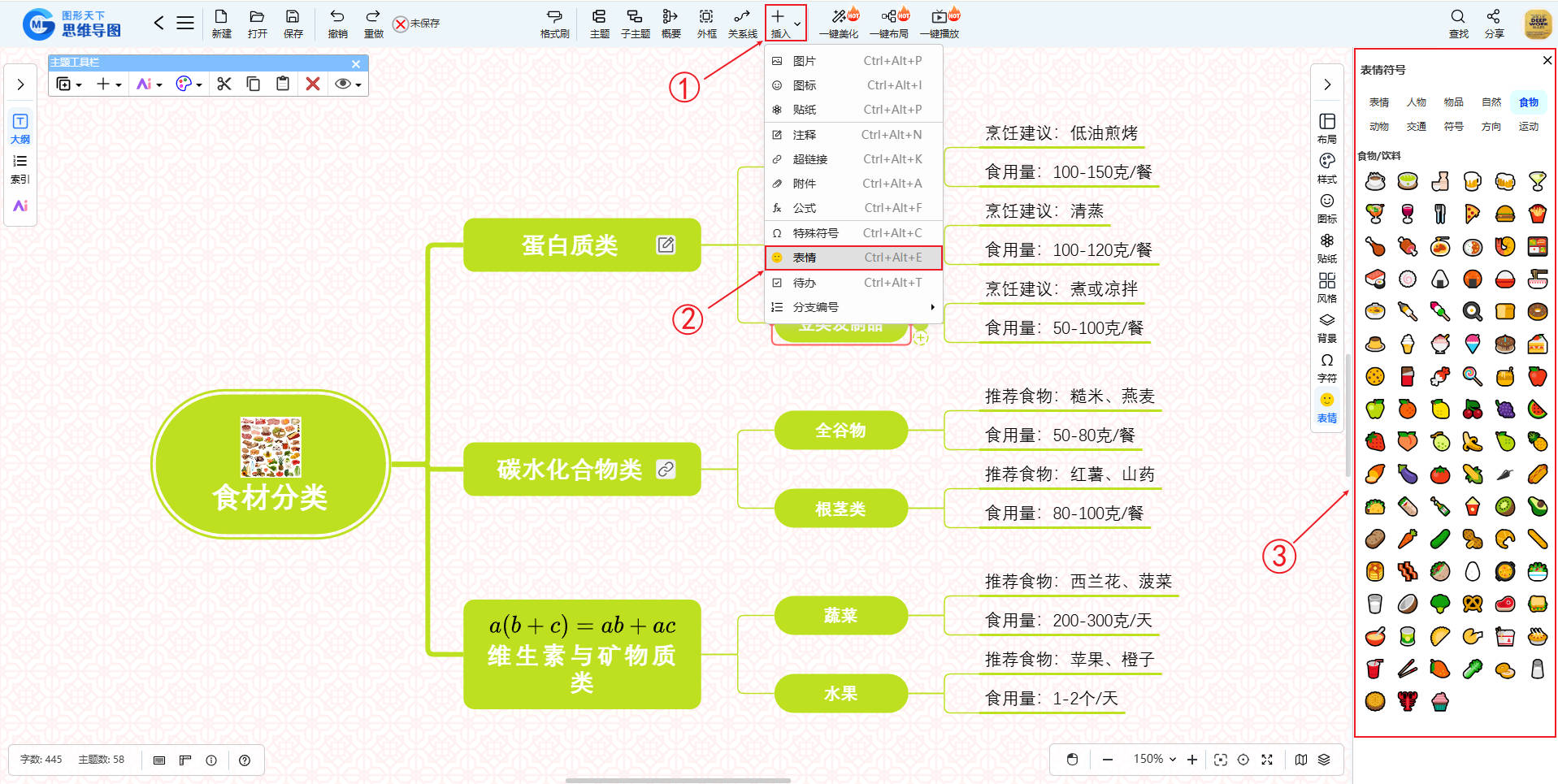
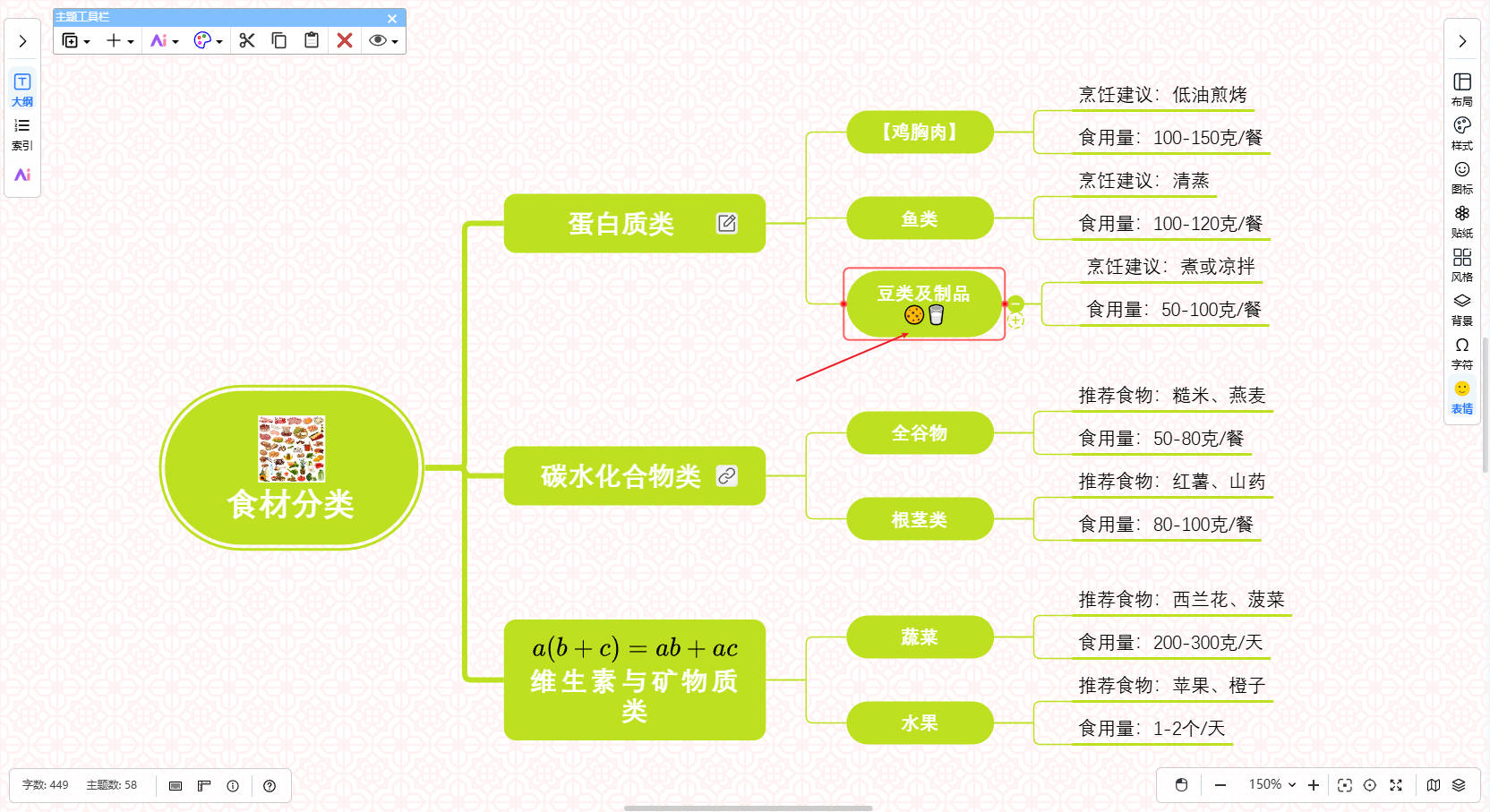
选中主题后,点击工具栏上插入按钮下的表情菜单或者按快捷键Ctrl+Alt+E,打开表情功能面板,根据需要选择。
3.14 待办
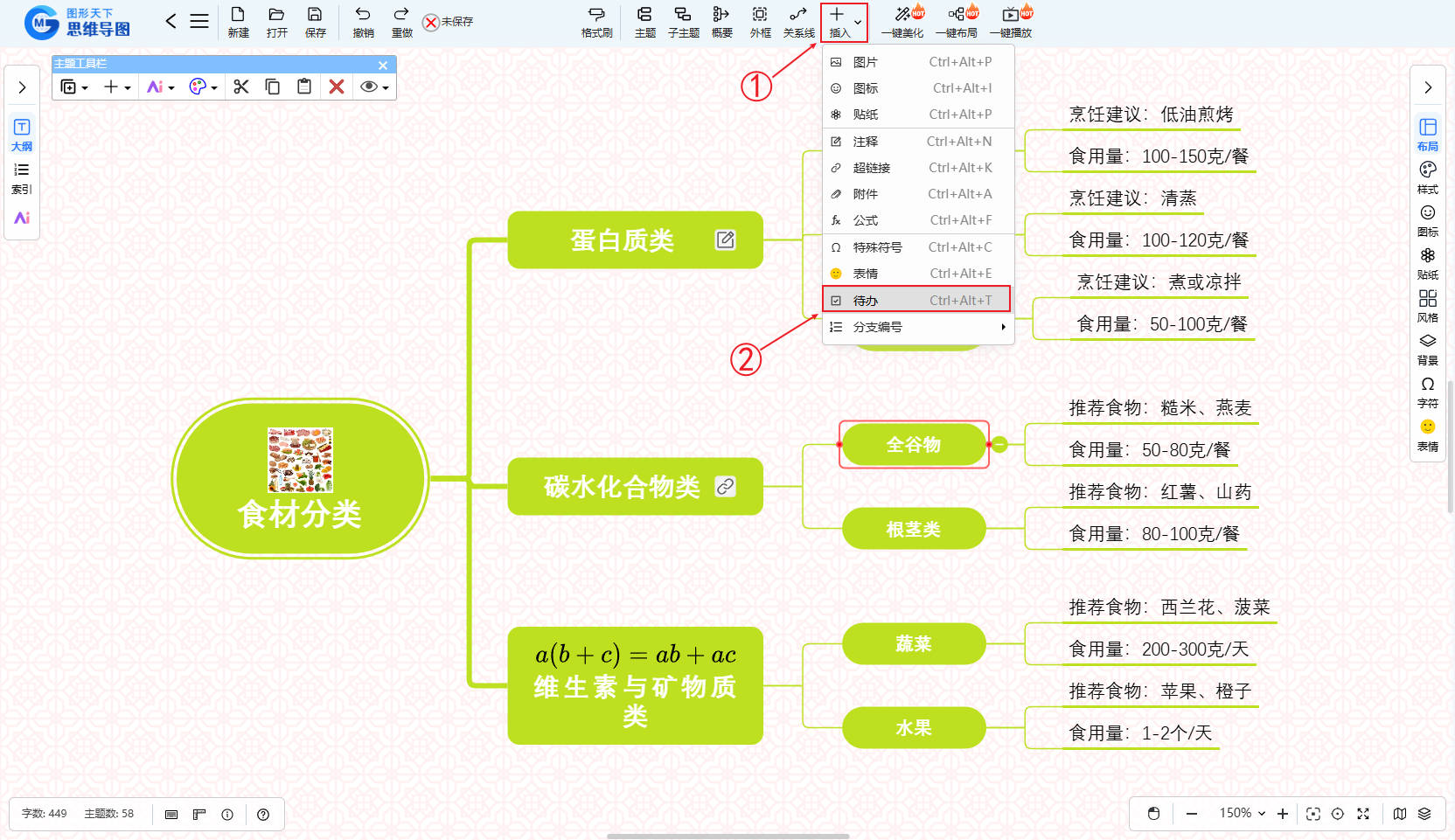
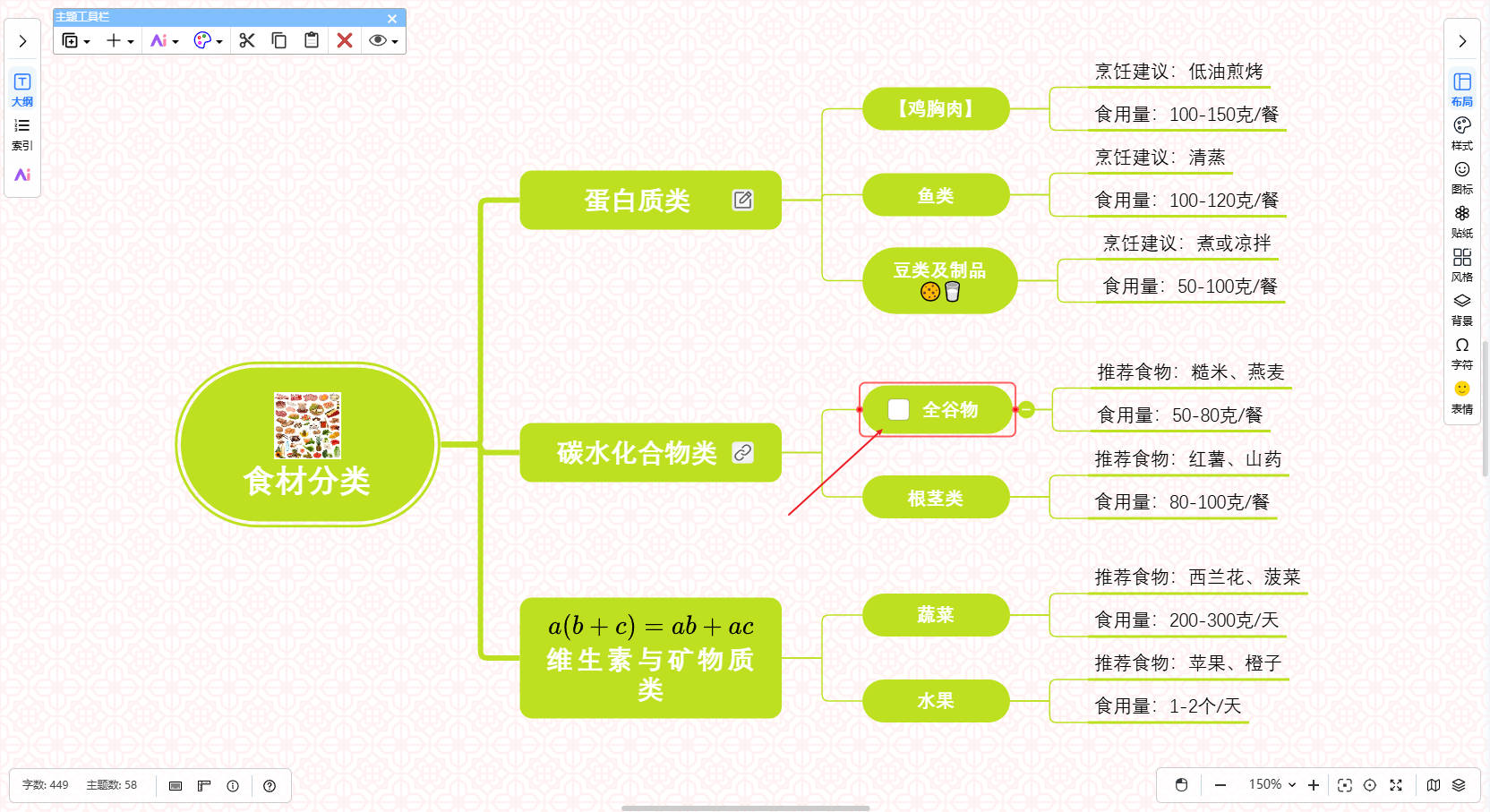
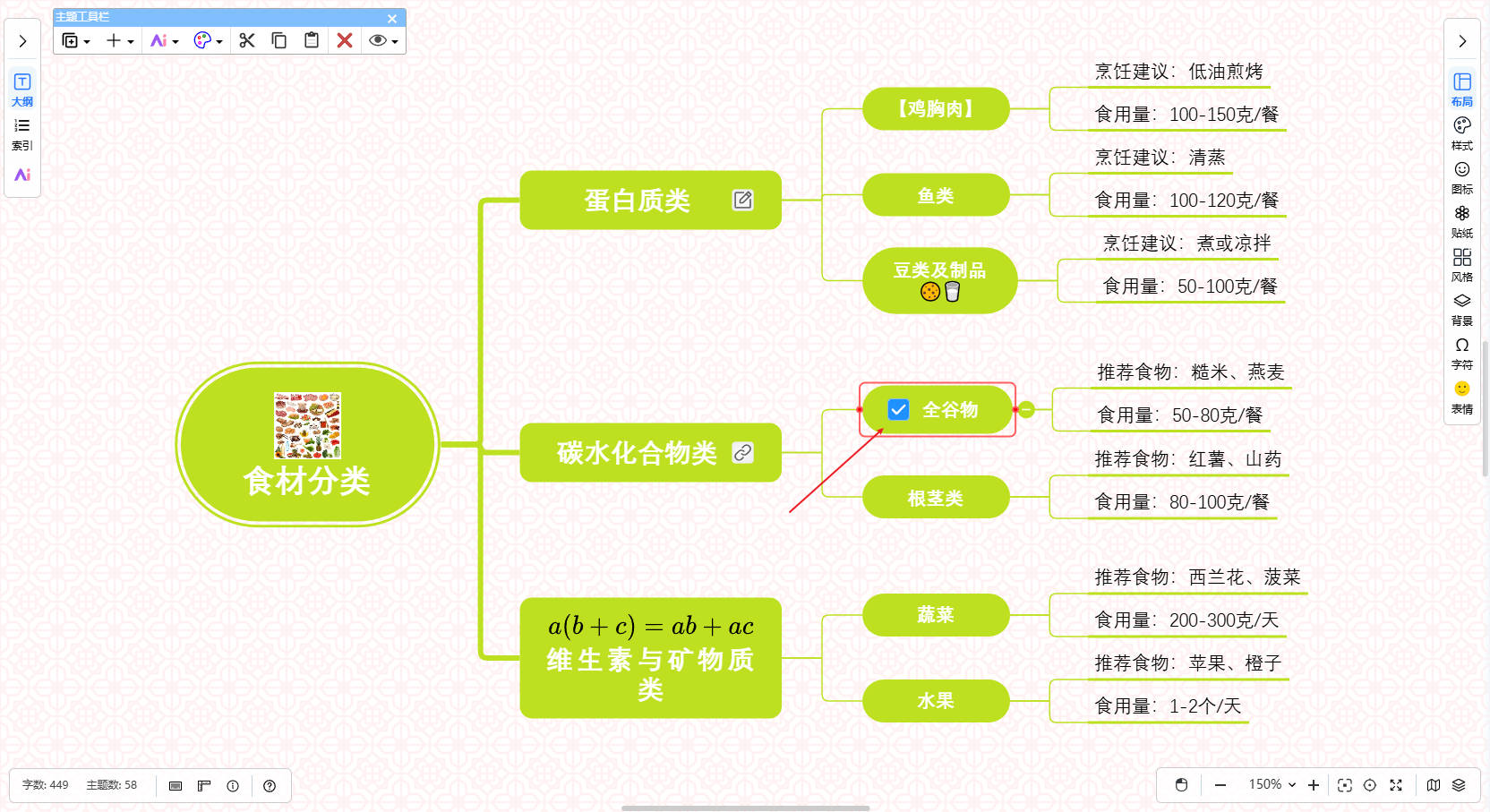
选中主题后,点击工具栏上插入按钮下的待办菜单或者按快捷键Ctrl+Alt+T,在主题中显示或隐藏待办选择框,可用来标记待办是否完成。
3.15 分支编号
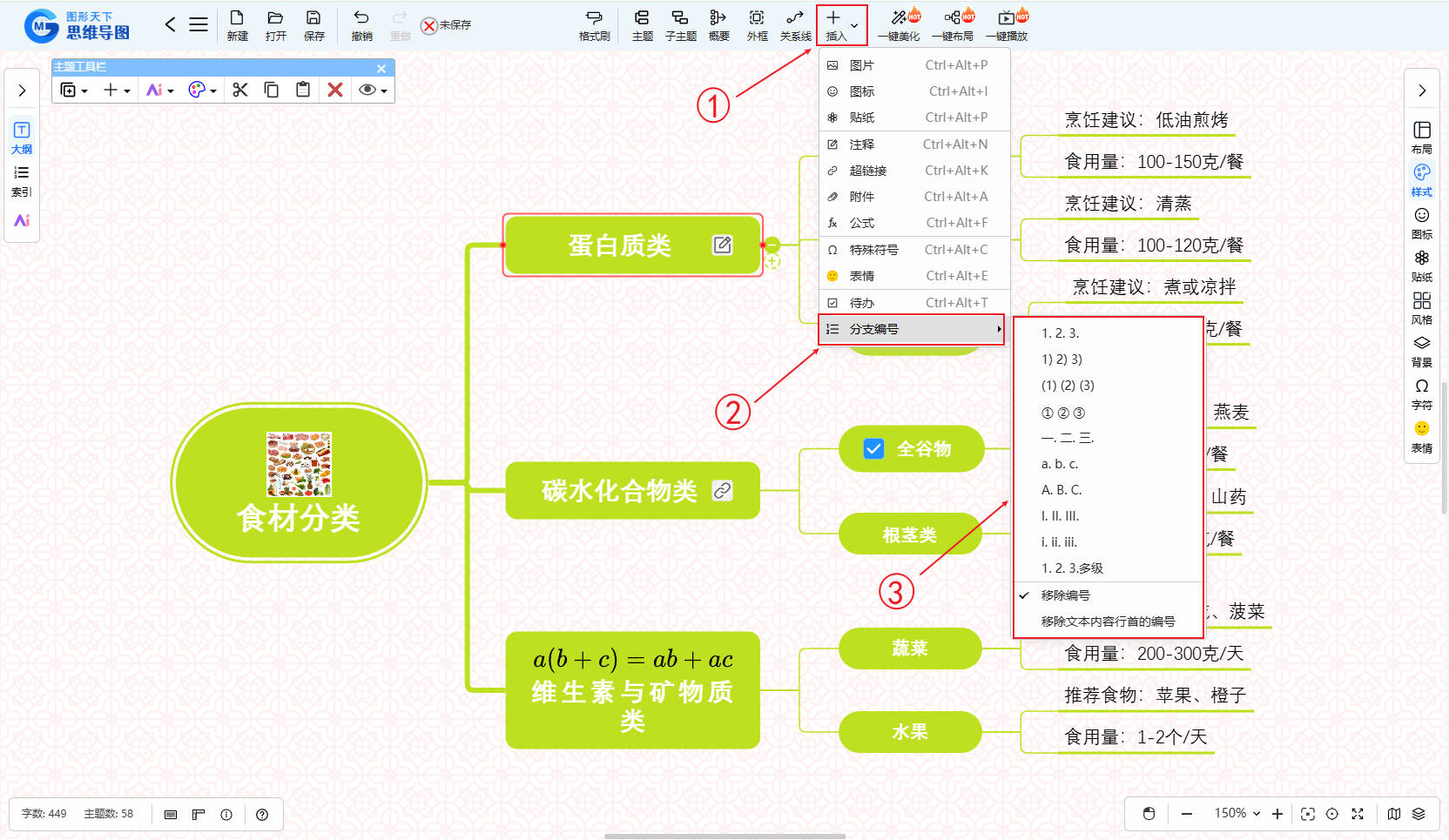
选中主题后,点击工具栏上**插入**按钮下的**分支编号**菜单,在该主题的所有分支中增加或隐藏编号。
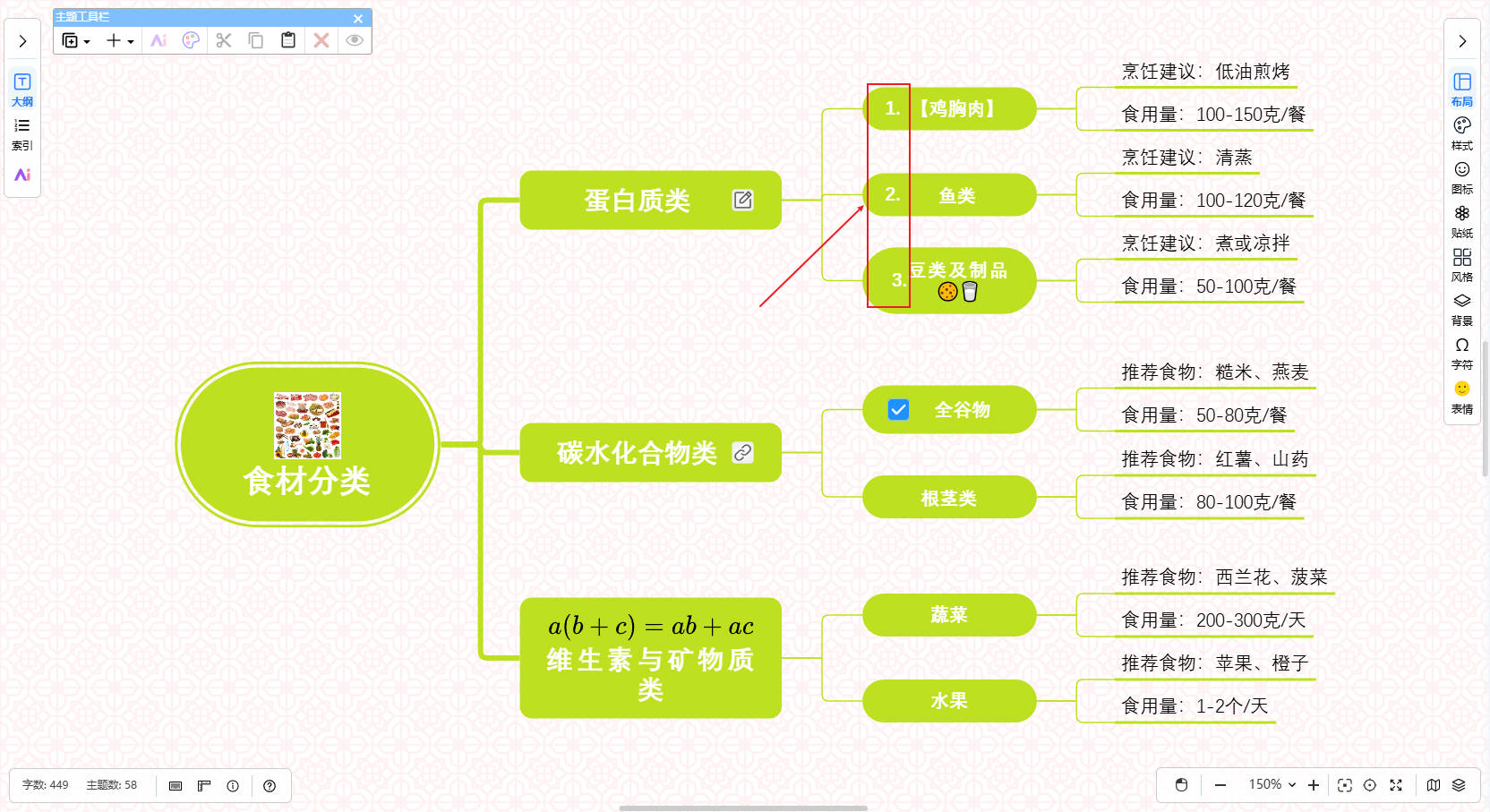
3.16 索引
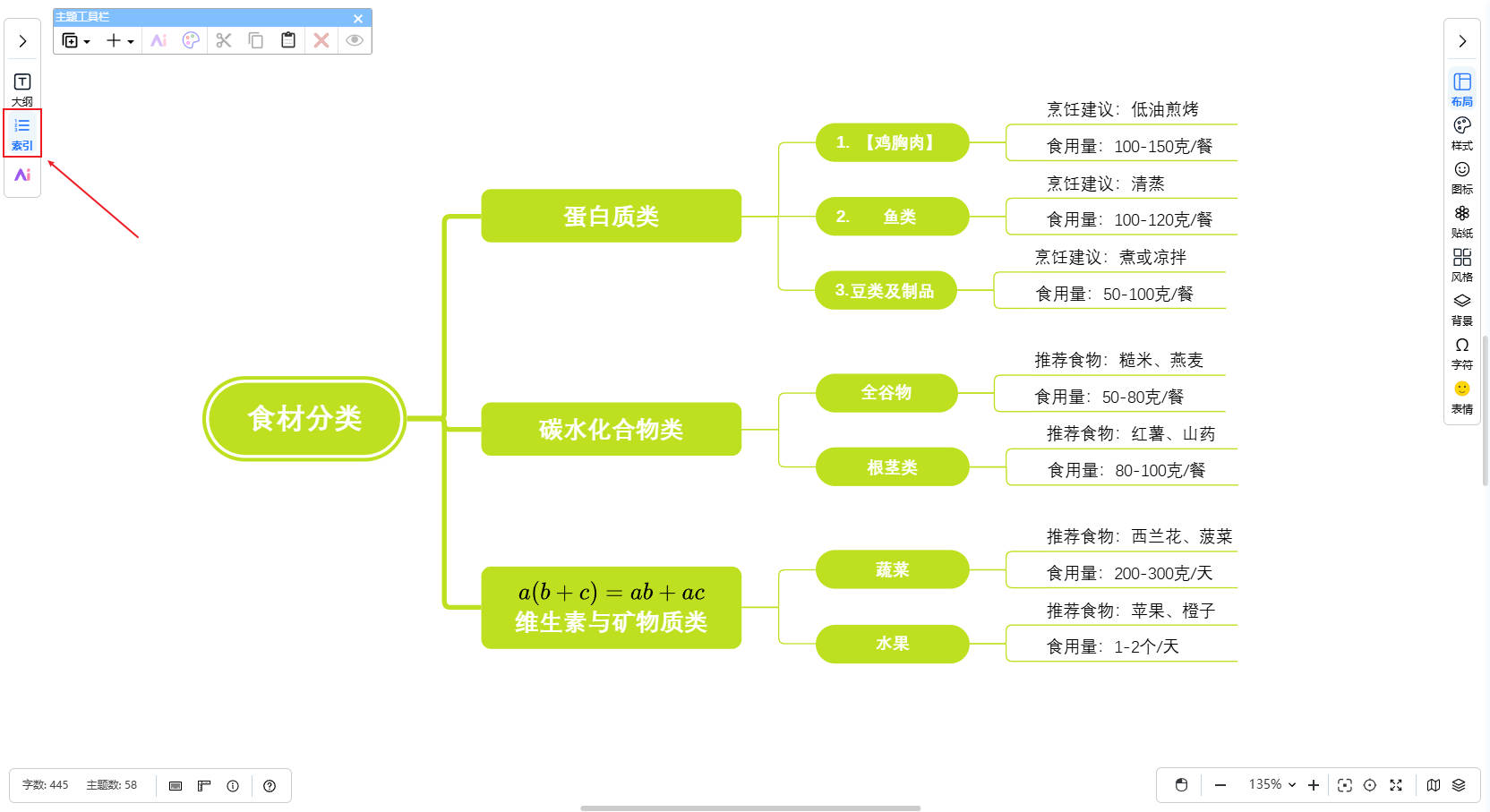
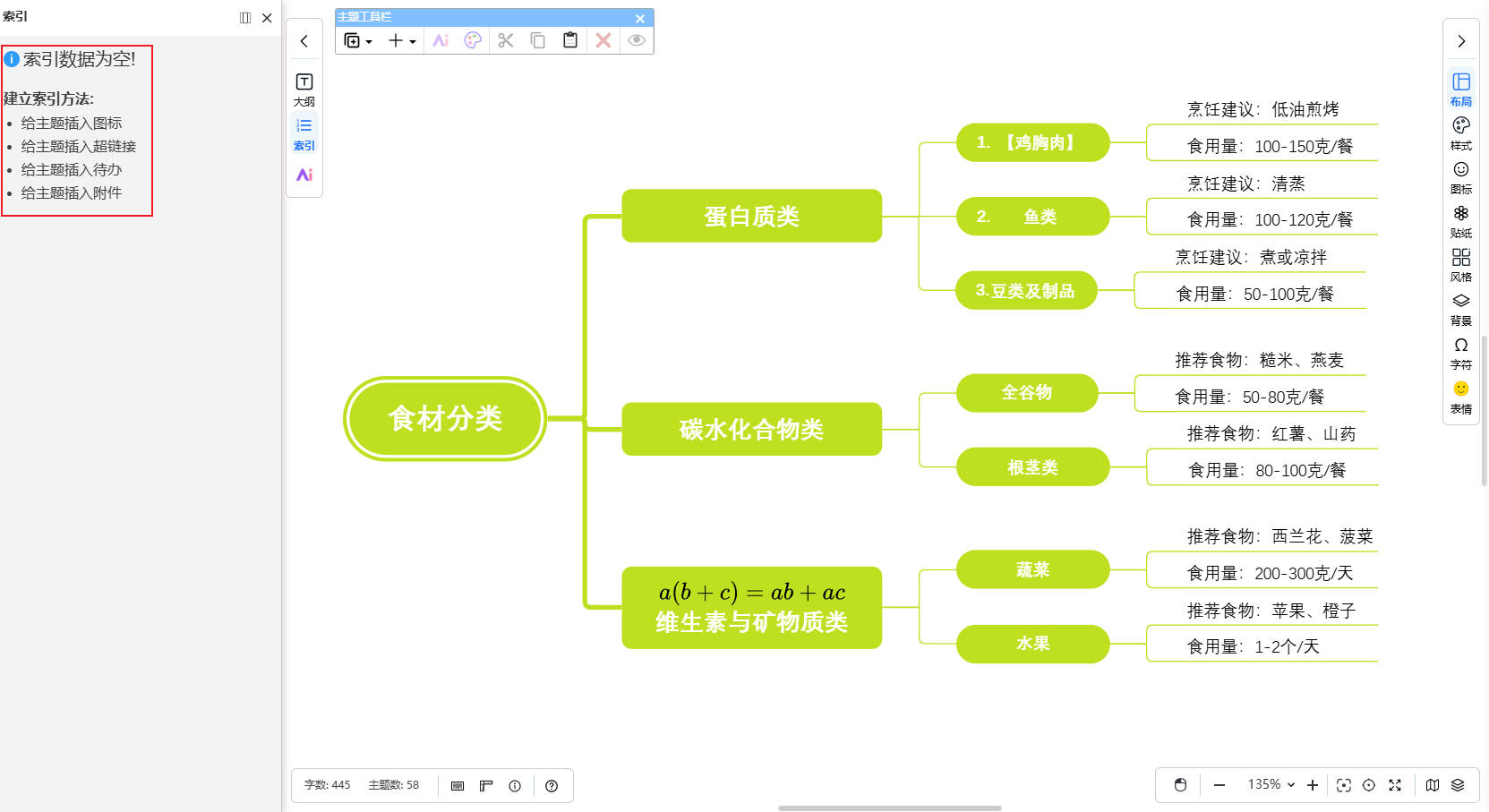
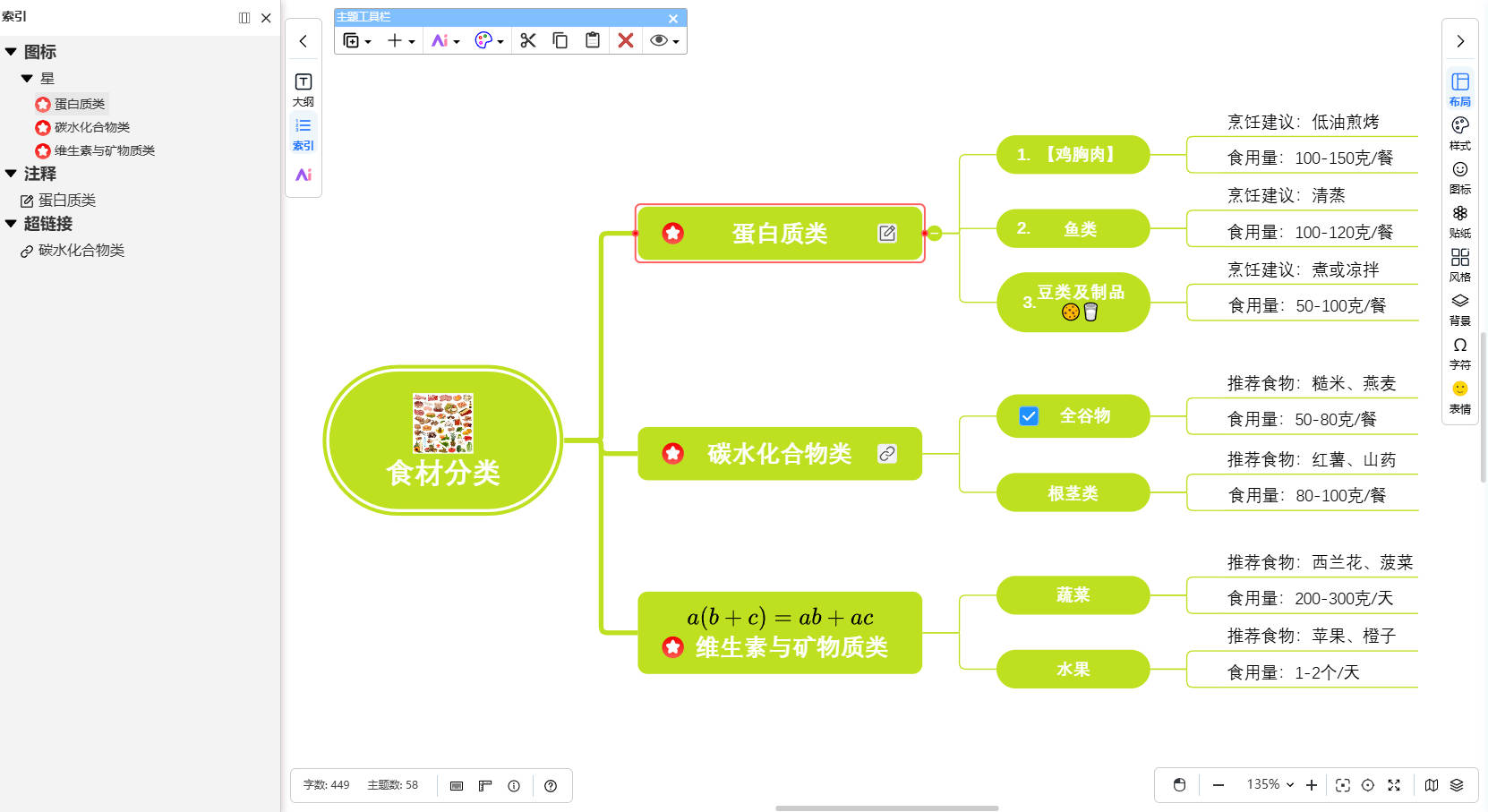
点击索引选项,即可查看思维导图中所有插入的图标、超链接、待办事项以及附件所整理形成的索引列表。当点击某一具体索引项时,思维导图内与之对应的主题将会自动高亮显示