4 功能设置
4.1 布局设置
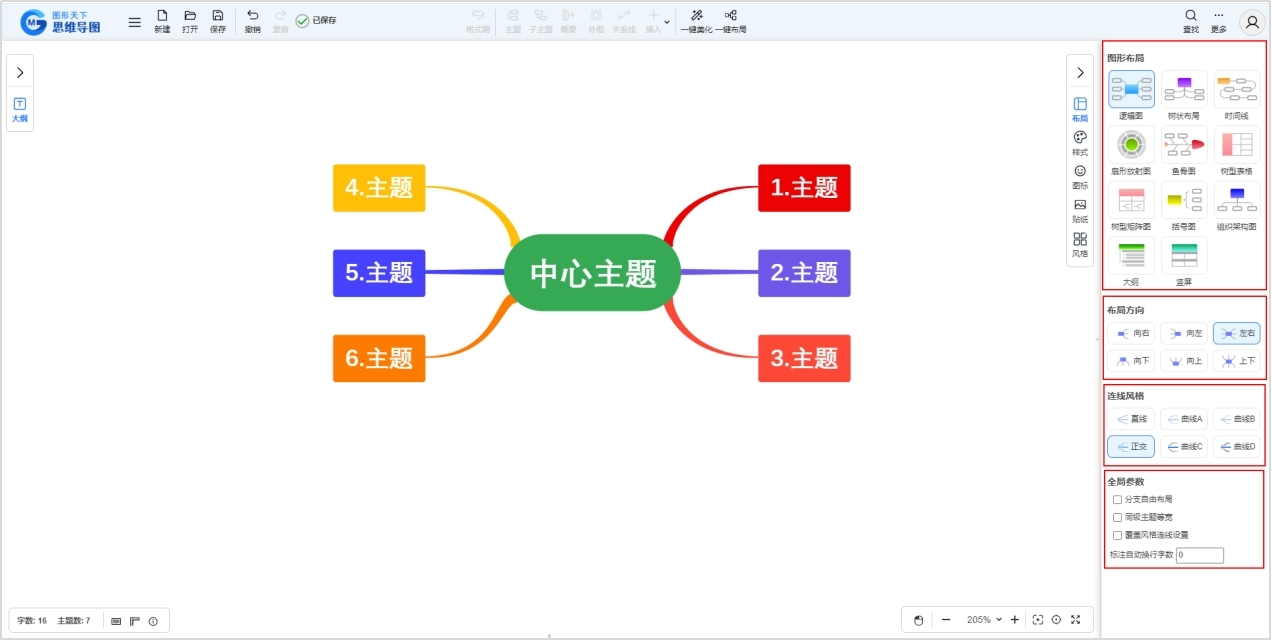
打开右侧的布局功能面板,里面有12种布局方式随便选,比如逻辑图、树状图、时间线、鱼骨图、组织架构图等。每种布局还能自己挑方向。
另外,分支连接线的样式也能改,全局参数也能调,比如让分支自由排列,或者让同一级的主题宽度一样。像文字自动换行、主题和分支的间距这些小细节,也都能在这里设置。
4.2 样式设置
概要样式设置:选中主题或概要后,在右侧样式功能面板中设置形状、填充色、边框色、线型、线宽、圆角大小、字体、字号、文字颜色、文字样式、对齐方式等基本样式,还能调分支的布局类型、布局方向,连线的风格、颜色、线型、线宽及两端箭头的形式等,甚至还能调整分支编号。
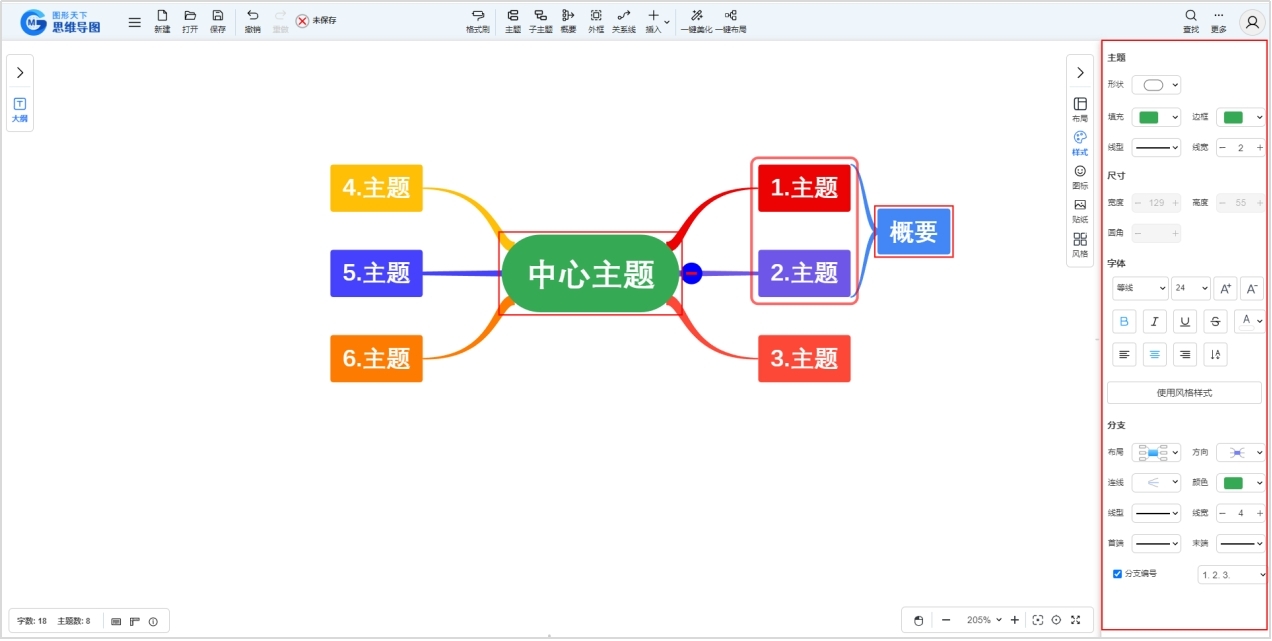
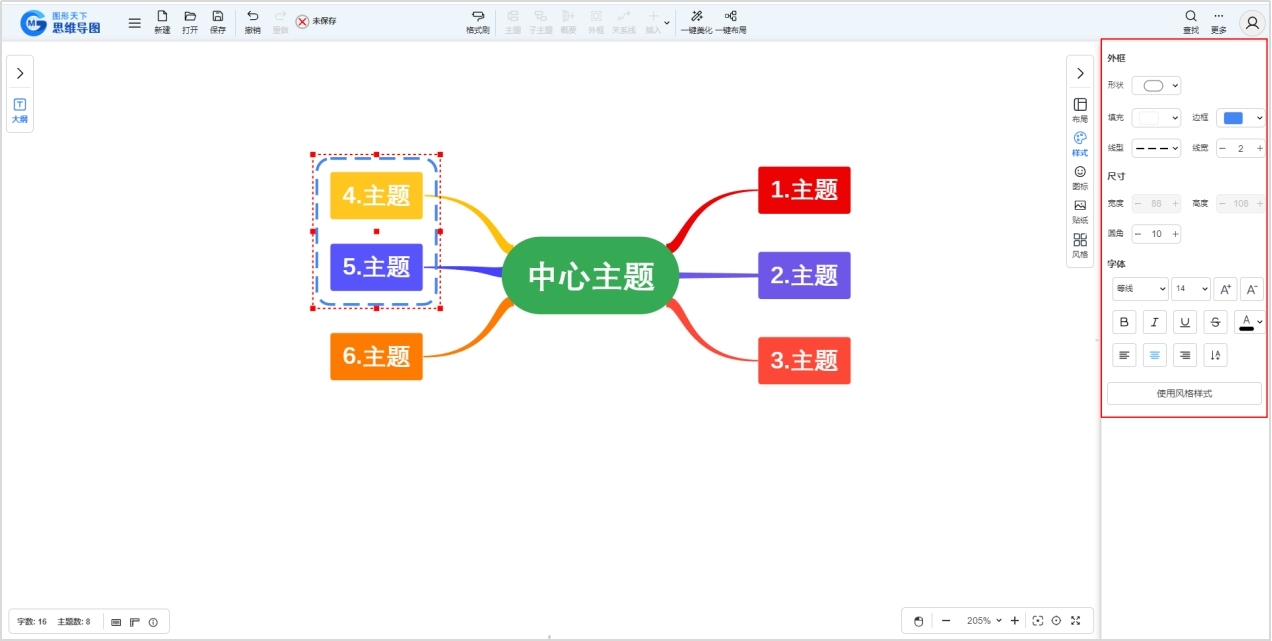
外框样式设置:对于选中的外框,可在右侧样式功能面板中设置形状、填充色、边框色、线型、线宽、圆角大小、字体、字号、文字颜色、文字样式、对齐方式等。
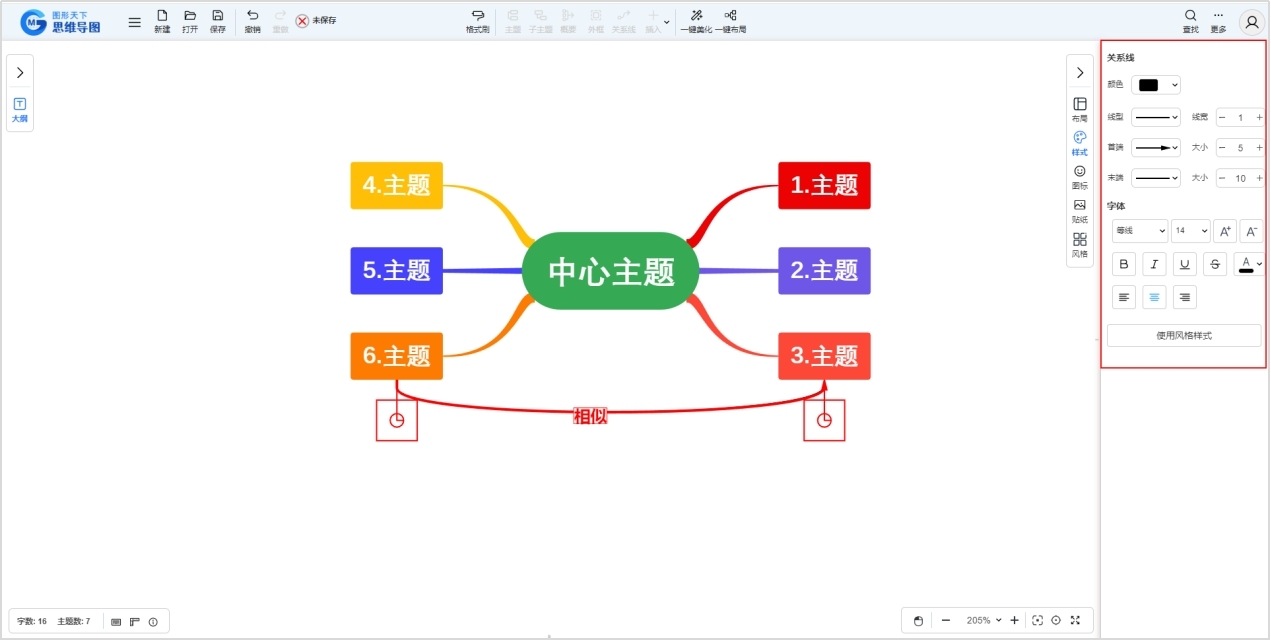
**关系线样式设置**:对于选中的关系线,可在右侧**样式**功能面板中设置颜色、线型、线宽、两端箭头的形式、字体、字号、文字颜色、文字样式、对齐方式等。
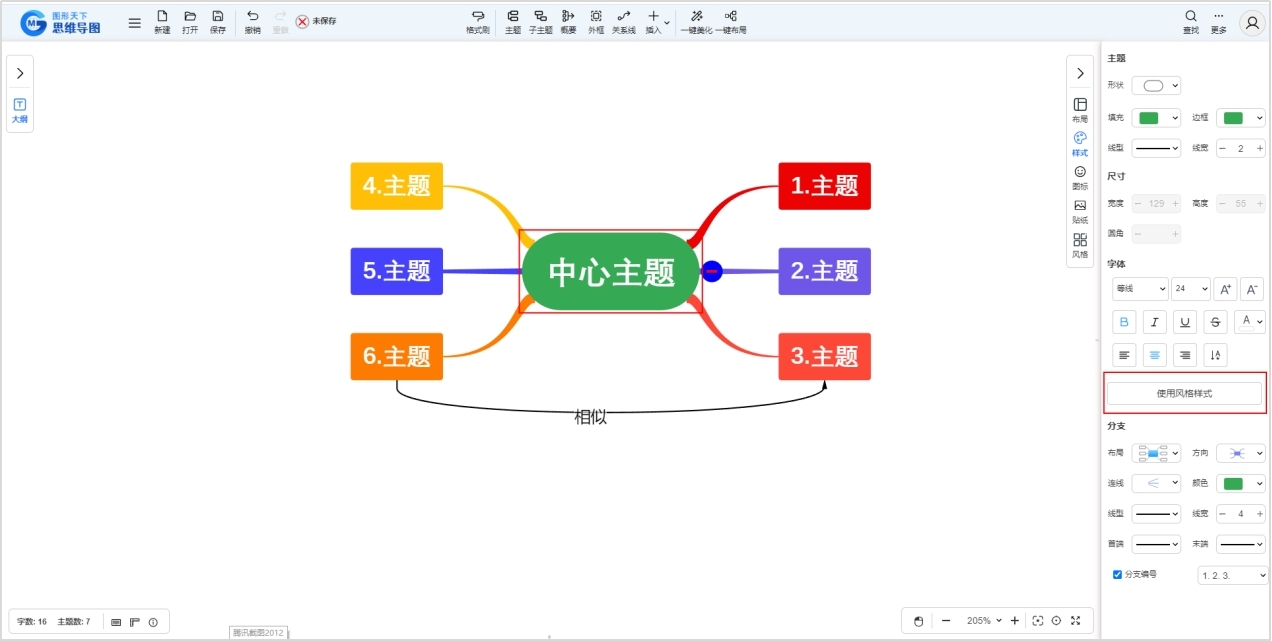
**重置样式**:对于上述主题、概要、外框及关系线等对象设置的样式,均可通过点击**重置样式**,重置为风格面板中所选风格的默认样式。
4.3 风格设置
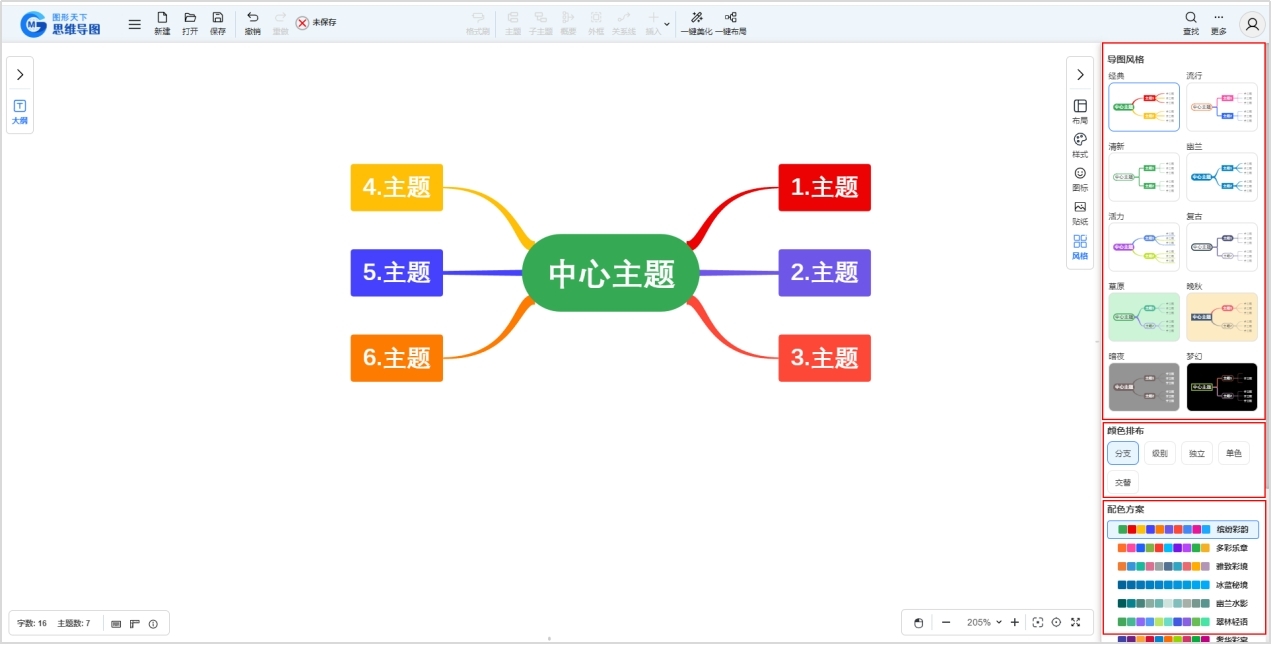
打开右侧主题面板,可以设置思维导图不同导图风格、颜色排布和配色方案。不同风格会影响主题、概要这些元素的形状、线条样式、颜色、填充效果、文字样式,还有分支连接线的风格,以及背景和水印的样子。
4.4 背景设置
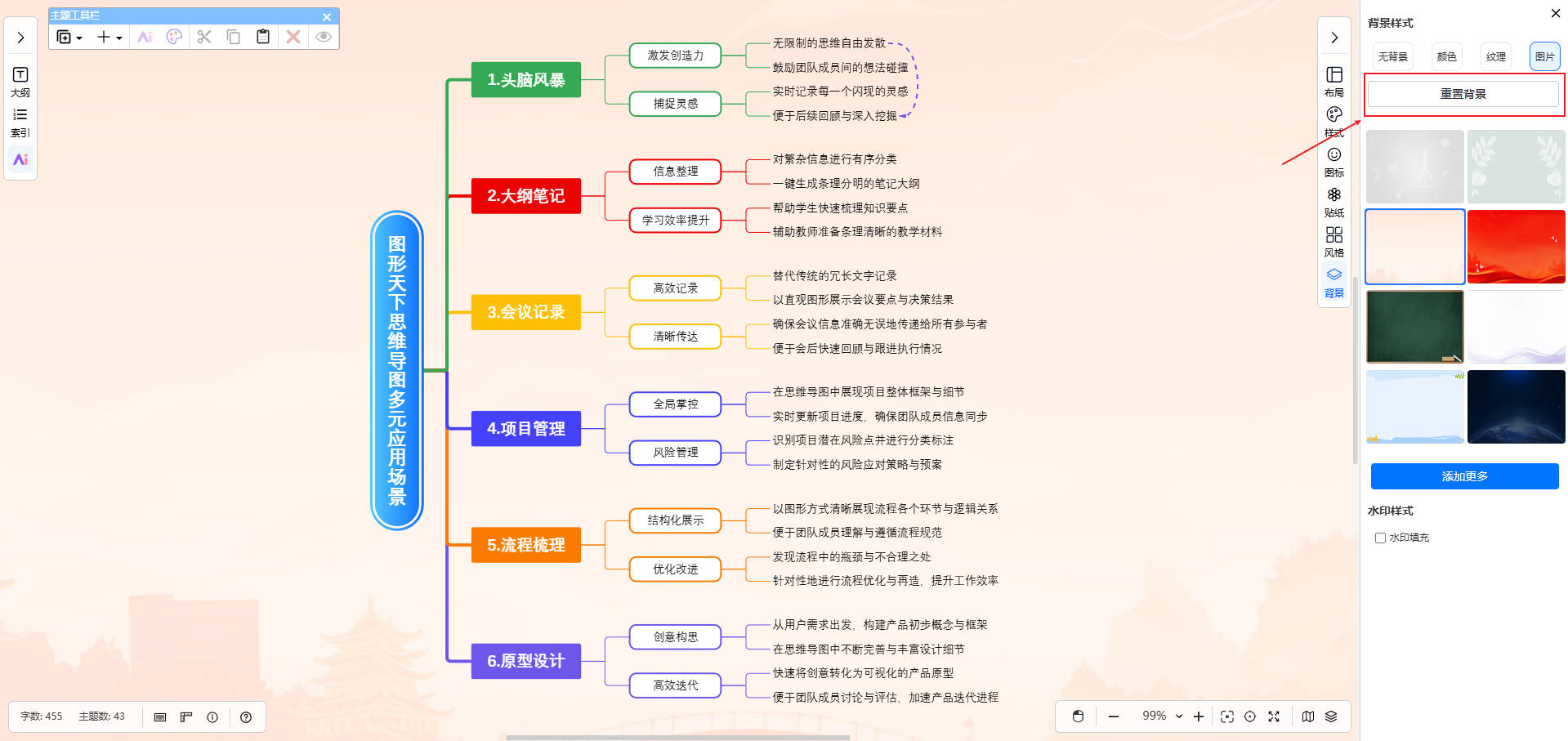
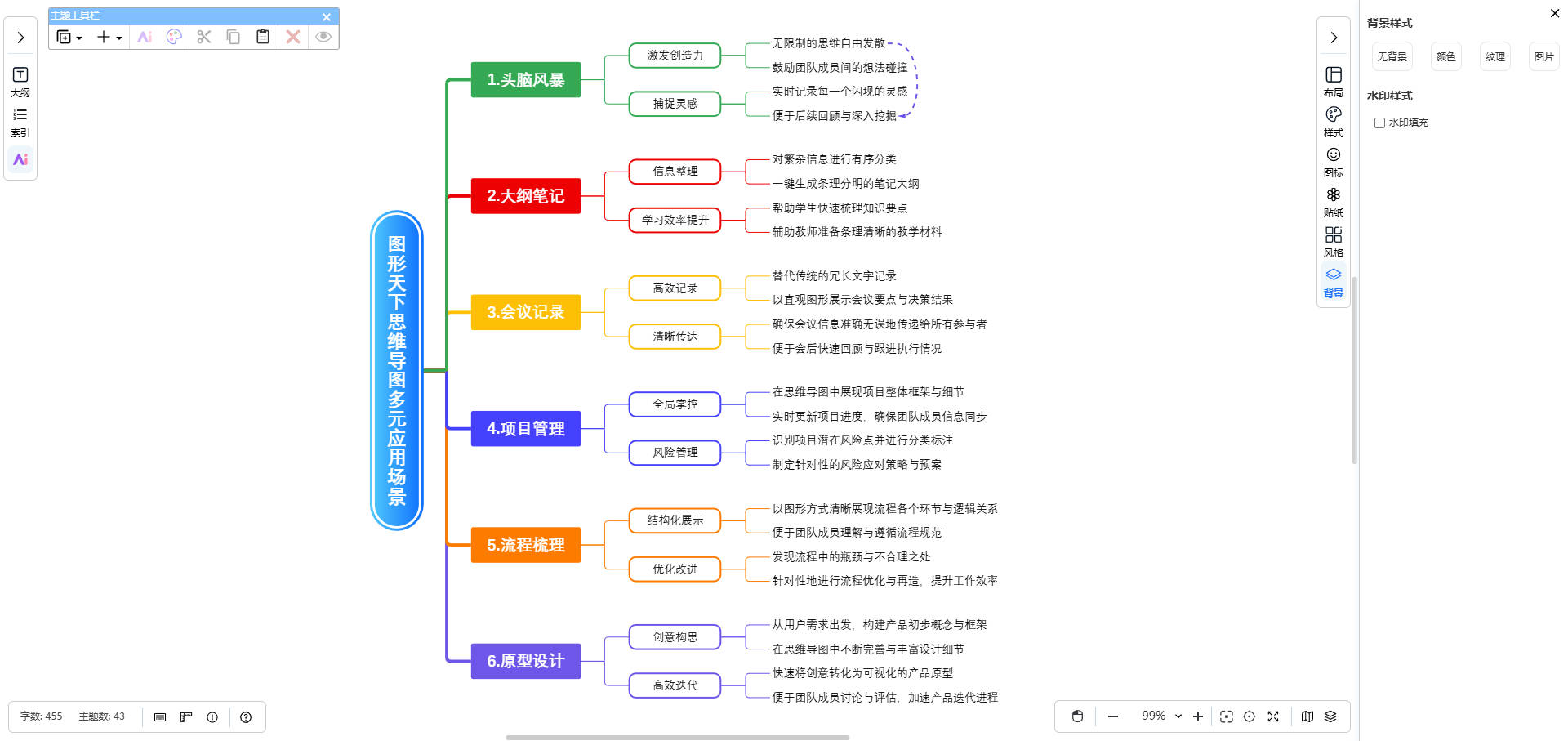
打开背景面板,就能给思维导图设背景和水印。背景可选无背景、颜色、纹理或图片;水印能调文字、字体、颜色、透明度、方向和疏密等。
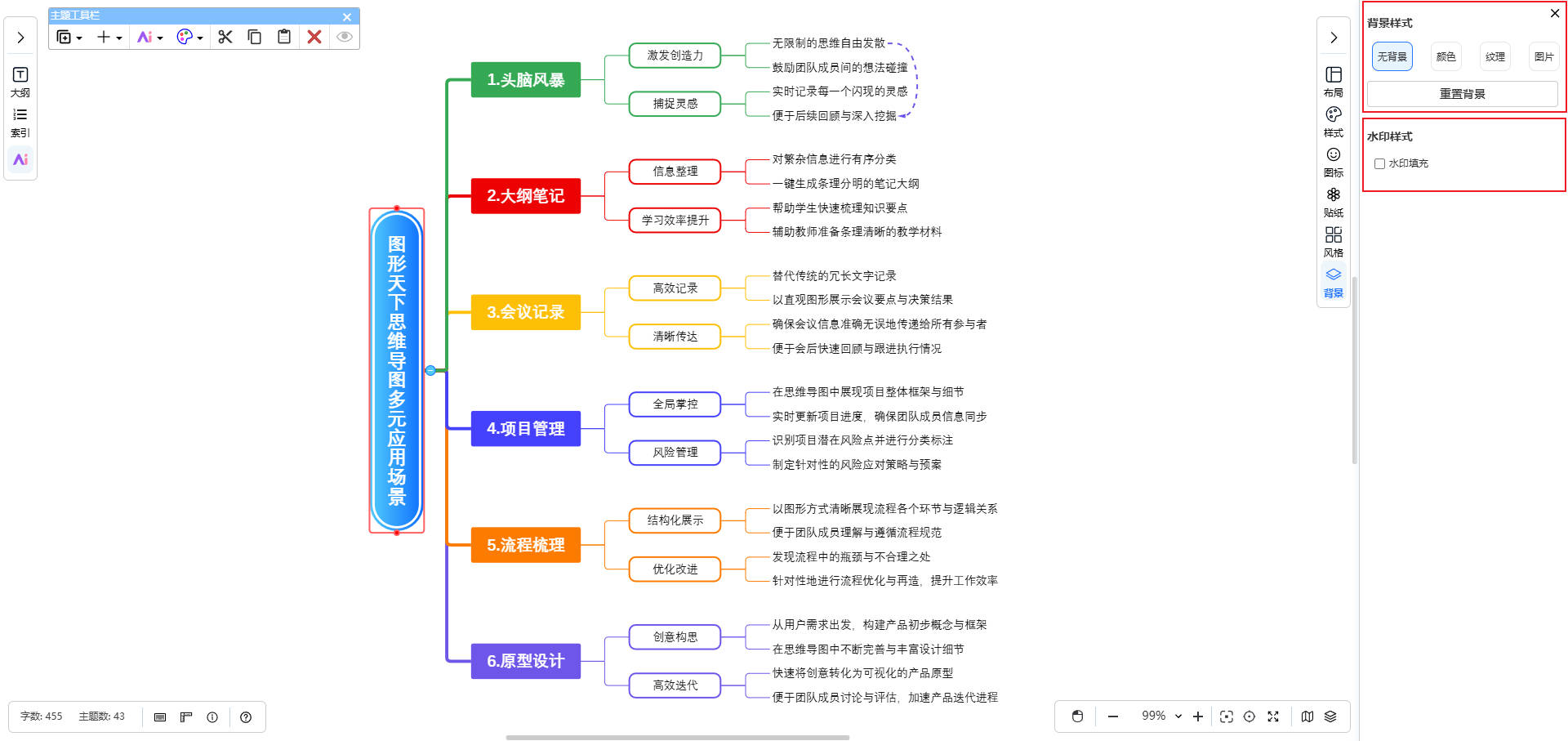
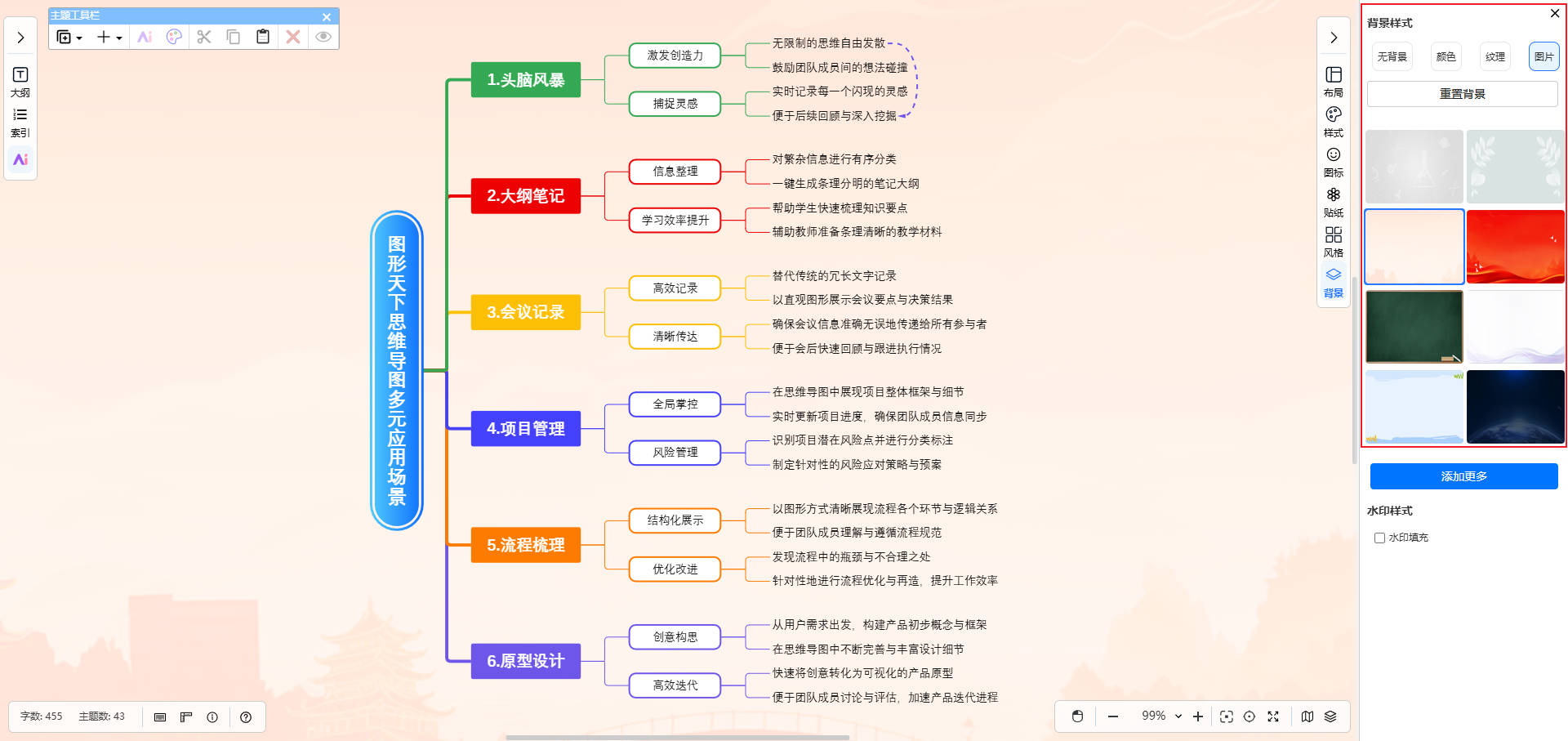
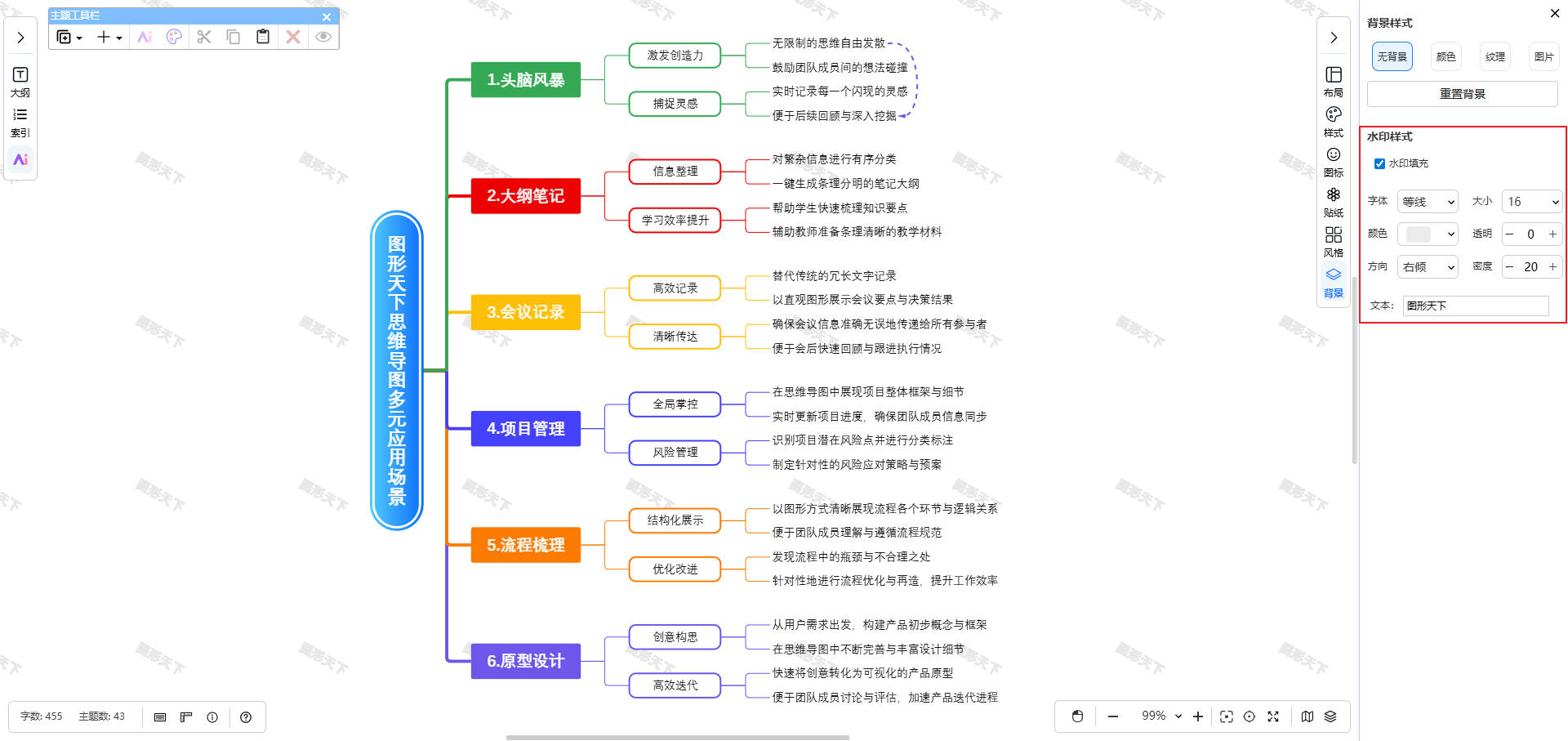
对于上述背景及水印设置的样式,均可通过点击重置背景,重置为默认的背景。