5 视图操作
5.1 图形操作
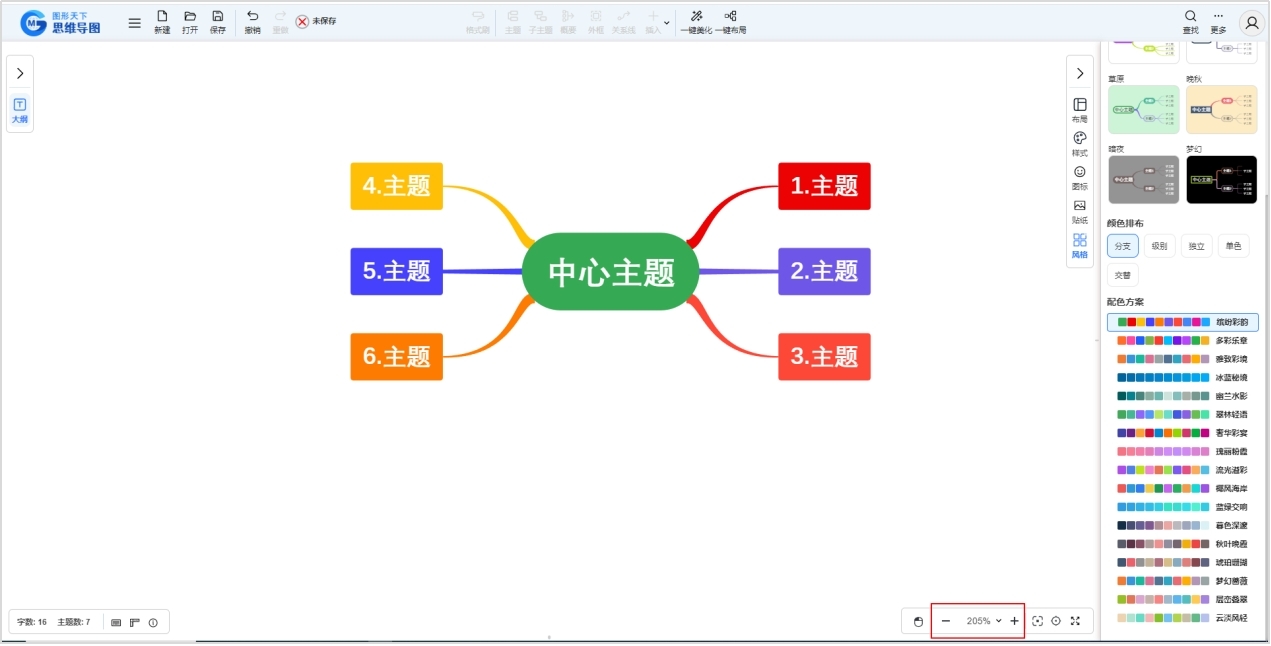
在思维导图里,直接滚鼠标滚轮就能实现图形漫游,四处移动看图;按住Ctrl键再滚动滚轮,就能放大或缩小图形;也能点窗口下方工具栏里的缩放比例,直接改大小。
5.2 鼠标左右键
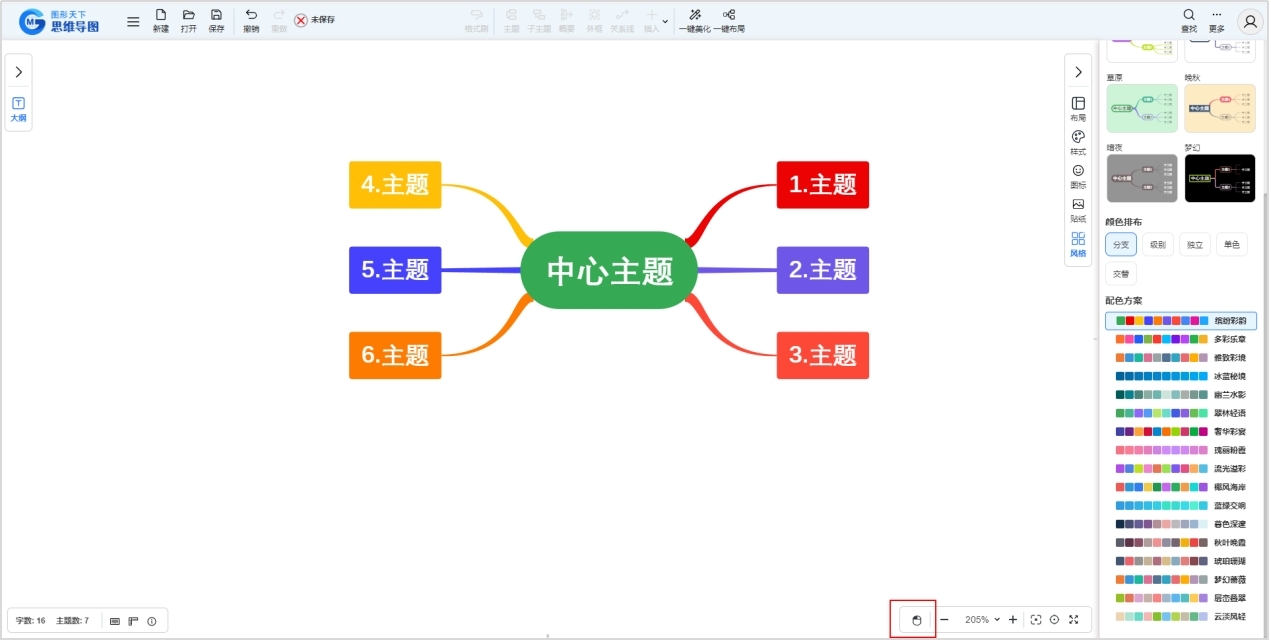
点击图形窗口右下角工具栏的鼠标按钮,可实现拉框选择和图形漫游两项功能在鼠标左右键之间的切换。
5.3 全图显示
点击图形窗口右下角工具栏的全图显示按钮,可将思维导图以适当的比例全面显示在图形窗口中。
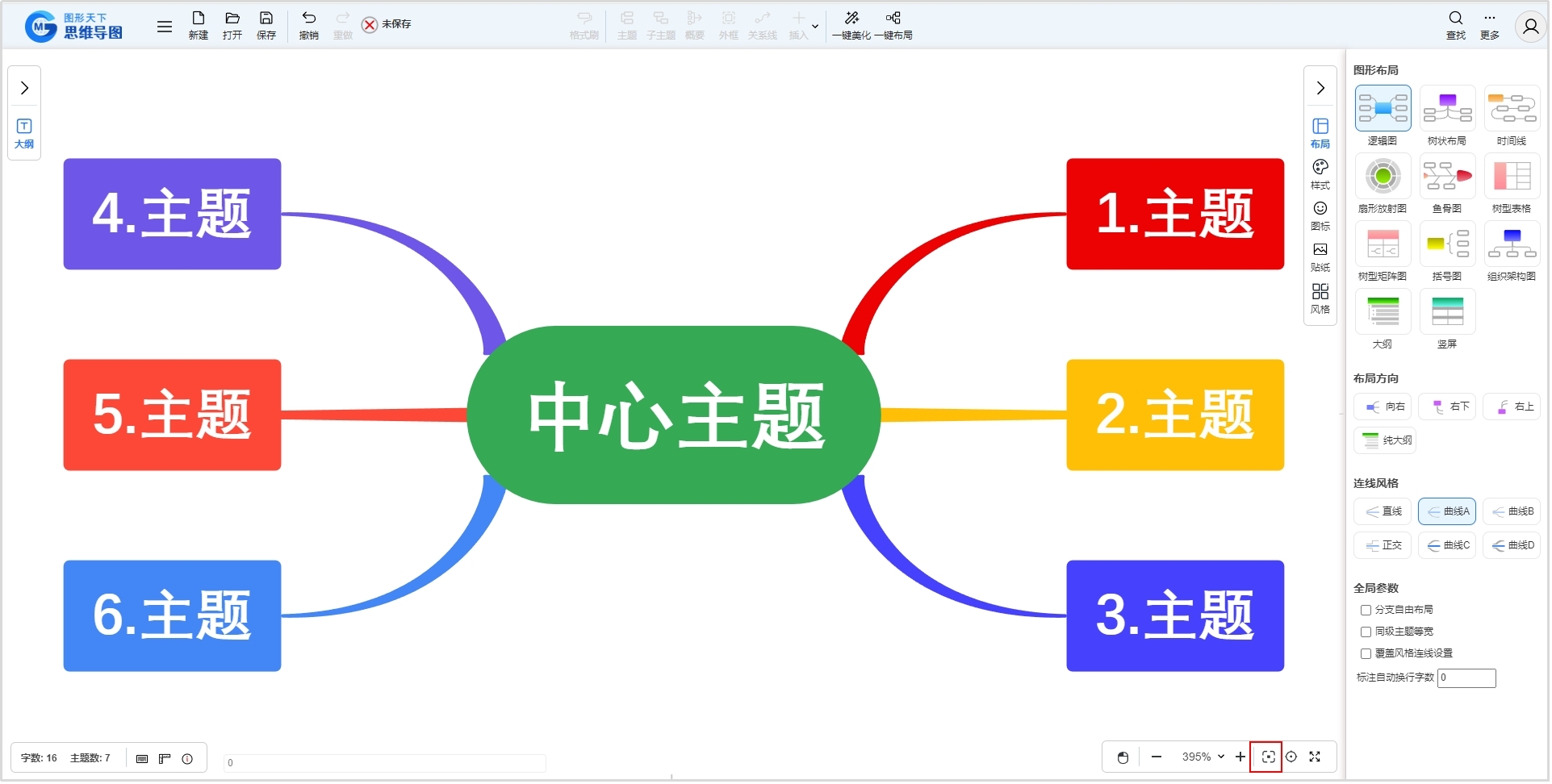
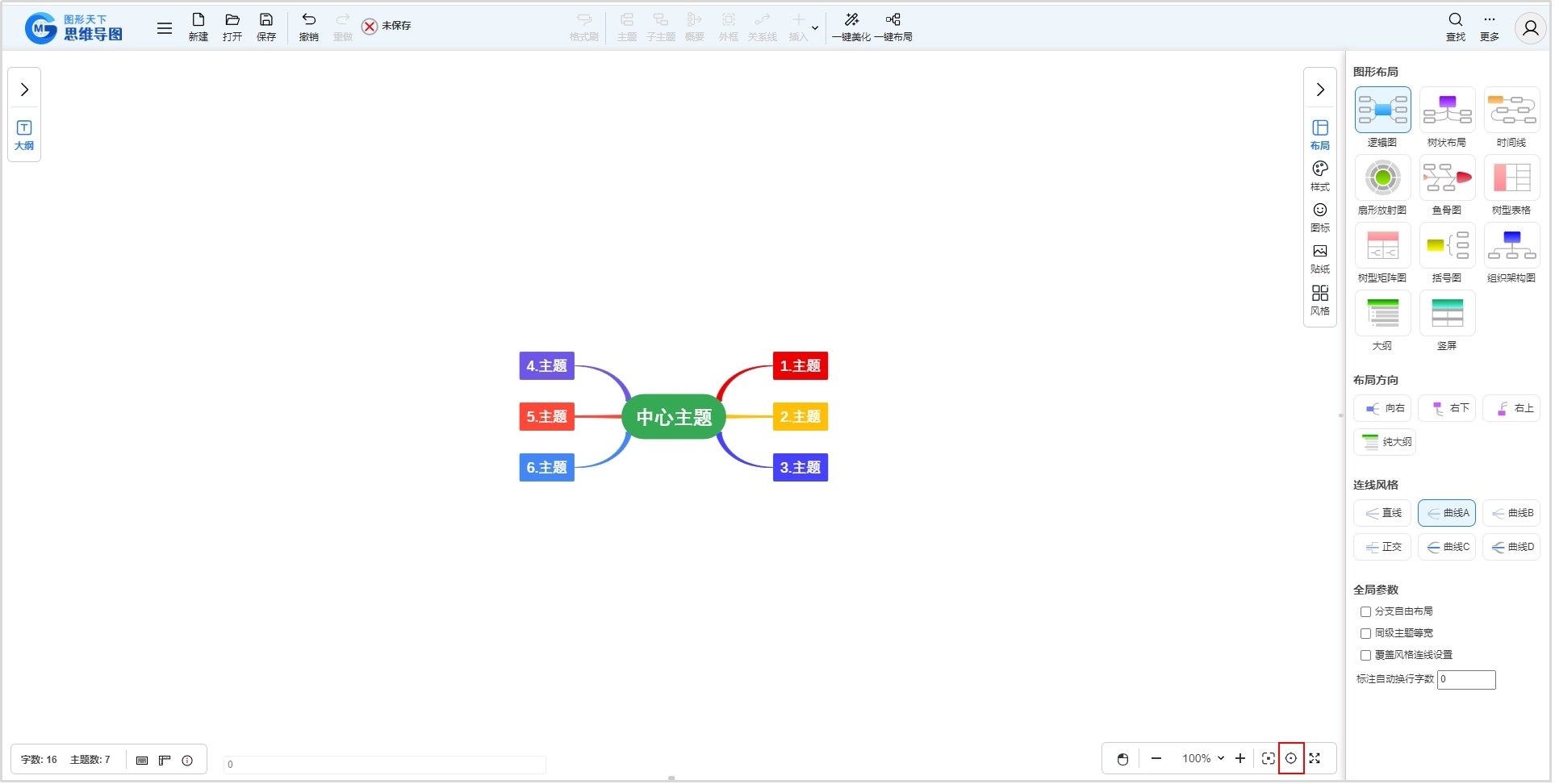
5.4 居中显示
点击图形窗口右下角工具栏的居中显示按钮,可将思维导图以当前的比例居中显示在图形窗口中。
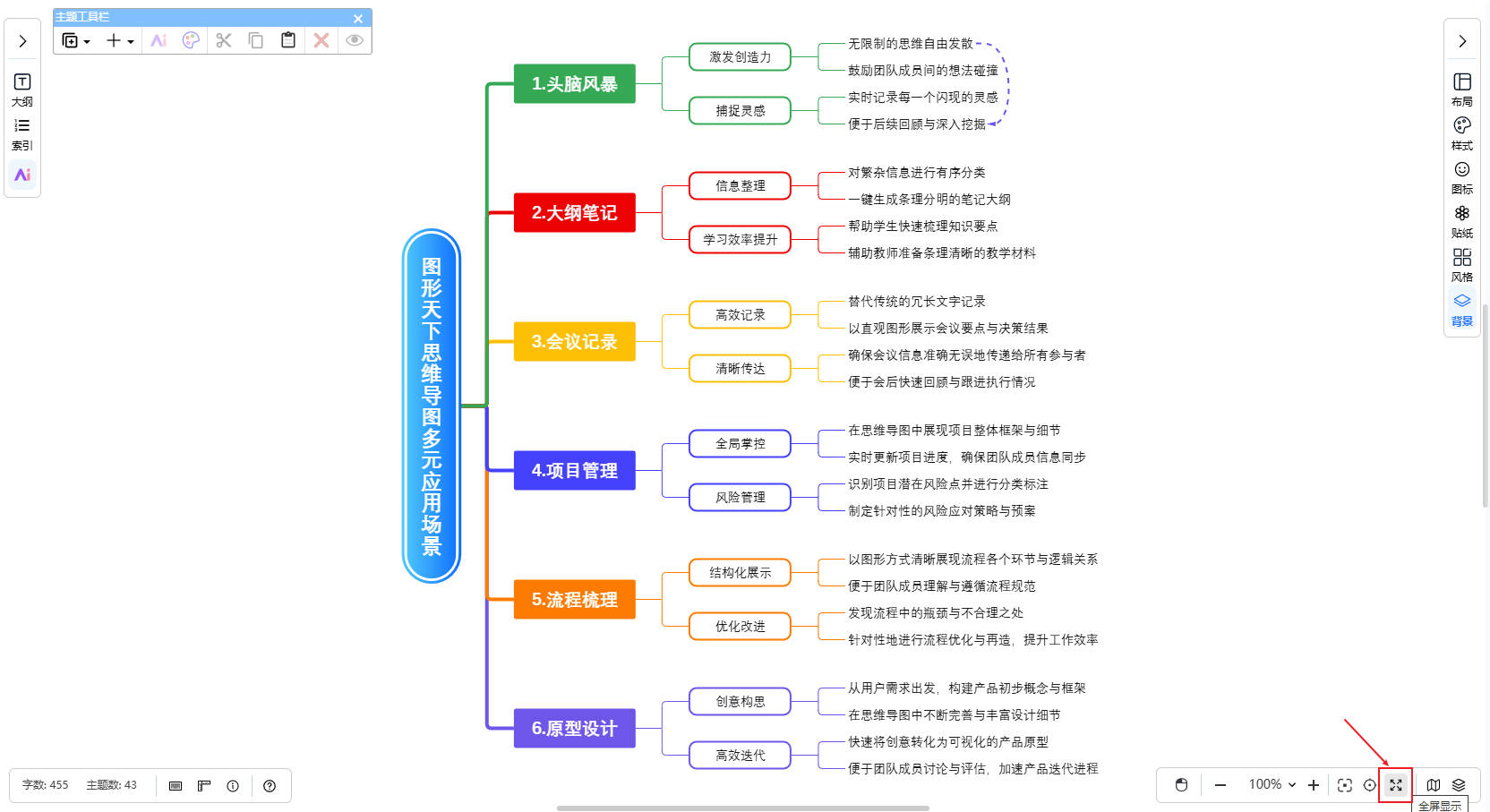
5.5 全屏显示
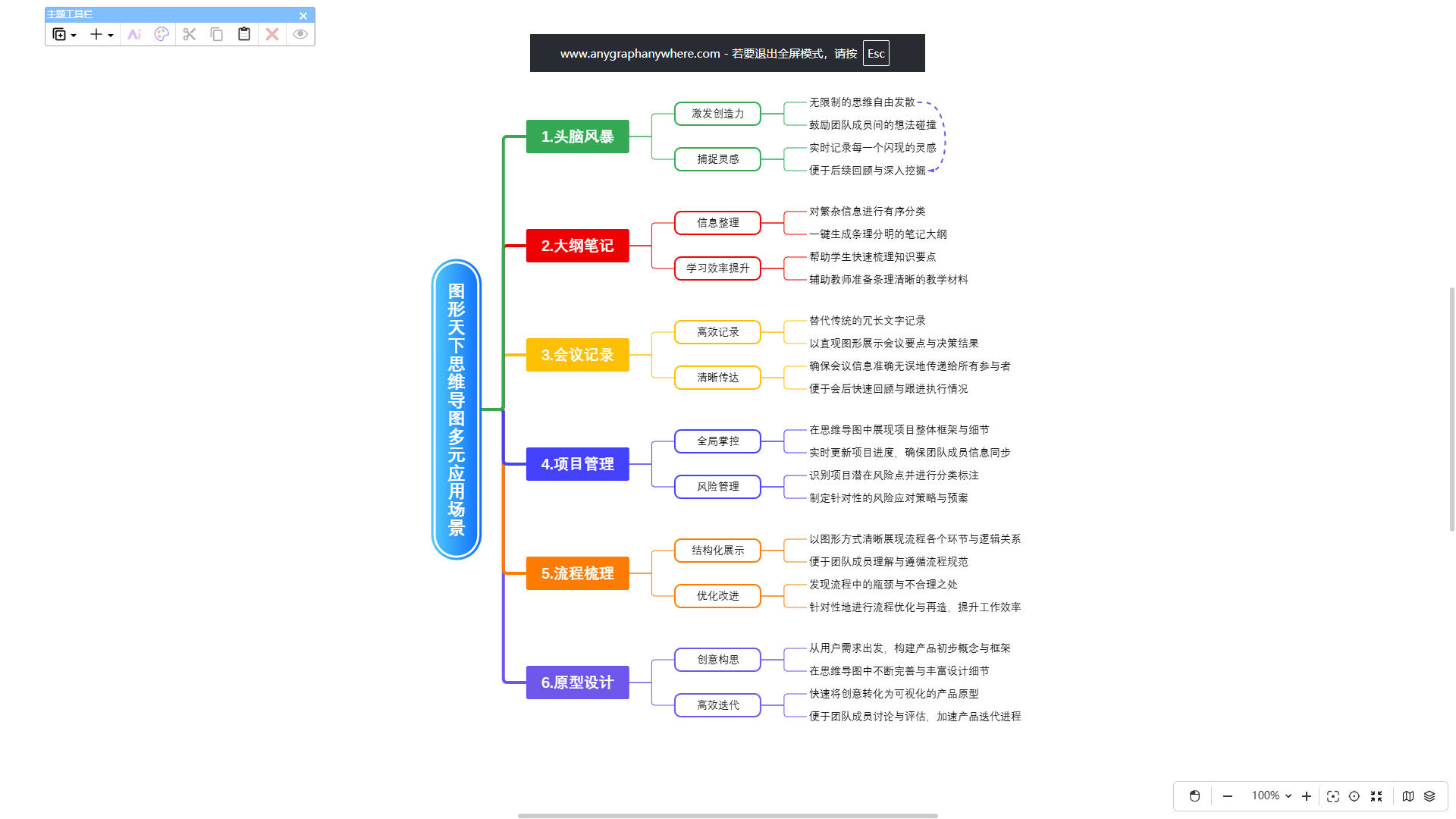
点击图形窗口右下角工具栏的全屏显示按钮,进入全屏状态,再次点击该按钮或键盘输入Esc键退出全屏。
5.6 快捷方式
点击图形窗口左下角工具栏的快捷方式按钮,将在右侧打开快捷方式窗口,显示本工具左右的快捷方式清单,再次点击该按钮则关闭快捷方式窗口。
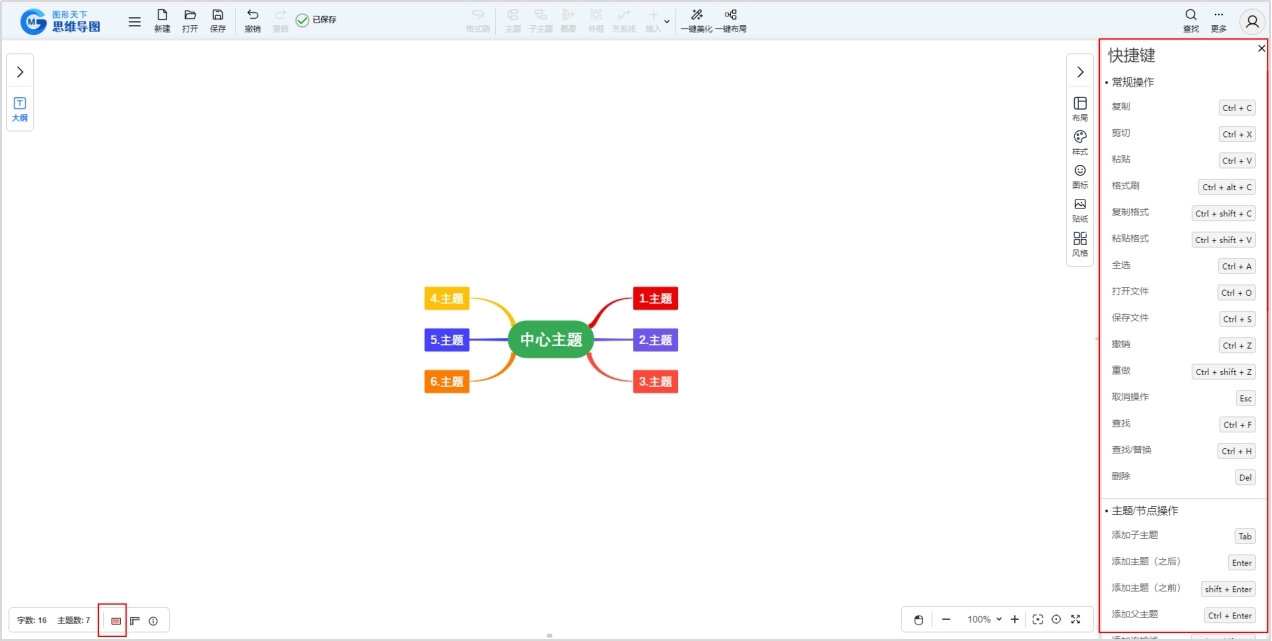
5.7 标尺显示
点击图形窗口左下角工具栏的标尺按钮,将在图形窗口的左侧及上侧显示标尺,再次点击该按钮隐藏图形窗口的标尺。

5.8 消息窗口
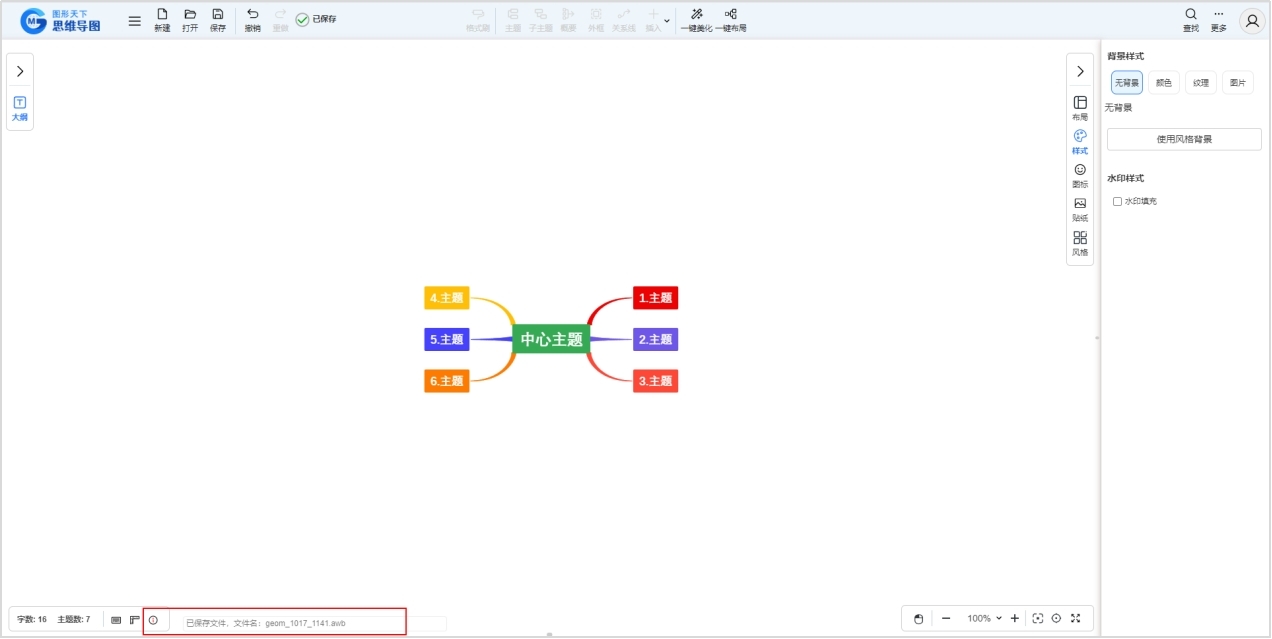
点击图形窗口左下角工具栏的消息按钮,将在图形窗口的底端显示工具使用过程中的消息提示,再次点击该按钮隐藏消息提示。
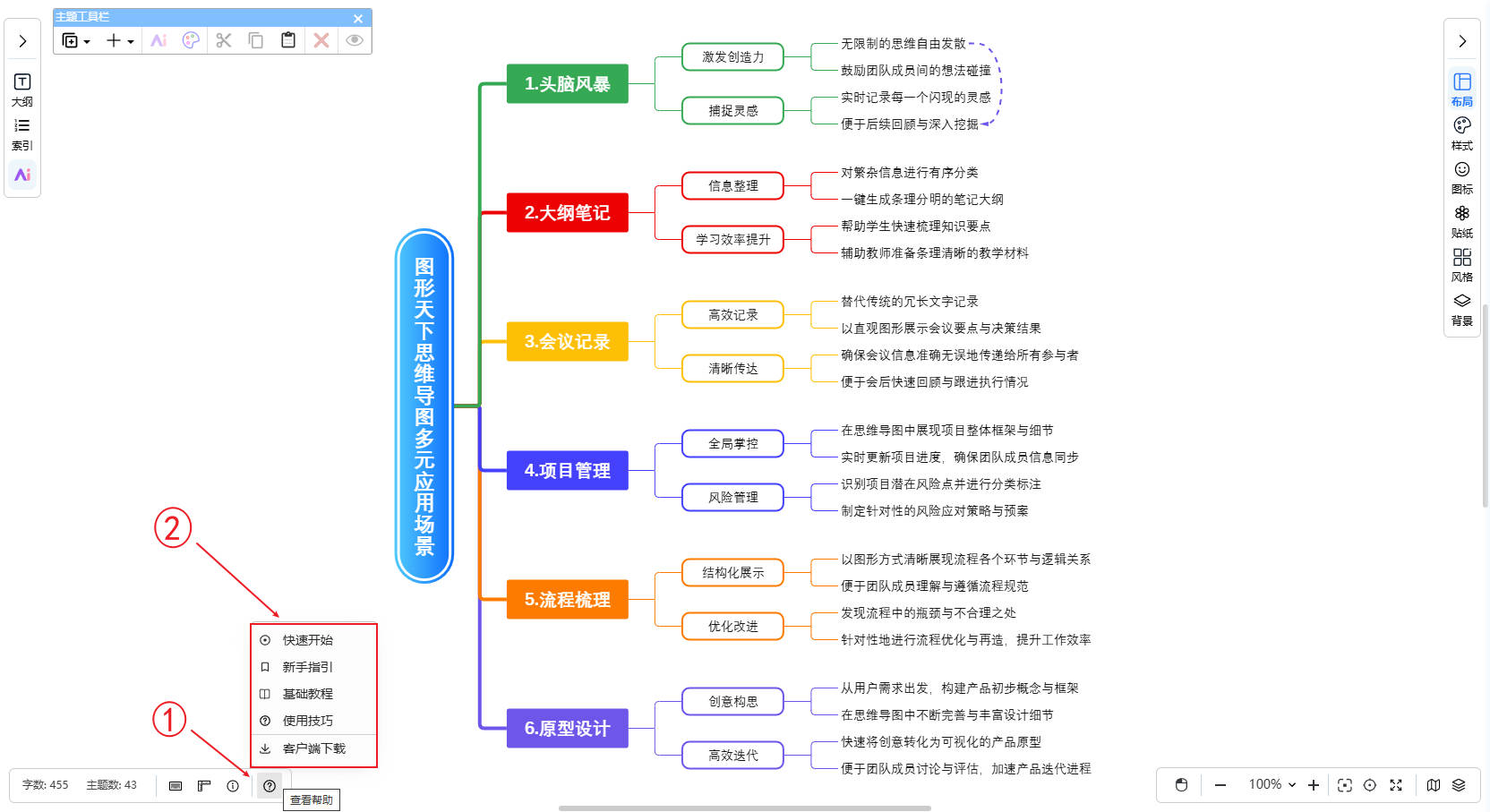
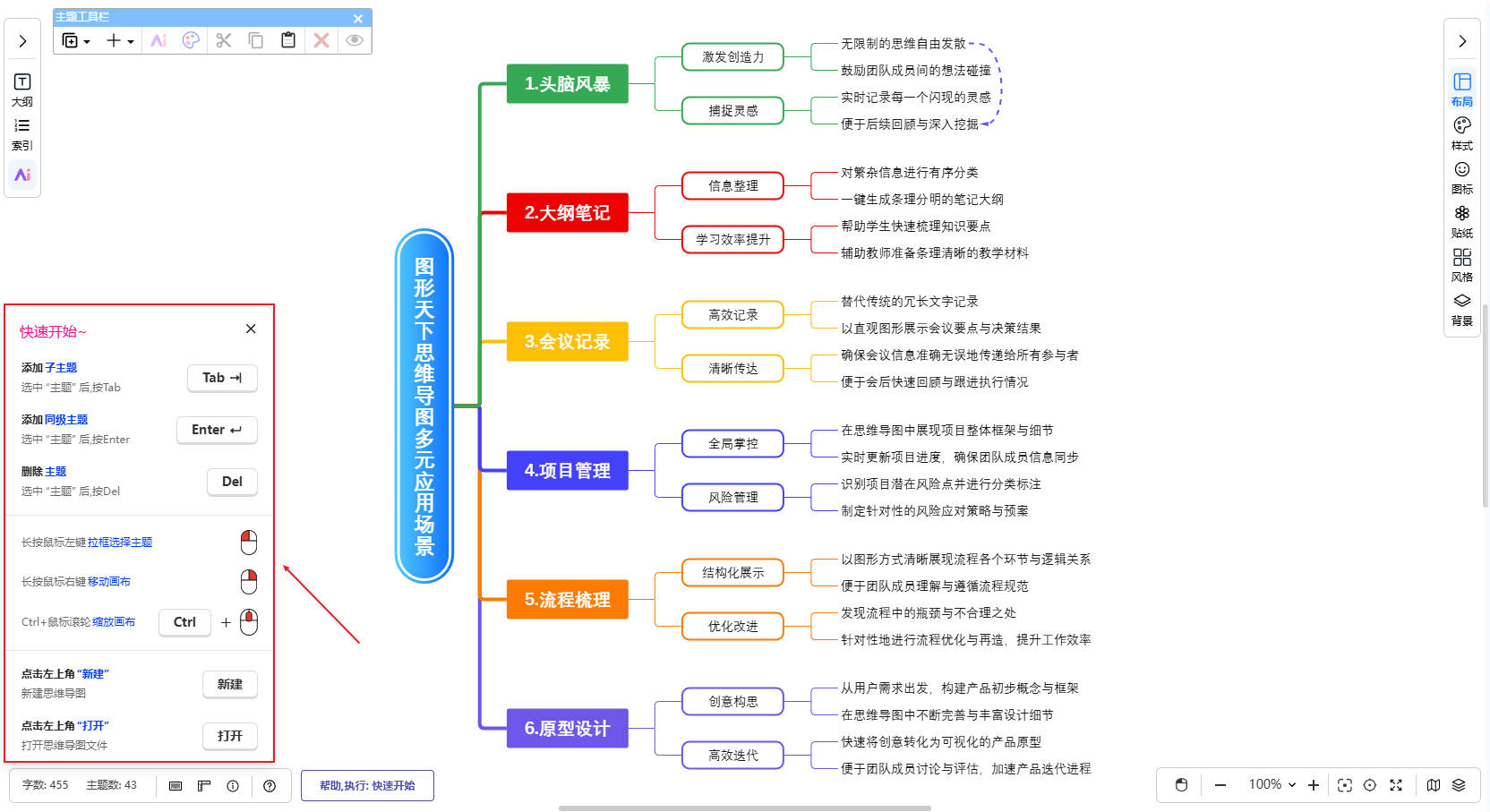
5.9 查看帮助
点击图形窗口左下角工具栏的查看帮助按钮,帮助菜单就会弹出来。接着,根据自己的需求,在菜单里找到对应的选项,轻轻点击一下,相应的帮助资料就会打开呈现在眼前。