

文章目录
- 1.如何选中多个主题?
- 2.连线样式如何自定义?
- 3.如何在主题中实现文字换行?
- 4.如何在主题内部对特定文本应用不同样式?
- 5.时间线布局中,如何实现主题节点的交替排列?
- 6.如何仅导出思维导图中的部分分支?
- 7.思维导图有哪些快速美化技巧?
- 8.如何快速调整思维导图的布局效果?
- 9.怎样设置同级主题具有相同的宽度?
- 10.如何折叠单个分支?
- 11.怎样在主题中插入用户自定义图片?
- 12.如何在文件中调整图片的大小?
- 13.如何控制图片在主题节点中的具体位置?
- 14.如何创建一个纯图片主题?
- 15.怎样为背景添加图片?
- 16.如何在现有主题前添加上级主题?
- 17.怎样将文本文件内容导入到思维导图中?
- 18.如何查看主题数和字数统计?
- 19.如何创建思维导图概要?
- 20.如何自定义概要的样式?
- 21.如何展开思维导图到指定的层级?
- 22.能否在一个思维导图中混合使用多种主题结构?
- 23.如何手动调整主题的位置?
- 24.如何自由调整思维导图的整体布局?
- 25.怎样调节思维导图中分支之间的间距?
- 26.怎样调节思维导图中主题之间的间距?
- 27.在单色颜色排布中,如何使用自定义颜色?
- 28.如何设置鼠标左右键的功能互换?
- 29.能否禁用每次新建、打开、导入思维导图时都在新页面显示?
- 30.如何关闭定时提醒保存功能?
- 31.如何开启紧凑布局模式?
- 32.在新建思维导图时,如何默认启用分支自由布局?
- 33.在新建思维导图时,如何设置默认的连线风格为『正交』?
- 34.鼠标右键无法框选或漫游
- 35.无法在平台内进行复制粘贴
15.怎样为背景添加图片?
在图形天下思维导图中,允许用户为背景添加图片,那么该如何操作呢?
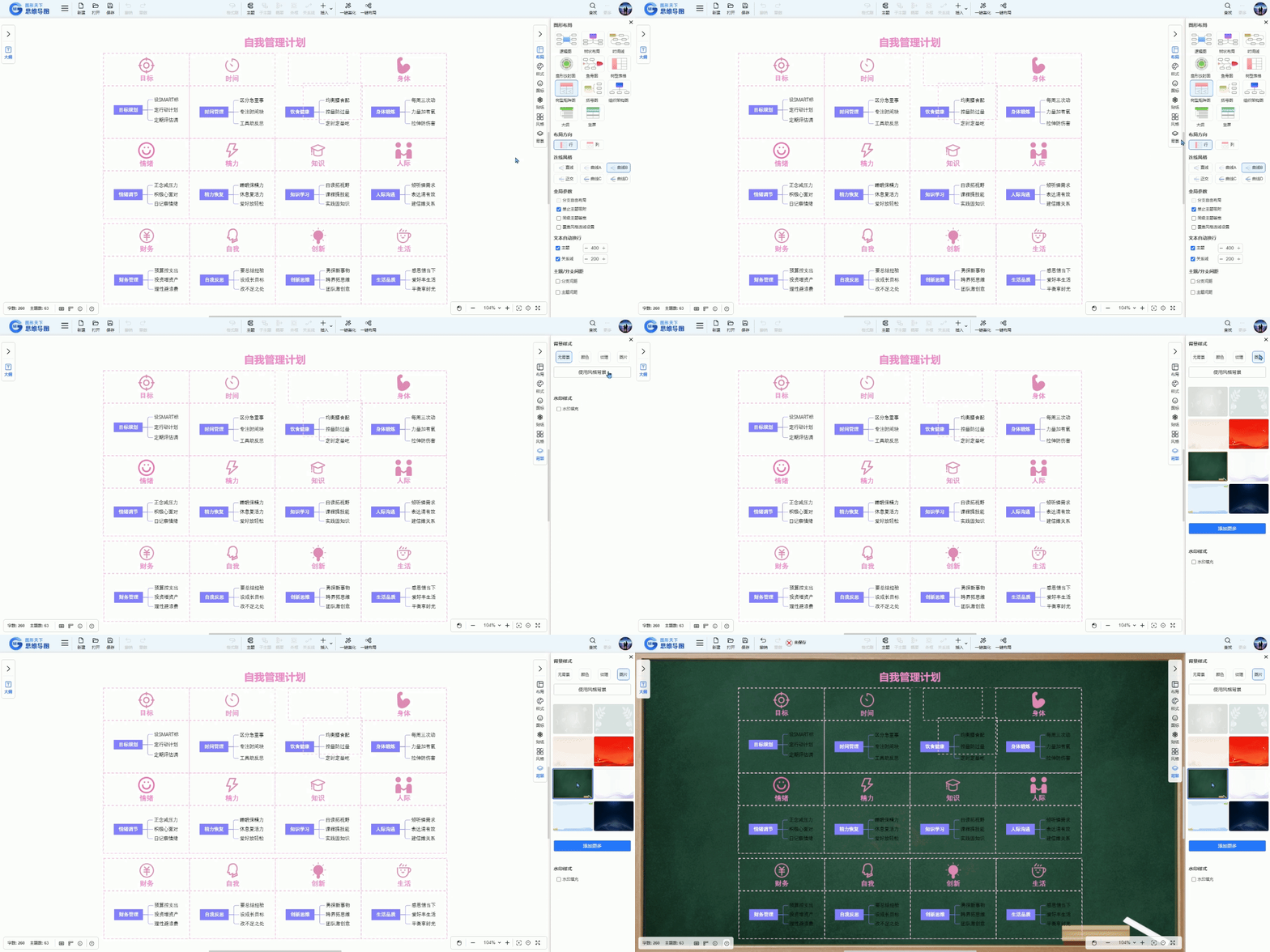
步骤一:打开背景功能面板
点击右侧工具栏中的『背景』选项,打开背景功能面板。
步骤二:选择并应用图片
在背景功能面板的『背景样式』模块中,选中并点击『图片』选项,然后从提供的图片库中选择合适的图片,并点击以将其应用到背景。
步骤三:上传自定义图片(如果需要)
如果提供的图片不能满足您的需求,可以点击『添加更多』按钮,上传自己的自定义图片。然后选中并点击刚刚上传的图片,即可将其应用到背景。
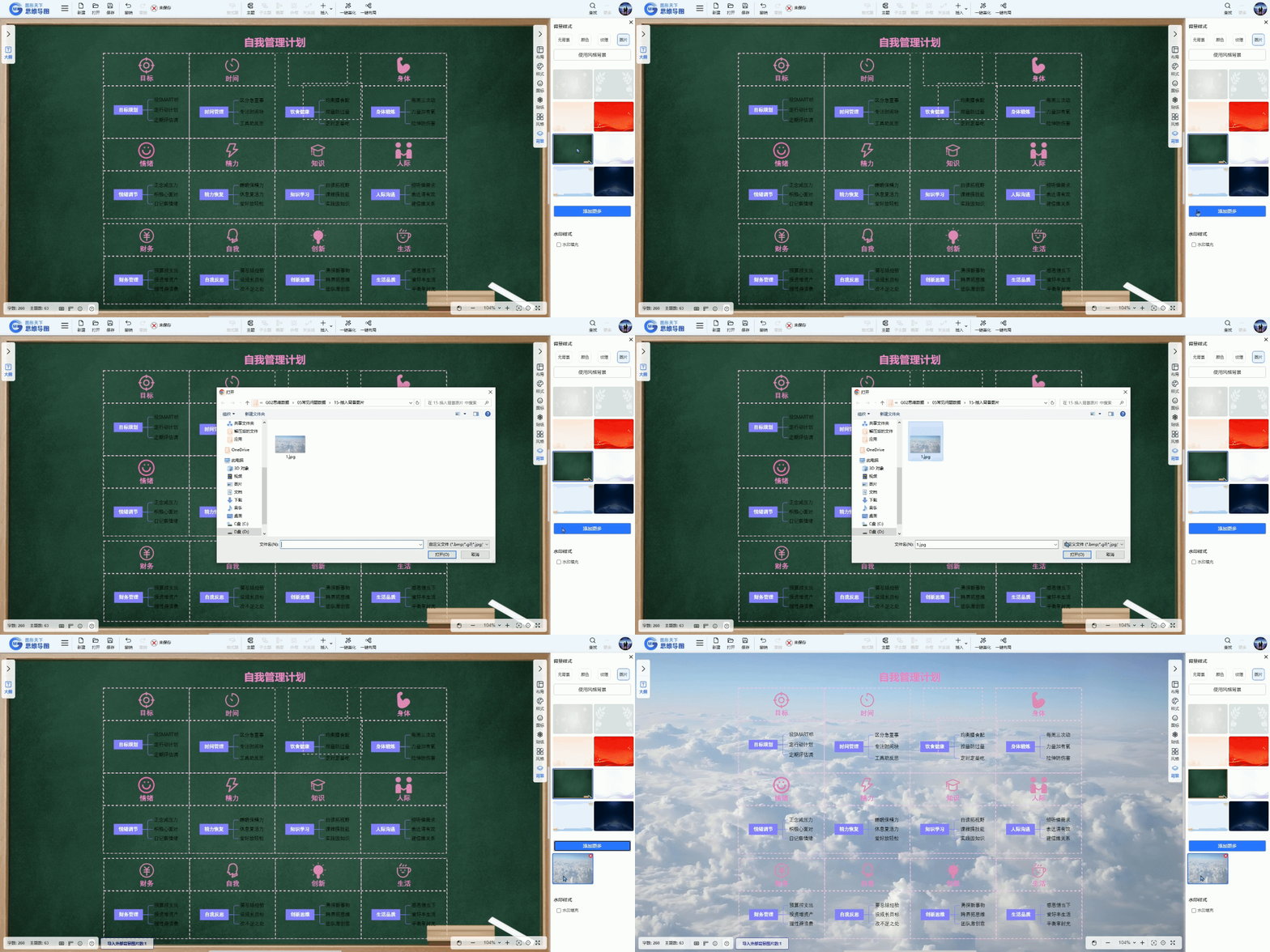
通过这些简单的步骤,可以轻松地为思维导图的背景添加图片,使您的图表更加个性化和美观。希望这些指导能帮助您更高效地创建和编辑您的思维导图作品!