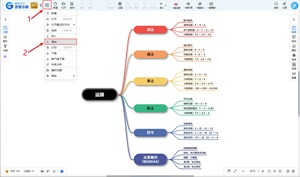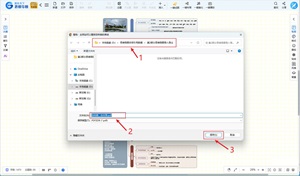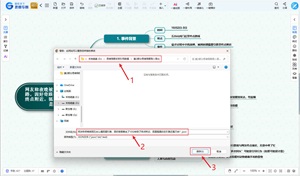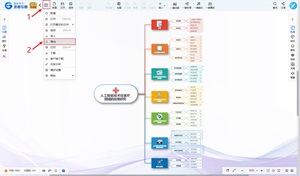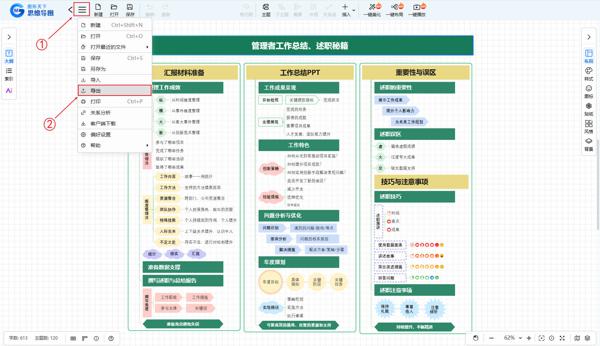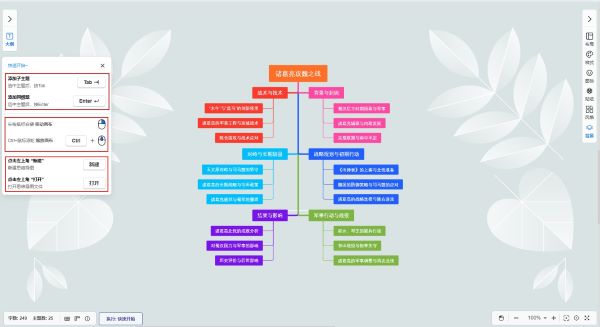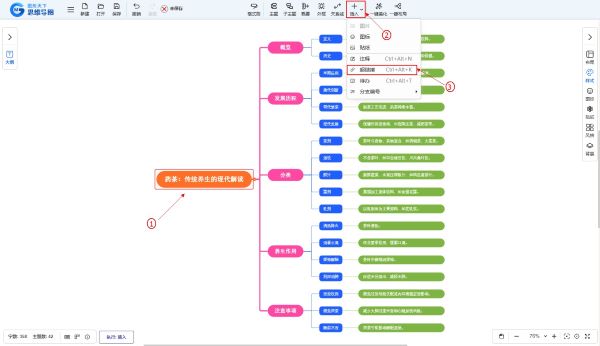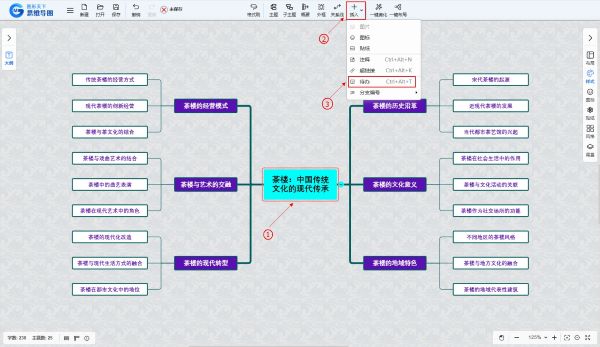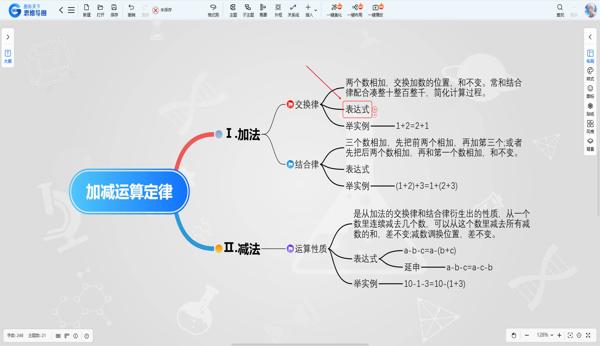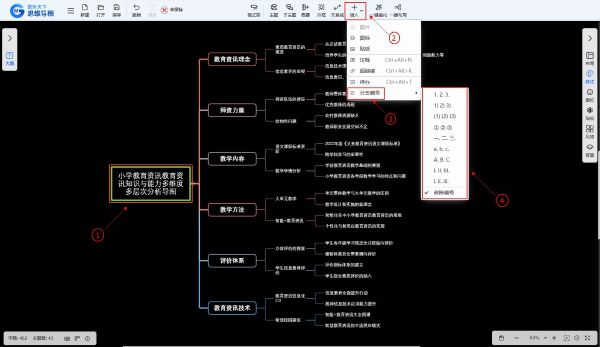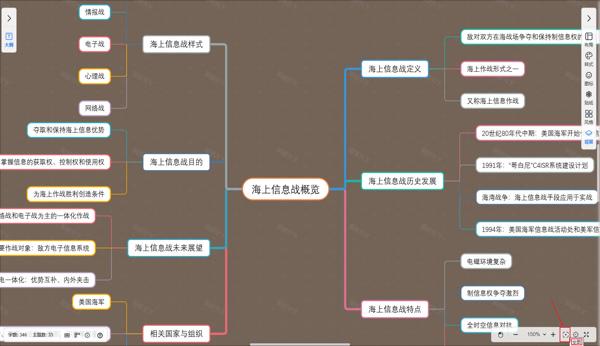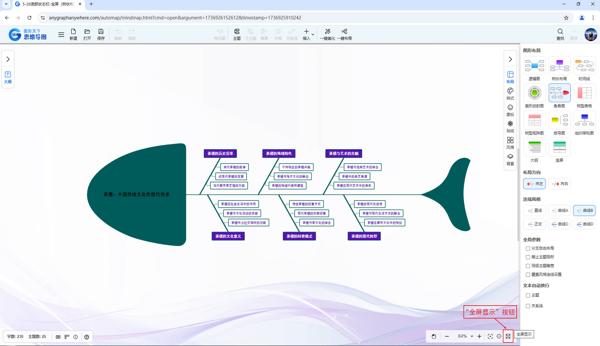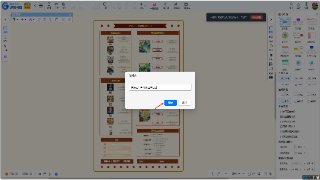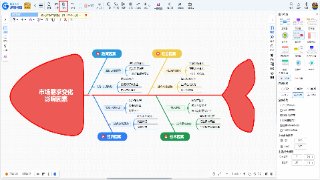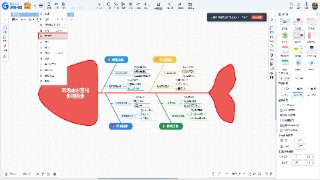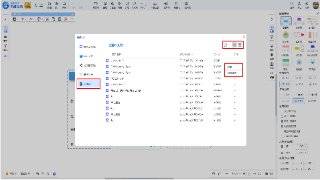
复制/粘贴是图形天下思维导图工具中高频且实用的核心功能,广泛应用于各类导图编辑场景,可实现同一导图内内容的快速移动与复用,提升编辑效率;支持不同导图间的内容共享,避免重复绘制;还能将导图内容复制到记事本等其他应用中,实现大纲导出、文字整理等延伸操作,满足多场景使用需求。
一、复制/粘贴的方法:
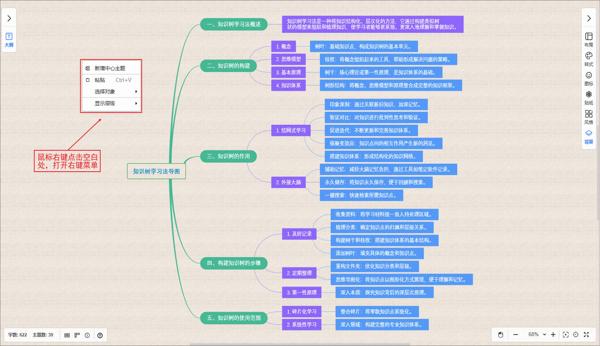
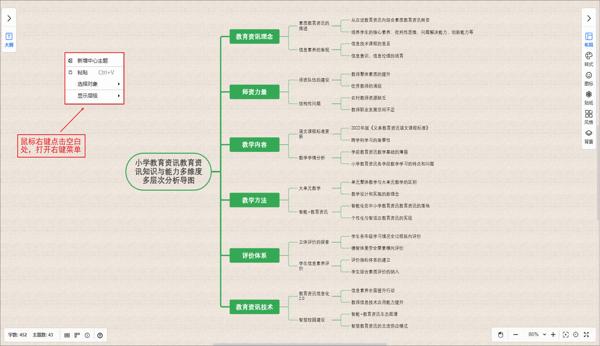
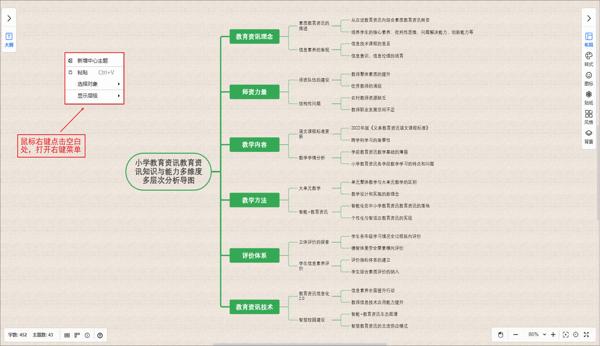
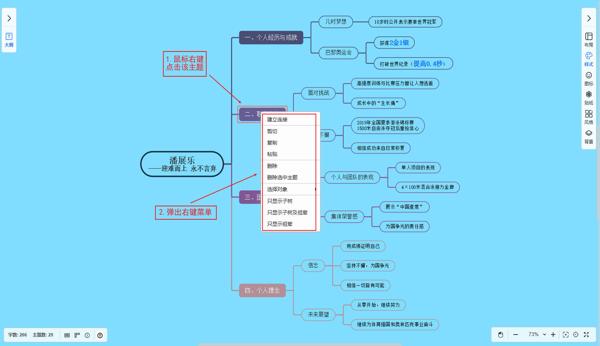
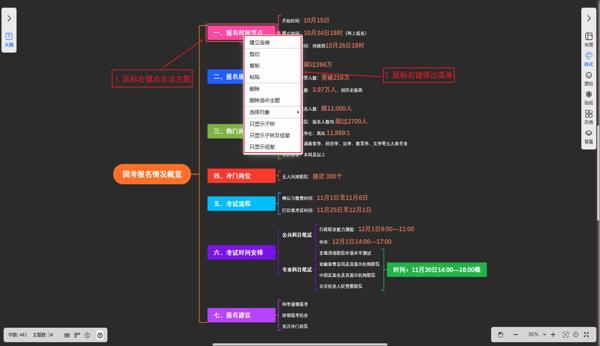
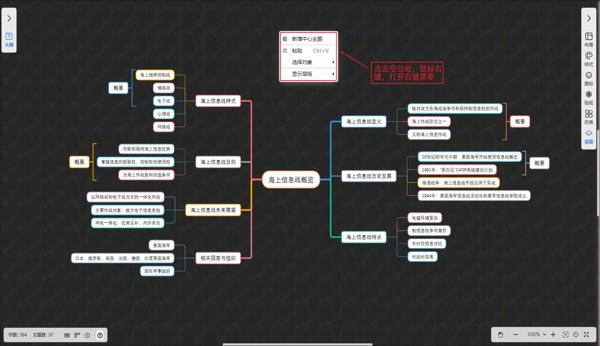
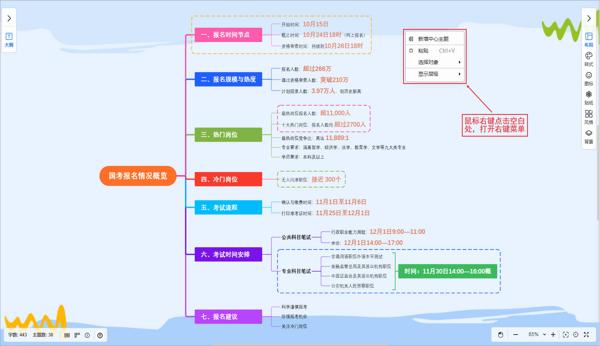
方法一:右键菜单的复制/粘贴
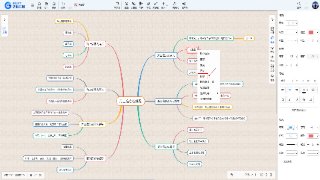
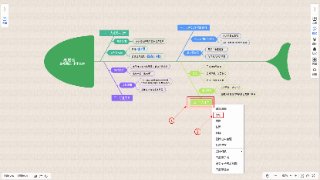
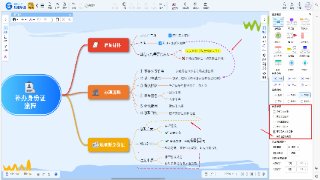
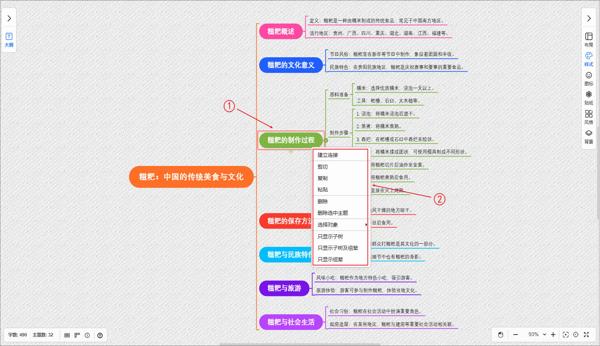
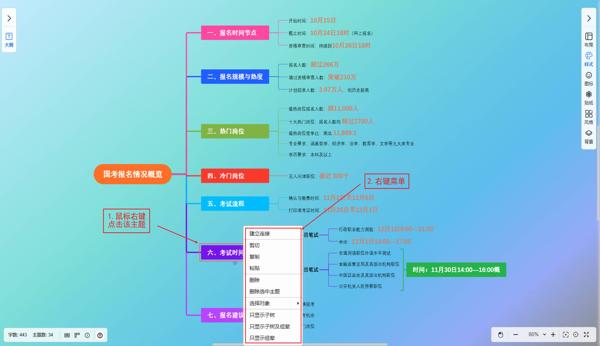
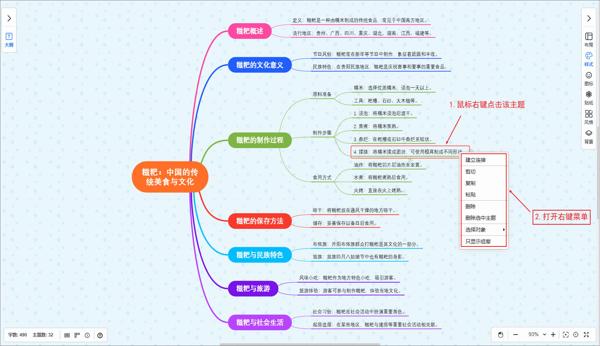
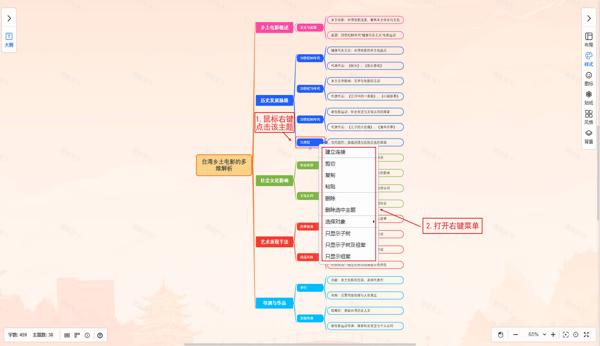
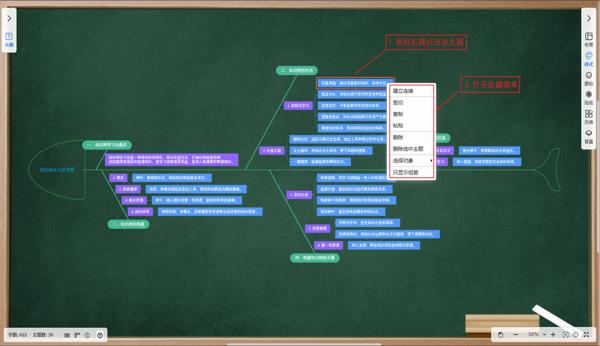
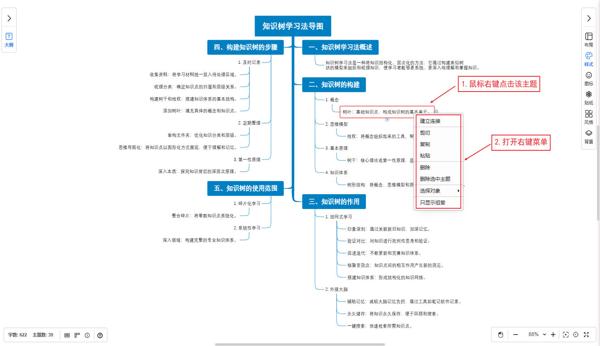
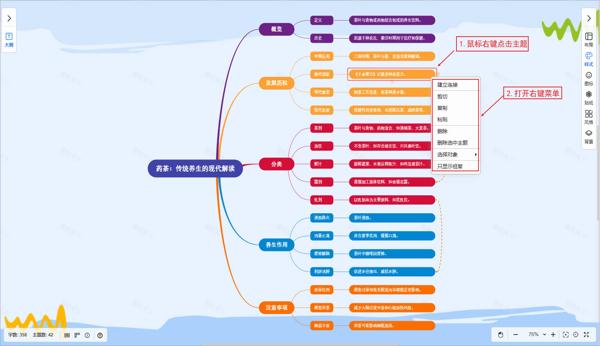
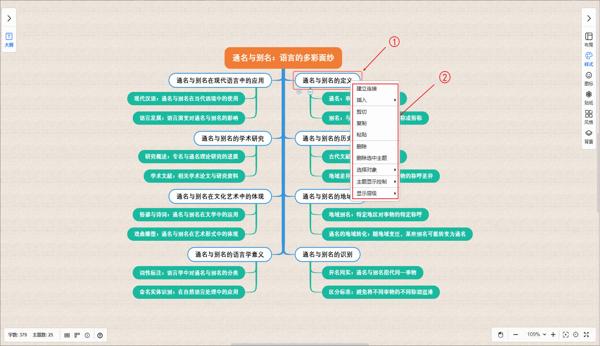
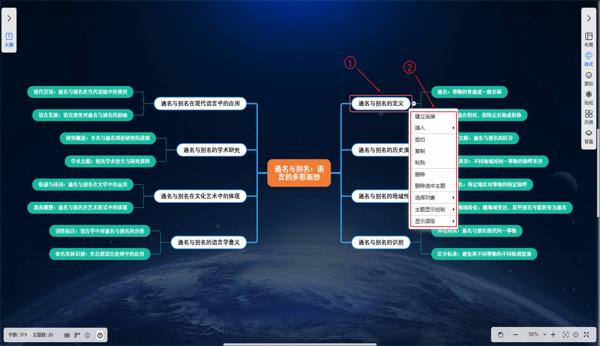
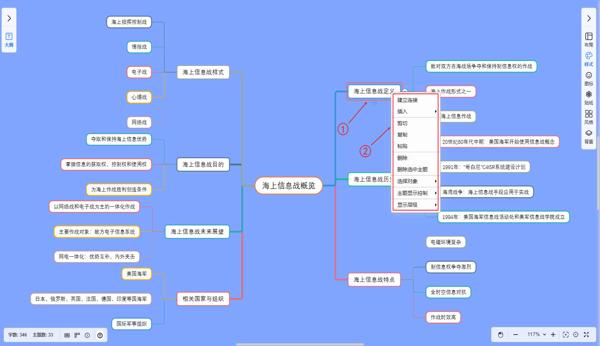
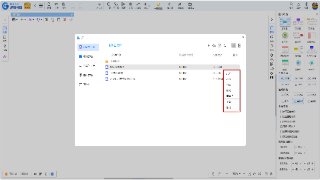
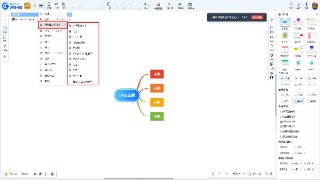
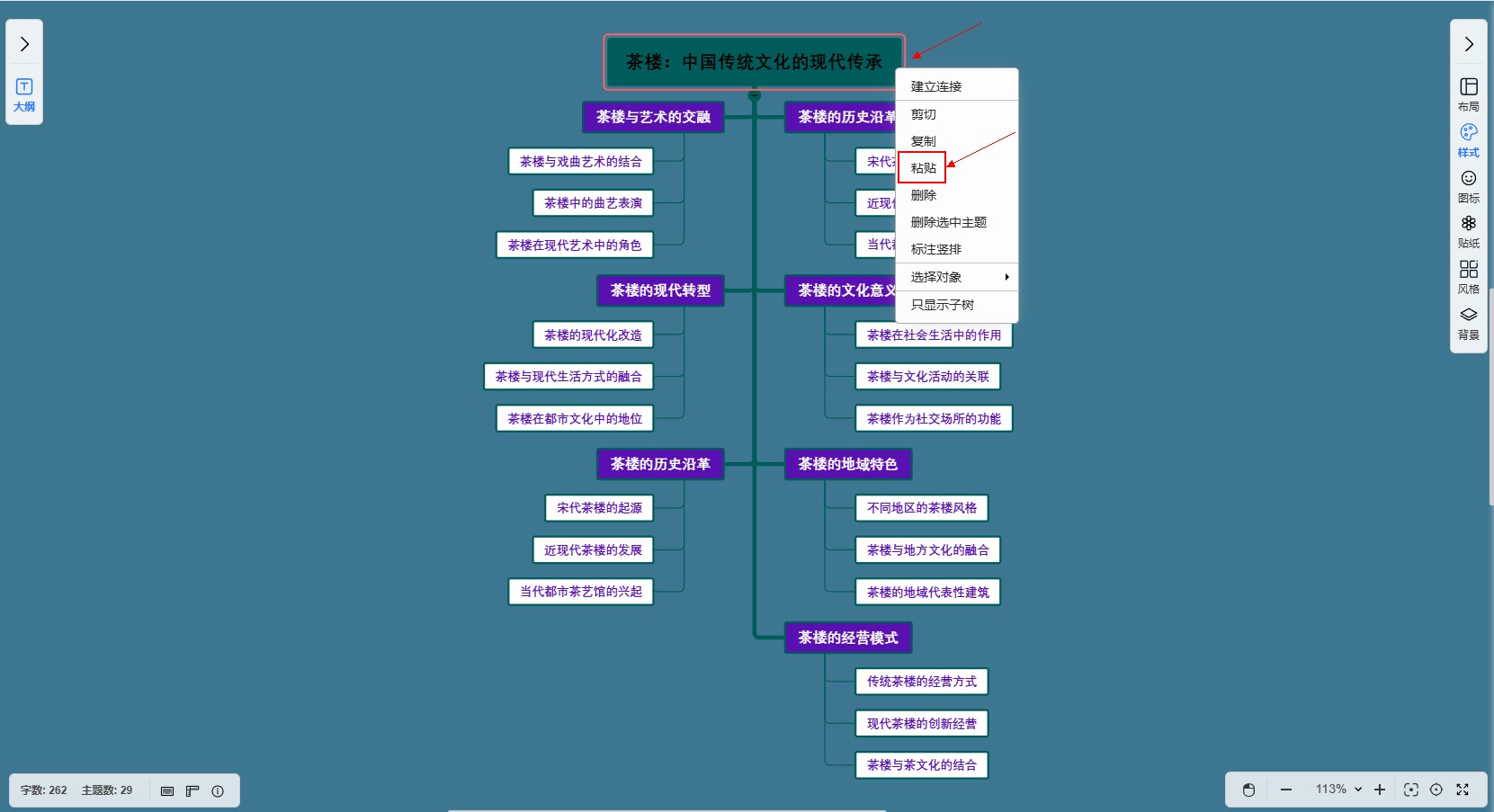
- 复制:在图形天下思维导图工具中,先选中需要复制的内容(如单个主题、子主题等),随后右键点击选中的内容,在弹出的菜单中点击「复制」按钮即可完成内容复制,复制后内容将保存至剪贴板。然后选择内容的粘贴目标位置,通过右键菜单「粘贴」按钮完成粘贴操作。
- 复制选中主题:在图形天下思维导图工具中,选中目标内容(如某个主题、子主题等)后,右键点击该内容,在弹出的菜单中选择「复制选中主题」按钮,需注意,该操作仅复制当前选中的主题本身,不会包含其下属的子主题内容。然后选择内容的粘贴目标位置,通过右键菜单「粘贴」按钮完成粘贴操作。

方法二:工具栏的复制/粘贴
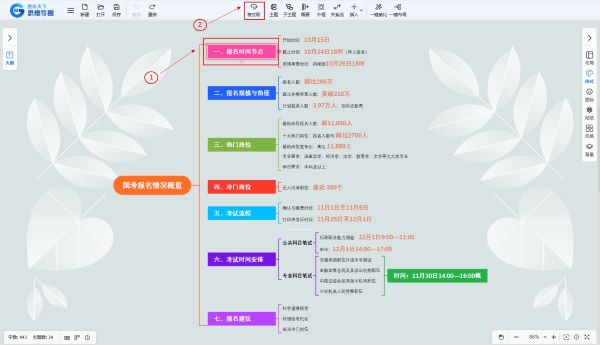
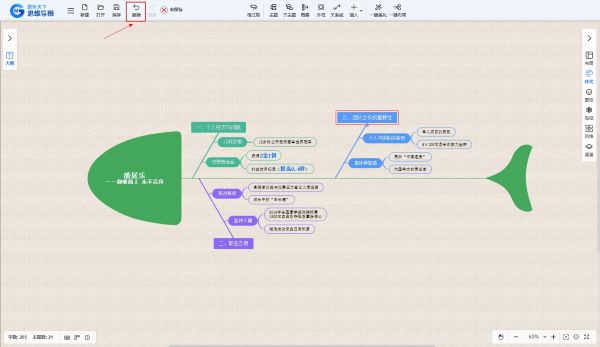
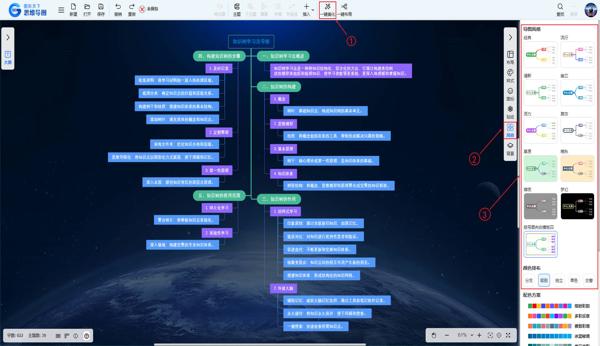
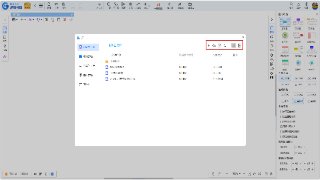
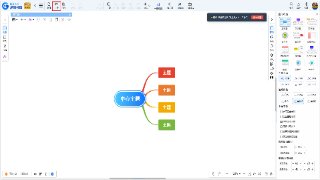
在图形天下思维导图工具中,选中目标内容(如某个主题、子主题等)后,左上角工具栏中点击「复制」按钮复制内容。再通过工具栏中的「粘贴」按钮完成粘贴操作。
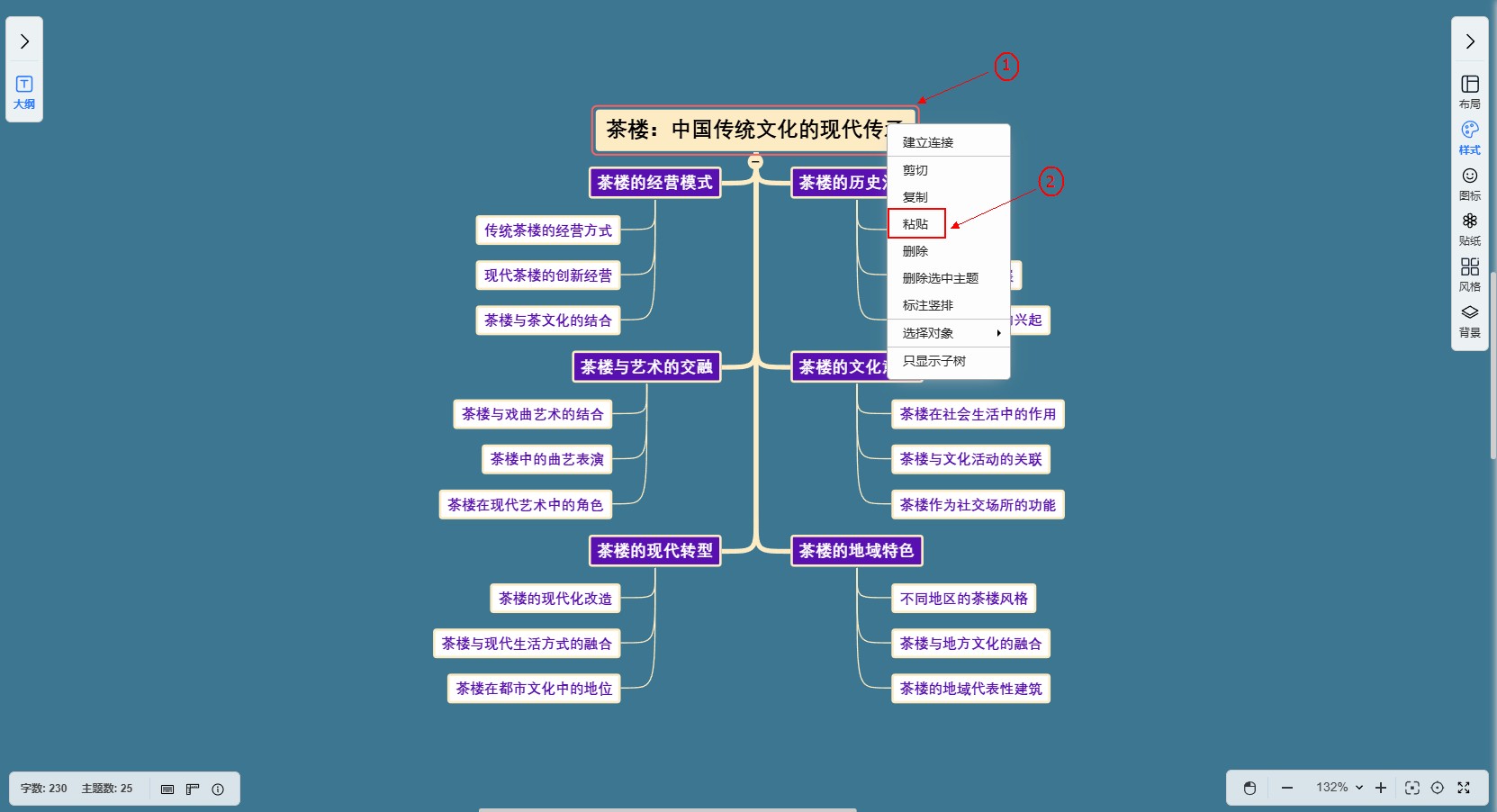
方法三:快捷键复制/粘贴
在图形天下思维导图工具中,选中目标内容(如某个主题、子主题等)后,通过键盘快捷键「Ctrl+C」将内容复制,再通过键盘快捷键「Ctrl+V」实现将内容粘贴到目标位置。
二、跨不同工具、不同软件的复制/粘贴
跨不同工具
有时会根据场景的需要,思维导图不同思维导图工具的内容进行相互复制/粘贴,如图形天下思维导图工具中的内容要复制/粘贴到某图工具、某Mind工具中或某图工具、某Mind工具的内容复制/粘贴到图形天下思维导图工具中一些协同场景,实现内容共享。
操作方法:
将其他思维导图工具(如某图工具、某Mind工具)中的内容快速迁移至图形天下思维导图,或反向操作,实现多平台协同编辑。
- 选中内容:在原工具中,单击选中需复制的主题(可按住鼠标拖动框选多个主题),双击确认选中状态完整;
- 执行复制:按「Ctrl+C」或右键菜单选择「复制」,将内容存入剪贴板;
- 定位粘贴:打开图形天下思维导图,将光标移至目标位置(建议定位到空白主题旁,避免覆盖原有内容);
- 完成粘贴:按「Ctrl+V」或右键菜单选择「粘贴」,检查内容格式是否完整,如有错乱可重新复制粘贴。
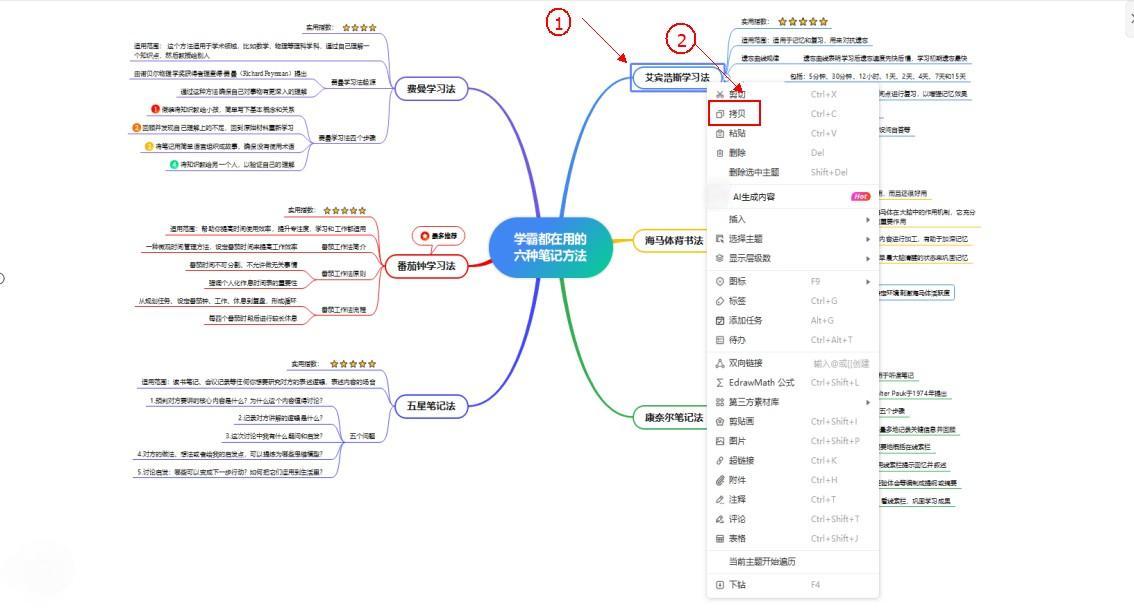
跨不同软件(如:记事本)
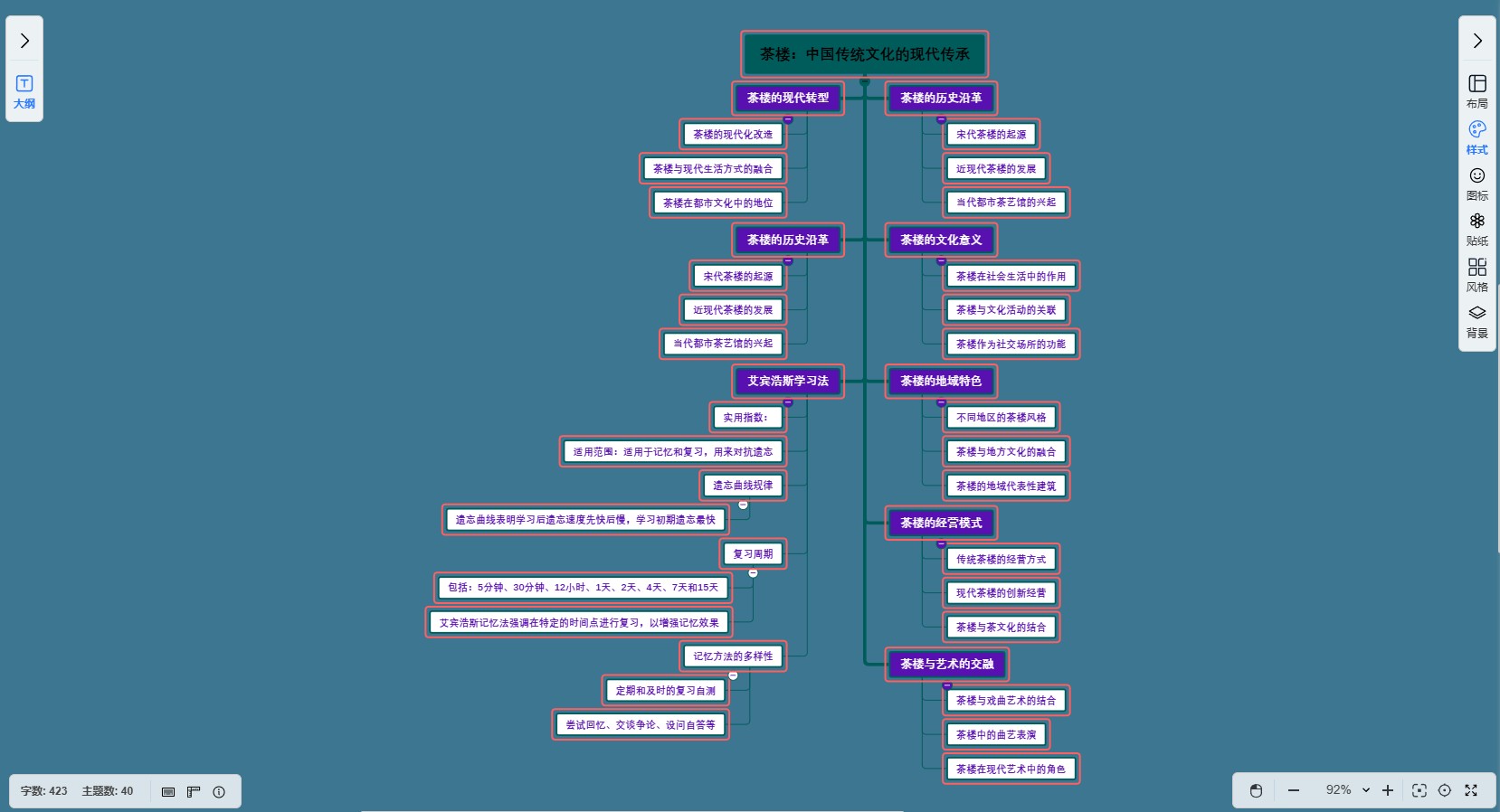
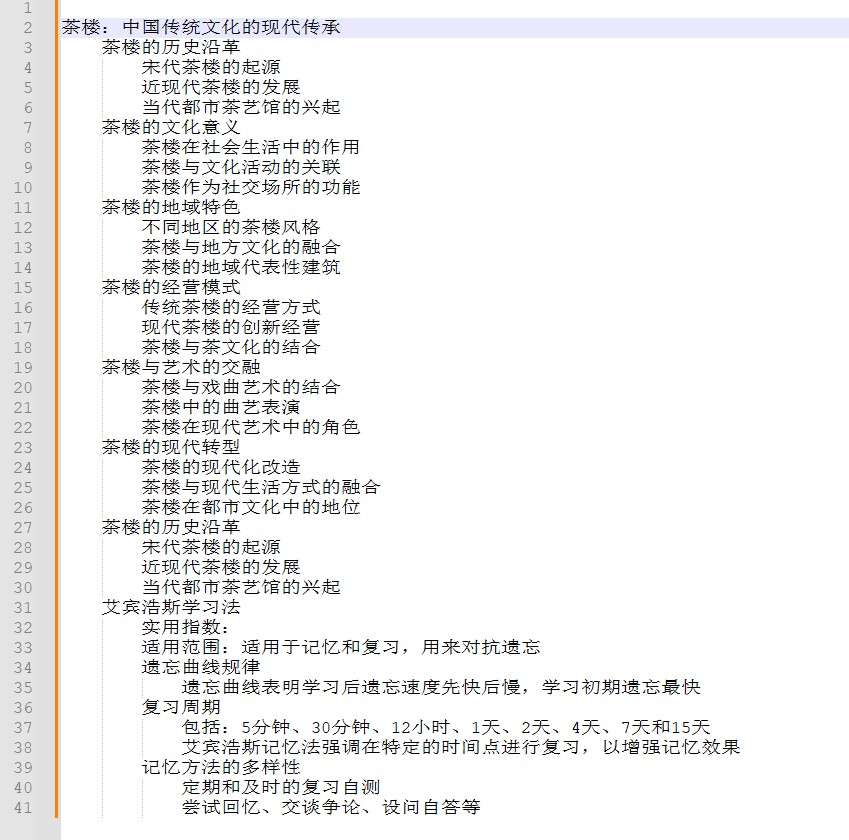
有时会根据场景的需要,思维导图内容需要与文本编辑软件进行相互复制/粘贴,如将图形天下思维导图中的内容复制/粘贴到记事本、WPS等文本编辑器中整理成文字大纲,或将记事本中整理好的文字内容复制/粘贴到图形天下思维导图工具中快速生成导图结构,适用于一些文档整理、会议记录、内容归档等场景,实现思维可视化与文字化的灵活转换。
操作方法:
将思维导图内容导出为大纲形式,方便在文本编辑器中编辑、保存或分享,满足会议记录整理、文档撰写等文字处理需求。
- 选中导图内容:在图形天下思维导图中,单击中心主题选中整个导图,或按住鼠标框选部分分支;
- 复制到剪贴板:按「Ctrl+C」确保软件处于活跃状态,避免复制失败;
- 打开文本编辑器:新建记事本或WPS文档,避免原有内容干扰;
- 粘贴为大纲:将光标定位至文档开头,按「Ctrl+V」粘贴,此时内容将以层级清晰的大纲形式呈现,可直接编辑调整格式后保存。