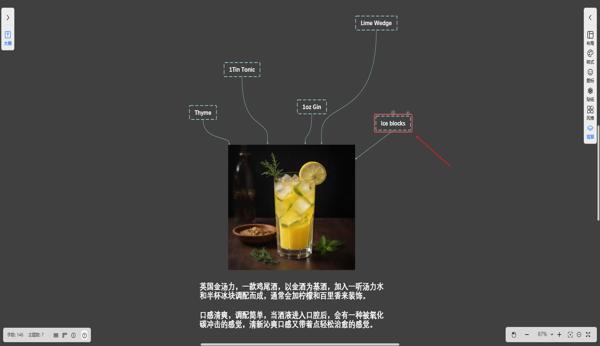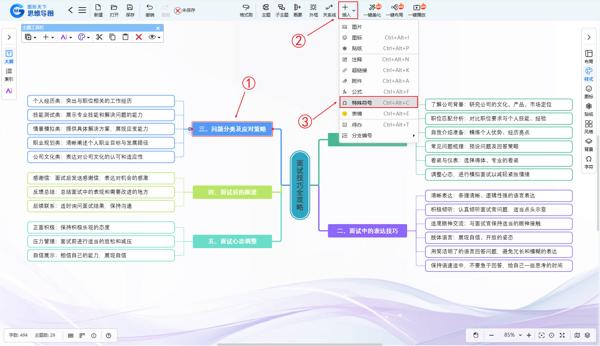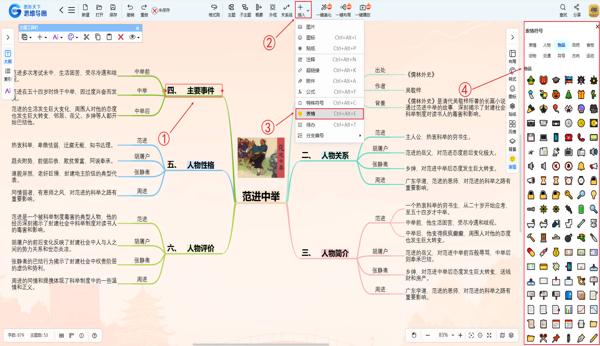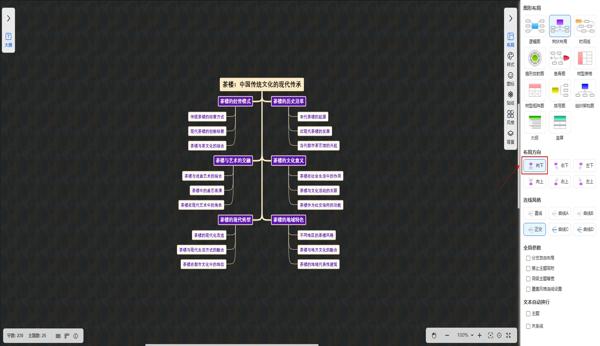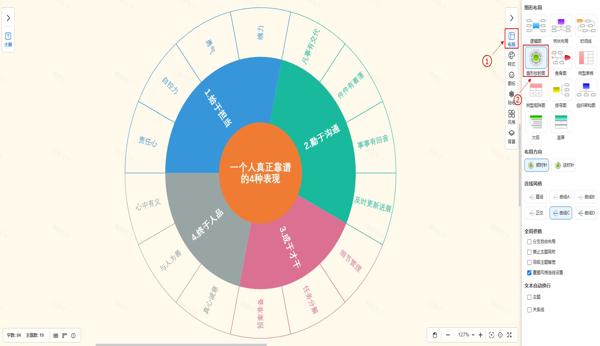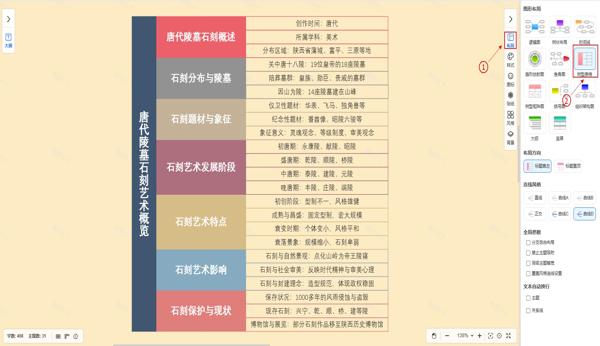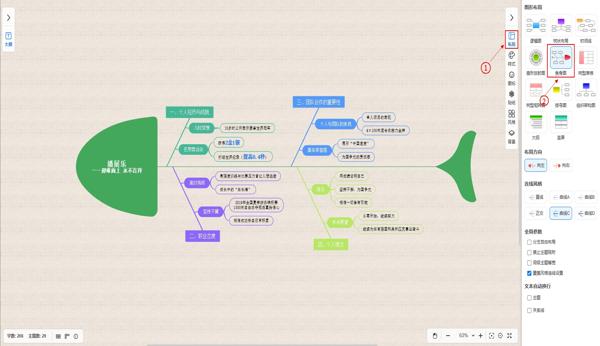
在图形天下思维导图中,图片是优化信息表达、提升页面视觉效果的核心辅助元素。合理插入搭配图片,能够打破纯文字内容的单调感,让整体思维导图结构更直观、展示更生动形象,同时也能降低信息理解难度,帮助使用者快速梳理逻辑、加深知识点记忆与留存。在思维导图编辑创作过程里,支持灵活多样的图片添加应用形式。用户既可以将图片绑定添加到已有主题节点上,作为主题内容的配套补充元素,和文字内容相辅相成,共同搭建完整的知识与信息框架;也可以直接在思维导图编辑界面的空白区域上传图片,系统会自动将上传图片生成全新的独立主题节点,以此作为思维发散的全新切入点,方便用户围绕图片内容延伸思路、拓展分支,搭建全新的思考逻辑体系。
添加图片的方法
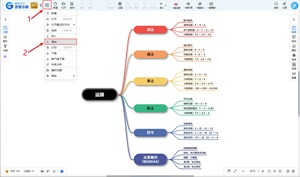
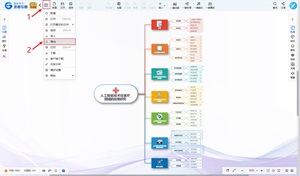
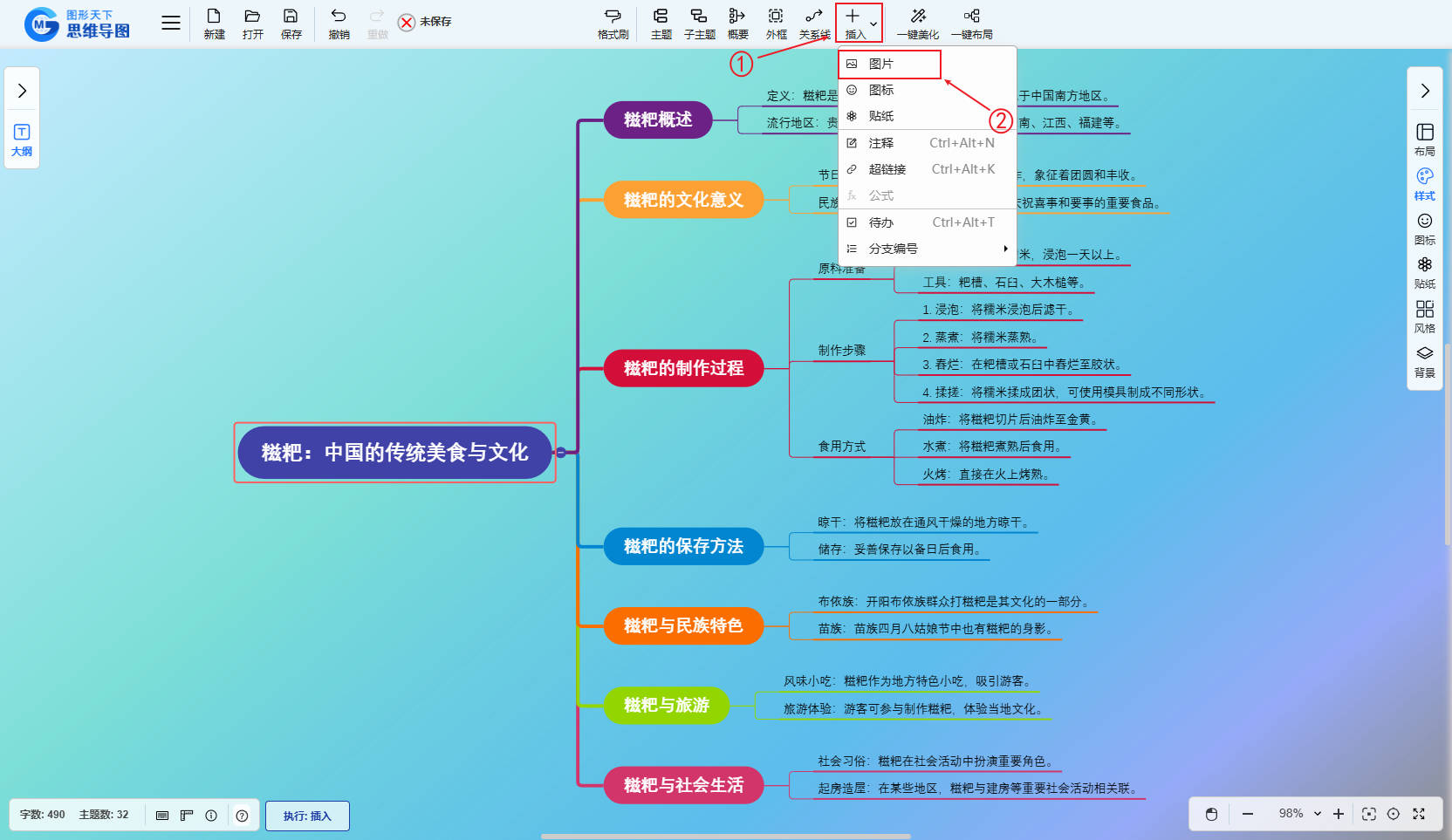
方法1:工具栏的添加
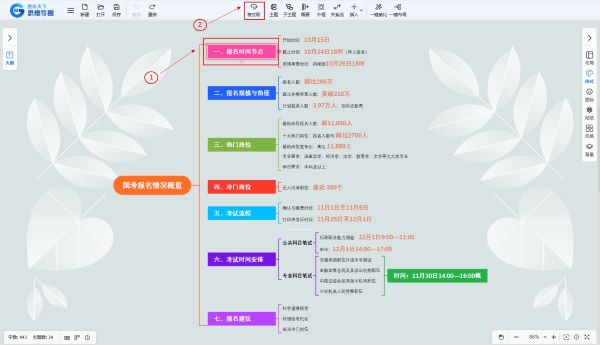
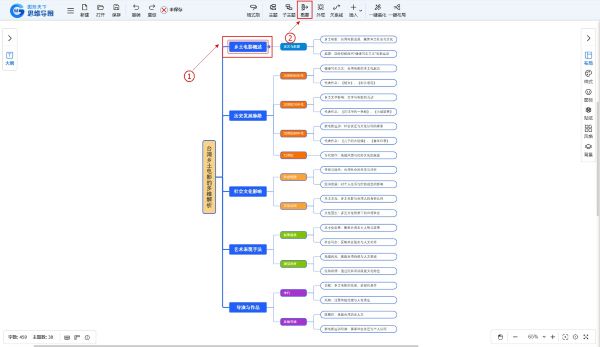
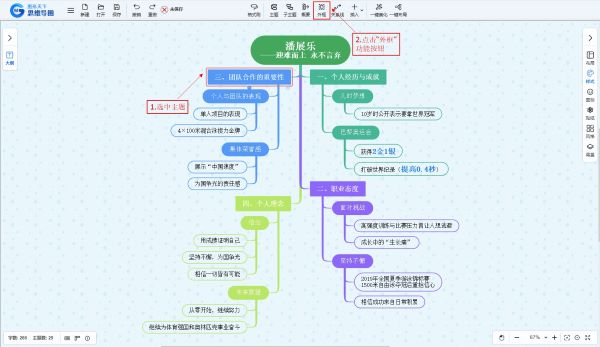
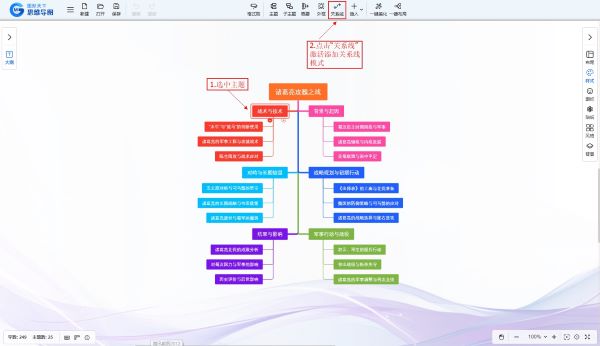
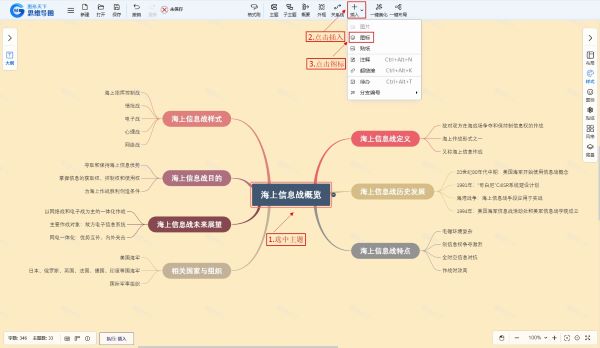
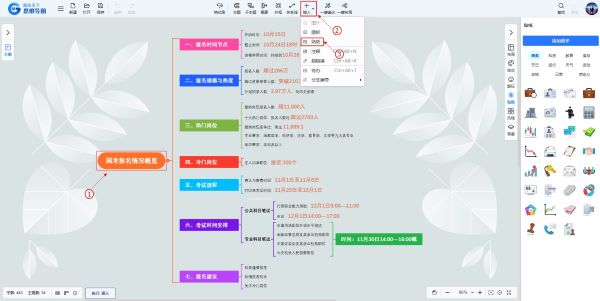
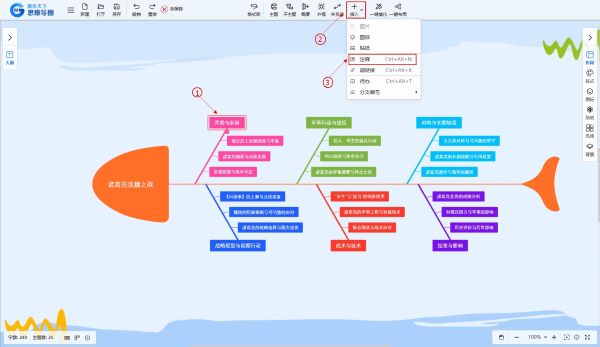
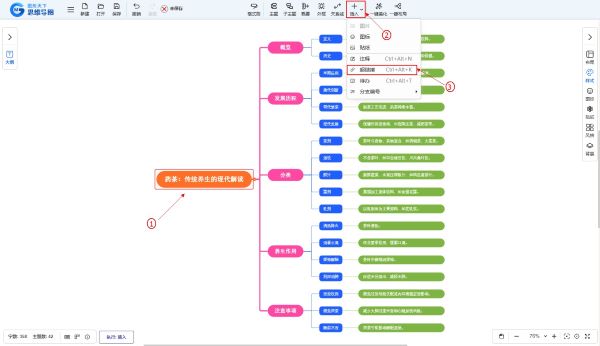
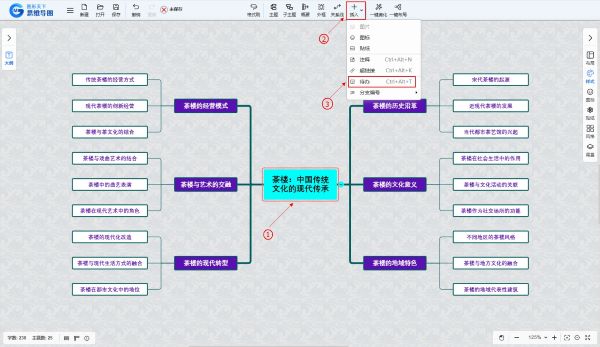
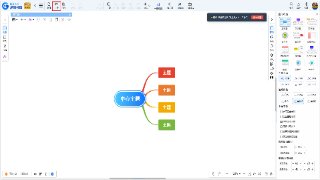
- 选中需要图片的某个主题;
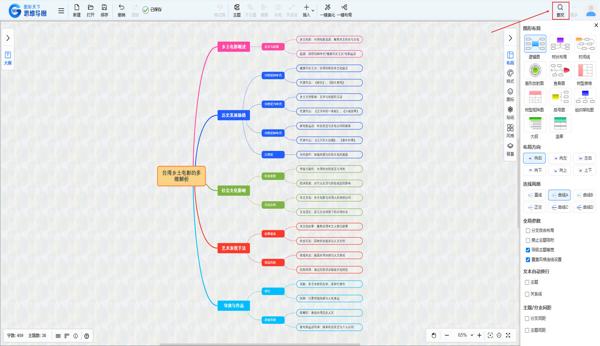
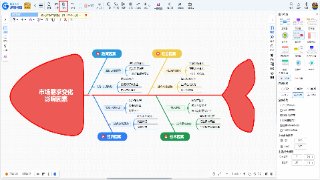
- 在顶部工具栏中的点击「插入」展开菜单,再点击「图片」选择;
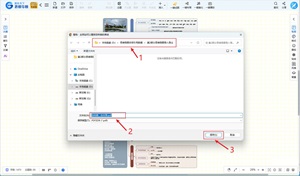
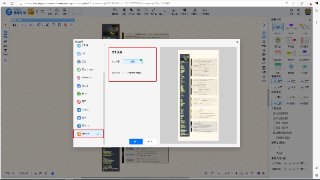
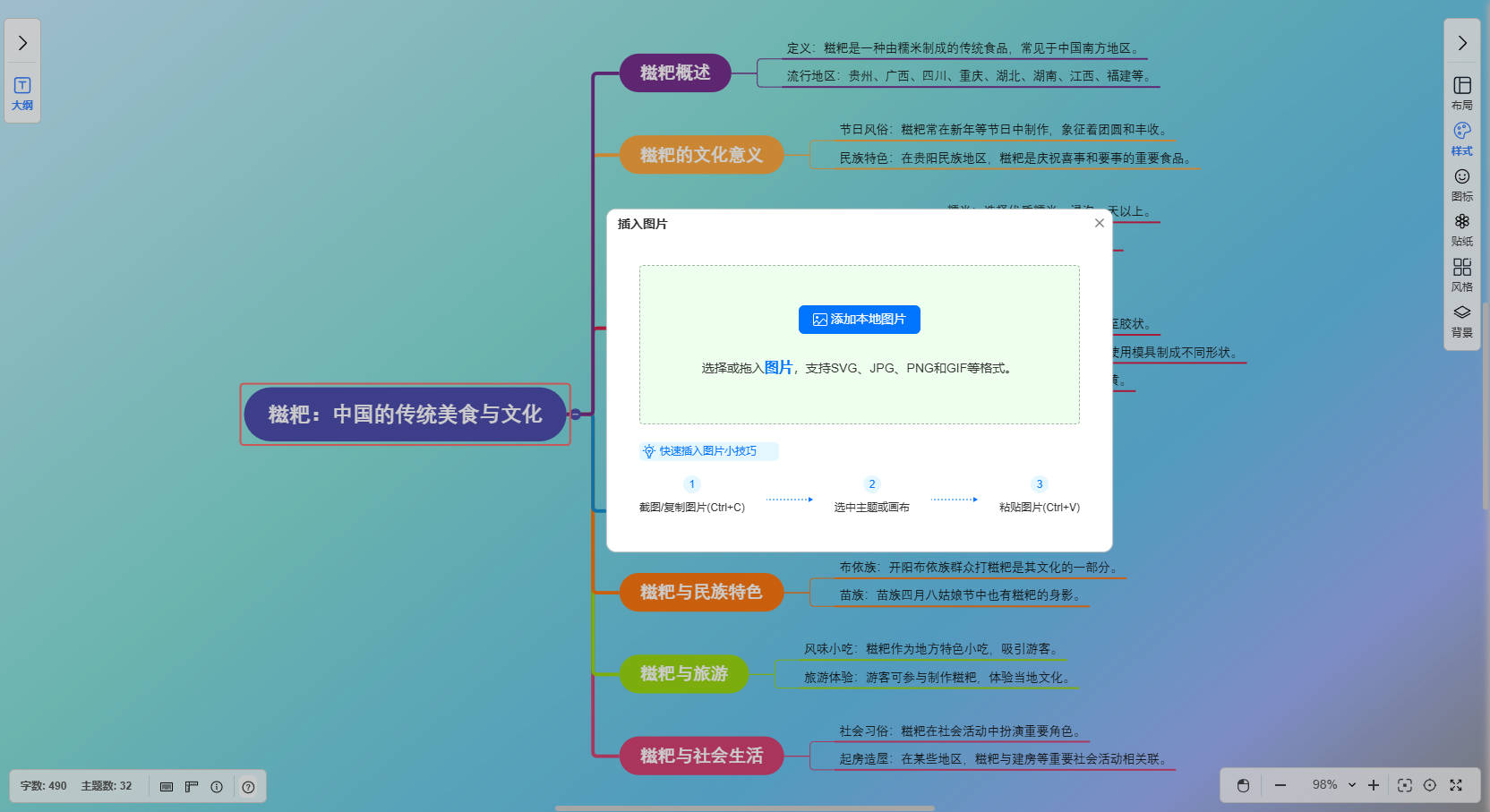
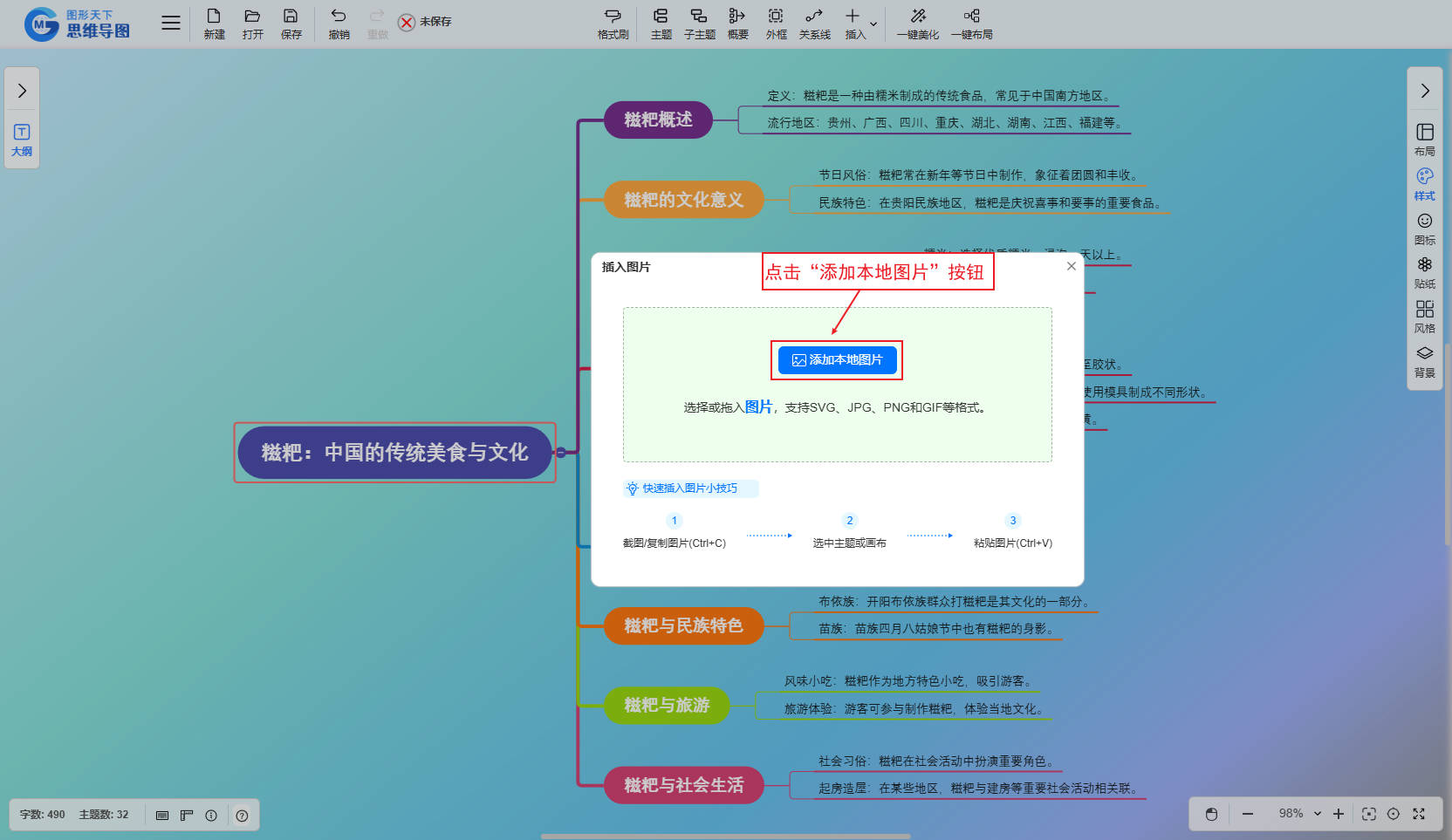
- 弹出插入图片窗口点击「添加本地图片」按钮;
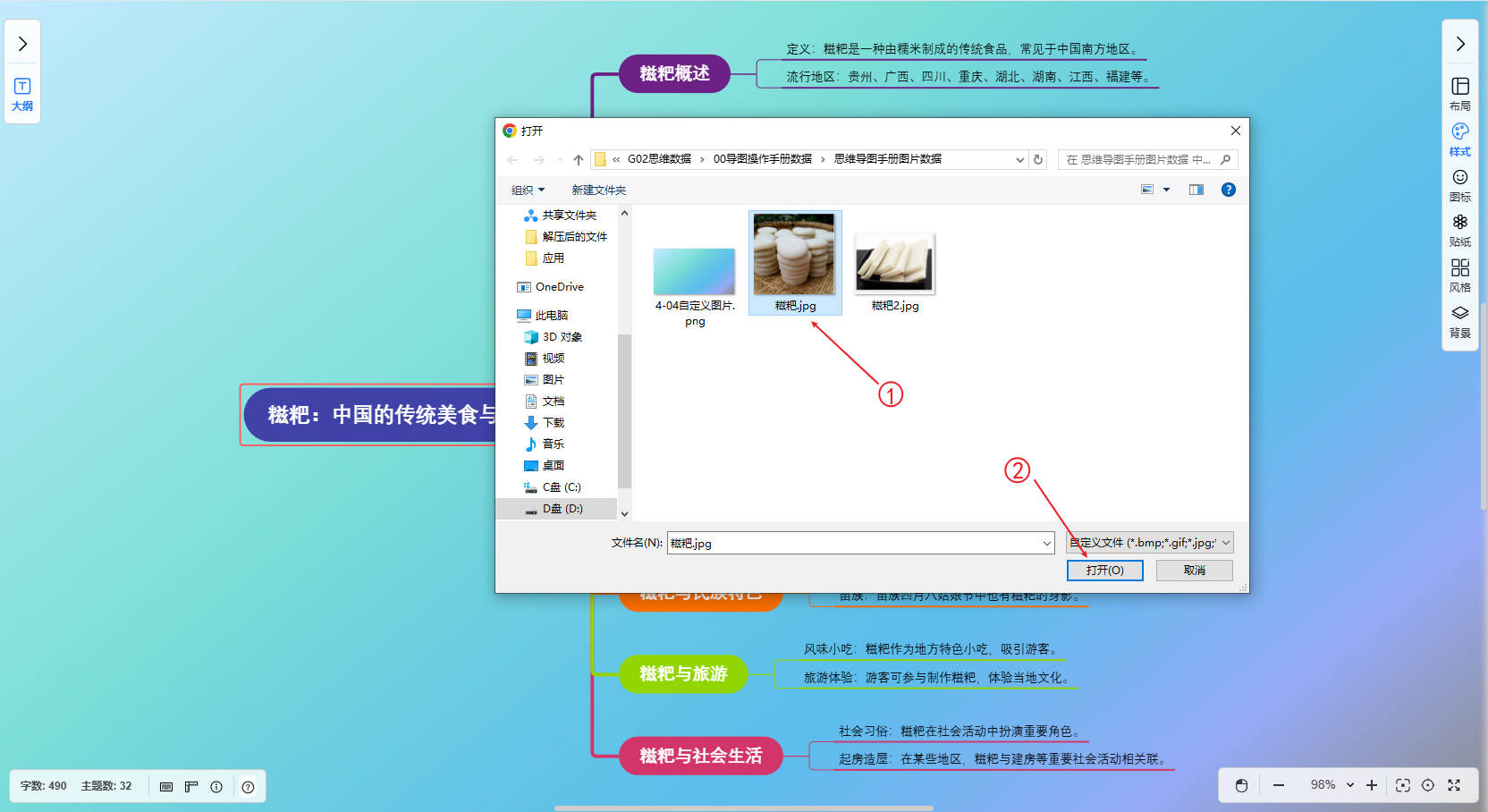
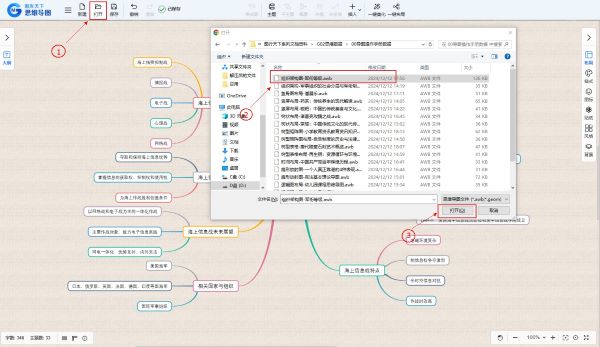
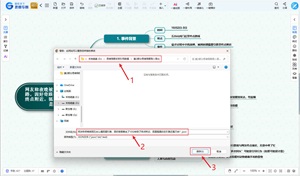
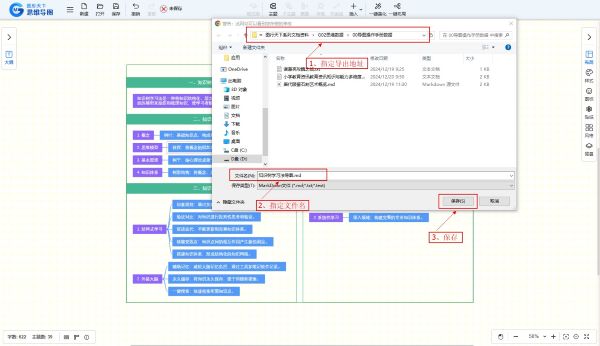
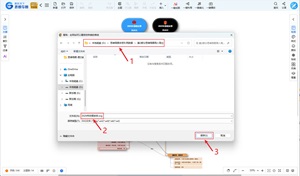
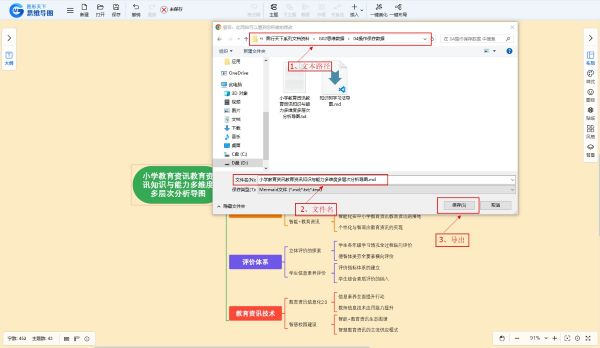
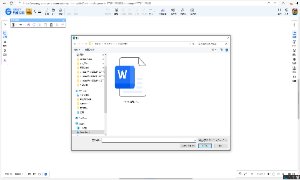
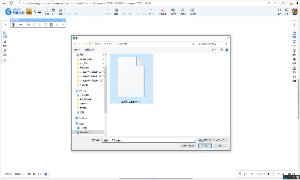
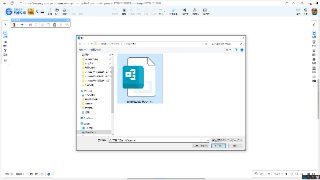
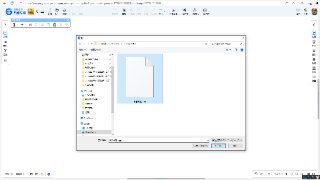
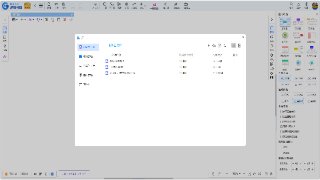
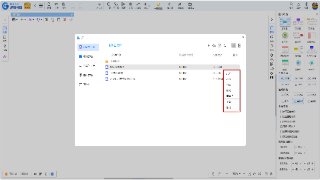
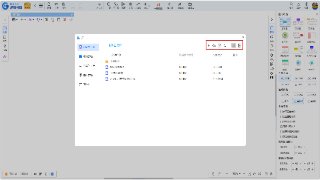
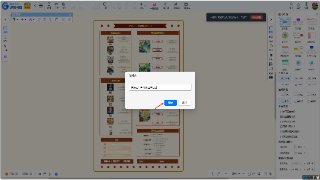
- 唤起电脑文件浏览窗口选择要添加的图片,然后点击「打开」按钮,即可将图片成功导入到思维导图对应位置。
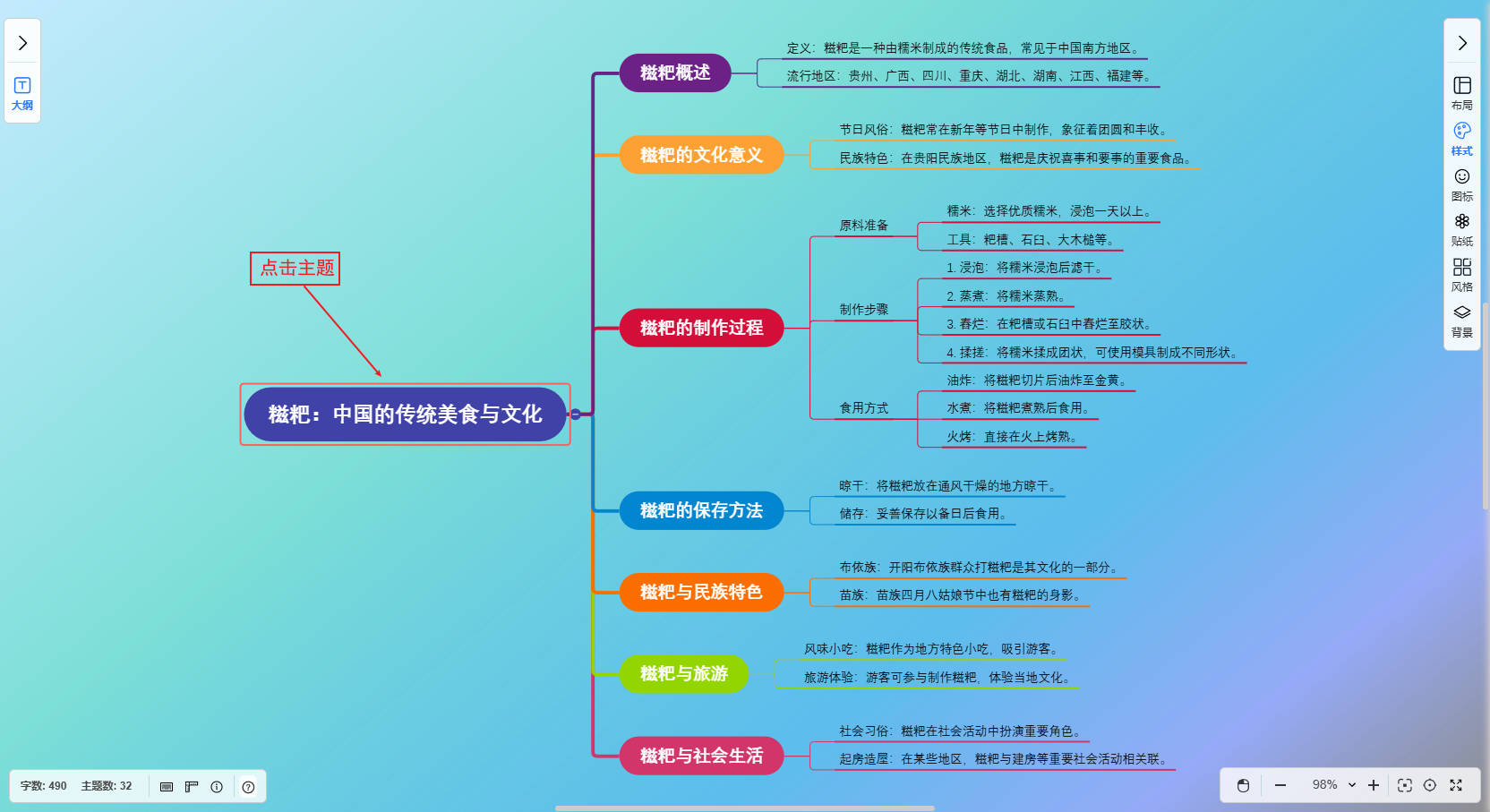
方法2:右键菜单的增加
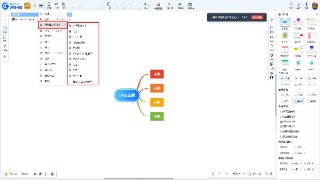
- 选中需要图片的某个主题;
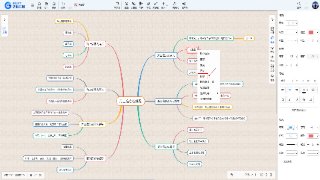
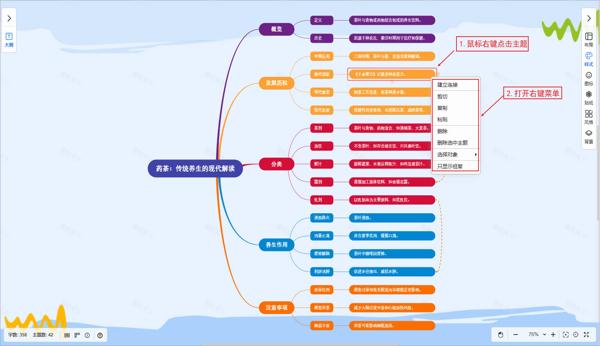
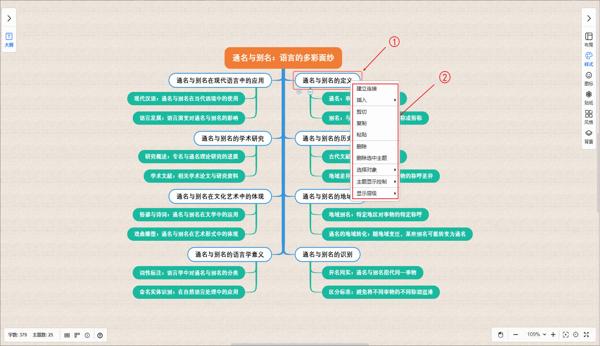
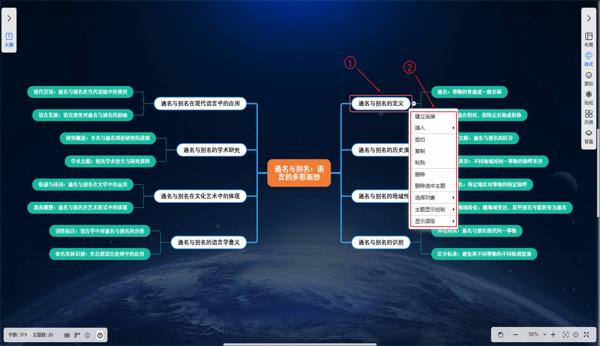
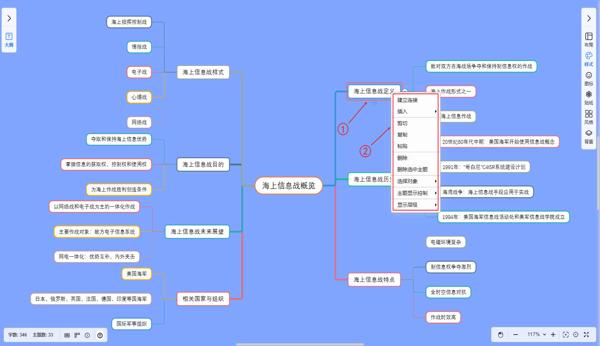
- 右键菜单选择「插入」展开其二级菜单,点击「图片」选择;
- 弹出插入图片窗口点击「添加本地图片」按钮;
- 唤起电脑文件浏览窗口选择要添加的图片,然后点击「打开」按钮,即可将图片成功导入到思维导图对应位置。
方法3:主题工具栏的添加
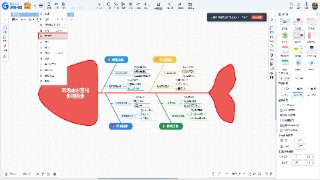
- 选中需要图片的某个主题;
- 左上角出现主题工具栏选择「+」展开其菜单,点击「图片」选择;
- 弹出插入图片窗口点击「添加本地图片」按钮;
- 唤起电脑文件浏览窗口选择要添加的图片,然后点击「打开」按钮,即可将图片成功导入到思维导图对应位置。
小技巧
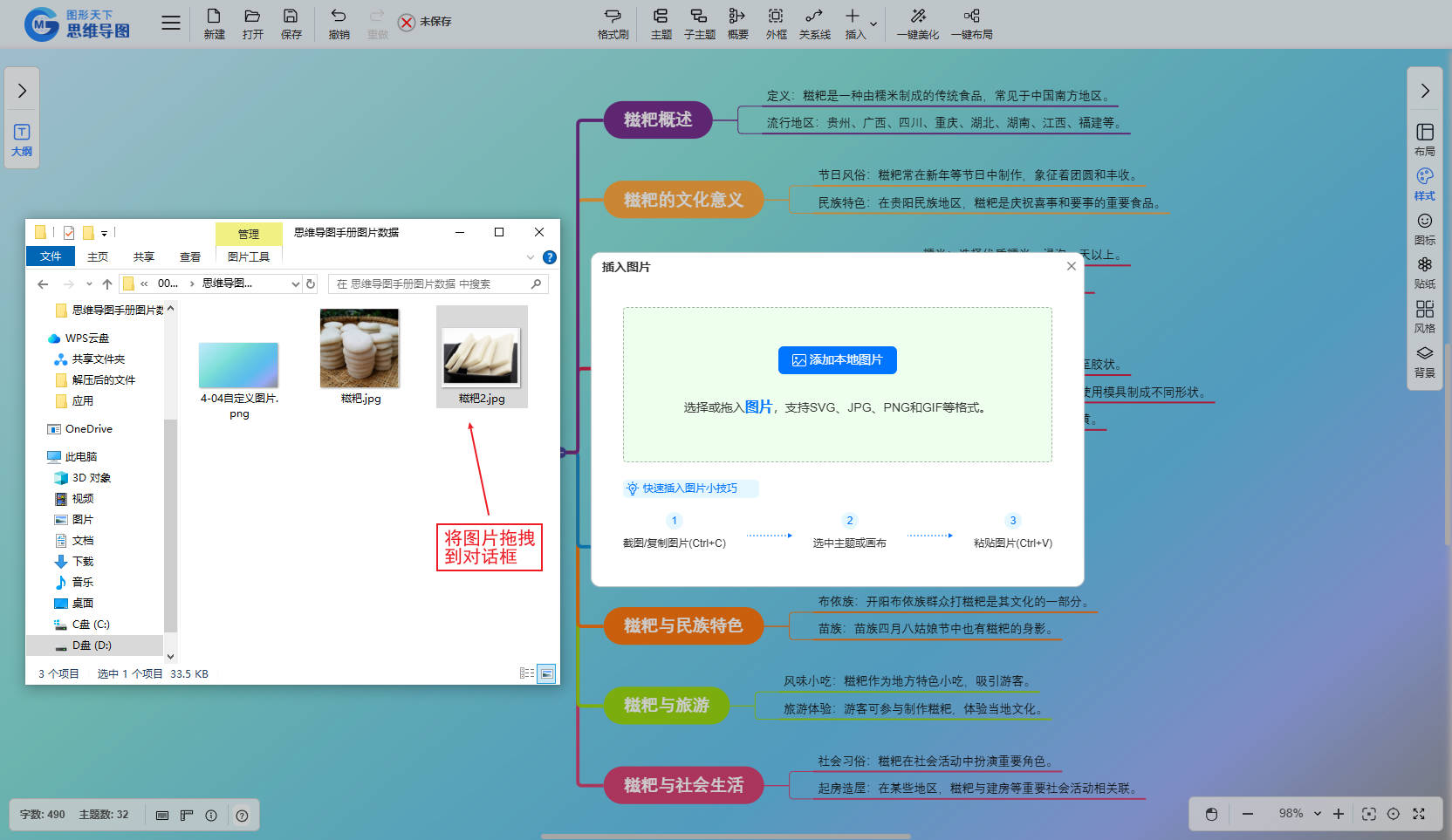
插入图片窗口中添加图片技巧:
- 点击「添加本地图片」按钮进行添加。
- 拖拽图片到虚框区域进行添加。
- 使用键盘的「Ctrl + C」和「Ctrl + V」组合键进行添加。
微调图片的方法
自定义尺寸
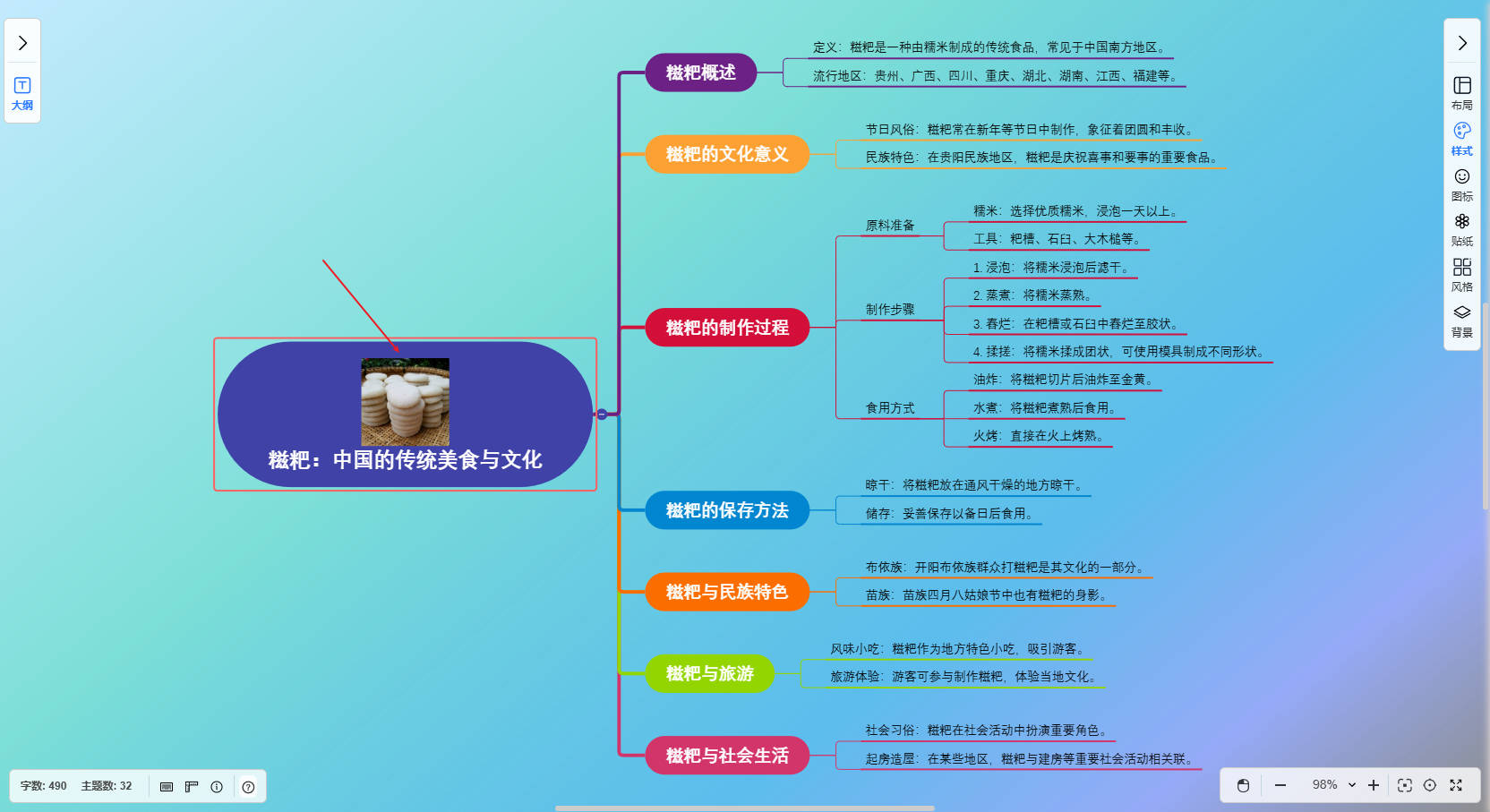
- 选中主题中已添加的图片;
- 选中后会出现一个带点位的方框,拖拽其点位,可进行尺寸的自由调整。
自定义位置
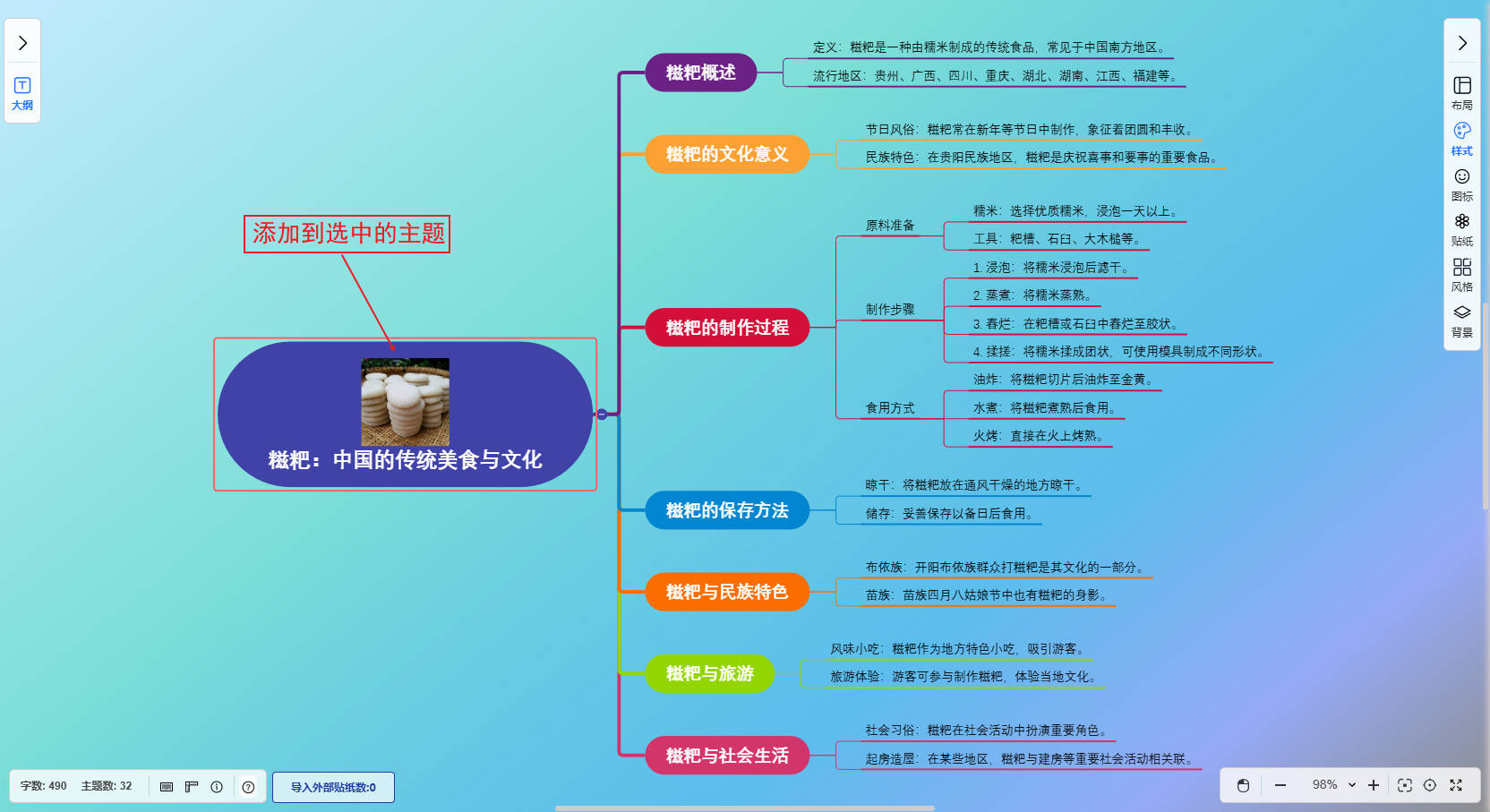
- 选中主题中已添加的图片;
- 鼠标左键点中不放会出现四宫格,通过移动放置宫格位置,松开左键即可发生位置。
更换图片
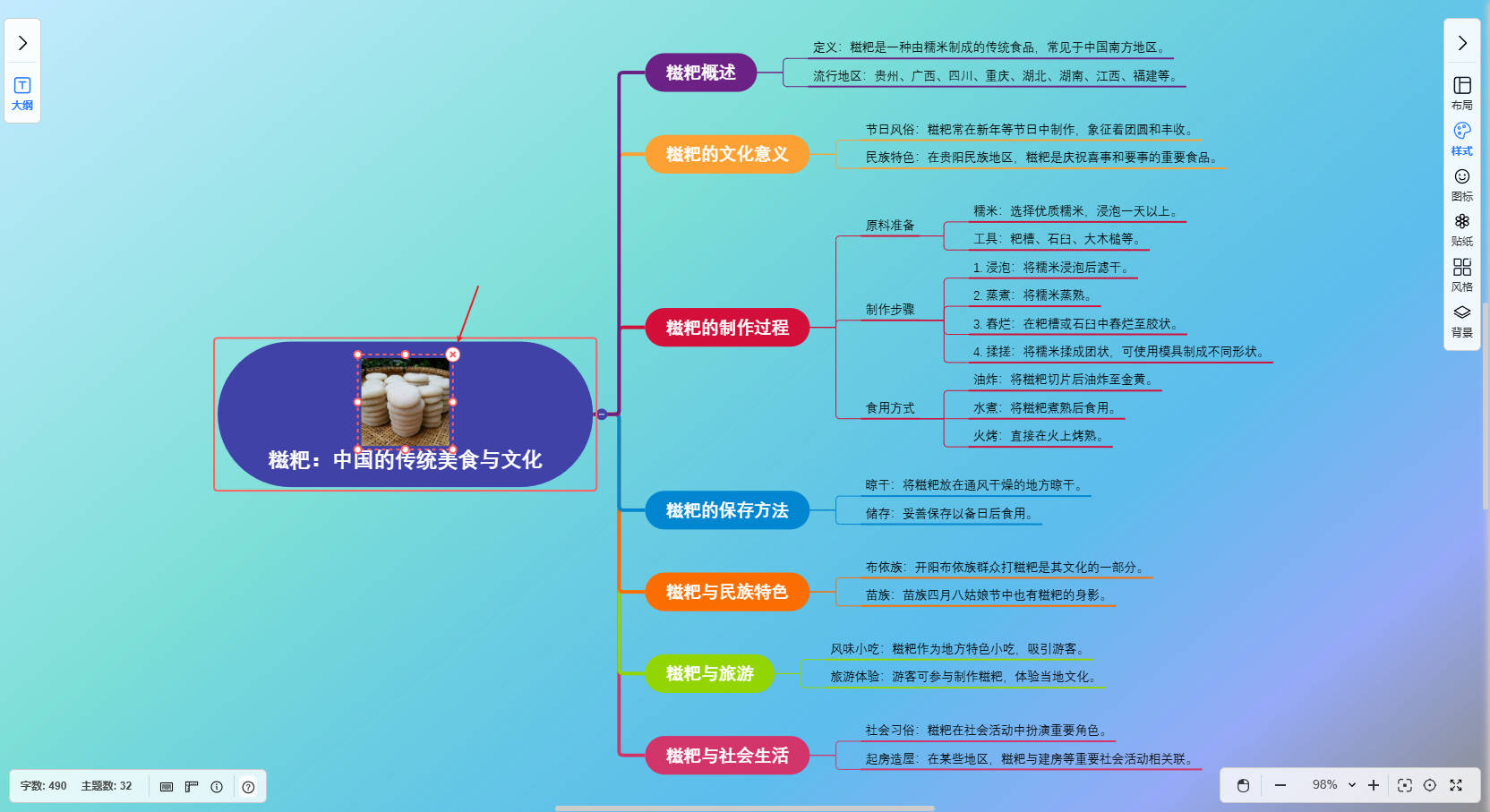
- 选中主题中已添加的图片;
- 右键菜单中选择「更换图片」选项,弹出插入图片窗口点击「添加本地图片」按钮;
- 唤起电脑文件浏览窗口选择要添加的图片,然后点击「打开」按钮,即可替换现有图片。
更换贴纸
- 选中主题中已添加的图片;
- 右键菜单中选择「更换贴纸」选项,进入图片选择面板,挑选对应贴纸即可快速更换。
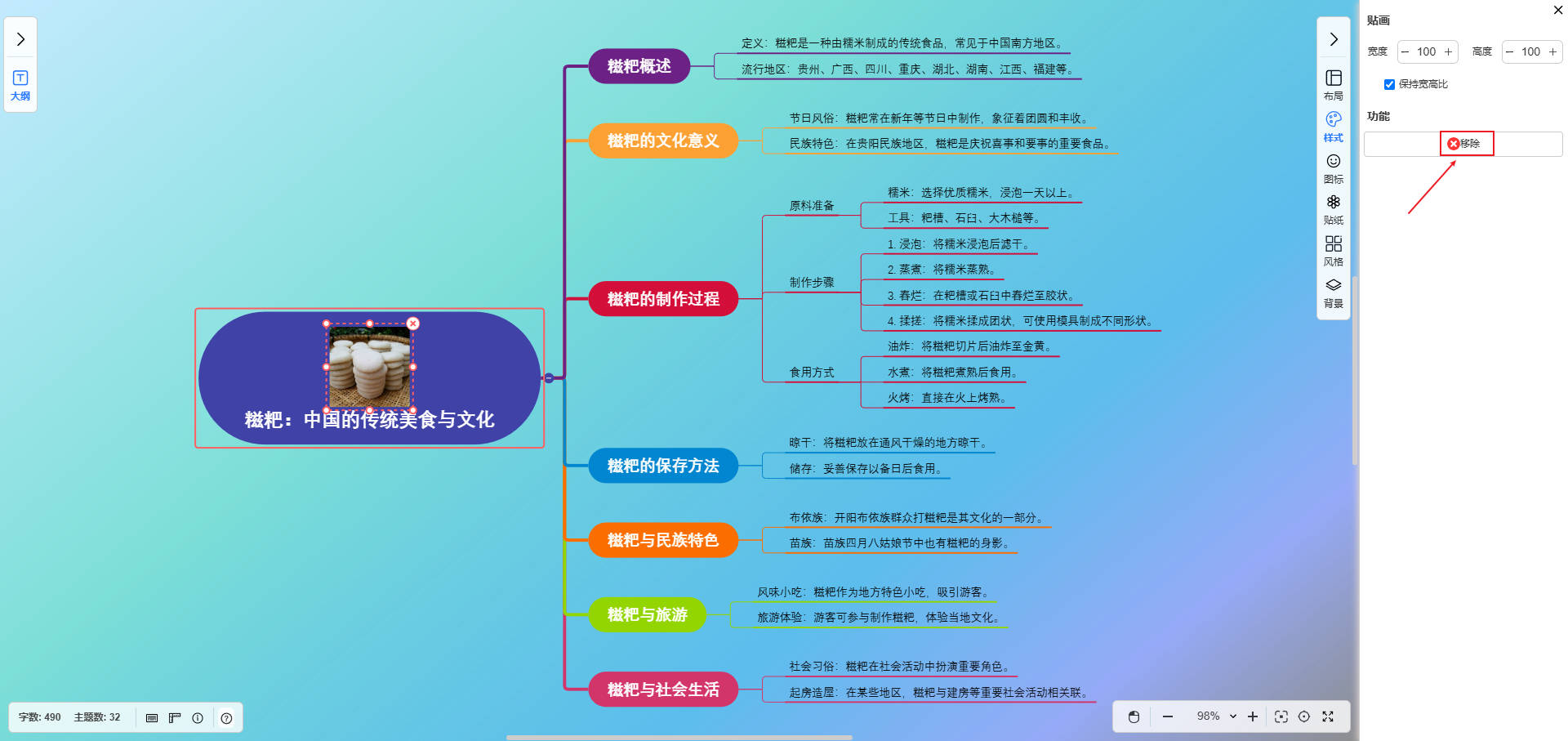
删除图片的方法
方法1:右键菜单的删除
- 选中要删除的图片;
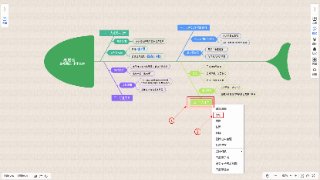
- 右键菜单选择点击「移除」按钮,即可完成图片删除操作。
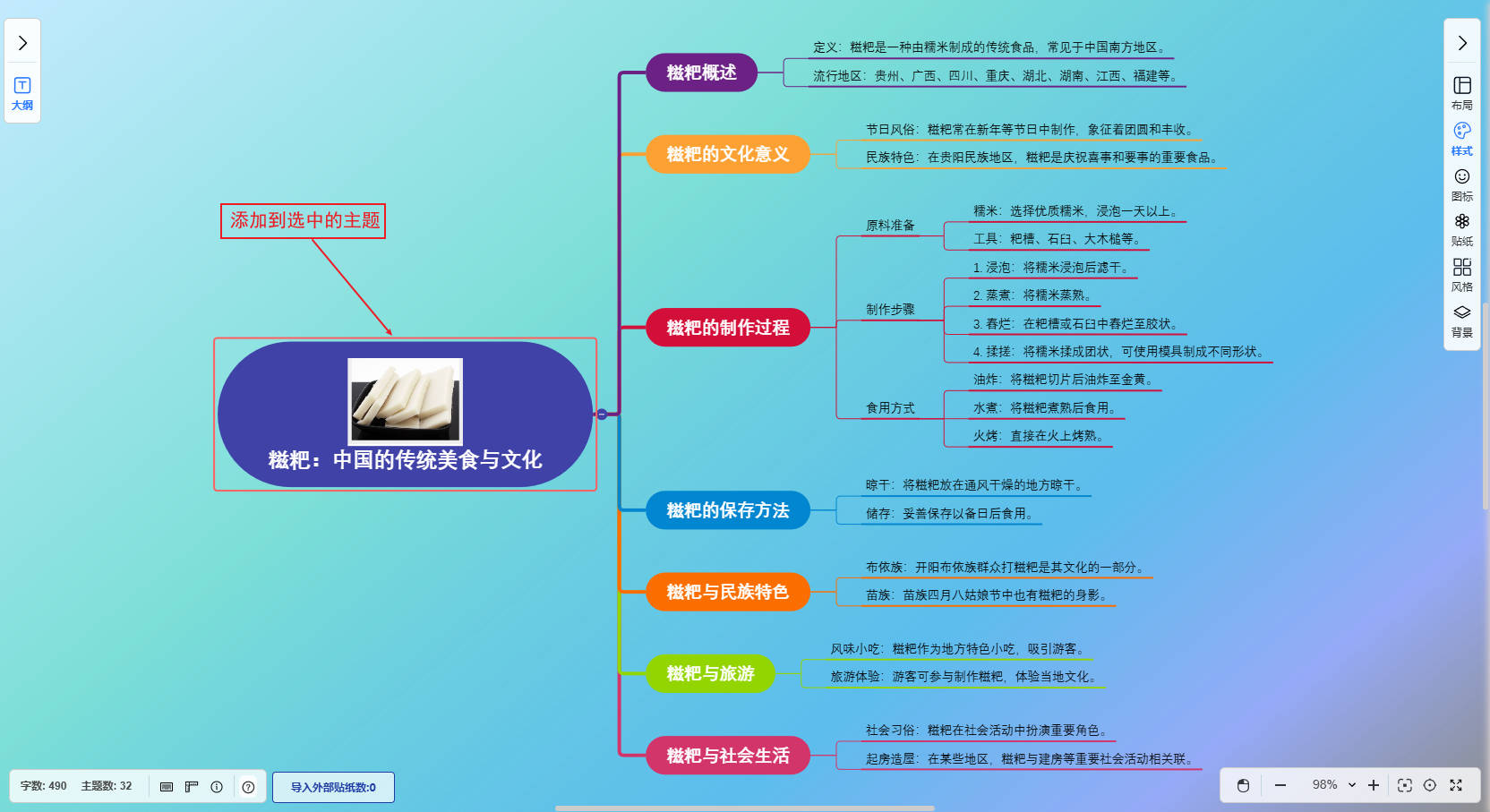
方法2:快捷键的删除
- 选中要删除的图片;
- 直接按下键盘上的「Delete」键,即可快速删除所选图片。
方法3:图片右上角删除
- 选中要删除的图片;
- 图片右上角点击「x」按钮,可完成删除图片。