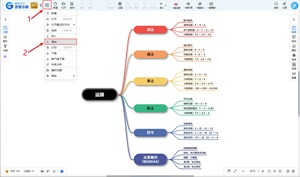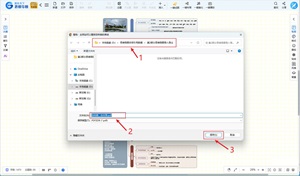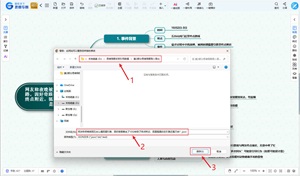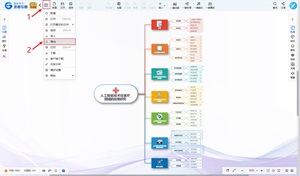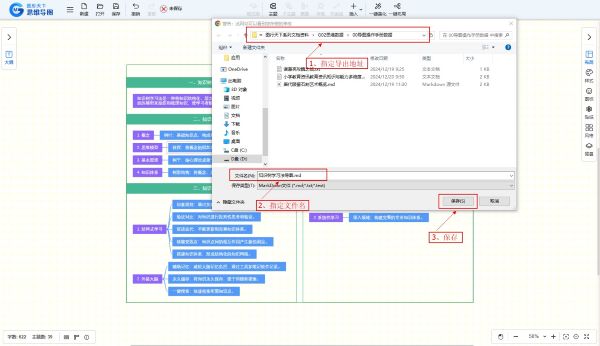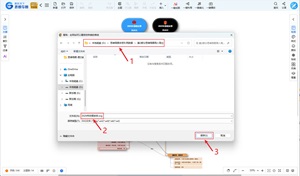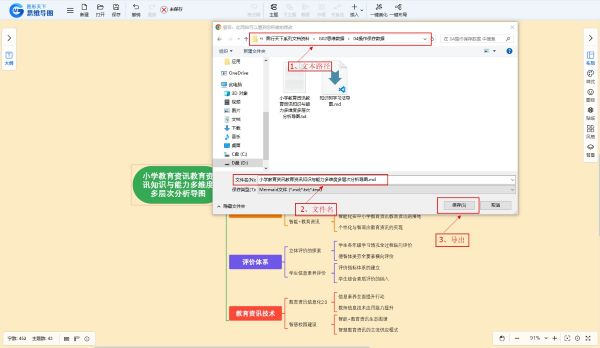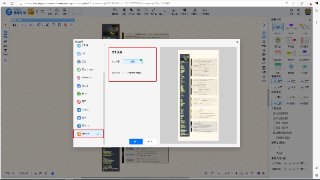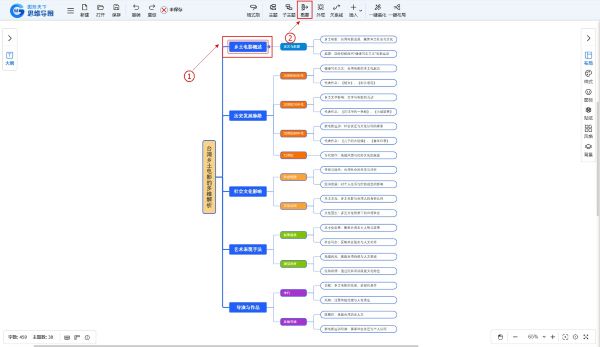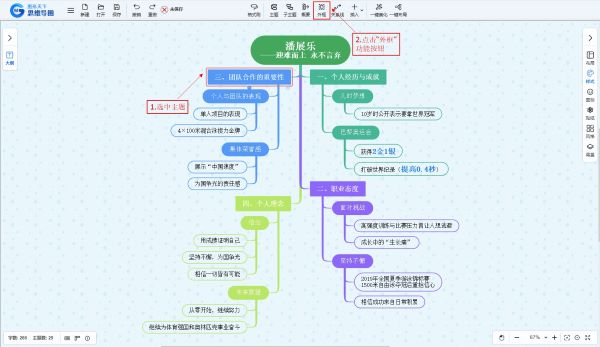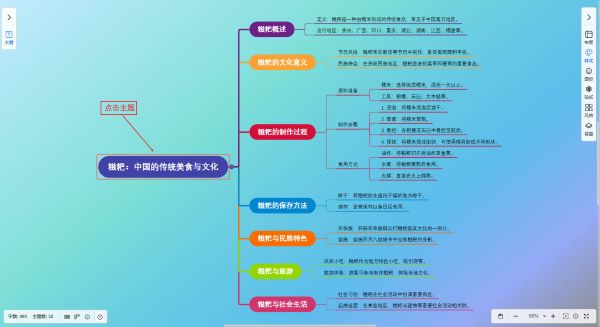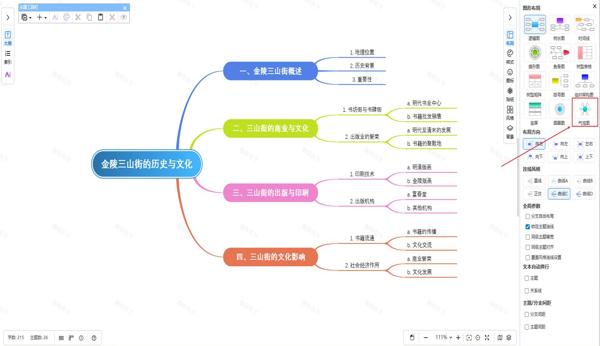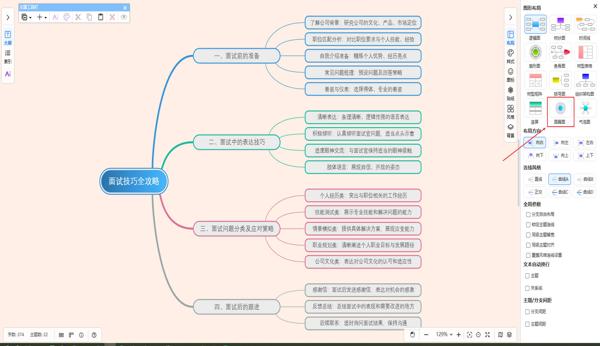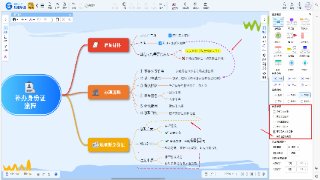
图标是图形天下思维导图中专为特定内容、主题定制的视觉符号,凭借直观易懂的视觉表达优势,能够快速传递信息含义,让枯燥的文字逻辑变得生动形象。在思维导图制作过程中,图标有着极高的实用价值,既可用于标识任务完成进度、标注内容重要等级,也能对不同板块内容进行归类区分、标识事项属性,是优化思维导图结构、提升整体可读性的重要辅助功能。
添加图标的方法
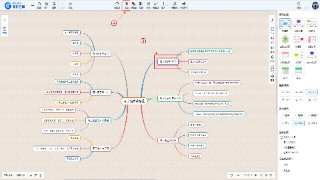
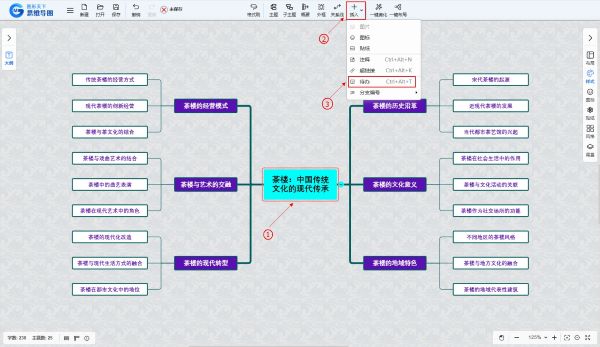
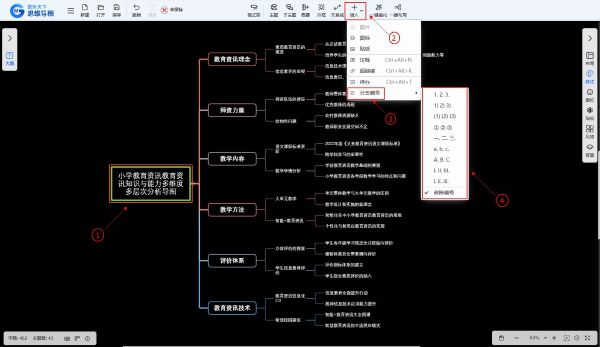
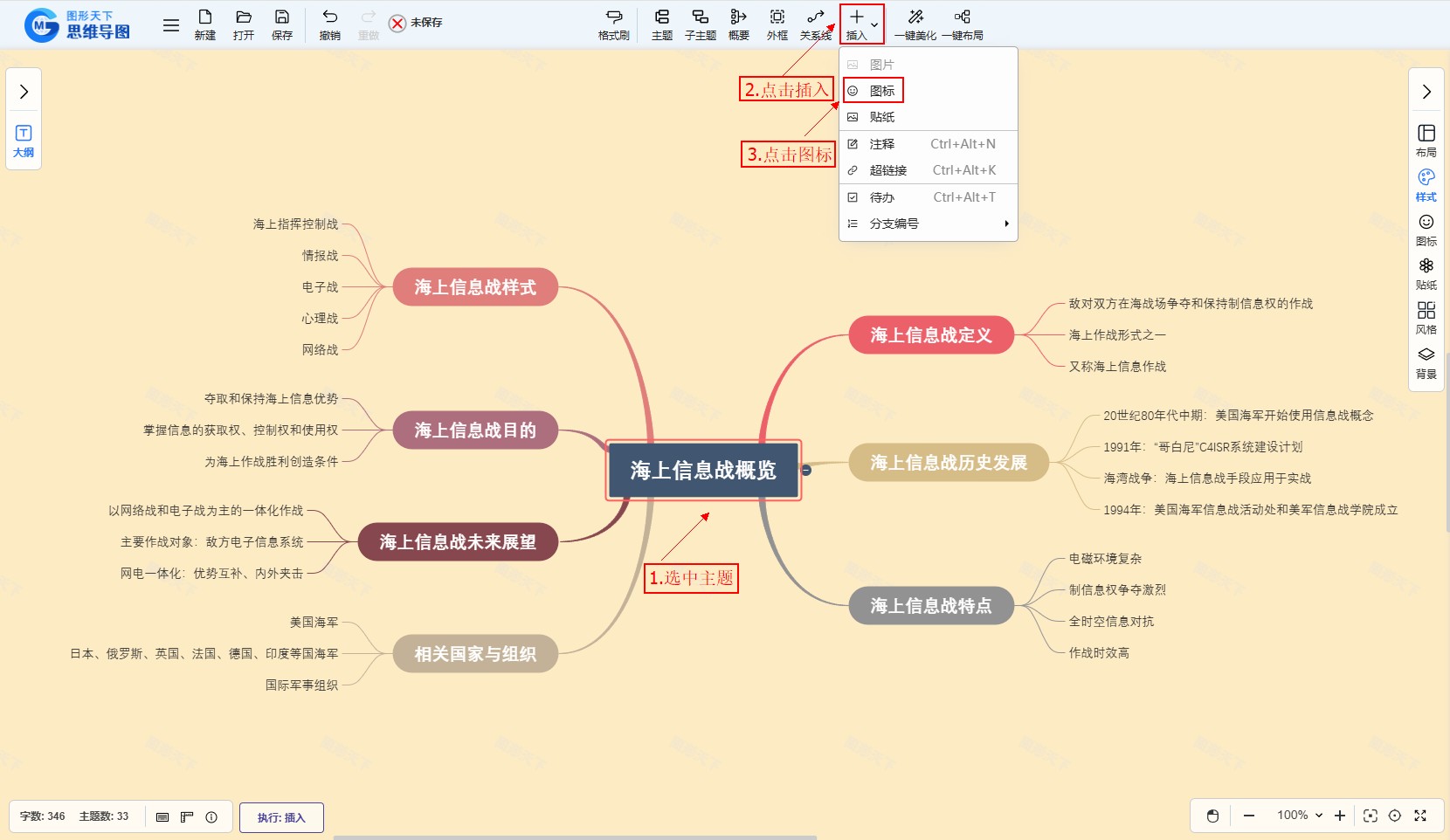
方法1:顶部工具栏的添加
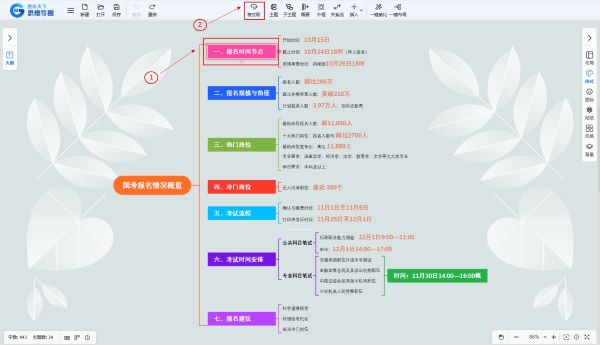
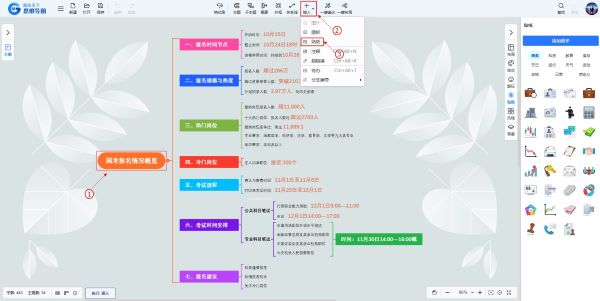
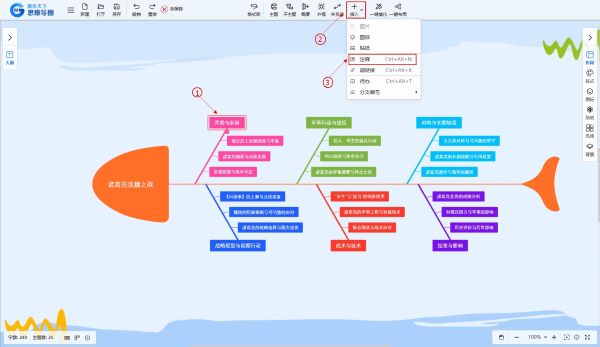
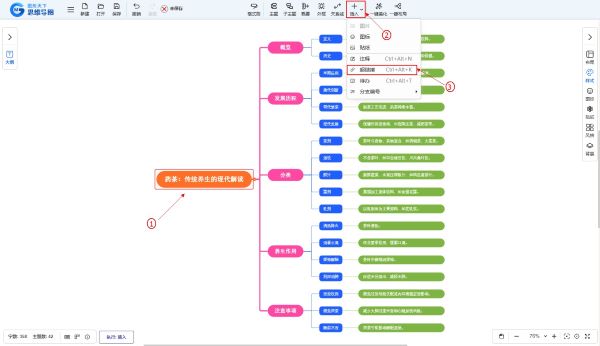
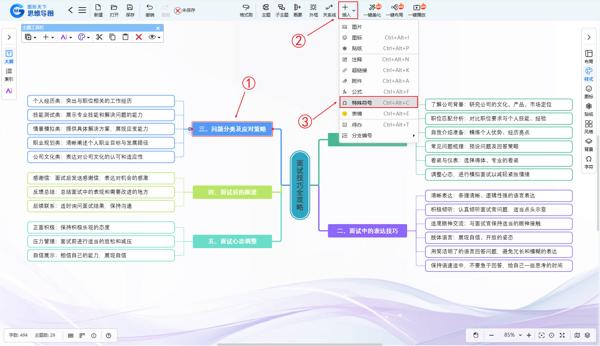
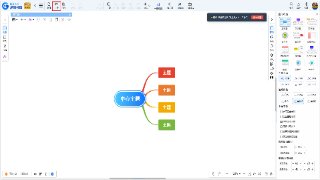
- 选中需要图标的某个主题;
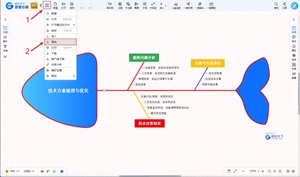
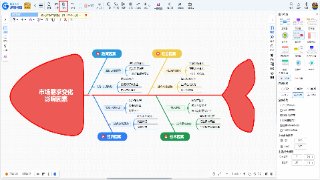
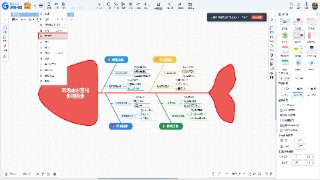
- 点击顶部工具栏中的「插入」按钮,在展开的下拉菜单里选择「图标」选择;
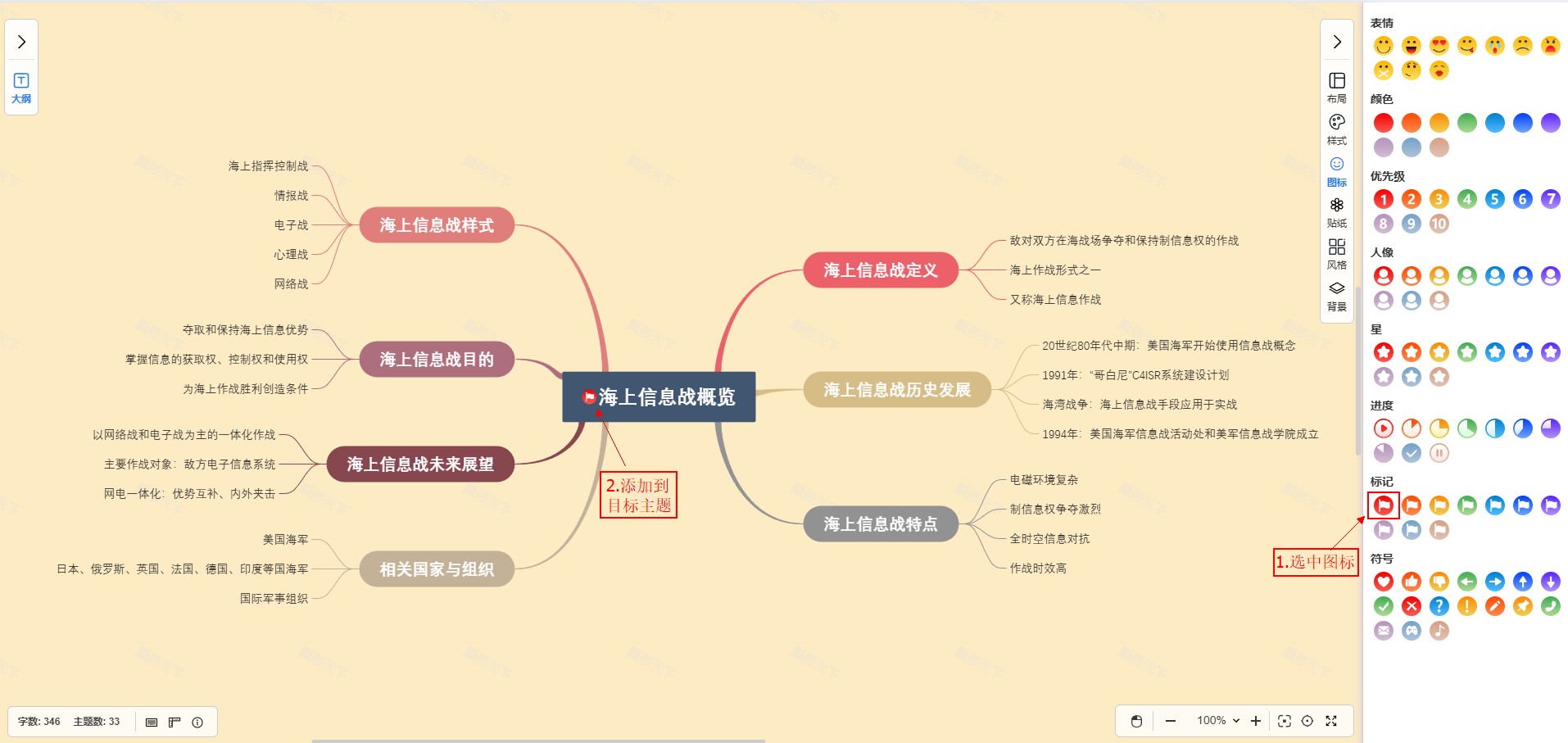
- 在对应分类中点击心仪图标,系统会自动将图标添加至已选中的主题前方,快速美化导图结构,强化内容辨识度。
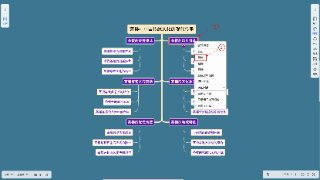
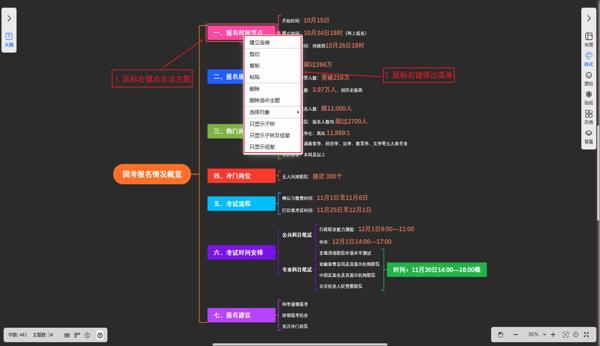
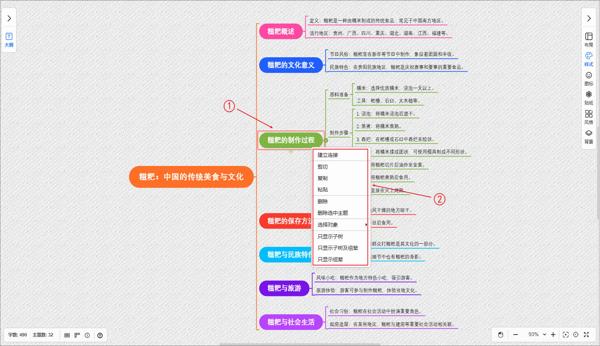
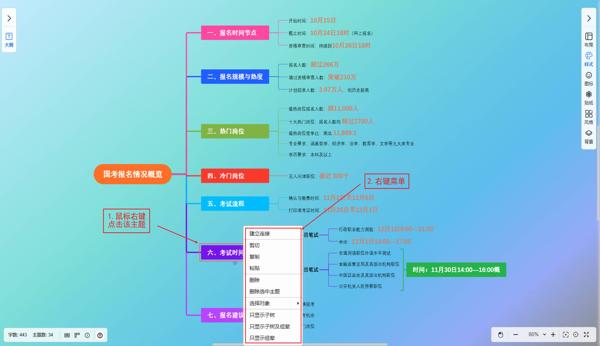
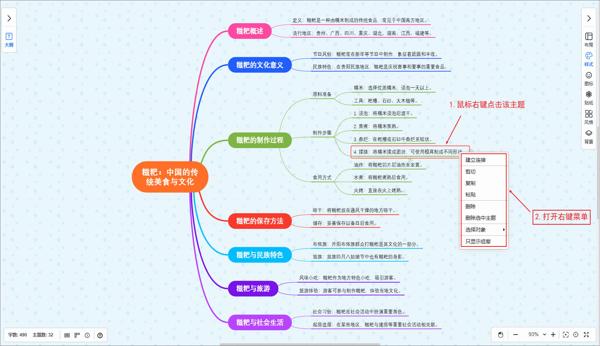
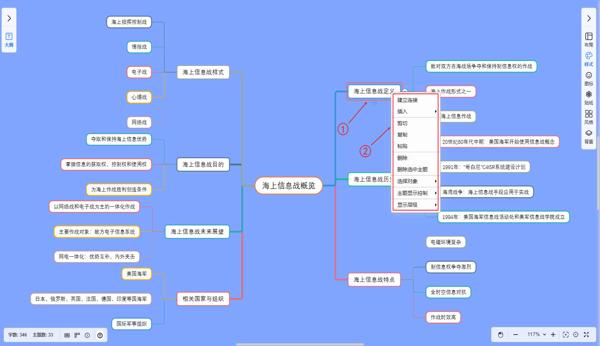
方法2:右键菜单的增加
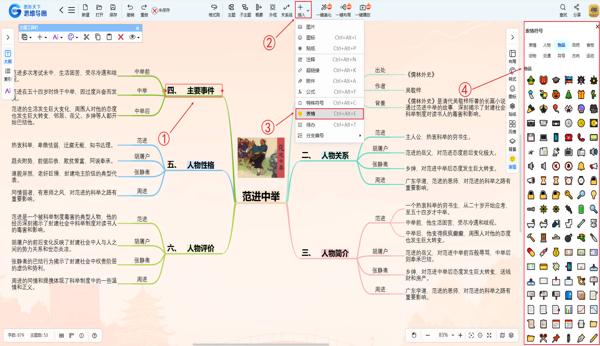
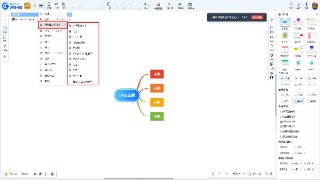
- 选中需要图标的某个主题;
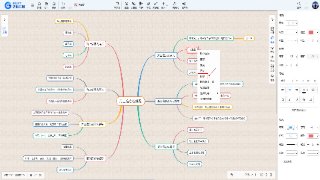
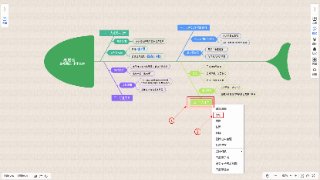
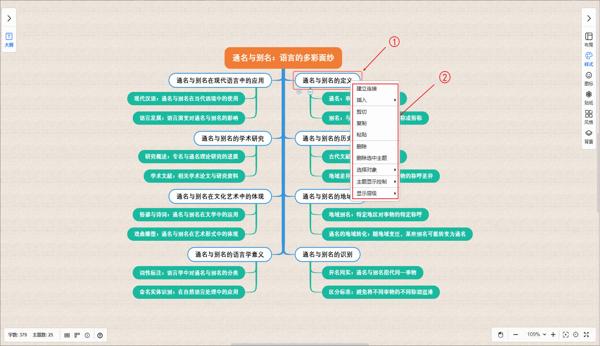
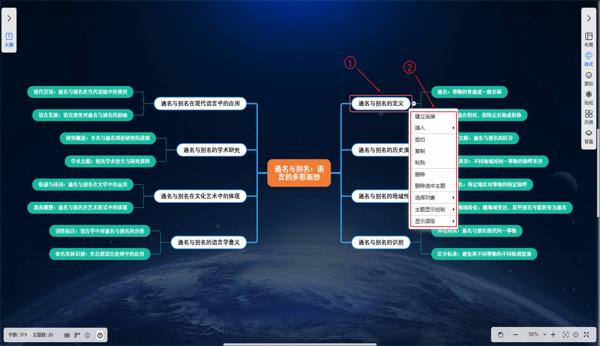
- 右键菜单选择「插入」展开其二级菜单,点击「图标」选择;
- 进入图标选择面板,挑选对应图标即可快速添加。
方法3:主题工具栏的添加
- 选中需要图标的某个主题;
- 左上角出现主题工具栏选择「+」展开其菜单,点击「图标」选择;
- 进入图标选择面板,挑选对应图标即可快速添加。
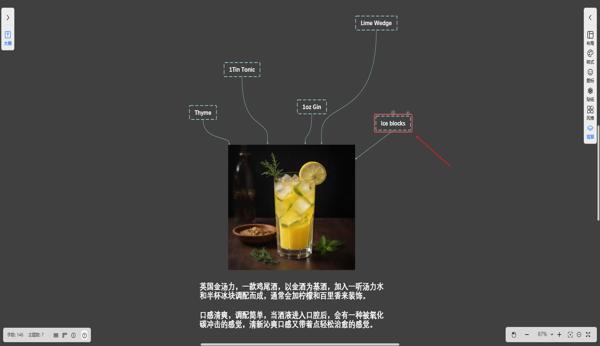
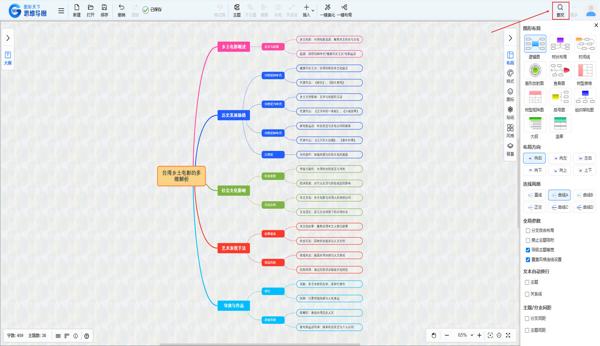
方法4:右侧工具栏的添加
- 选中需要图标的某个主题;
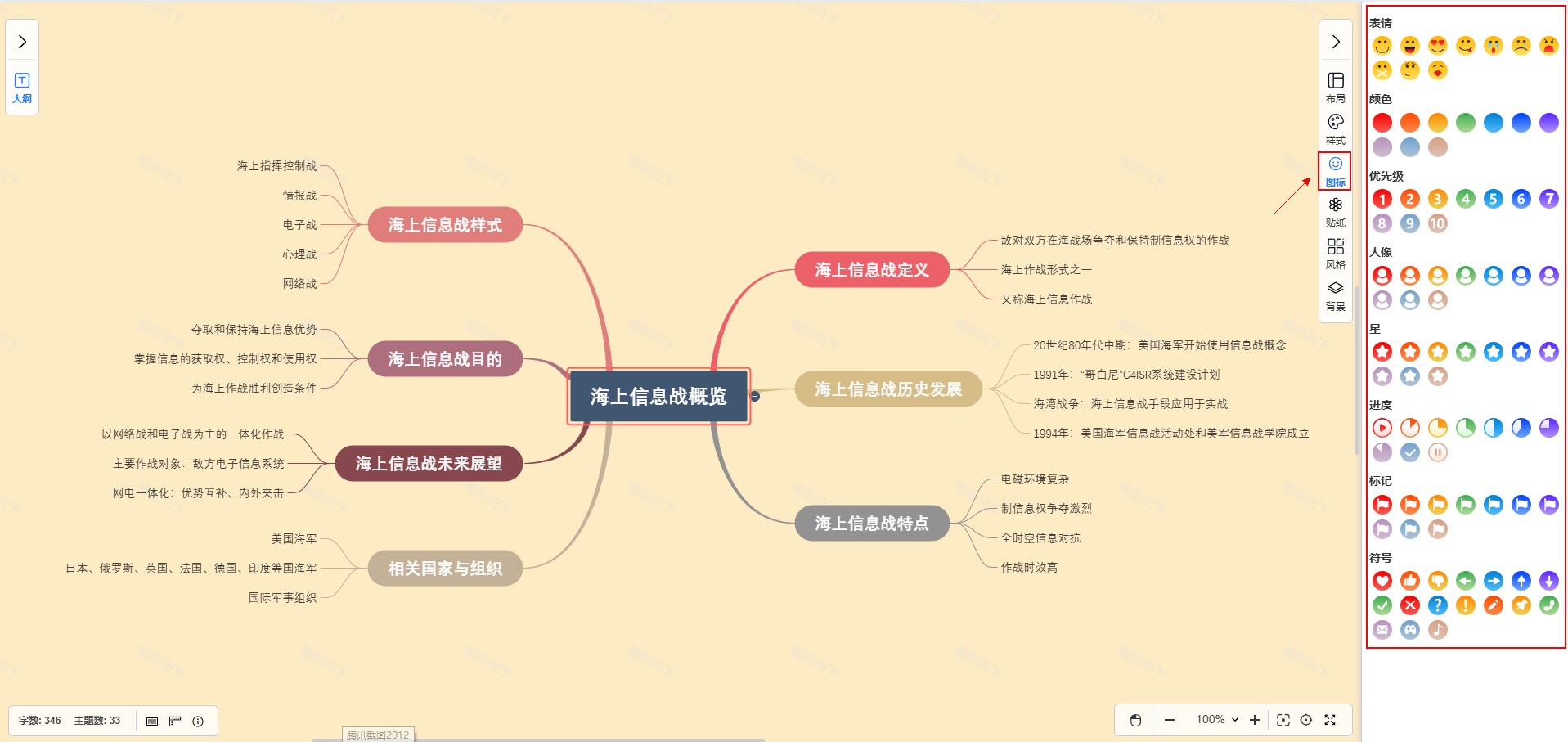
- 在右侧工具栏中找到并点击「图标」选项;
- 进入图标选择面板,挑选对应图标即可快速添加。
方法5:快捷键的添加
- 选中需要图标的某个主题;
- 直接按下键盘上的「Ctrl + Ait + I」组合键,进入图标选择面板,挑选对应图标即可快速添加。
更换图标的方法
若已添加的图标不符合使用需求,可随时快速更换:
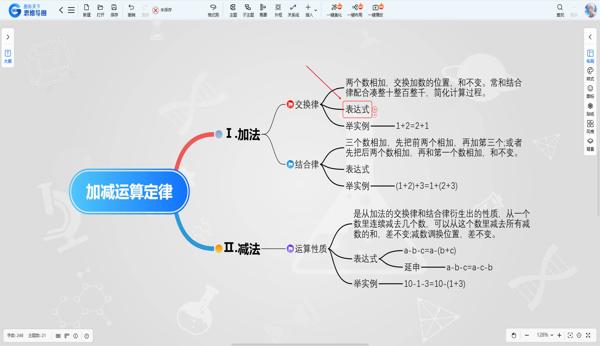
- 鼠标左键单击主题上已添加的原有图标;
- 会弹出图标选择窗,直接点击想要替换的新图标,即可一键完成图标更换,无需额外复杂操作。
小技巧
- 左键菜单只能更换同类图标。
- 一个主题可添加若干个图标。
删除图标的方法
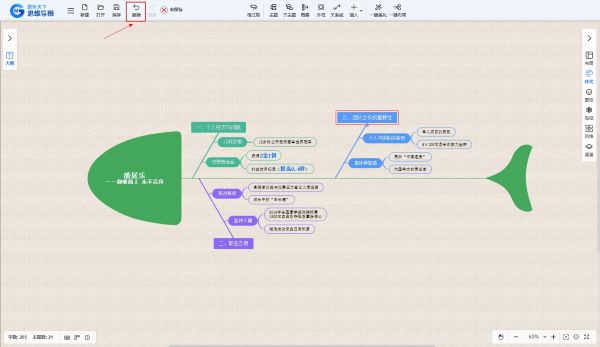
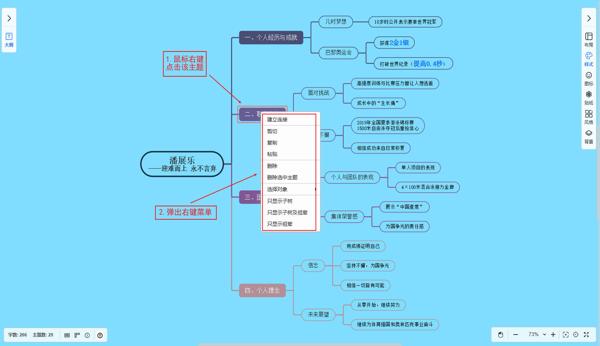
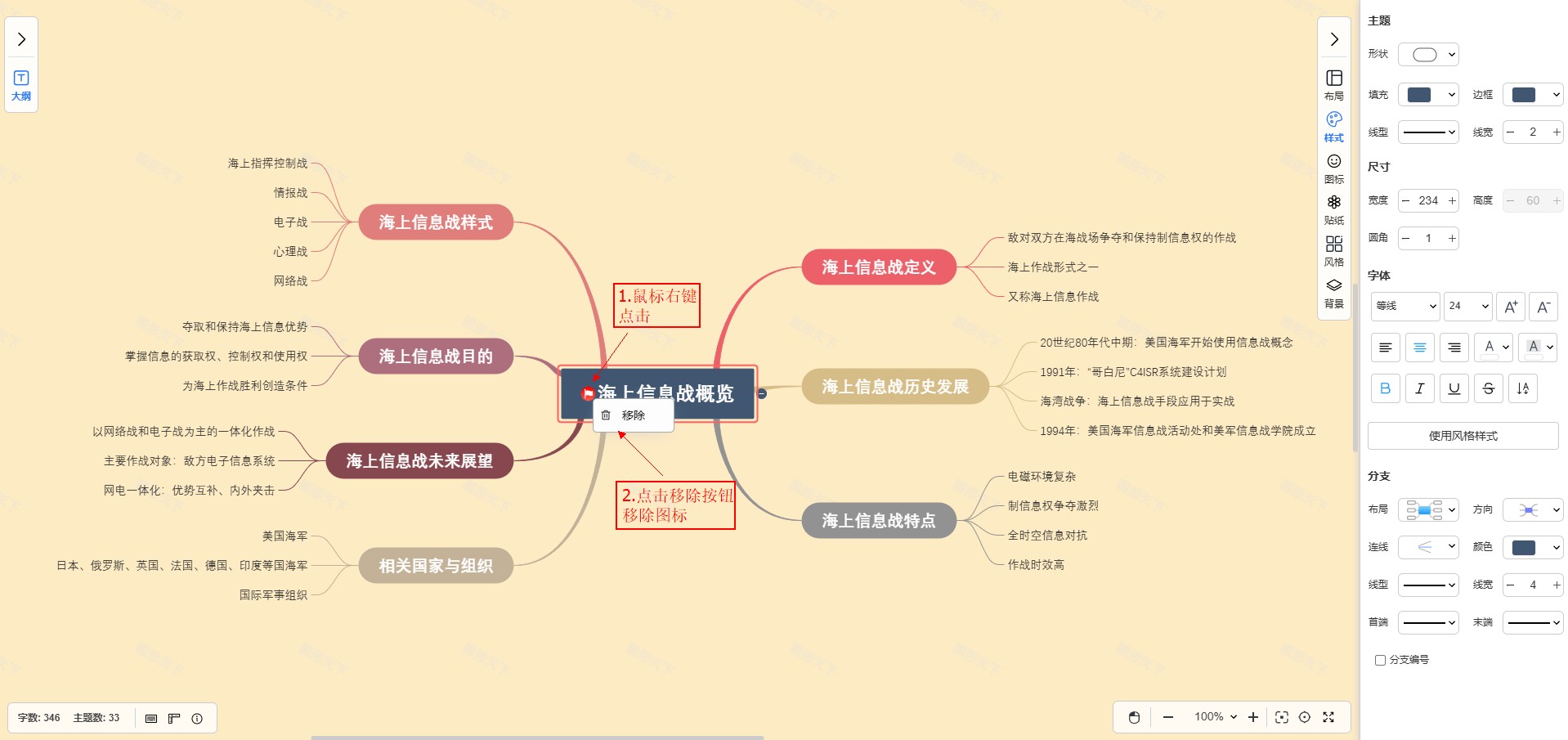
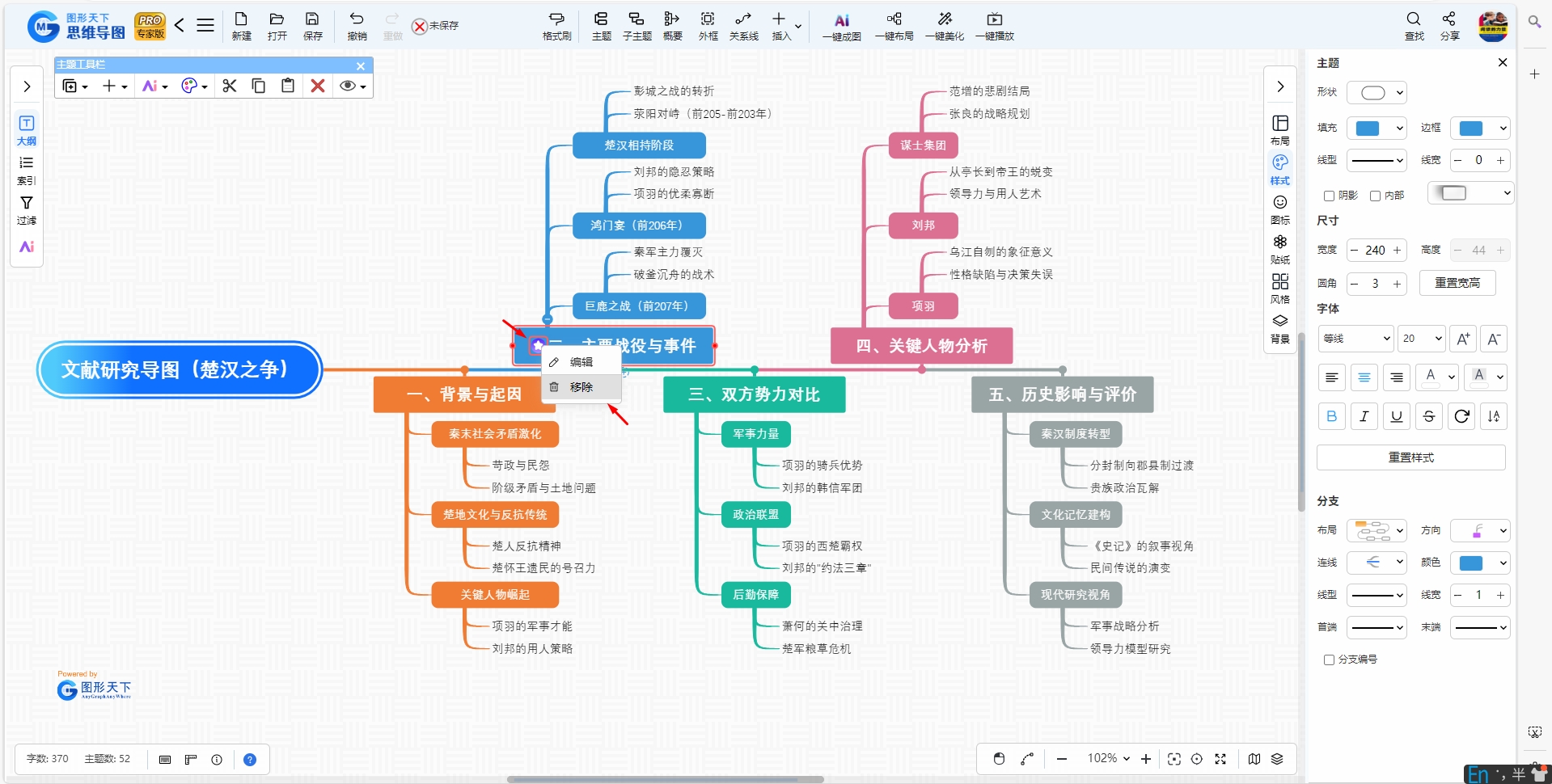
方法1:右键菜单的删除
- 选中主题中已添加的图标;
- 右键菜单点击「移除」选项,即可立即移除当前主题绑定的图标。
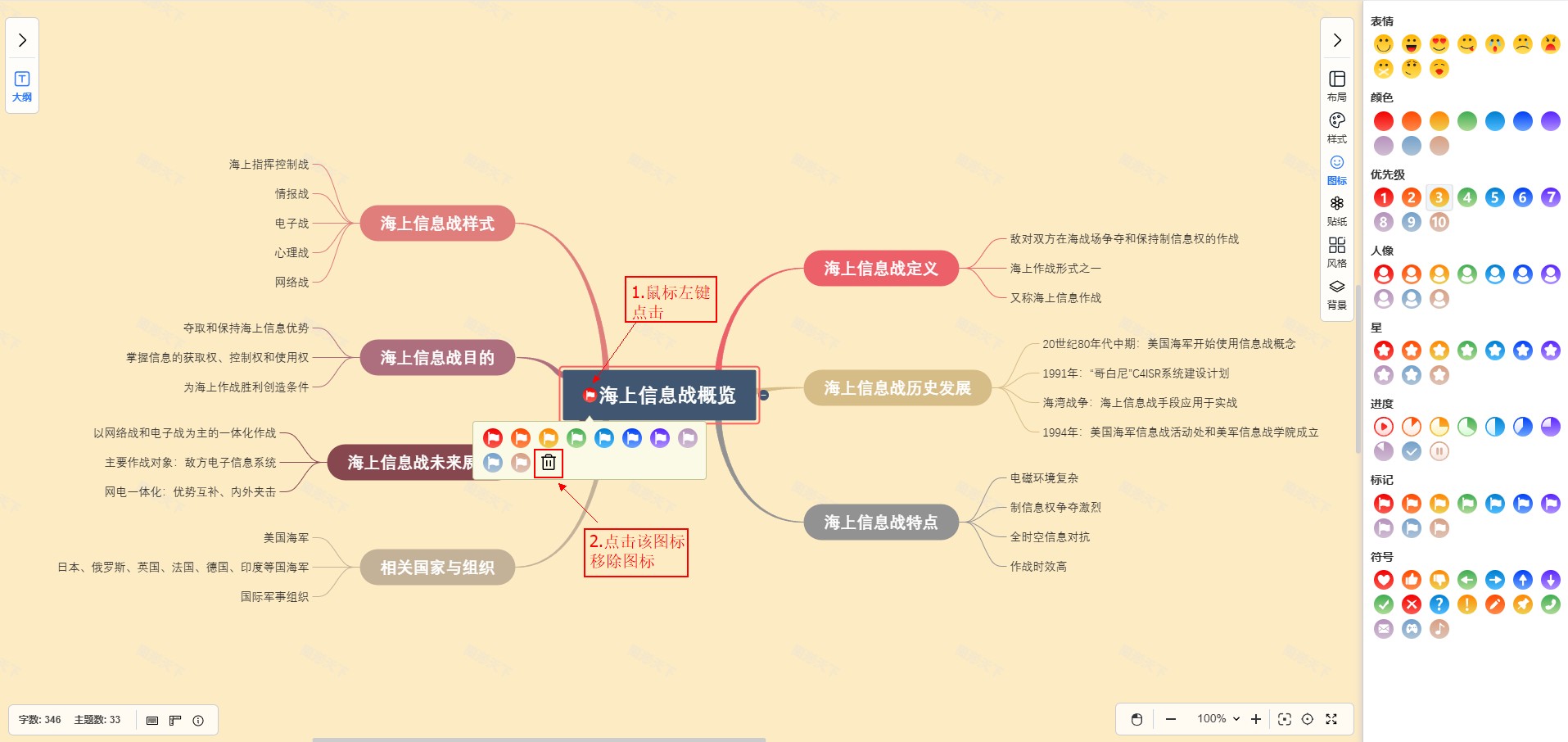
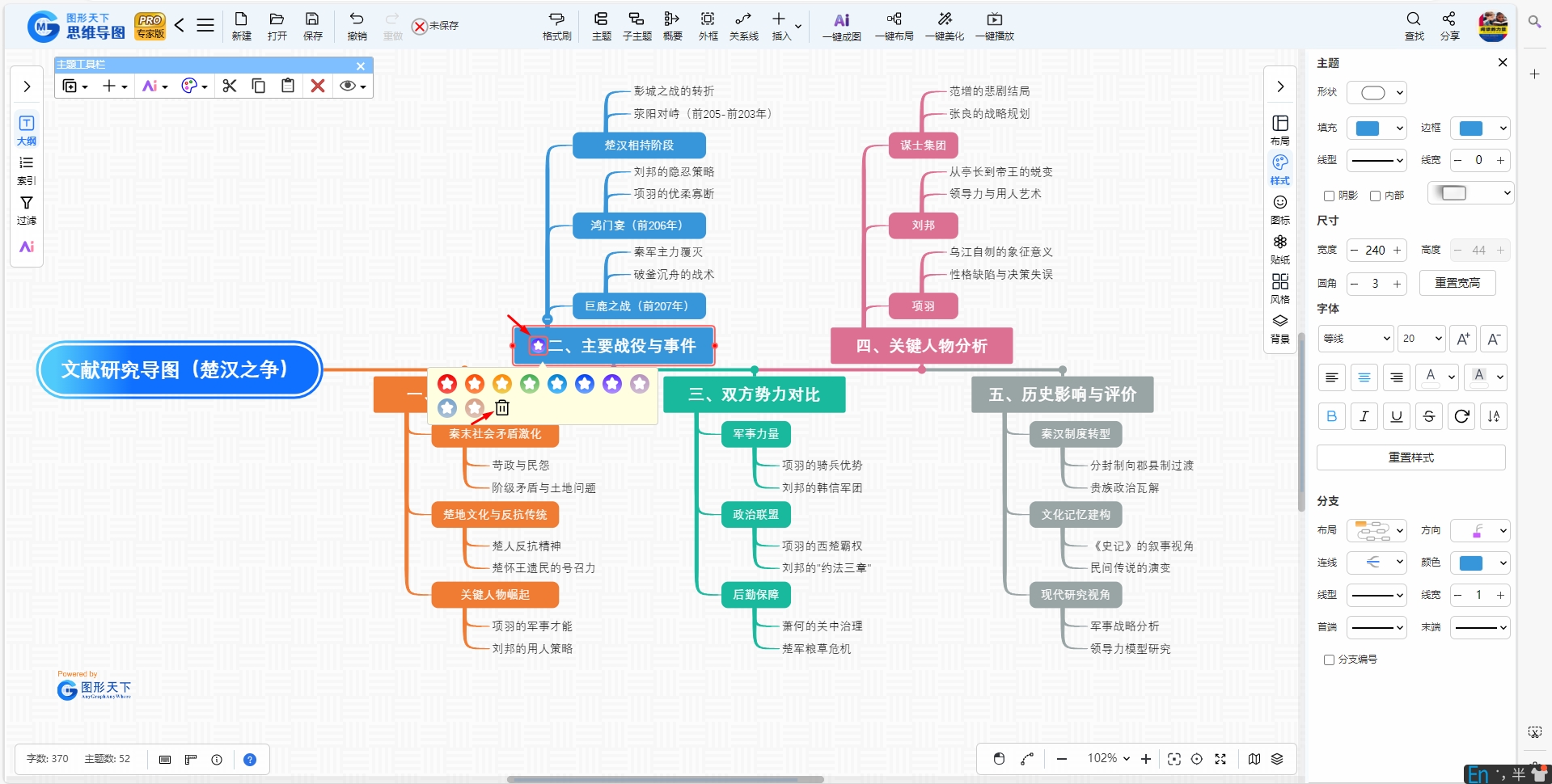
方法2:左键菜单的删除
- 选中主题中已添加的图标;
- 左键菜单点击「垃圾桶」图标,便可删除该主题图标。
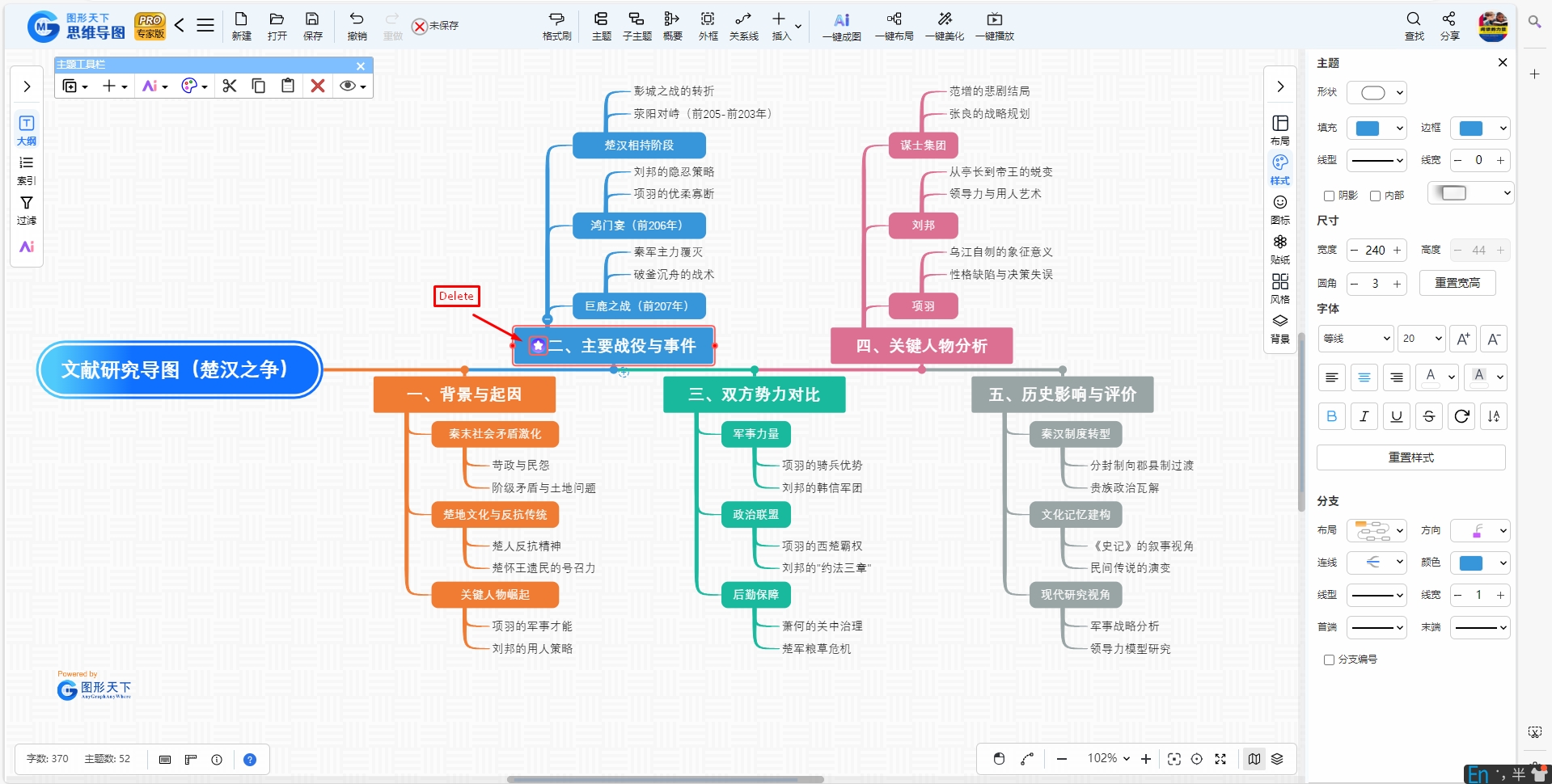
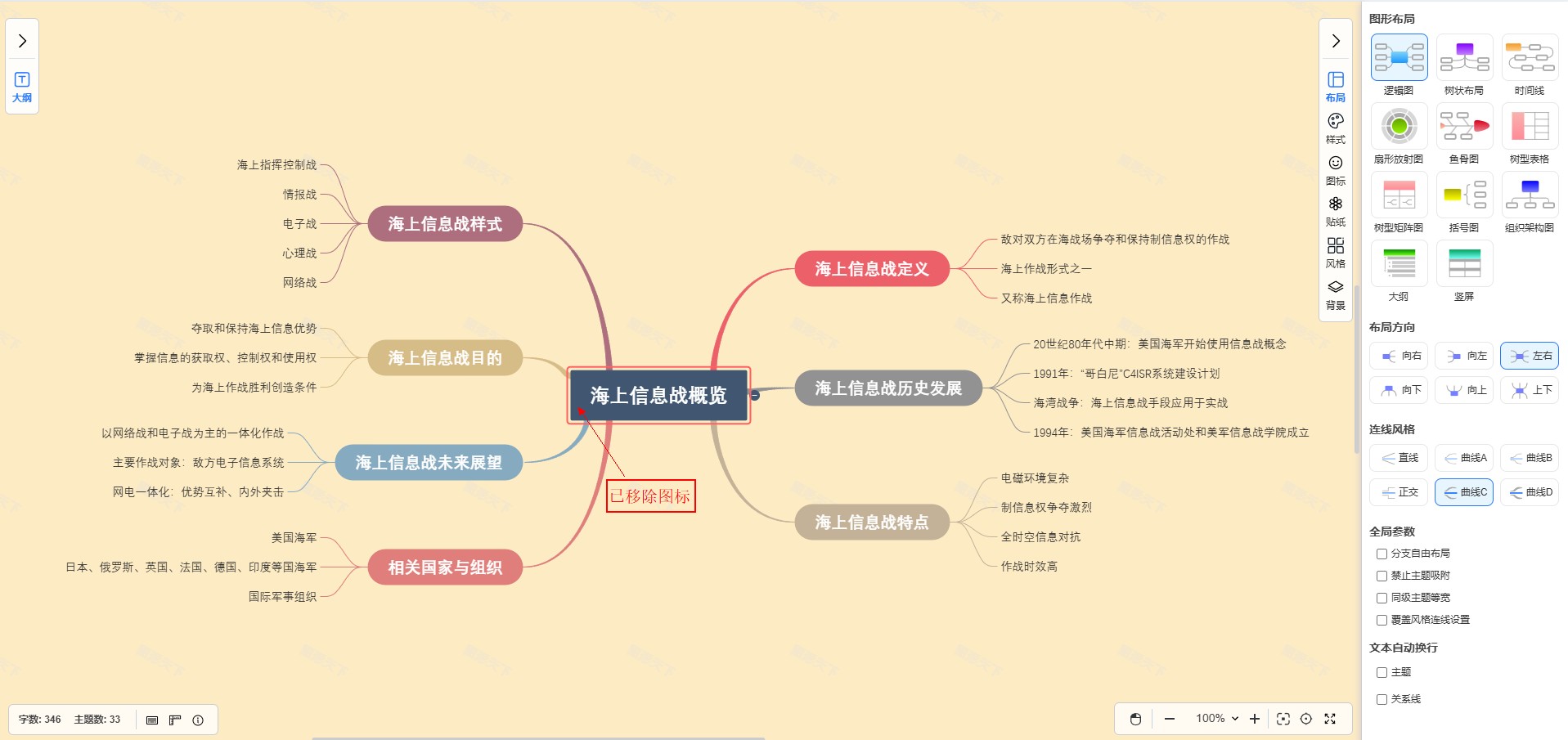
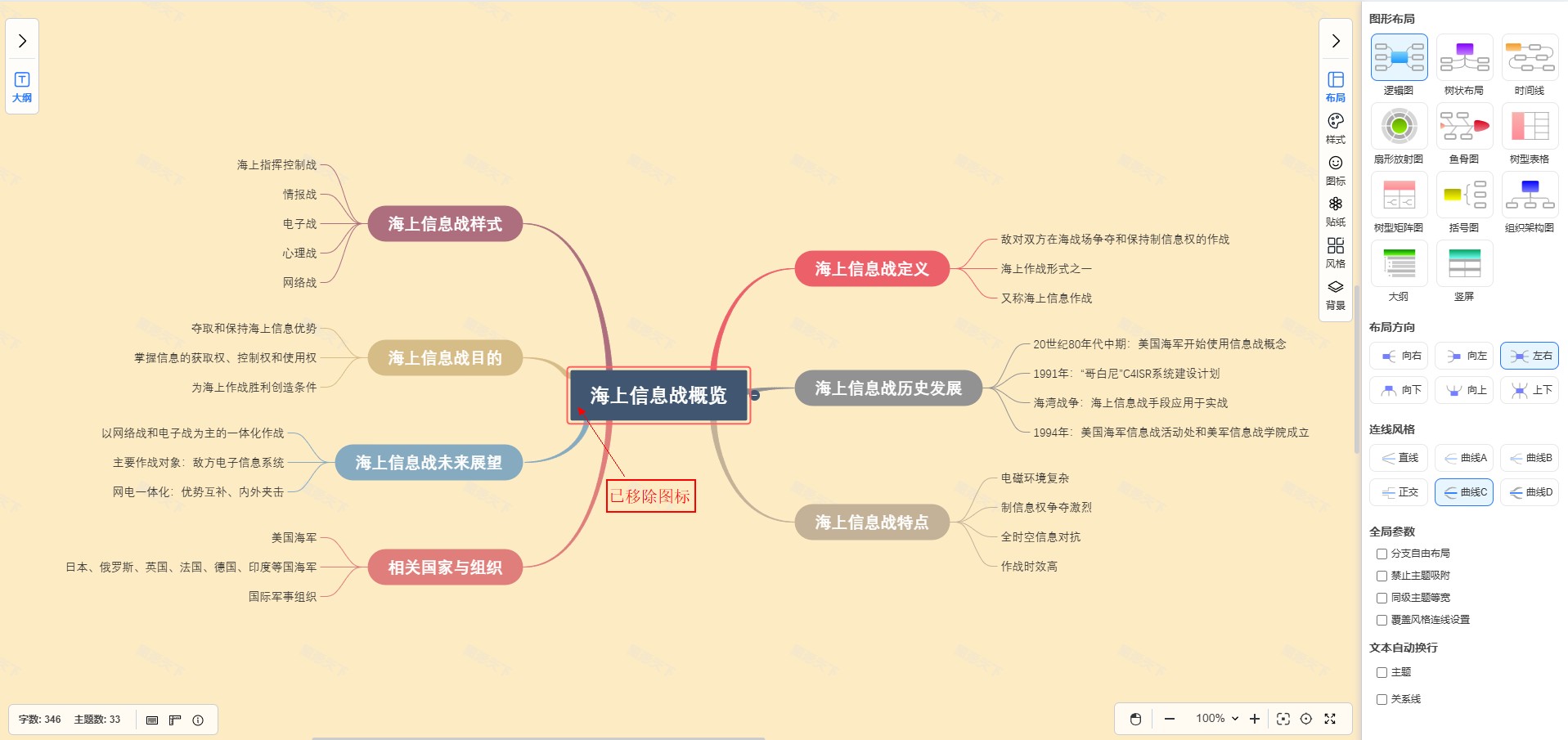
方法3:快捷键的删除
- 选中主题中已添加的图标;
- 直接按下键盘上的「Delete」键,即可快速删除所选图标。