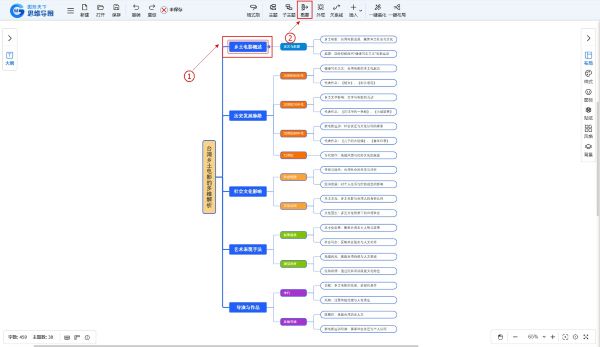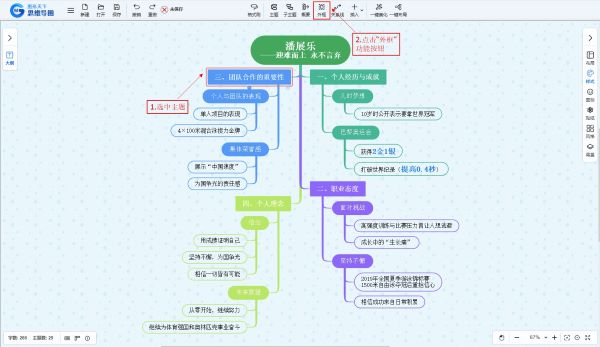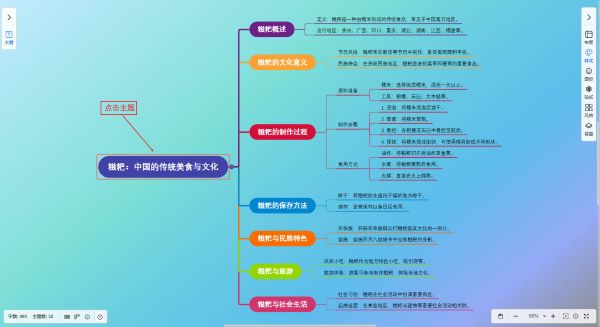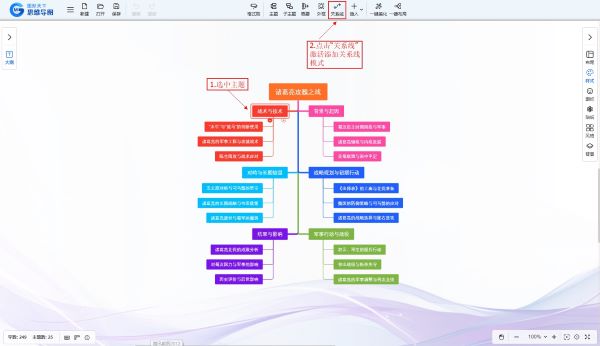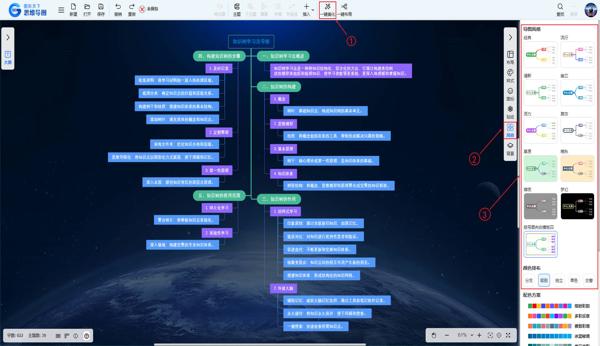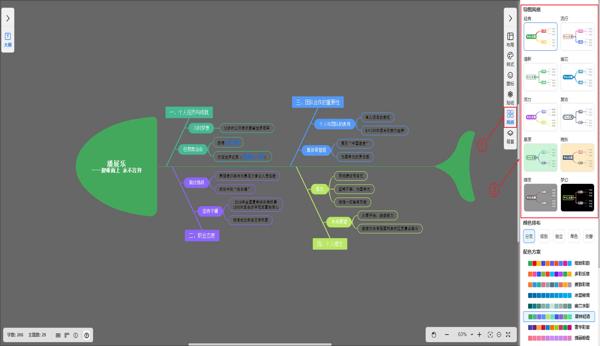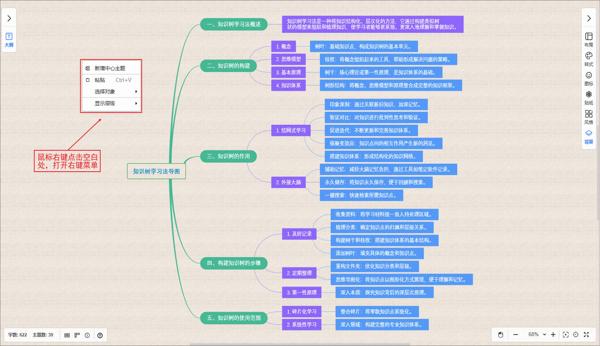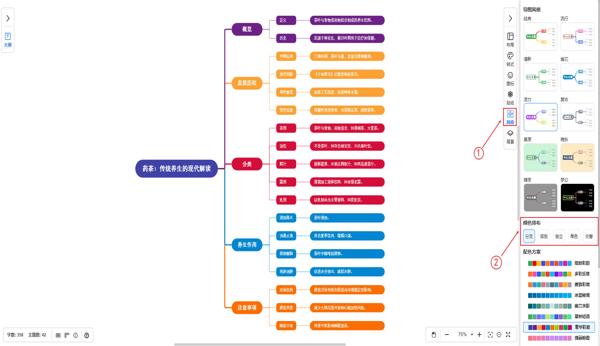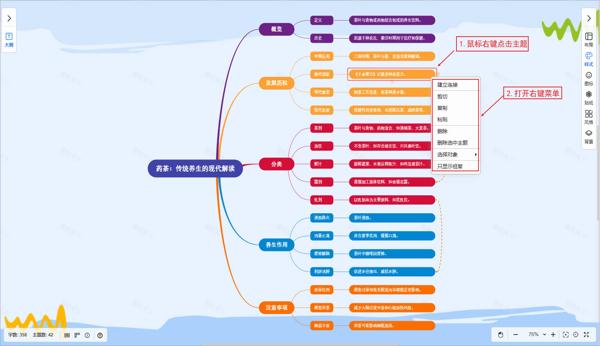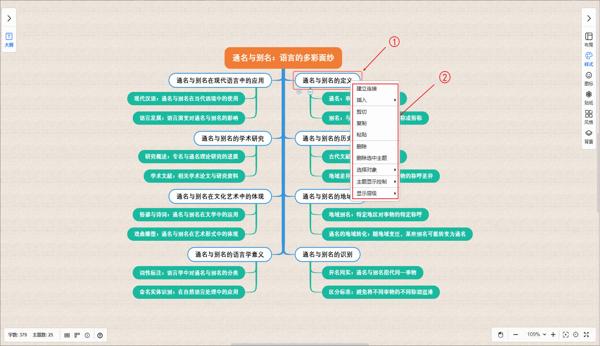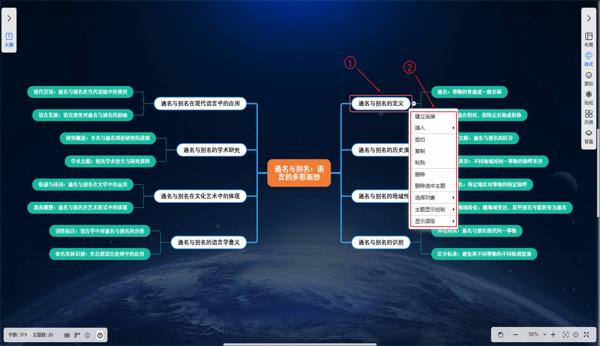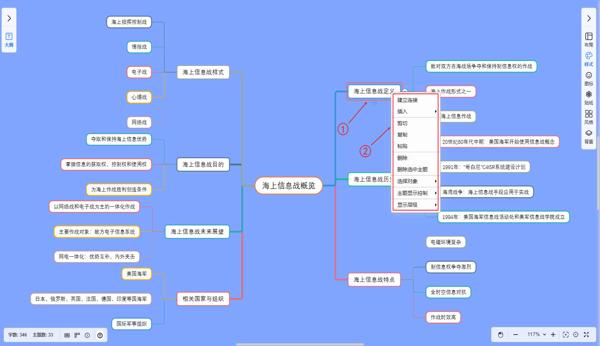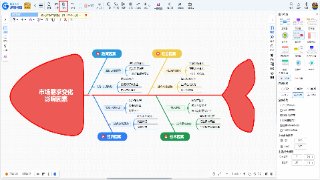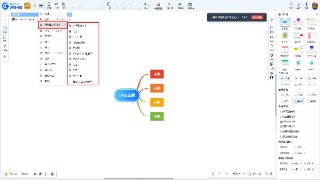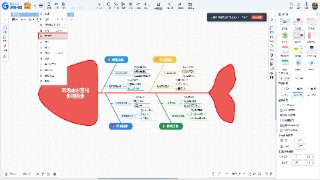
在图形天下思维导图的使用中,概要样式是优化导图视觉效果、梳理内容层级的核心功能,主要用于对思维导图的主题、各级分支内容进行归纳总结与重点提炼。合理定制分支概要样式,能够区分不同内容层级、突出核心知识点,让思维导图的画面布局更规整、逻辑结构更清晰,极大提升导图的可读性与观赏性,方便使用者和阅读者快速抓取核心信息、理解整体内容框架。其中,分支样式定制是概要样式的核心板块,支持用户全方位自定义分支的各类视觉属性,涵盖分支连线样式、整体配色、线条类型、线条粗细,以及连线首端、末端的造型样式等多项参数,自由度极高。用户可根据使用场景、内容风格、个人审美个性化调整分支外观,适配学习笔记、工作汇报、方案梳理、思维导图创作等不同使用需求。
设置概要分支样式的方法
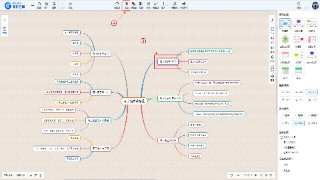
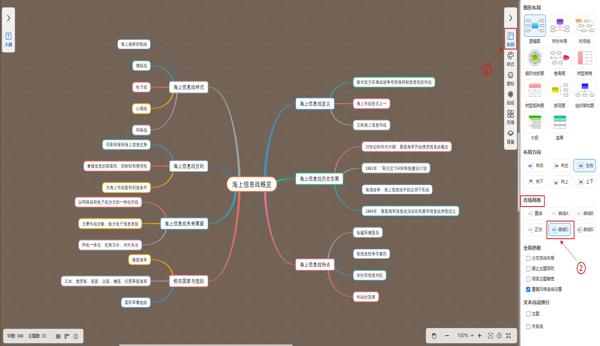
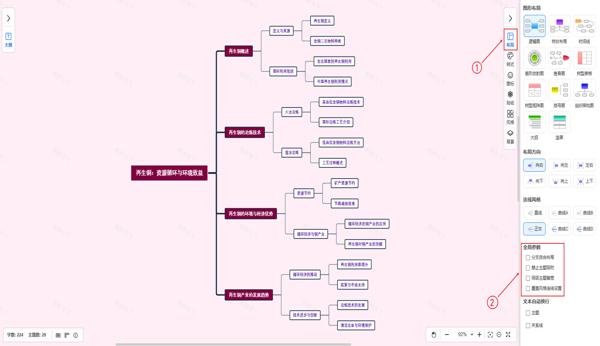
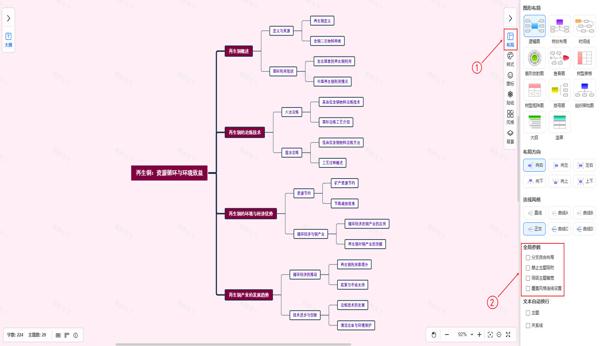
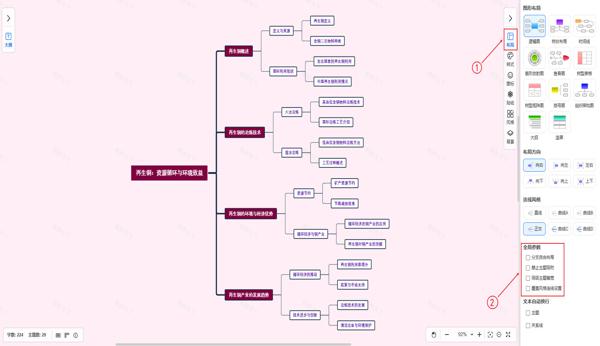
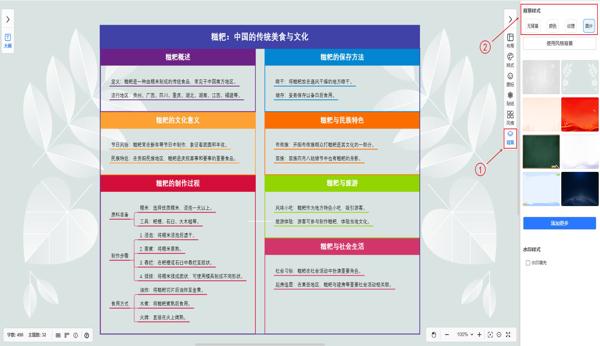
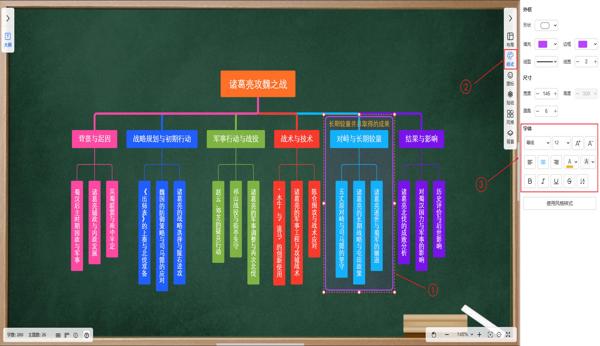
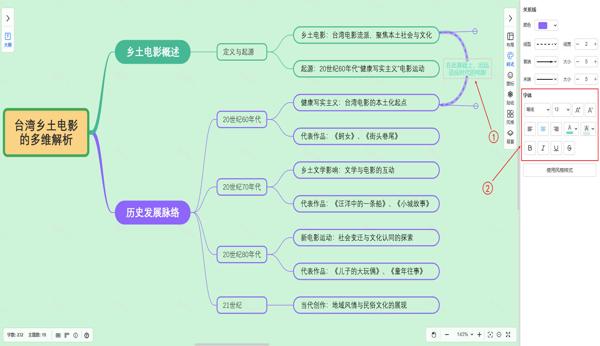
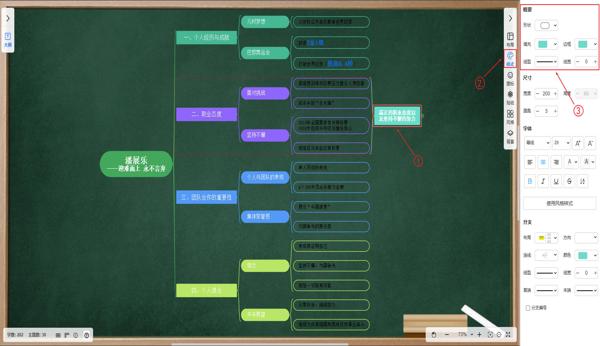
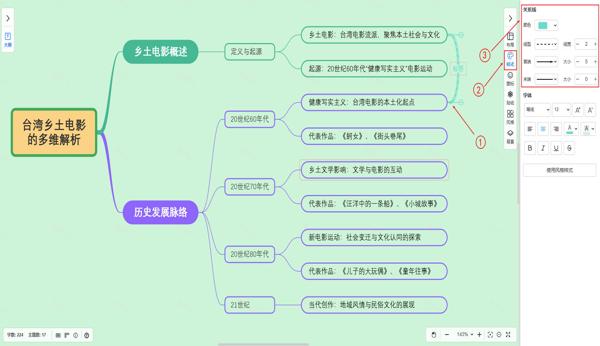
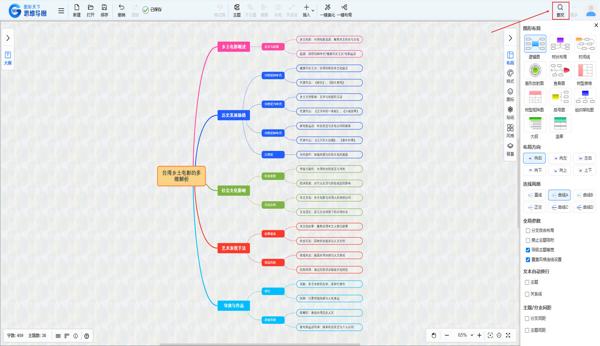
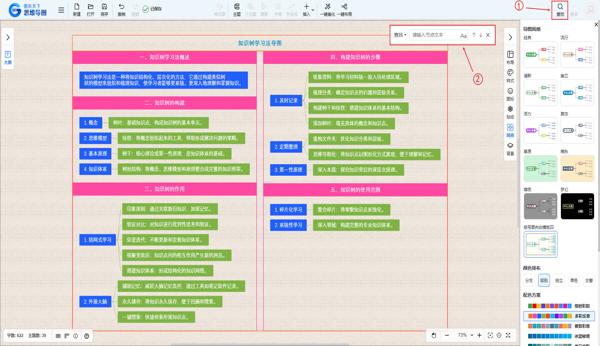
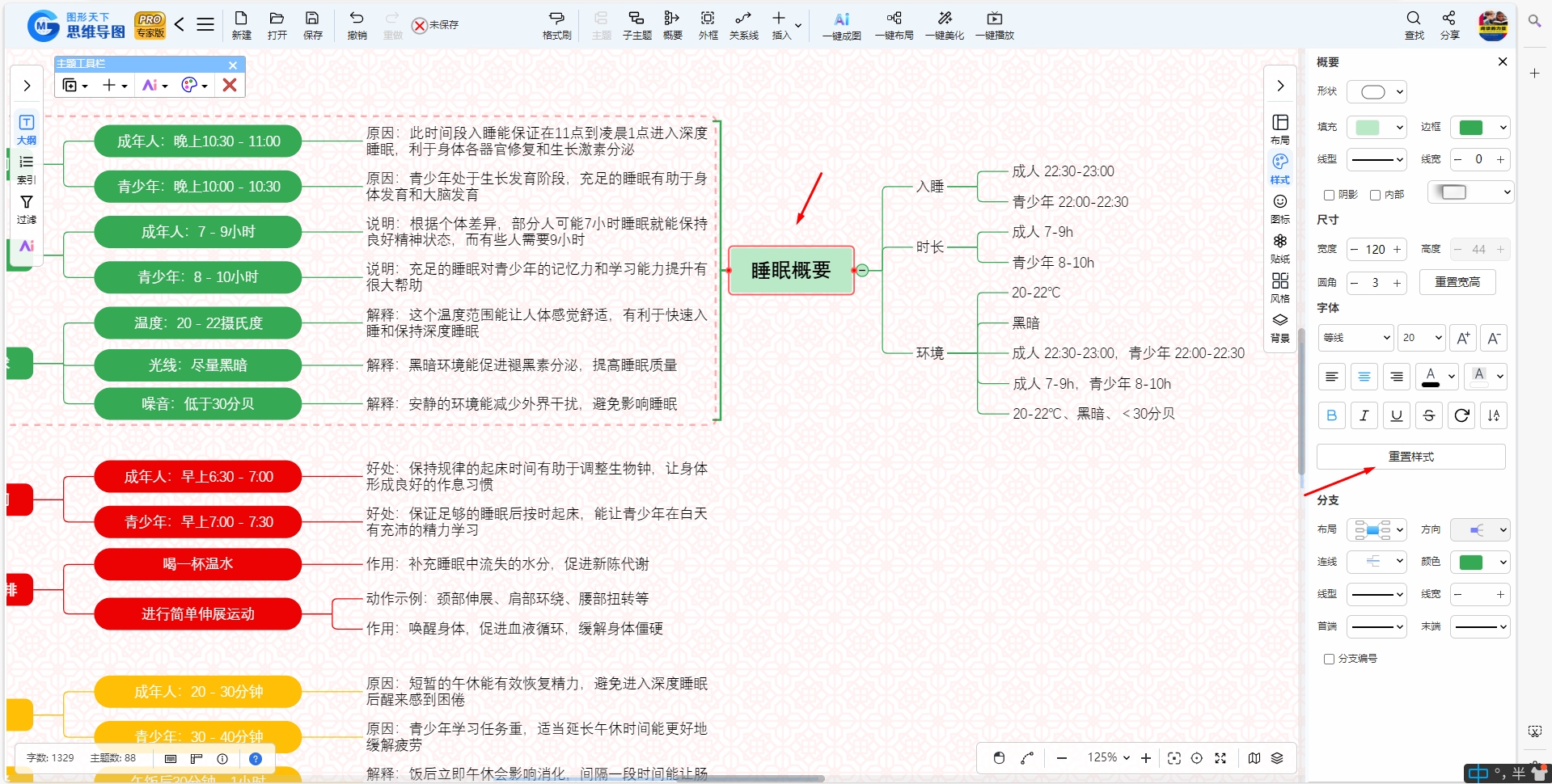
右侧工具栏的设置
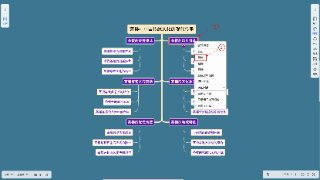
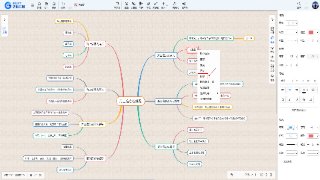
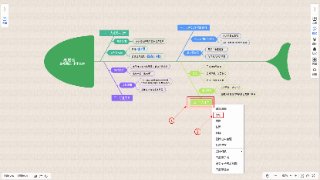
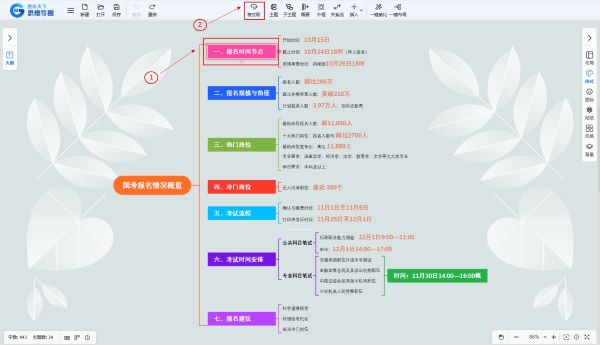
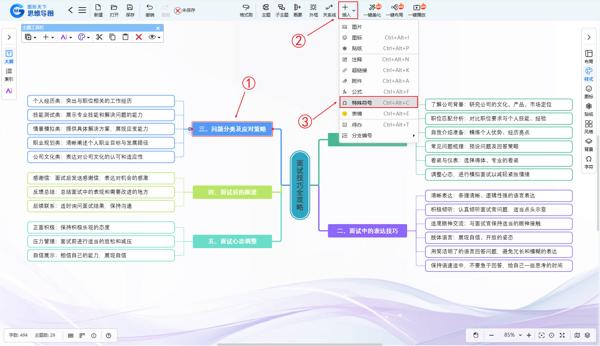
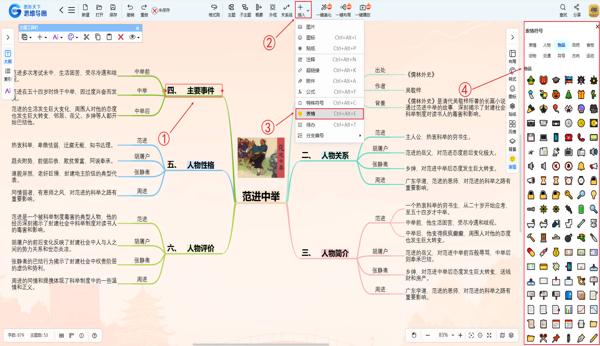
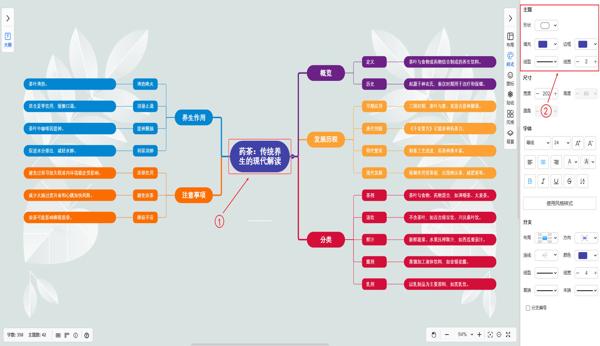
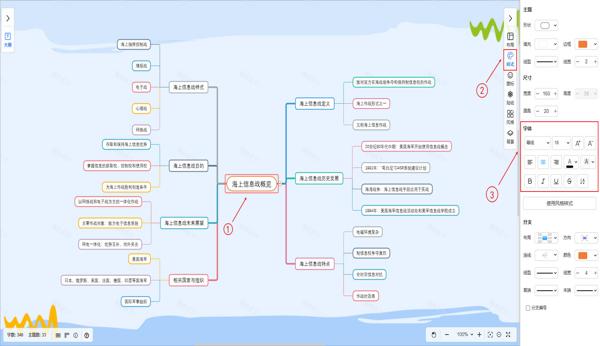
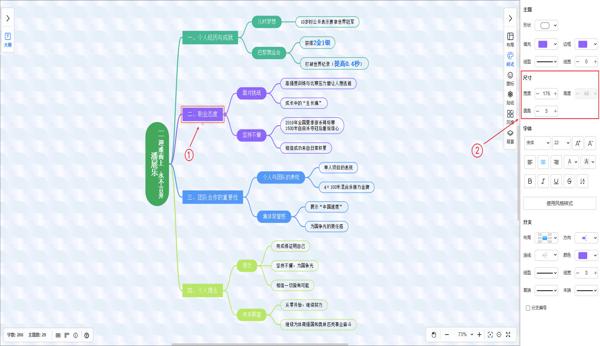
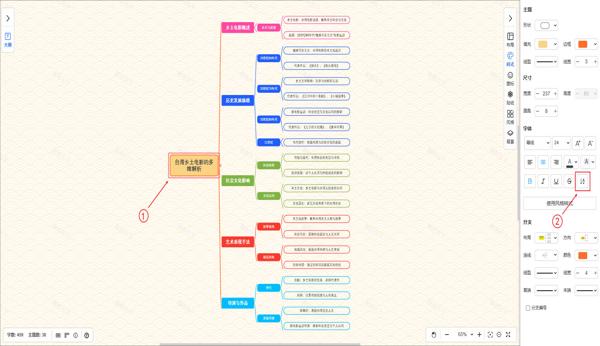
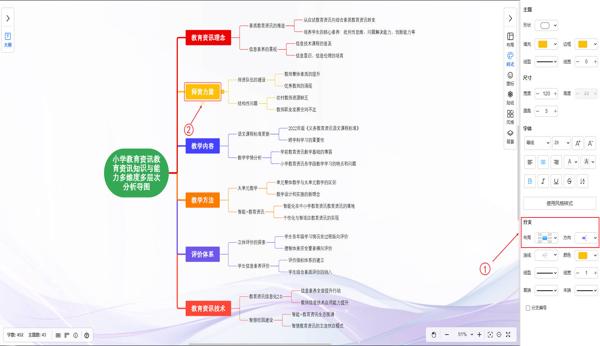
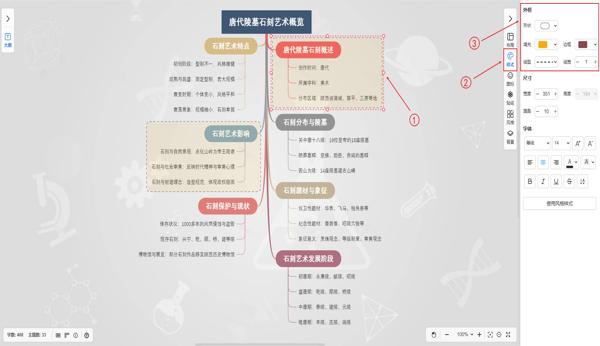
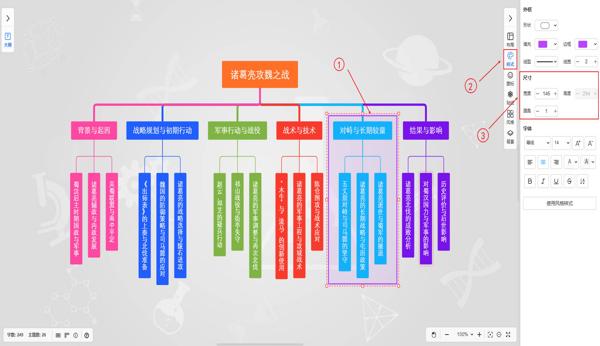
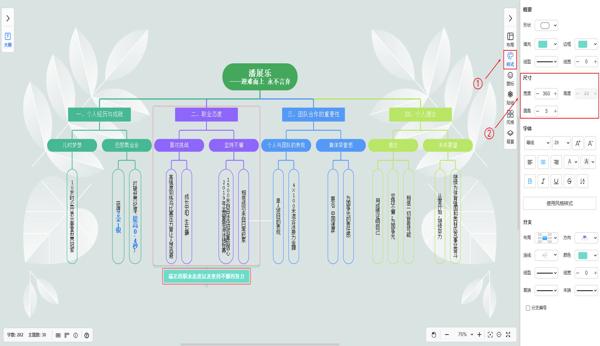
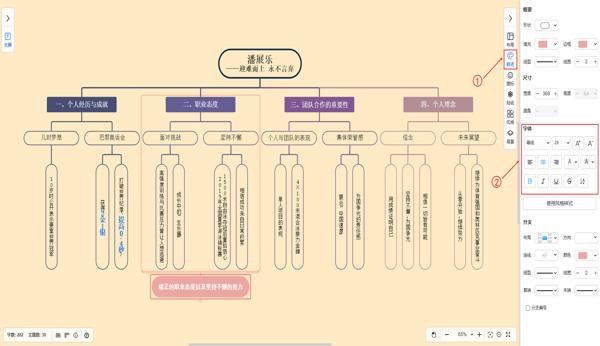
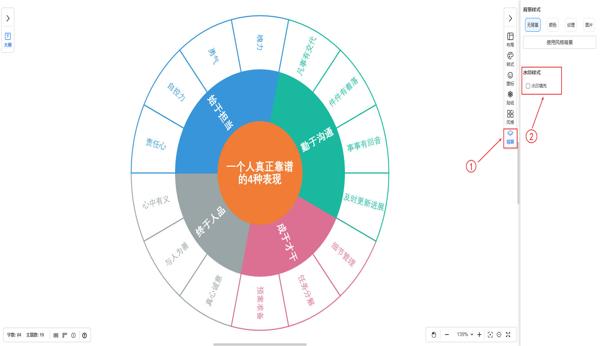
- 选中某个需要设置的概要;
- 在右侧工具栏中找到并点击「样式」选项;
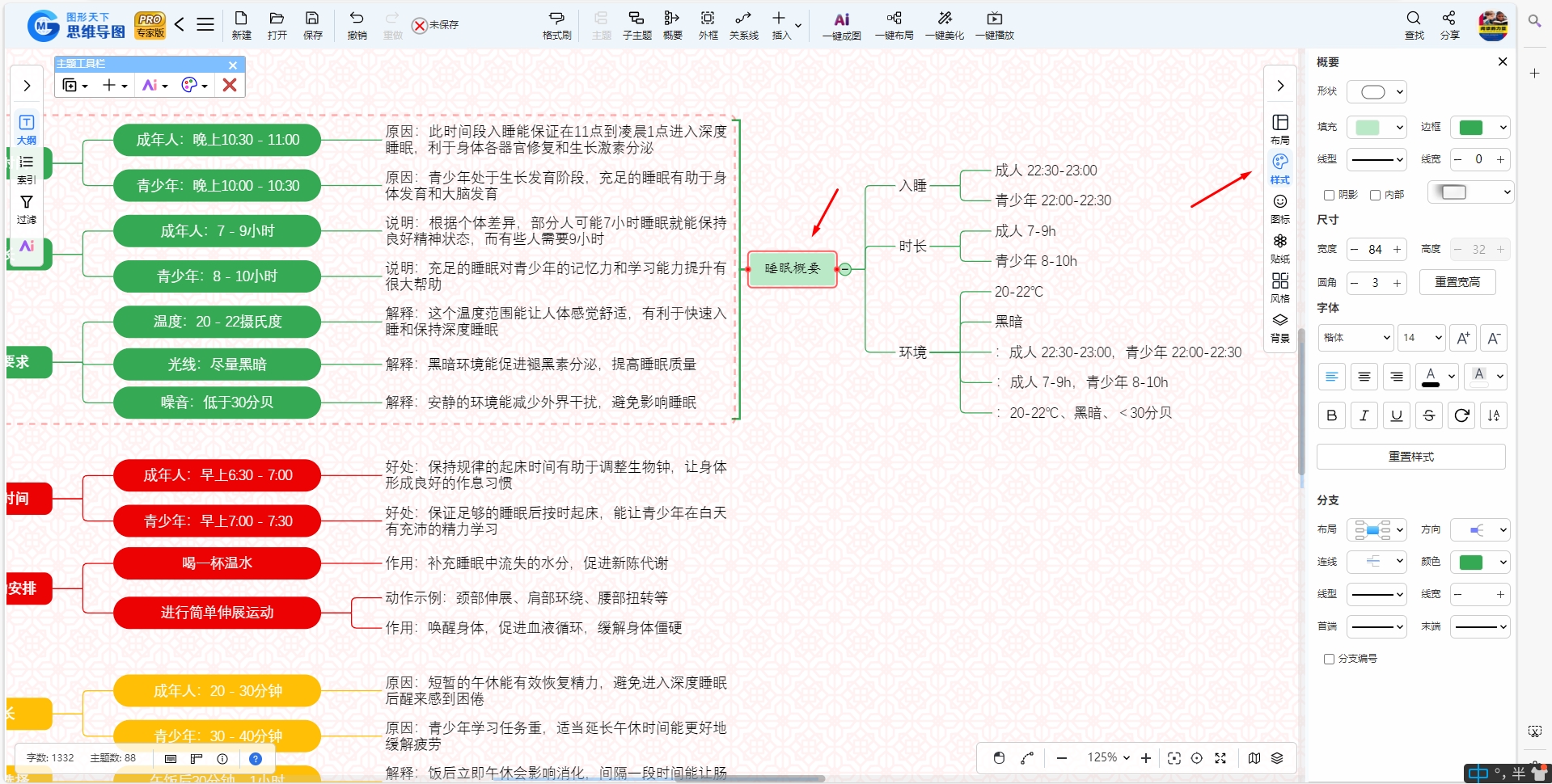
- 此时,进入样式面板,找到字体设置区域,进行自定义样式设置;
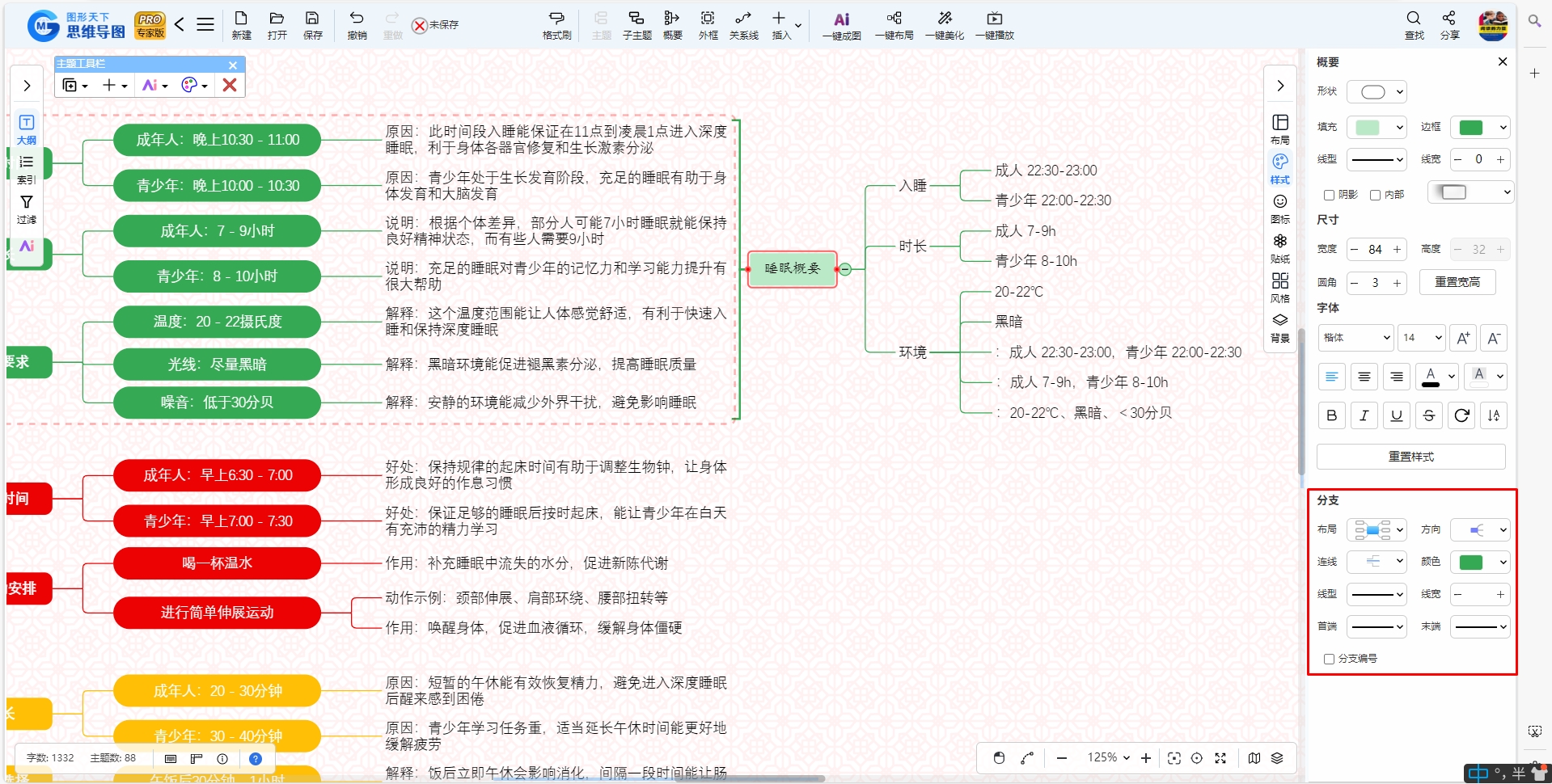
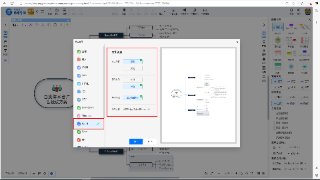
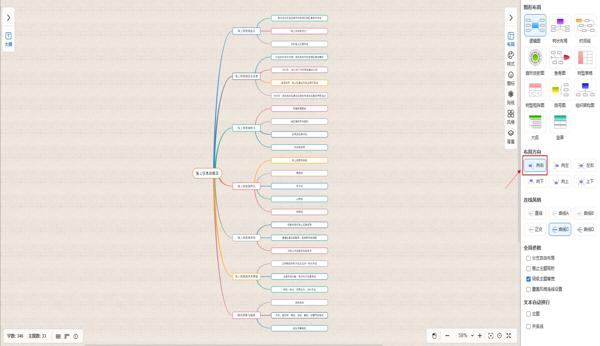
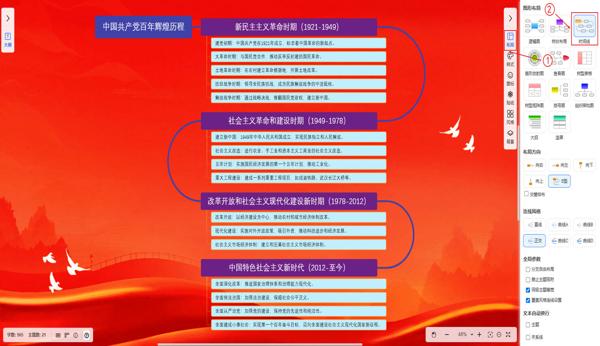
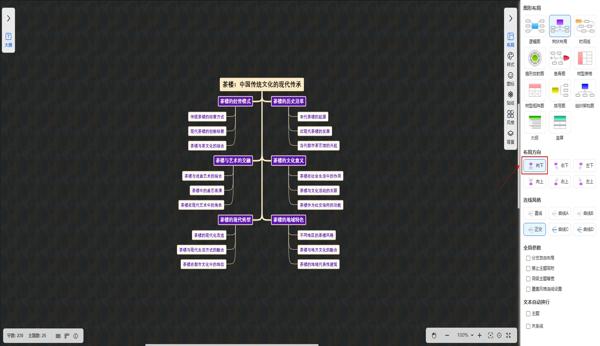
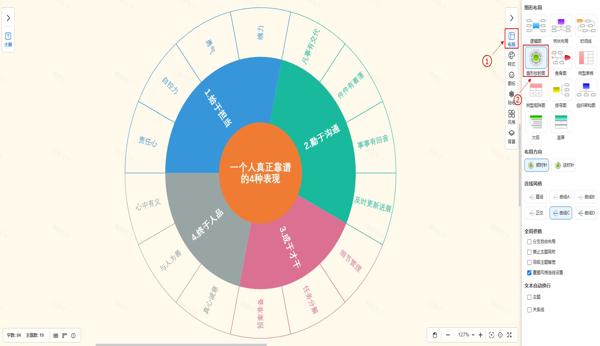
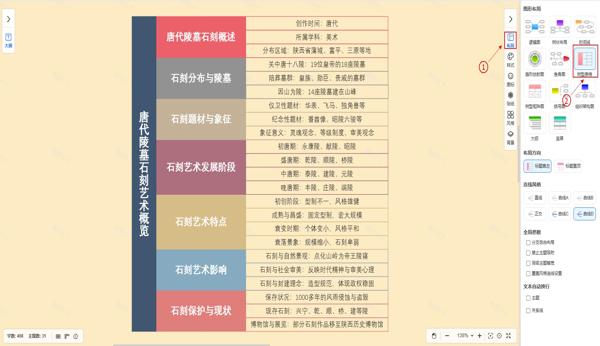
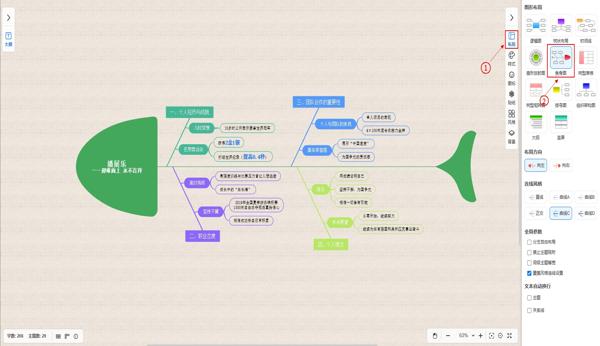
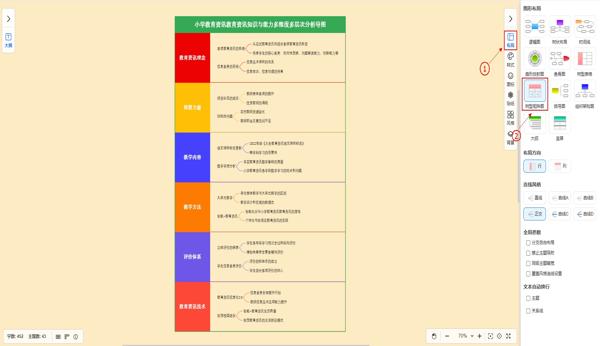
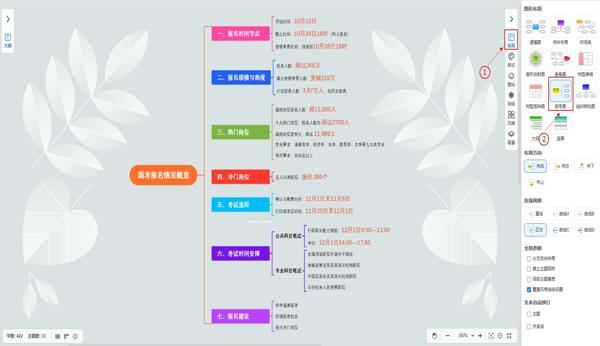
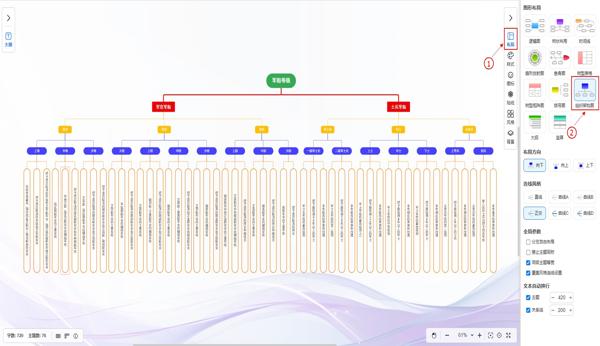
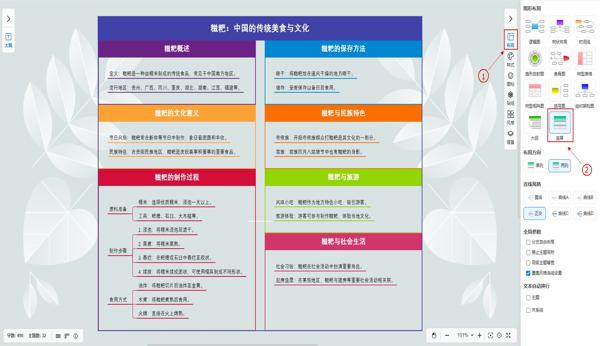
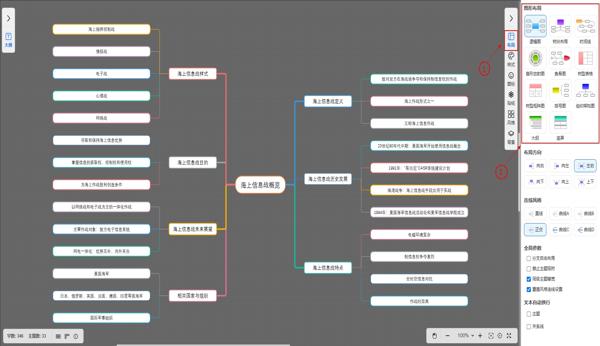
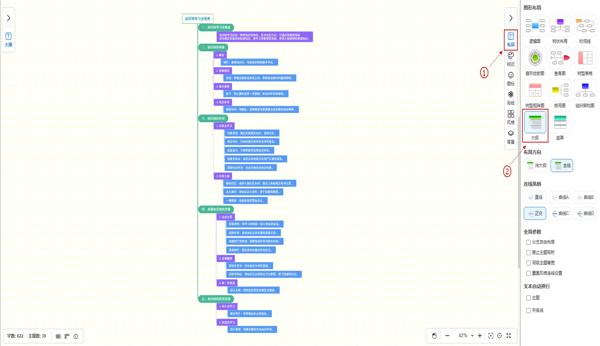
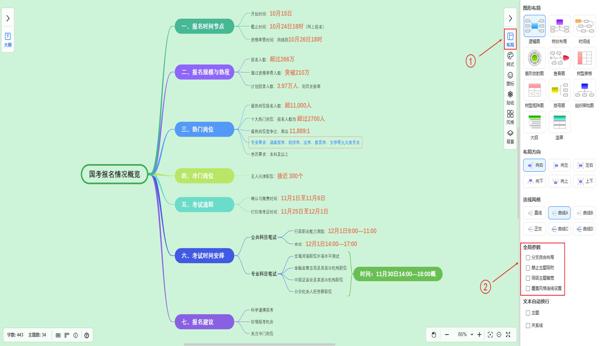
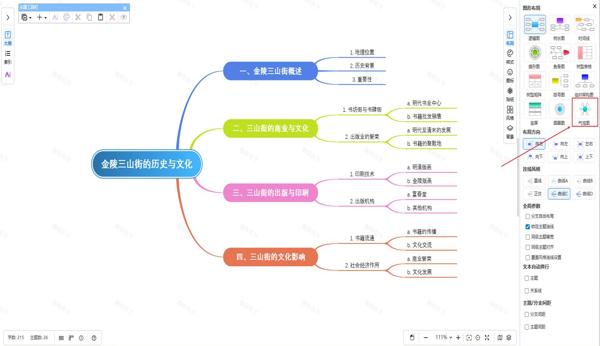
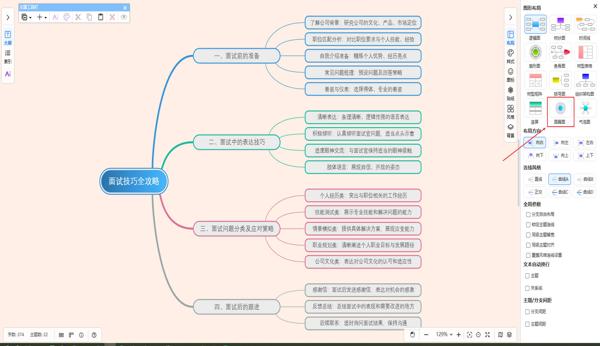
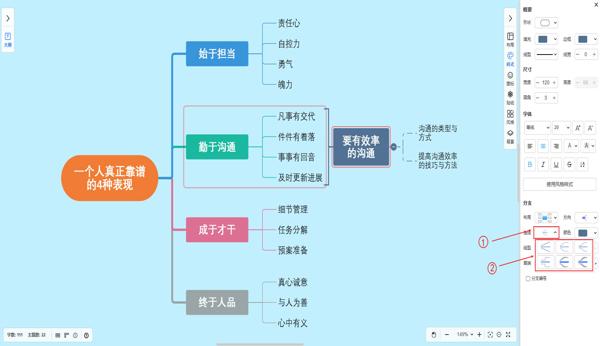
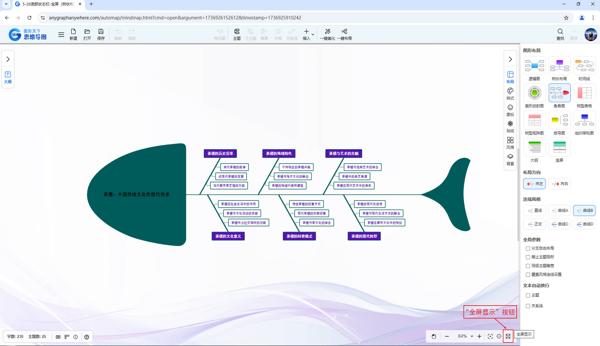
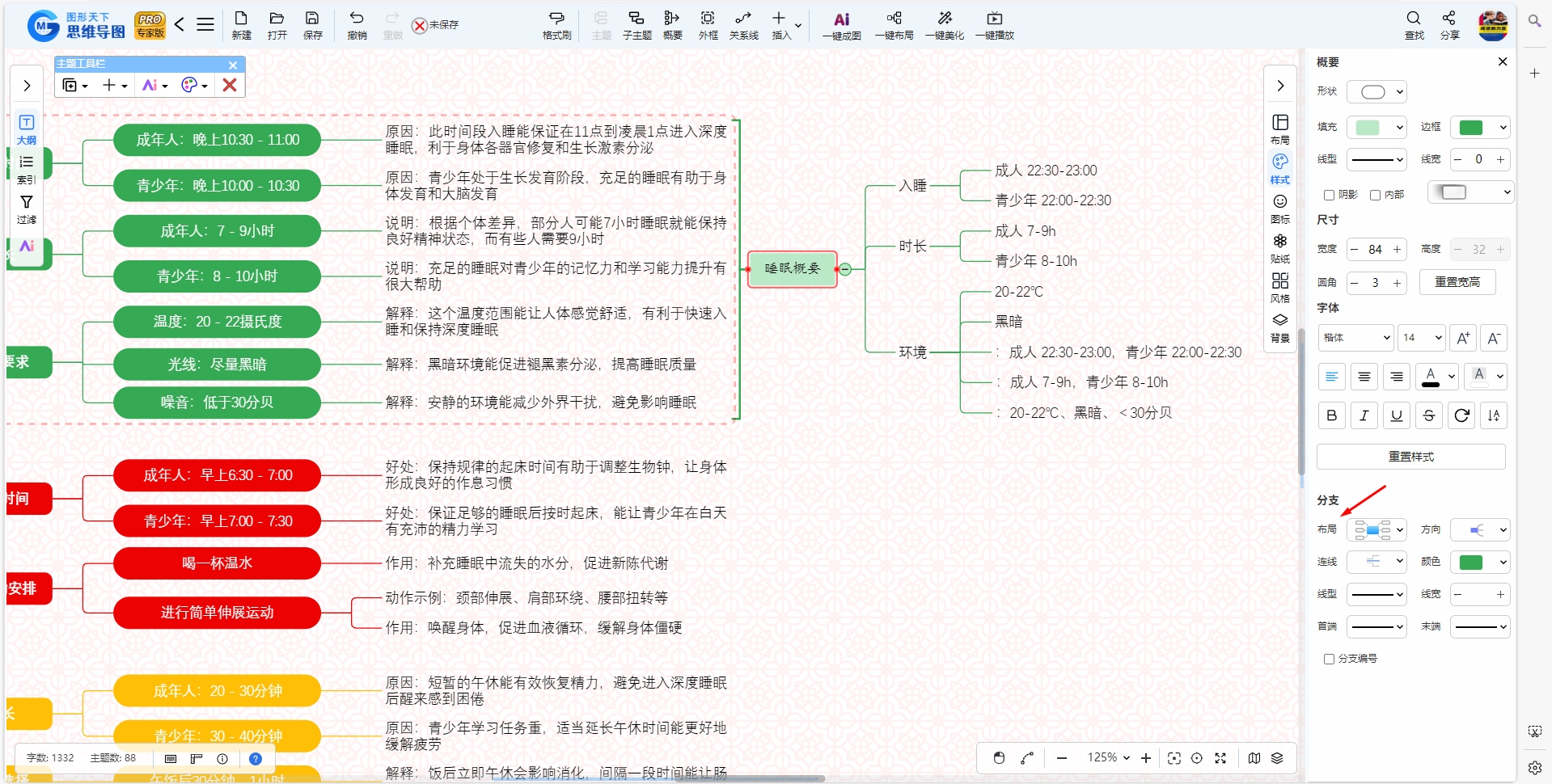
- 布局:选择适合您的图形布局类型,以设定分支的图形呈现方式;
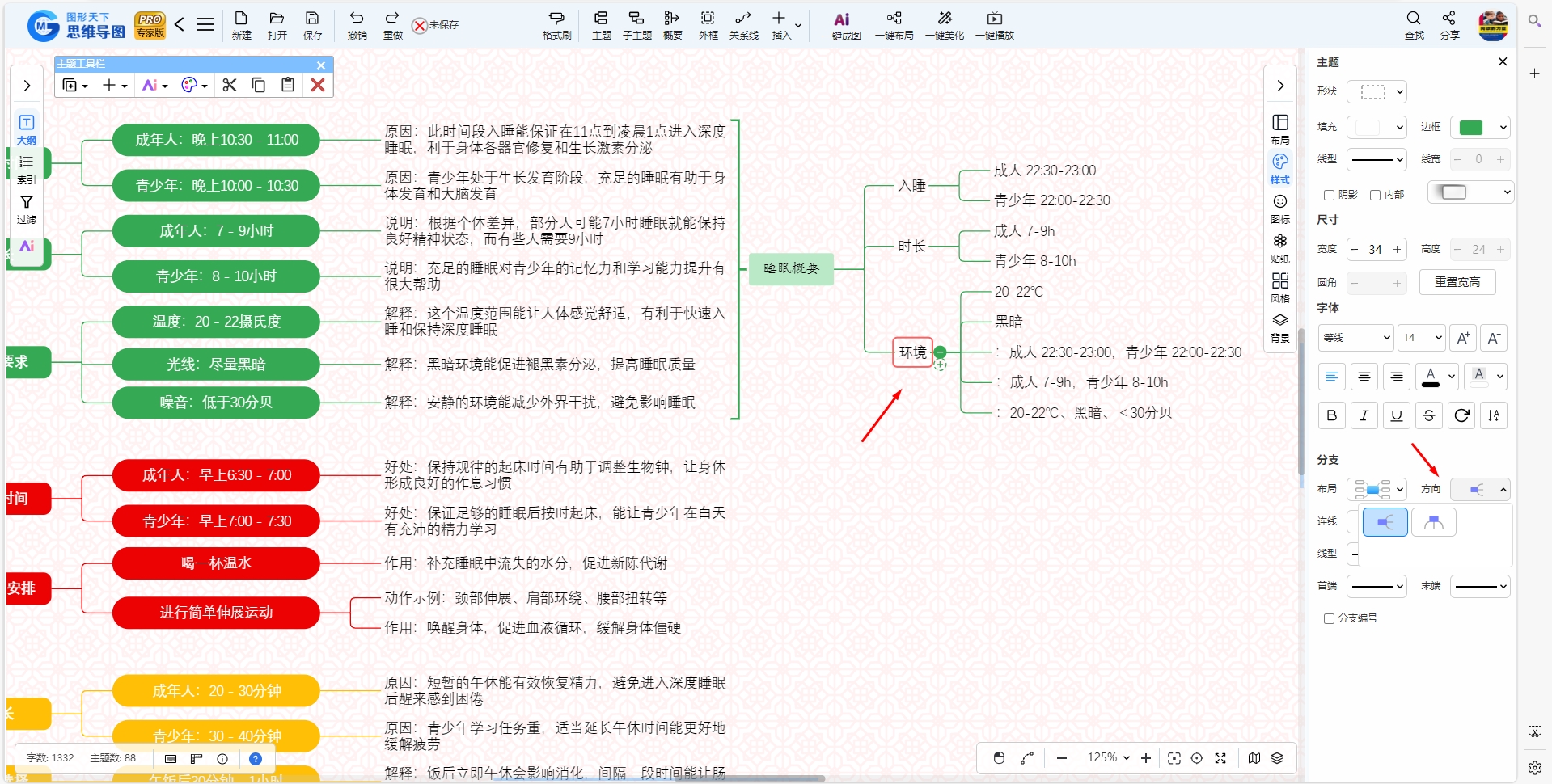
- 方向:选择合适的布局方向,从而确定分支的排列朝向;
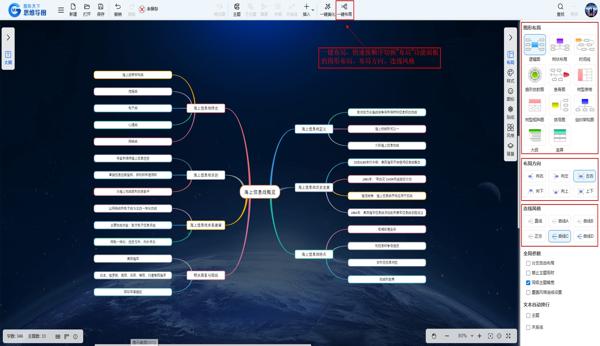
- 连线:选择适合的连线类型,以确定分支图形连线的展示方式;
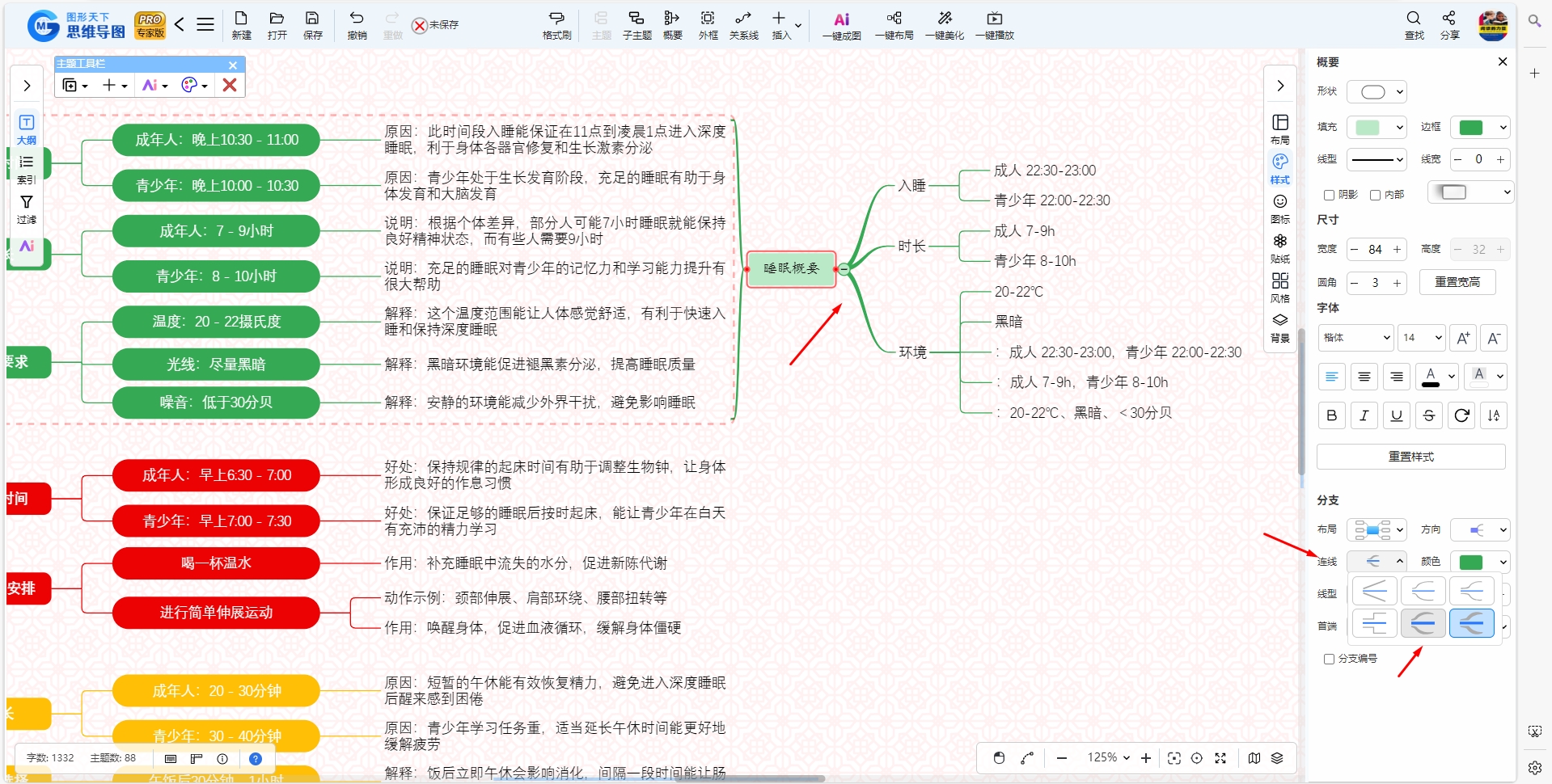
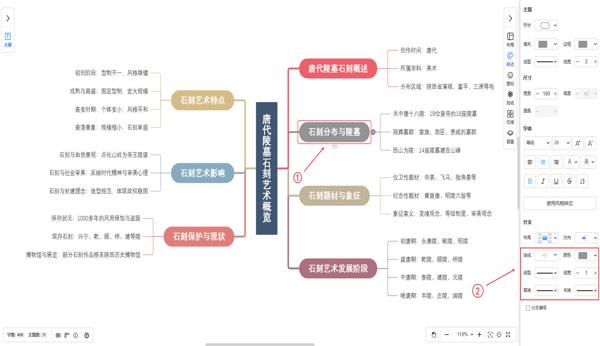
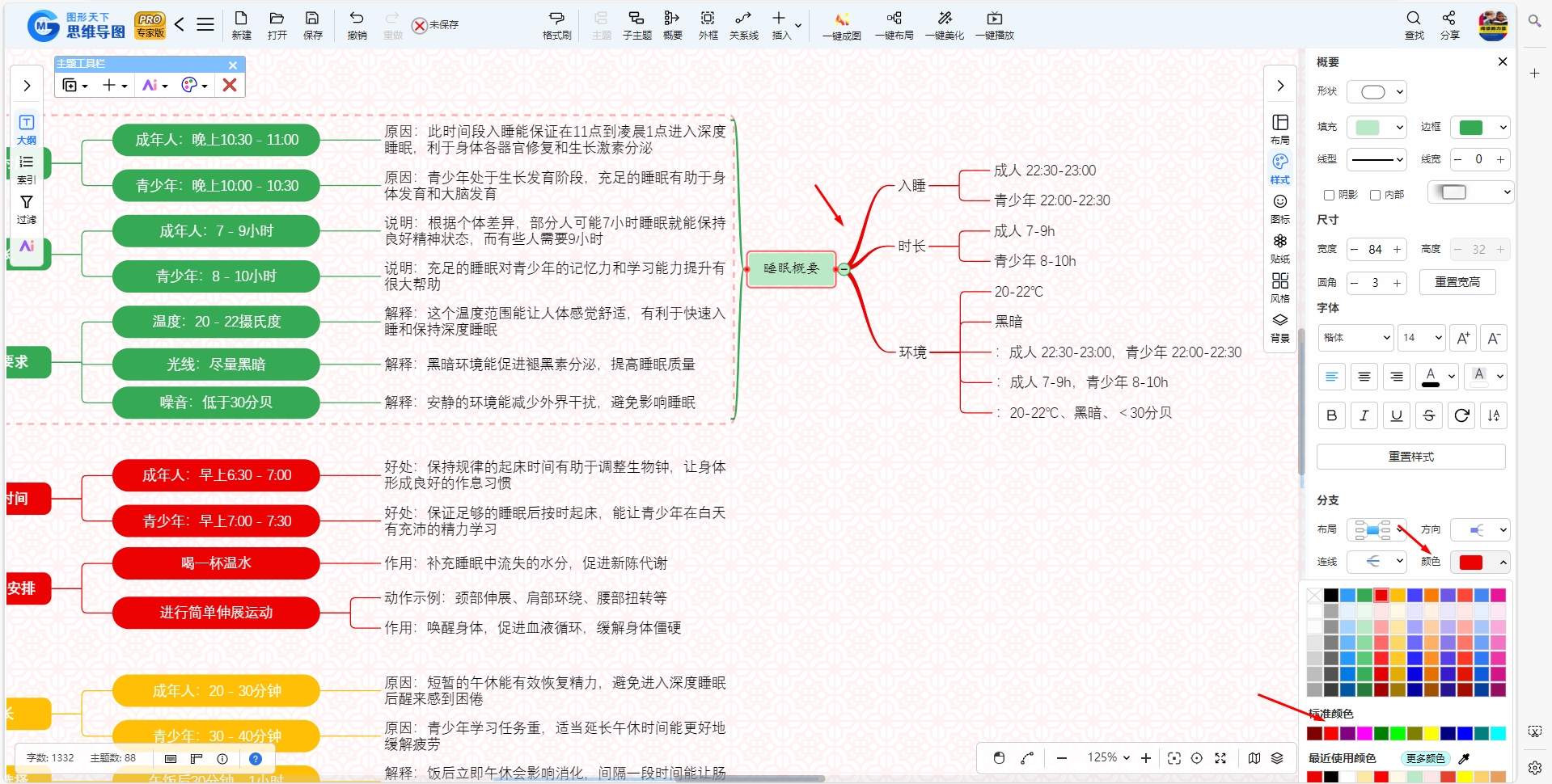
- 颜色:挑选适合的分支连线颜色,以设定连线的颜色,增强视觉区分度;
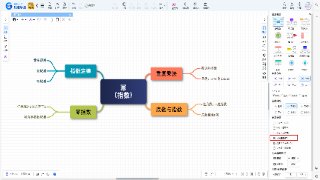
- 线型:选择适合的 分支连线线型,以决定连线的线型展示方式;

- 线宽:使用+/-增加/减少线宽,根据需求调整连线的粗细,让重点分支更突出;

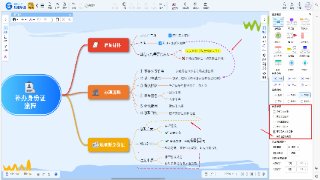
- 首端:选择适合的分支连线首端类型,以设定连线的首端样式;
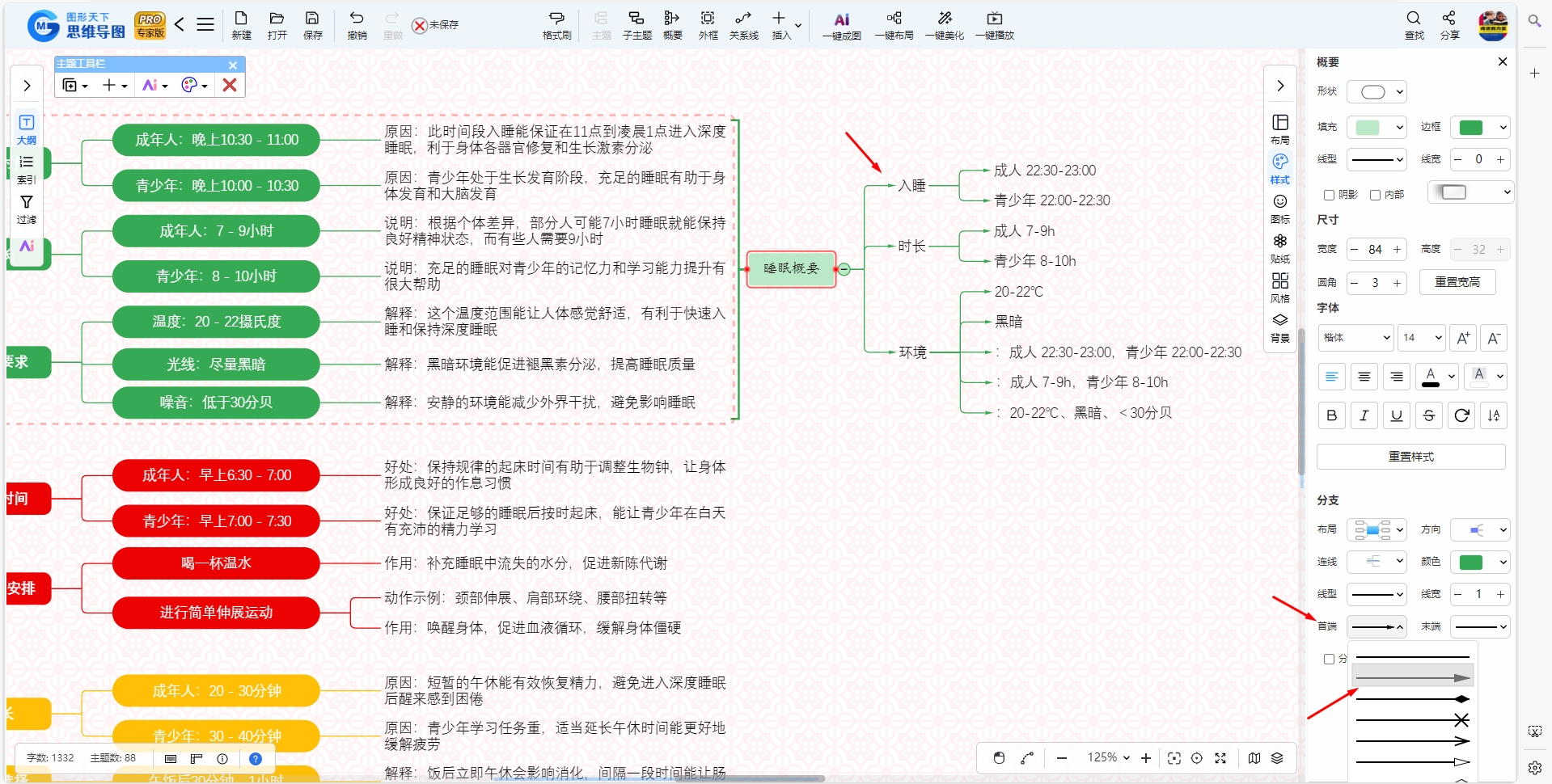
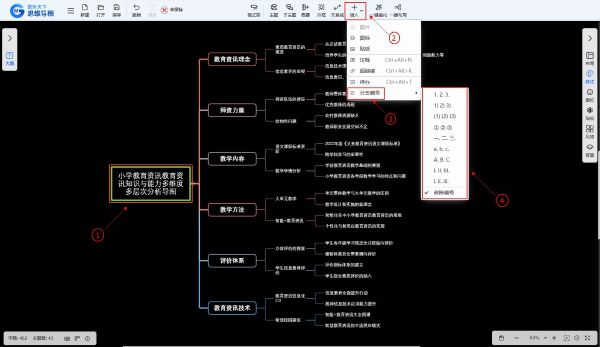
- 分支编号:选择适合的分支编号样式,让分支层级和顺序更清晰。
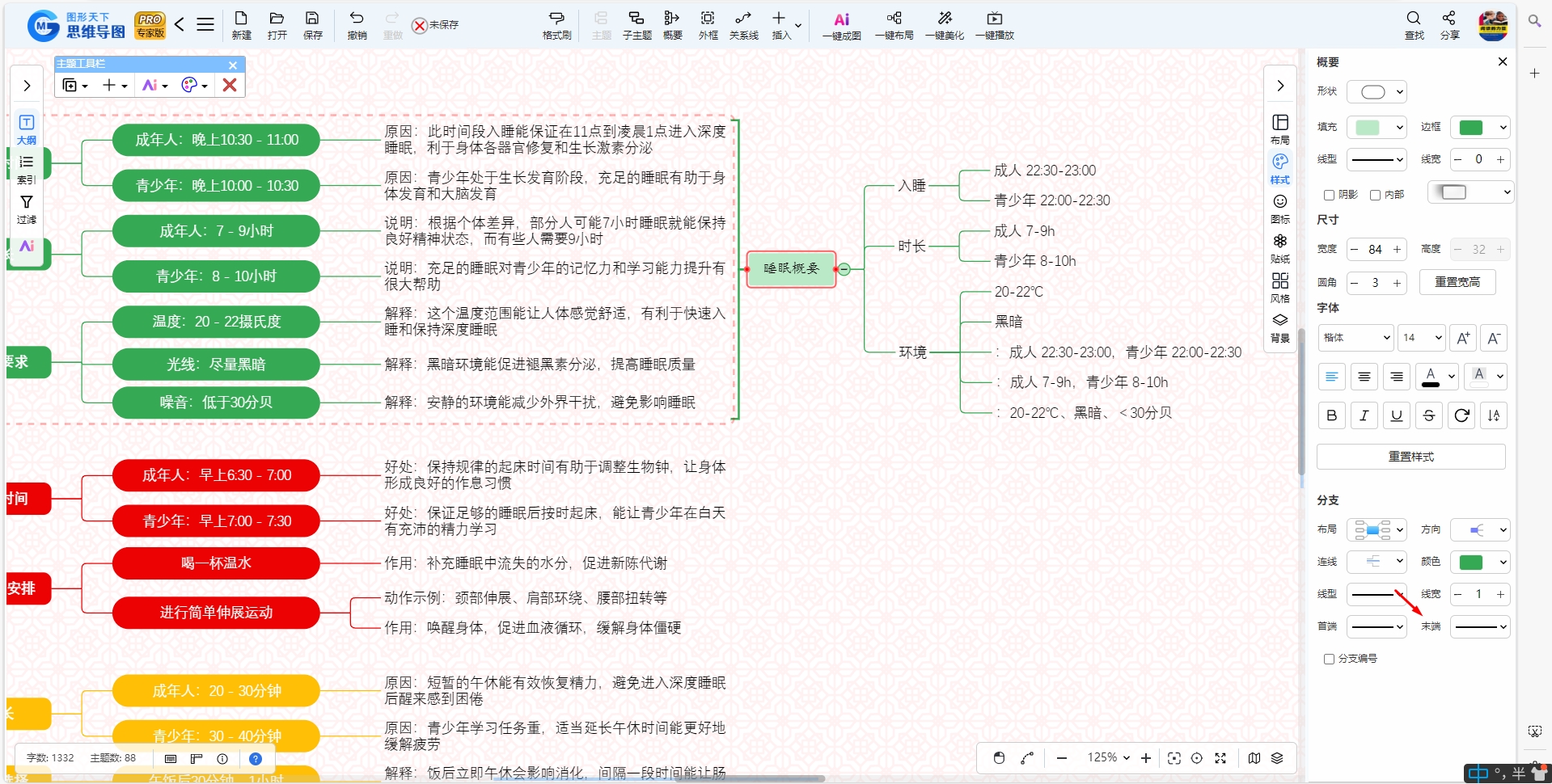
- 重置样式:系统会自动清除当前设置所有分支样式,将恢复为原始默认分支样式。
小技巧
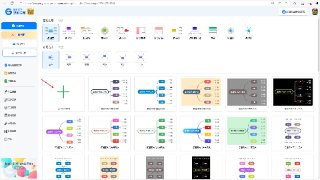
- 直接按住键盘上的「Ctrl」键,可以一次选中多个主题进行样式操作,保持统一性。