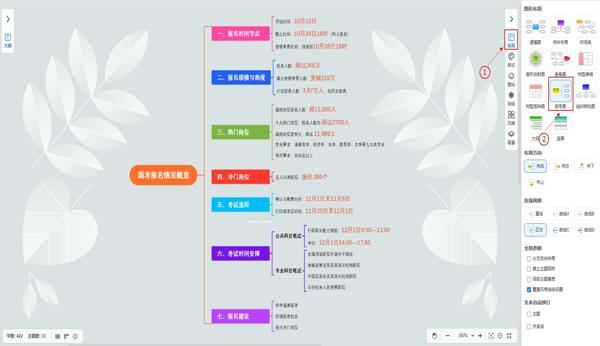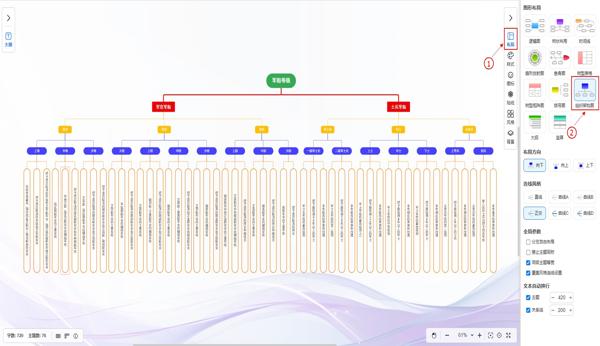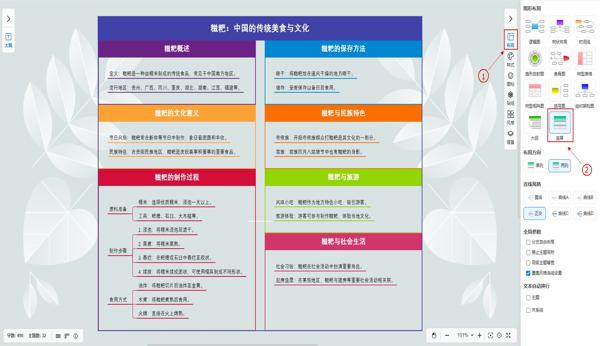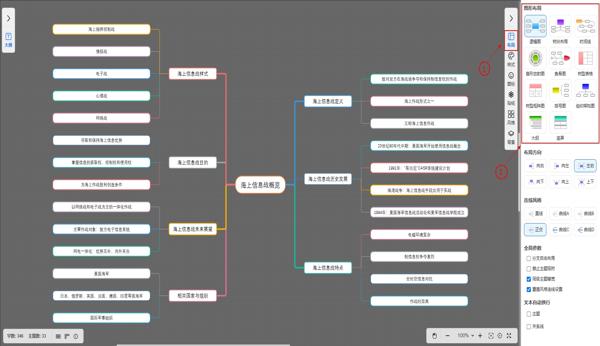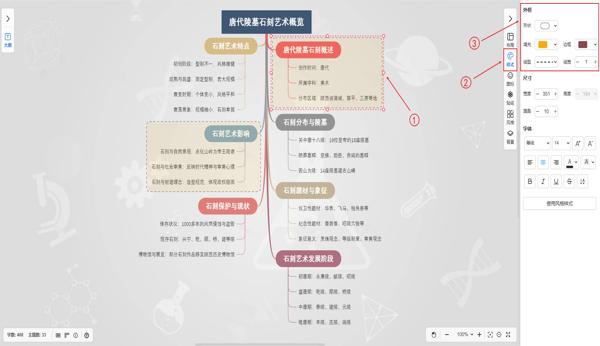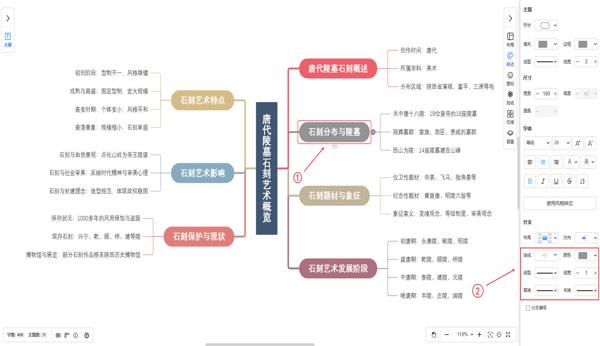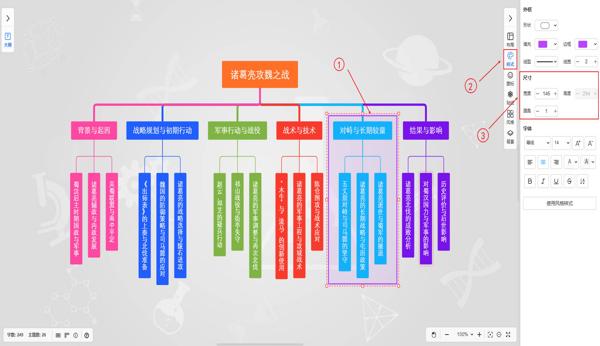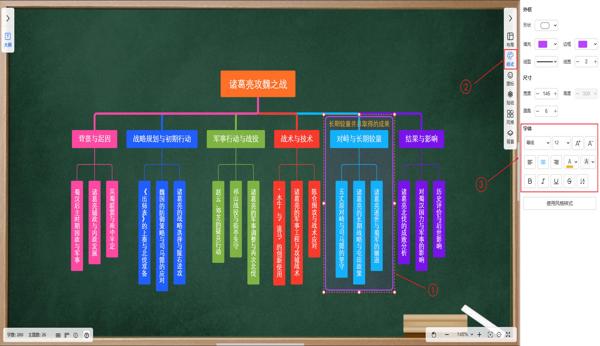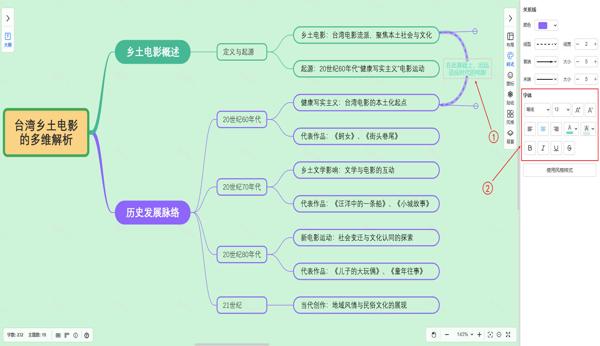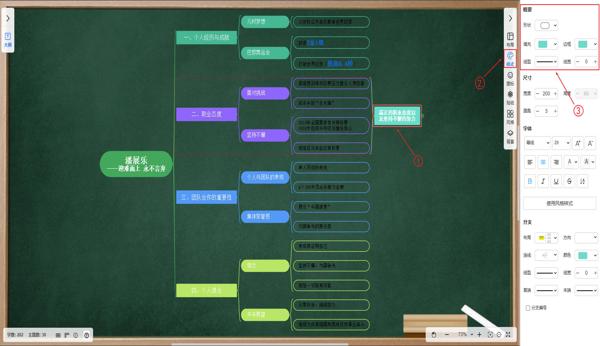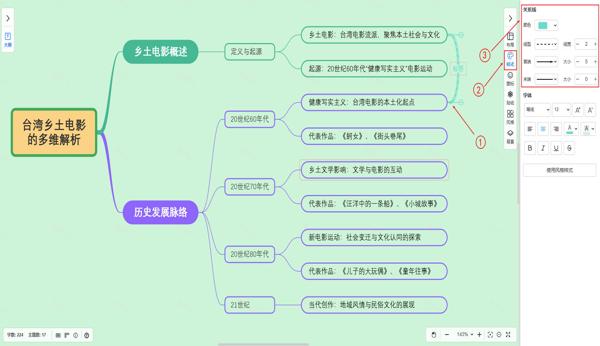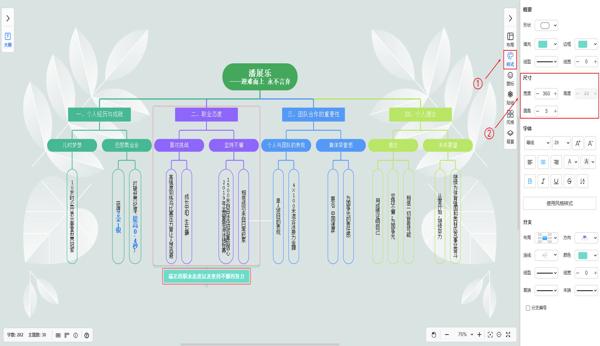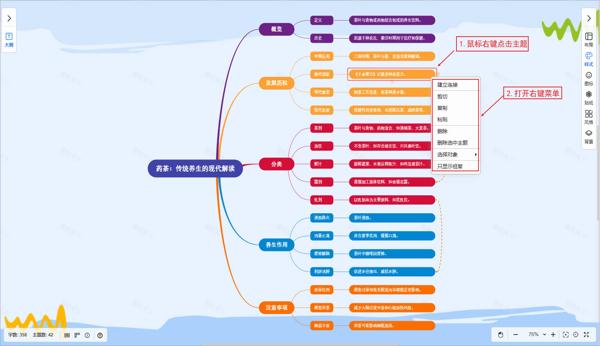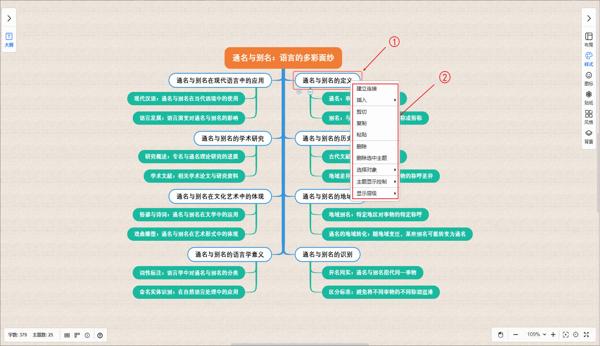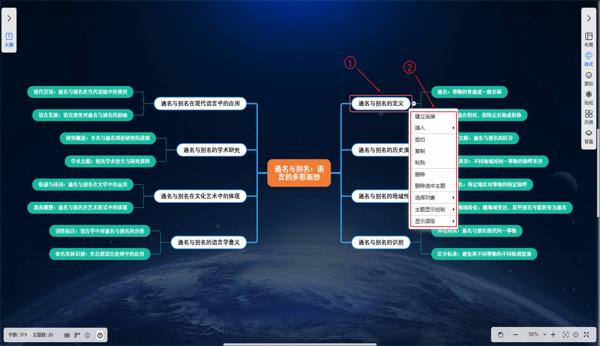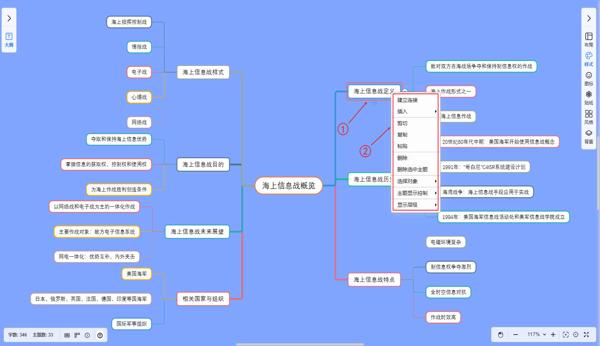
在图形天下思维导图中,概要功能是提升思维导图实用性与可读性的核心功能之一,其核心作用是对单个或多个相关主题进行集中归纳、提炼总结,帮助用户快速梳理思维导图的核心逻辑与关键内容,避免因内容繁杂导致的重点模糊,让整体结构更具条理性。这一功能的应用场景十分广泛,尤其适用于内容量大、分支复杂的思维导图制作,比如项目规划中对某一阶段任务的汇总、学习笔记中对某一知识点的整合、会议纪要中对核心讨论内容的提炼等。借助概要功能,不仅能让使用者快速回顾核心信息,也能让查看者在短时间内掌握思维导图的核心框架,大幅提升信息传递效率。
添加概要的方法
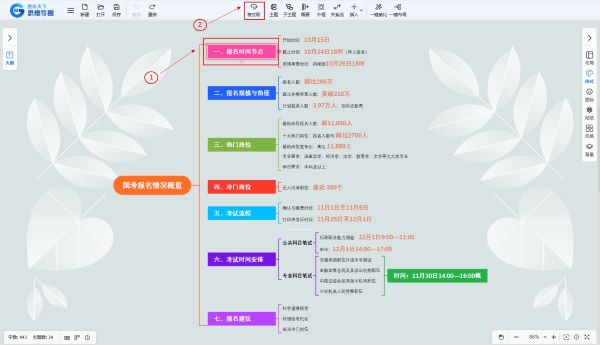
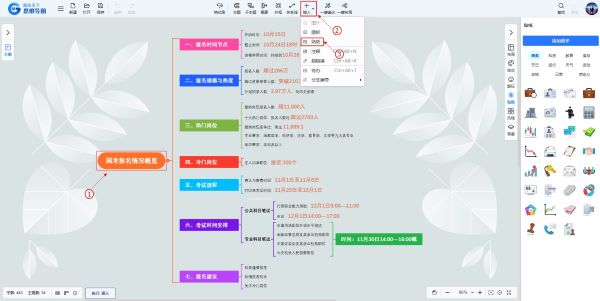
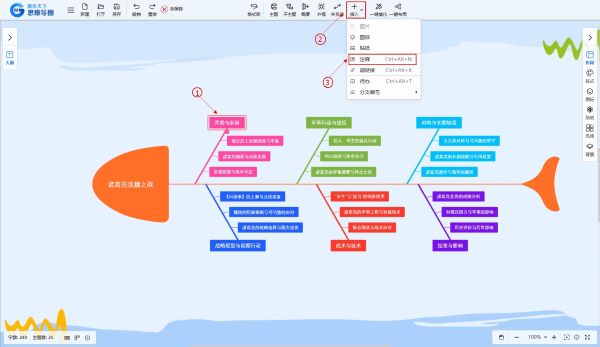
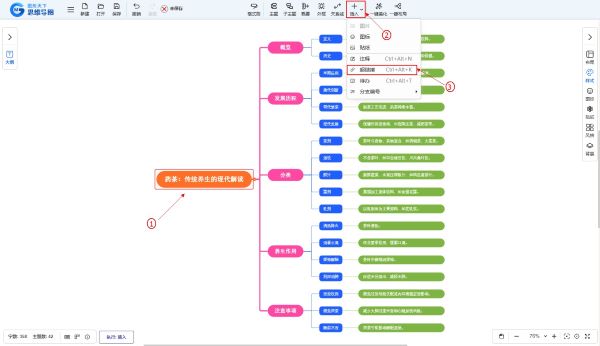
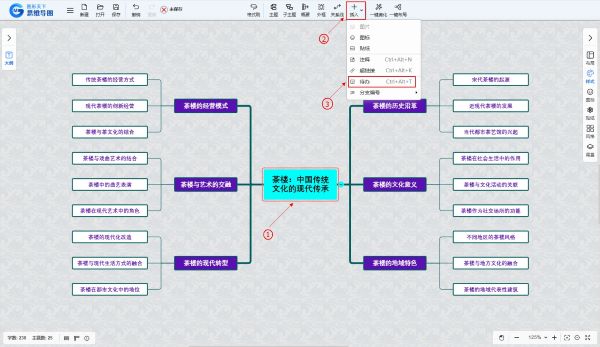
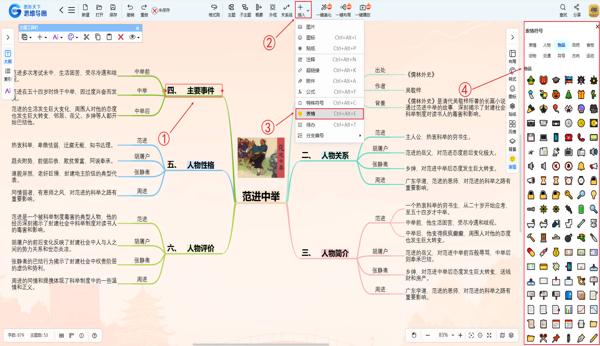
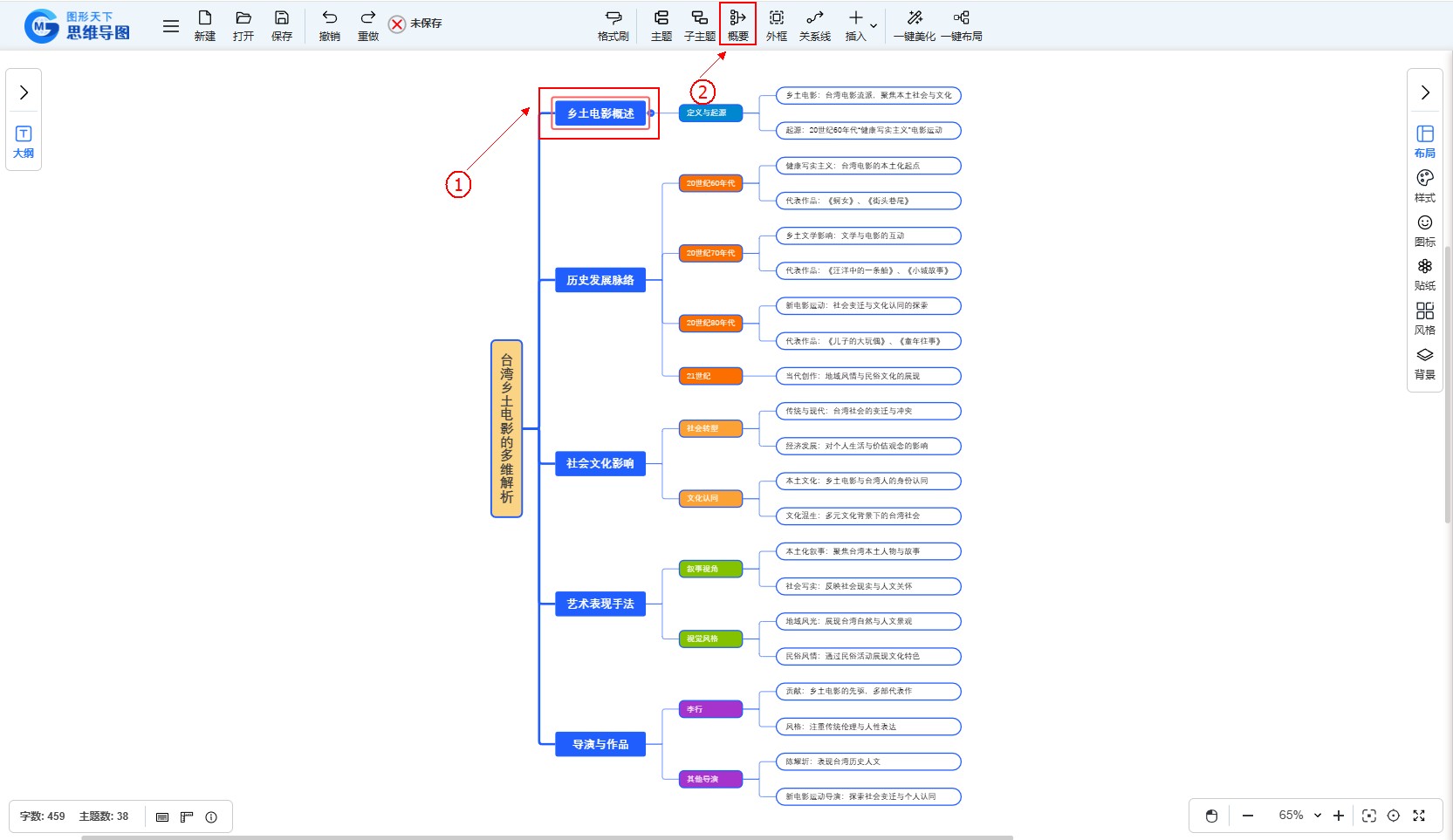
方法1:工具栏的添加
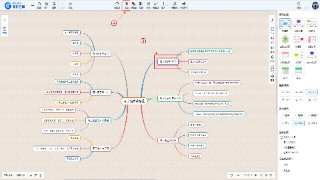
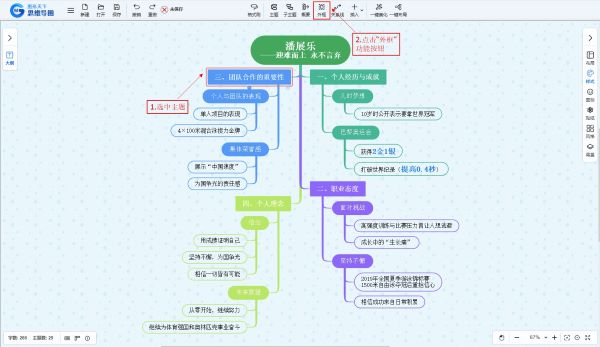
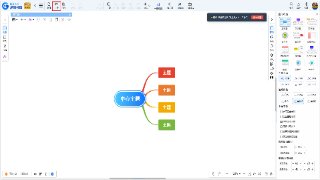
- 首先在思维导图中选中需要归纳的一个或多个主题;
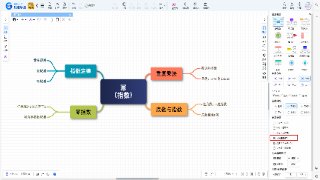
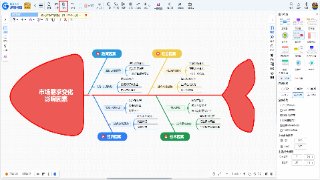
- 选中后,找到顶部工具栏中的「概要」按钮,点击该按钮,此时选中的所有主题会被一个统一的概要框整齐包裹,自动完成概要的添加,后续可直接编辑概要内容。
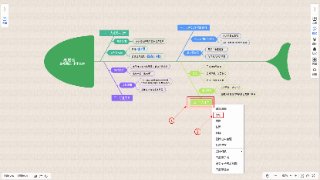
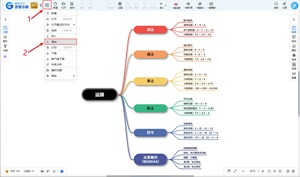
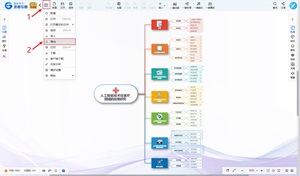
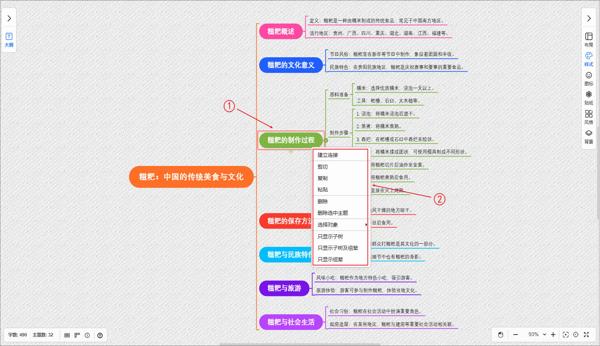
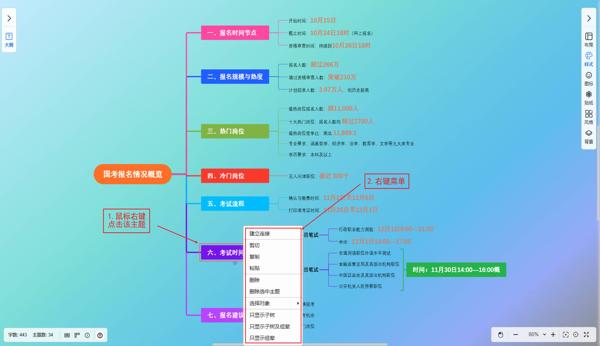
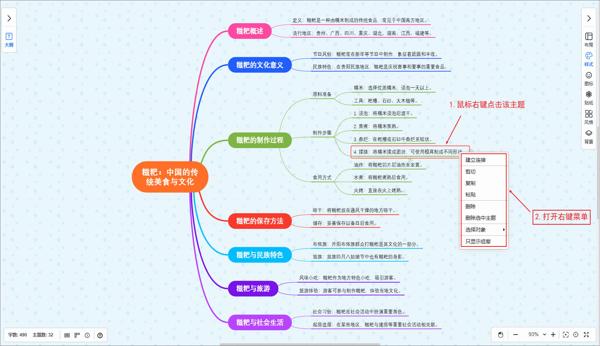
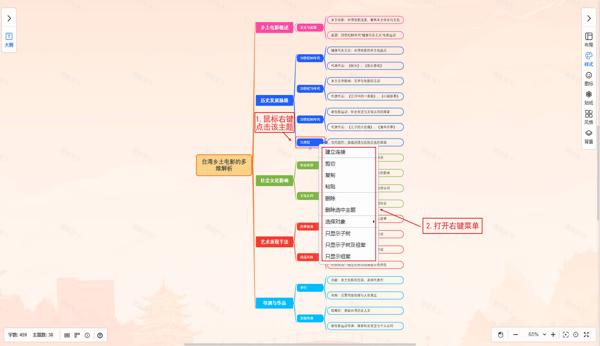
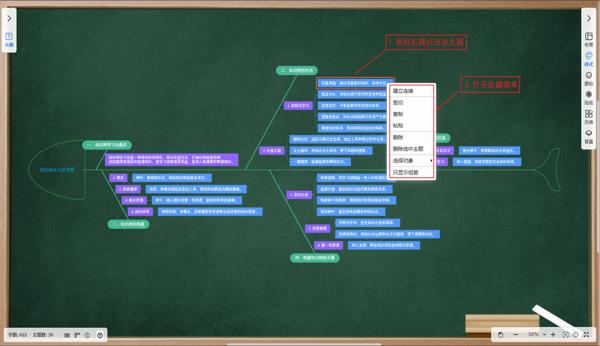
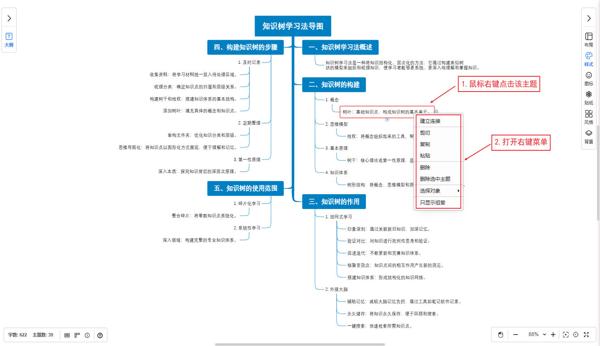
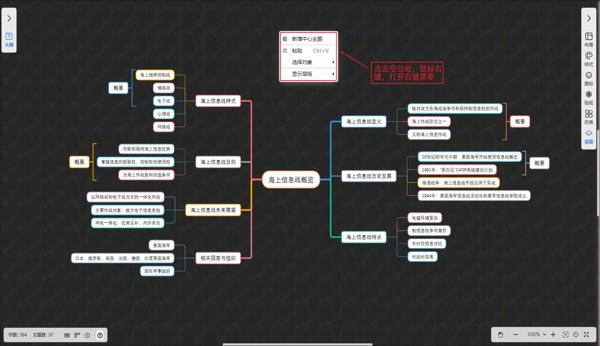
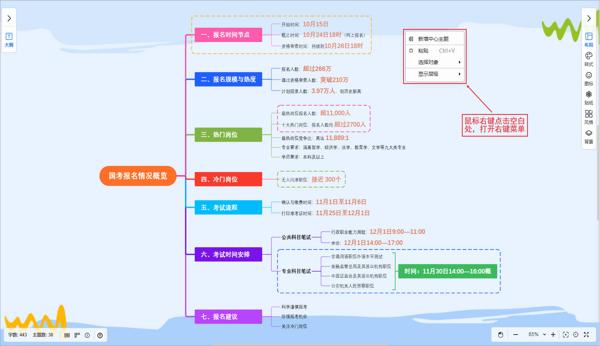
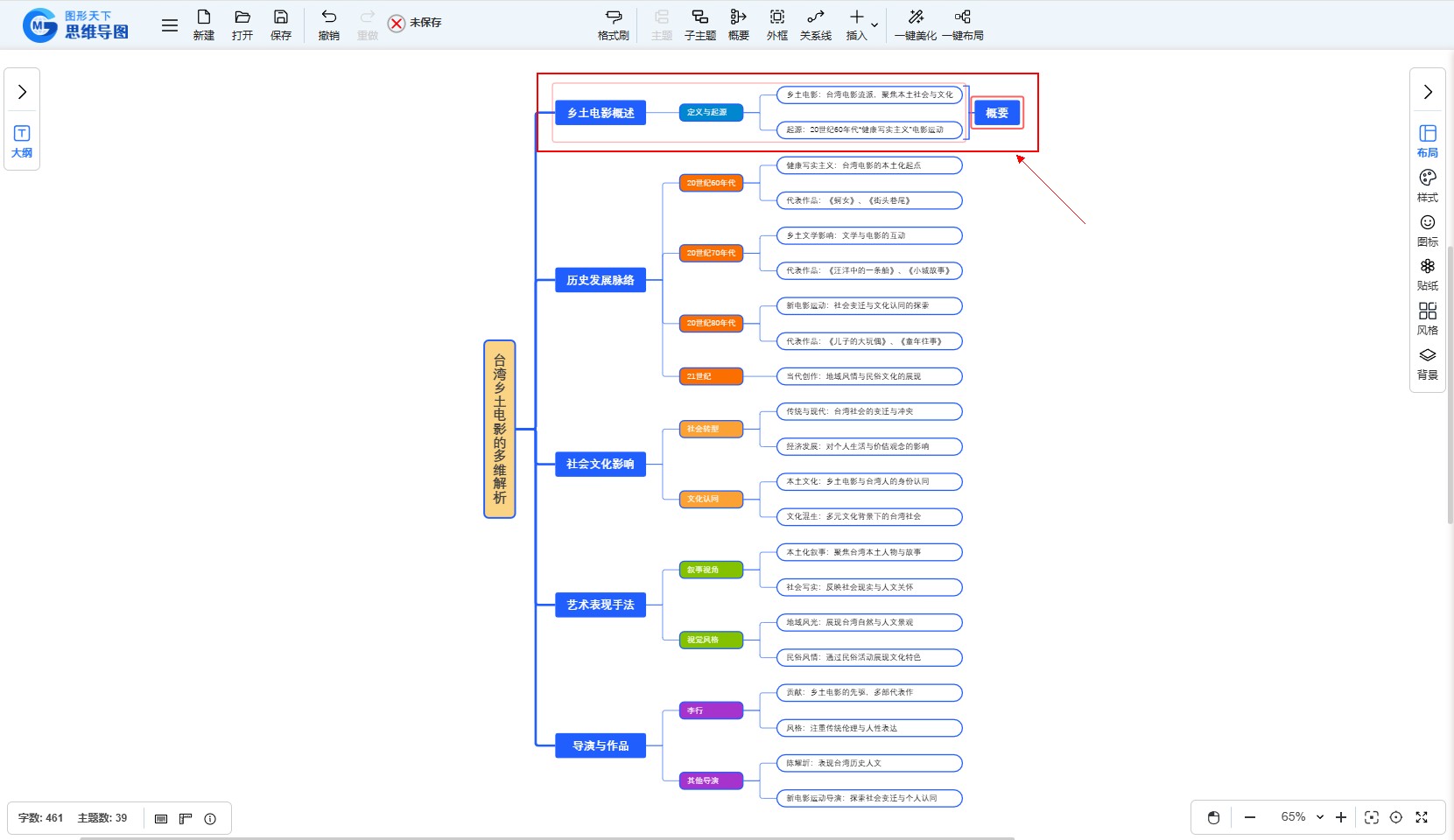
方法2:右键菜单的增加
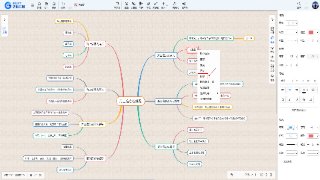
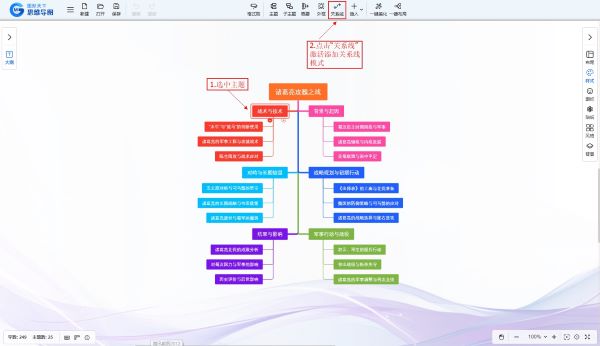
- 选中需要概要的一个或多个主题;
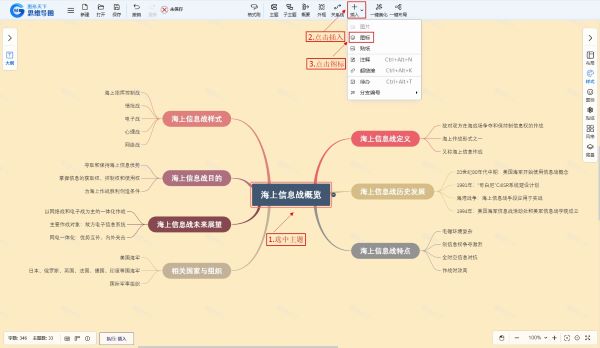
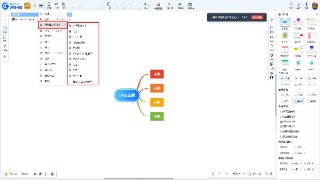
- 然后右键菜单中选择「增加」菜单,选择「概要」按钮,选中的所有主题会被一个统一的概要框整齐包裹,自动完成概要的添加。
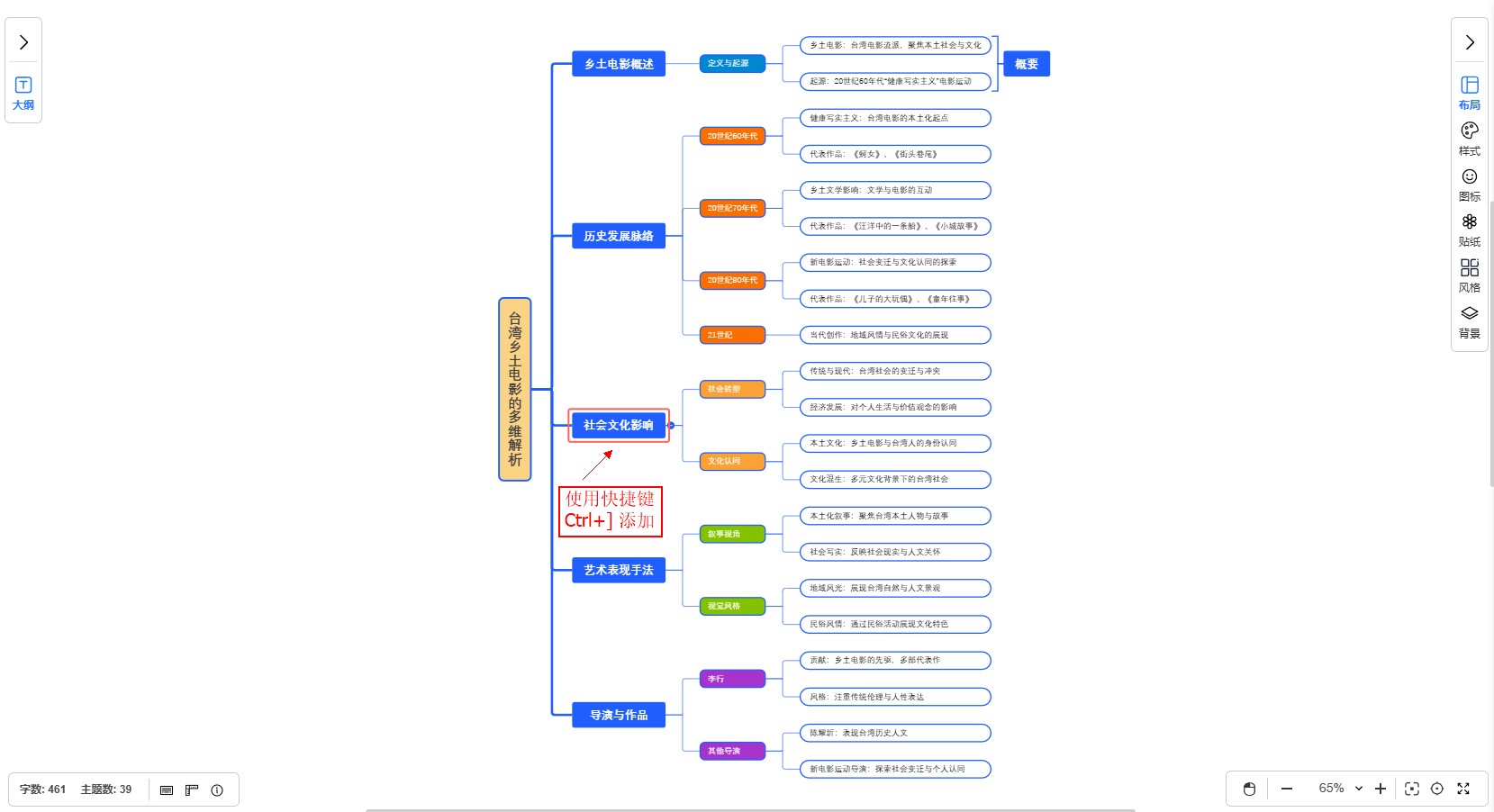
方法3:快捷键的添加
为提升操作效率,软件支持快捷键快速添加概要,无需手动查找工具栏按钮:
- 同样先选中需要归纳的一个或多个主题;
- 随后直接按下快捷键「Ctrl + ]」,选中的主题会立即被概要框包围,与工具栏操作效果一致,适合习惯使用快捷键的用户,能有效节省操作时间。
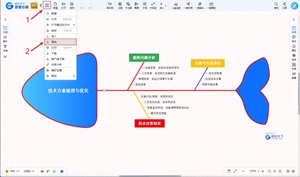
方法4:主题工具栏的添加
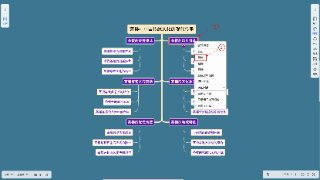
- 选中需要归纳的一个或多个主题;
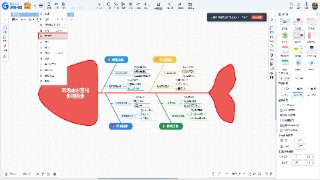
- 此时左上角会出现主题工具栏找到「⊞」展开其菜单,点击「概要」按钮,即可添加概要。
小技巧
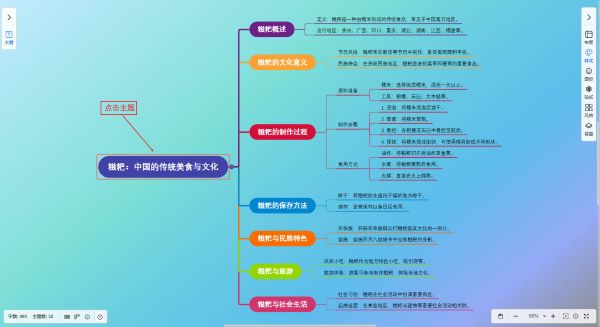
选择主题可用鼠标点击单个主题,或按住「Ctrl」键批量选中多个主题,甚至框选多个主题。
编辑概要的方法
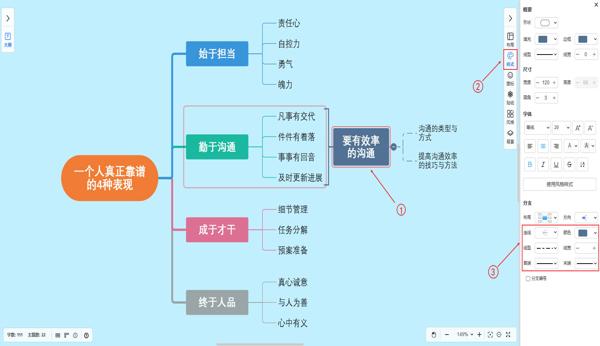
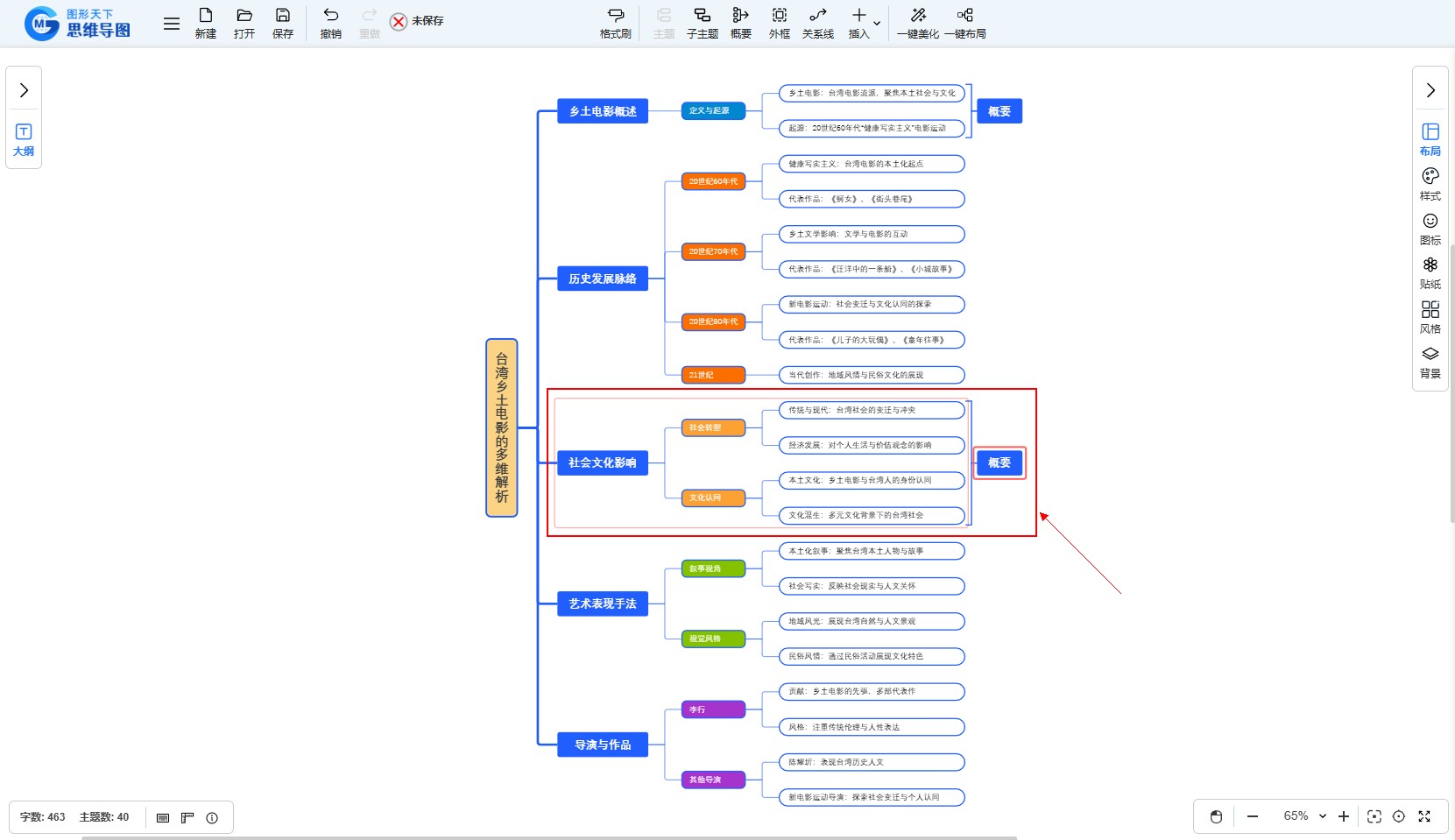
双击已添加的概要框,即可进入编辑模式,此时可输入对选中主题的总结性文字、核心要点提炼,确保概要内容精准概括所选主题的核心含义。
小技巧
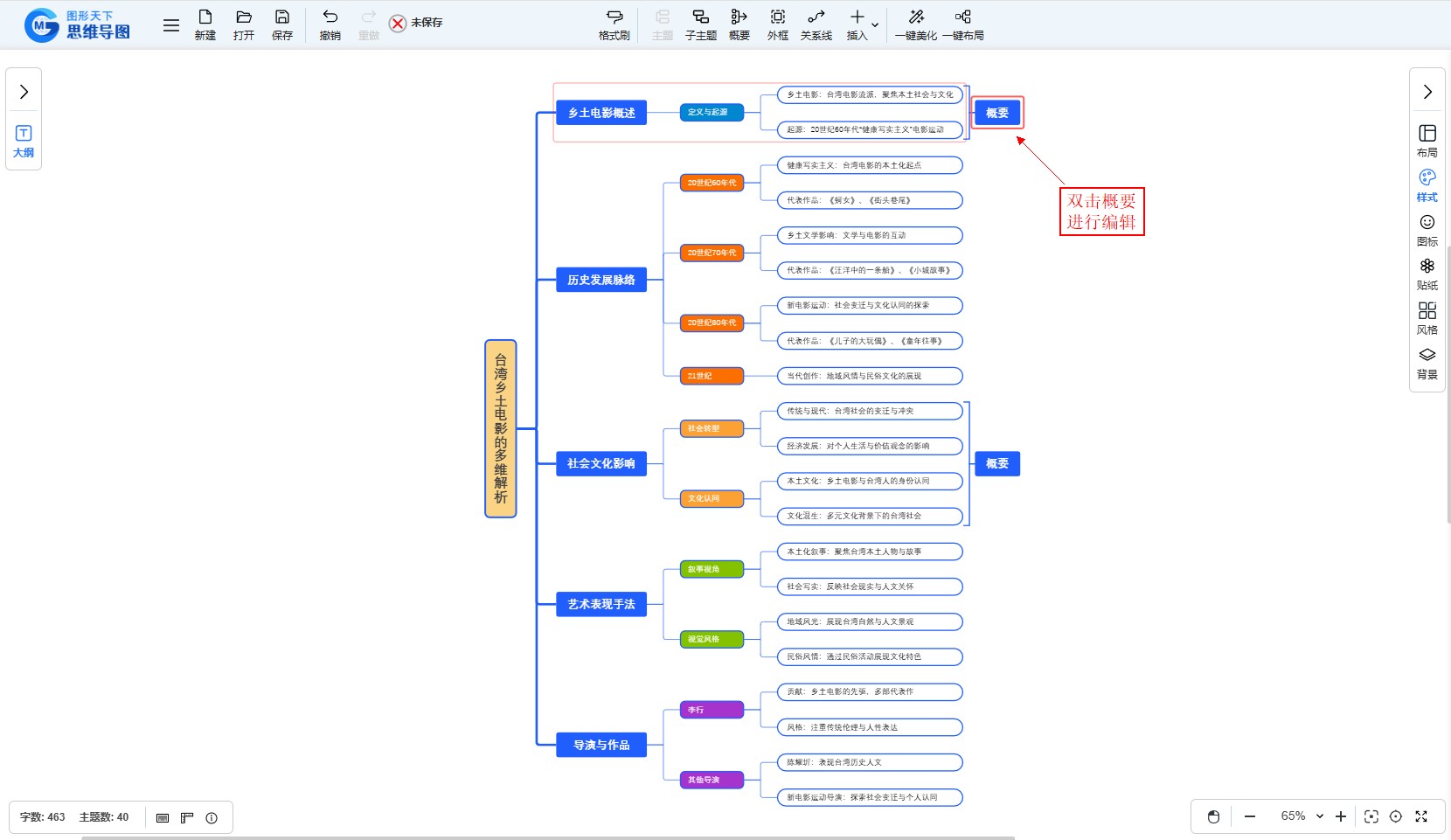
此外,概要并非固定不变的总结框,还可作为独立主题进行延伸扩展——在概要框上右键点击,选择添加子主题,即可围绕该概要进一步补充细节内容,让思维导图的层级更丰富、逻辑更连贯。
删除概要的方法
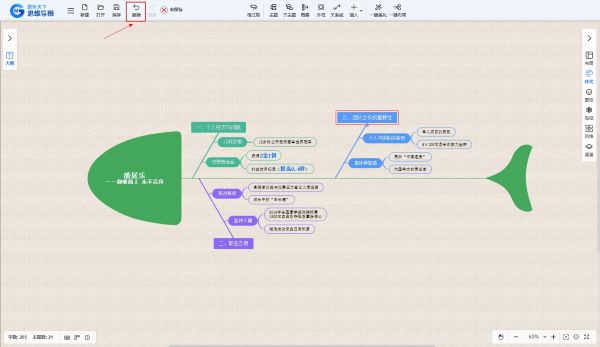
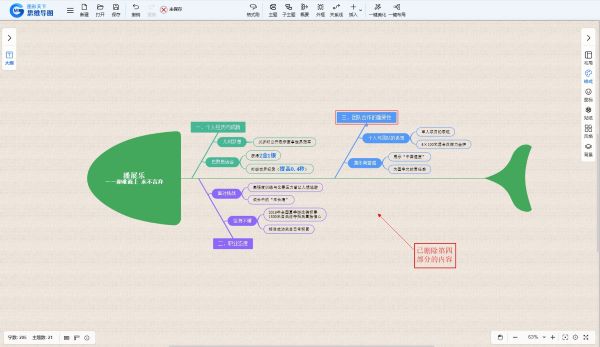
方法1:右键菜单的删除
- 首先找到及选中需要删除的概要框;
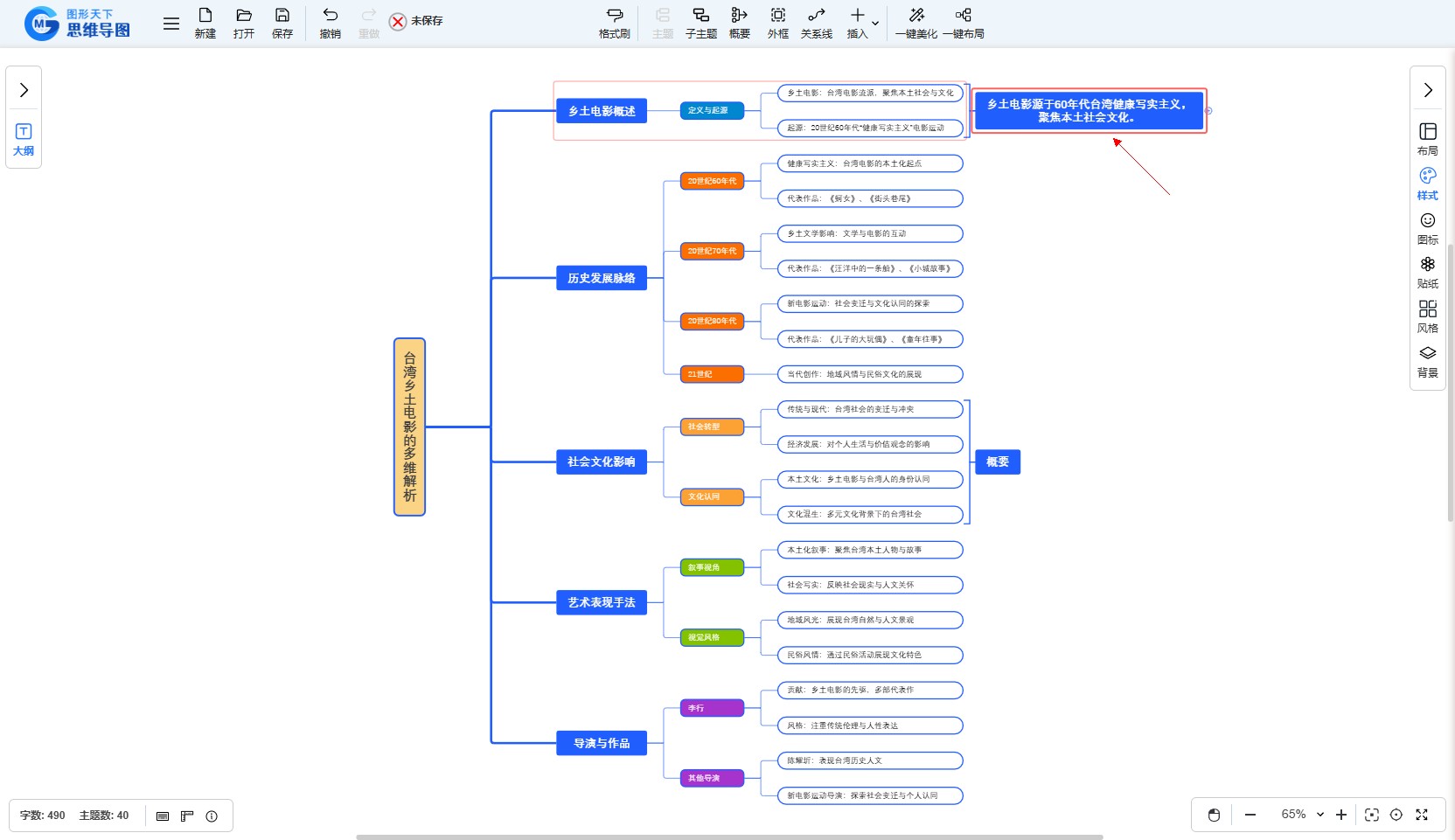
- 用鼠标右键菜单,选择「删除」按钮,即可快速移除概要框,而被包裹的主题会保持原有位置和内容不变,不会受到任何影响。
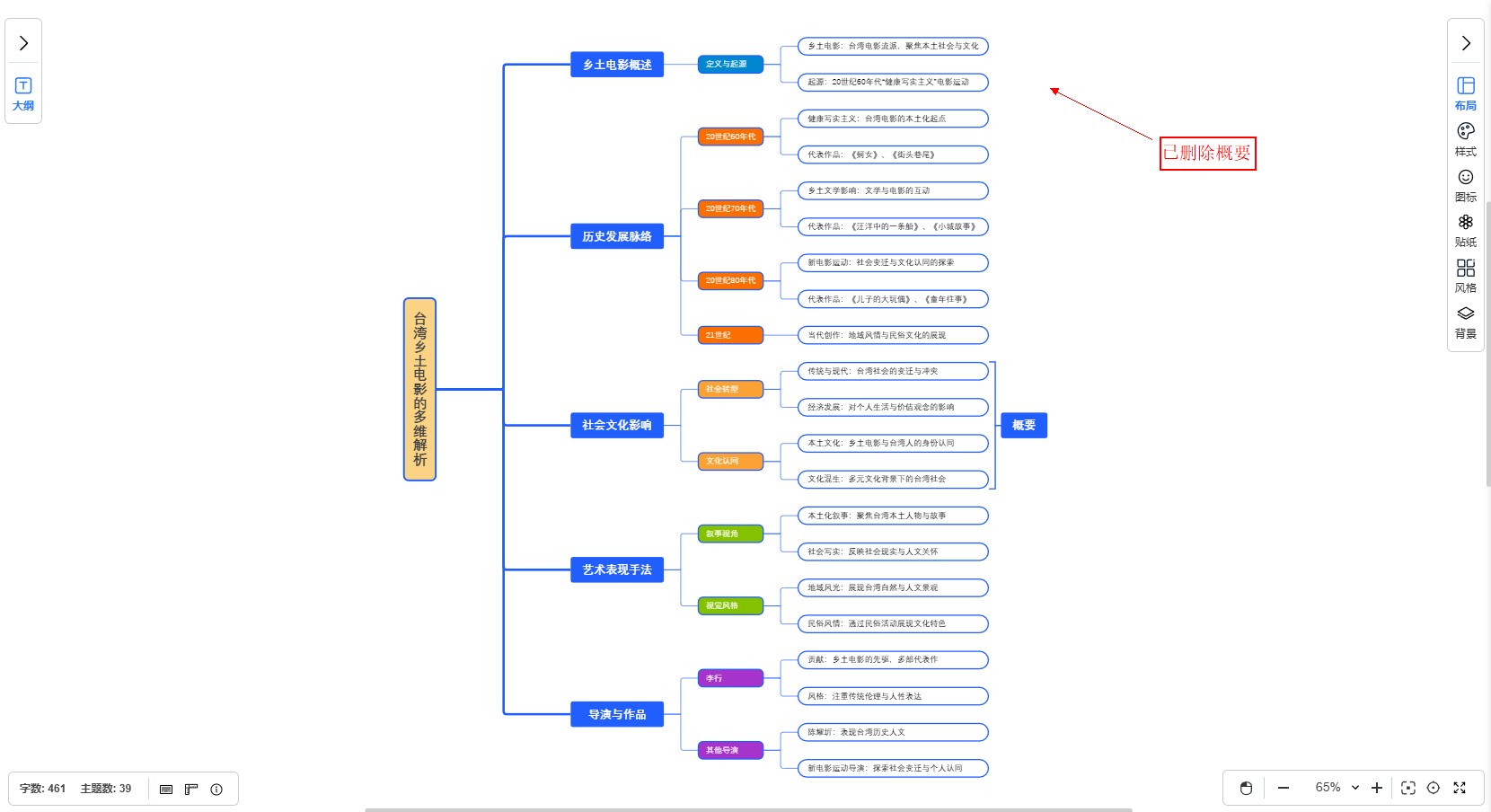
方法2:快捷键的删除
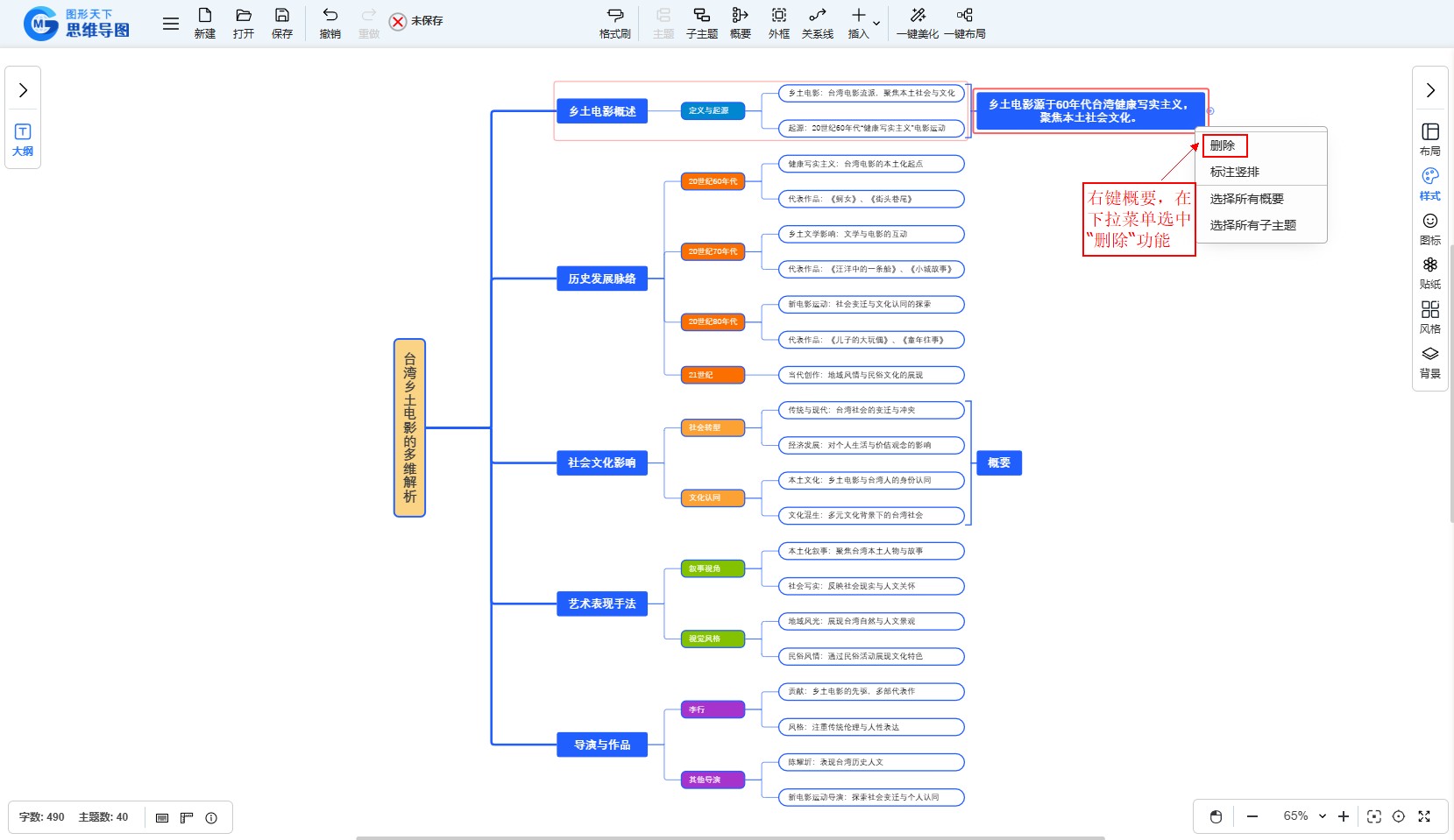
- 先点击选中需要删除的概要框(确保概要框处于选中状态,边框会出现明显标识);
- 随后直接按下键盘上的「Delete」键,概要框会立即被删除,操作便捷高效,适合批量删除多个概要的场景。
方法3:主题工具栏的删除
- 先点击选中需要删除的概要框;
- 左上角会出现主题工具栏找到并点击「X」按钮,即可删除概要。