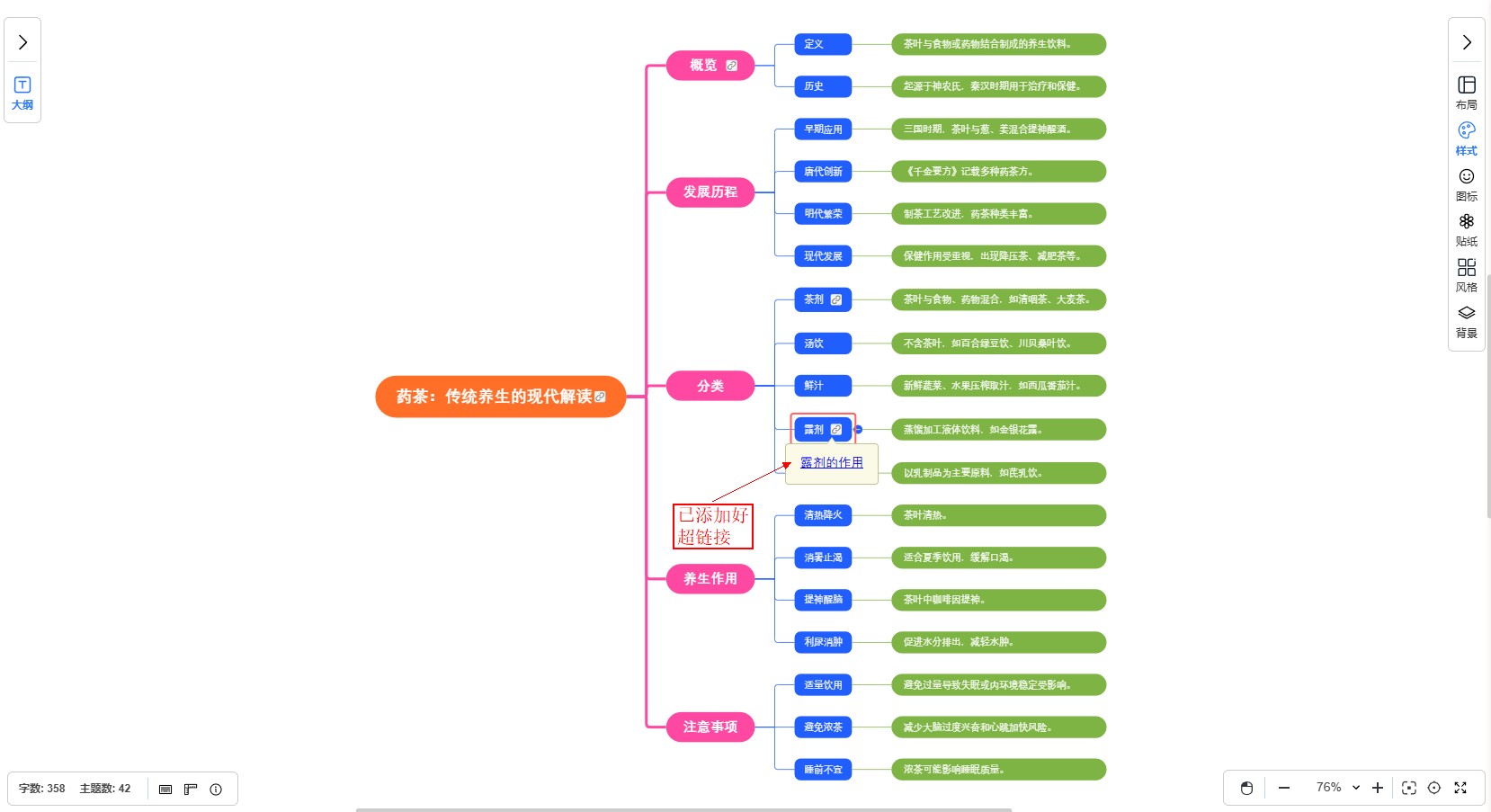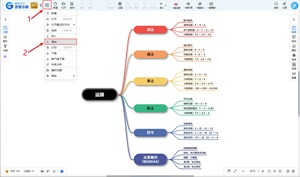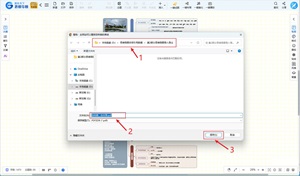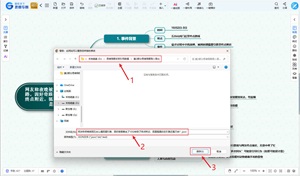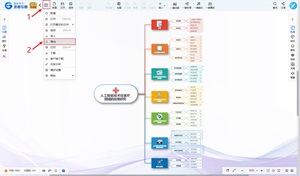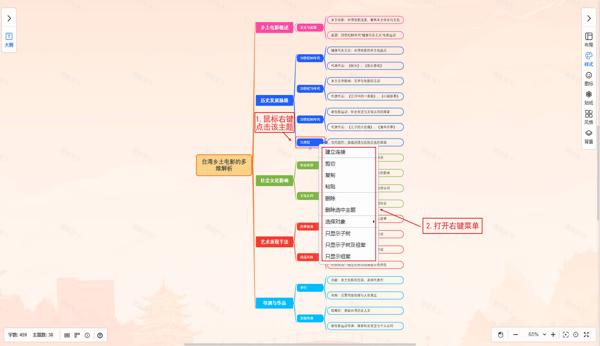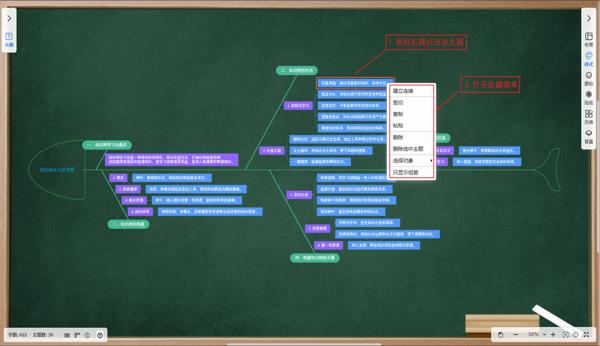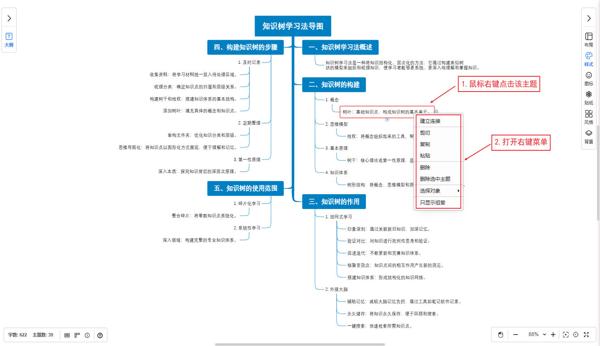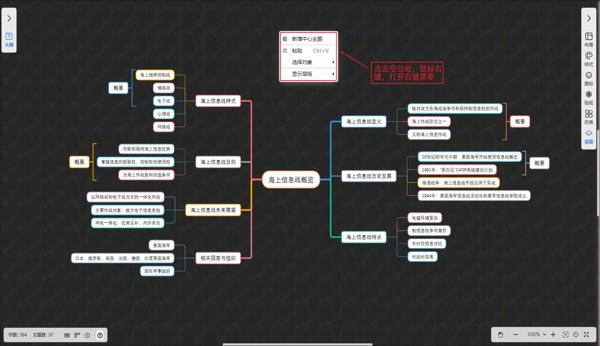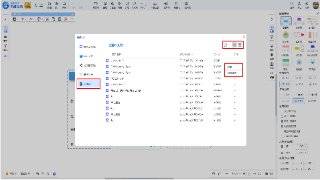
在图形天下思维导图中,超链接功能是提升思维导图关联性与实用性的核心功能之一,能够将思维导图中的任意主题与另一主题、外部网页进行便捷关联,打破单一主题的信息局限,实现信息的快速跳转与整合,让思维导图的逻辑更连贯、信息承载更丰富,适用于各类办公、学习场景下的思维导图制作。
添加超链接的方法
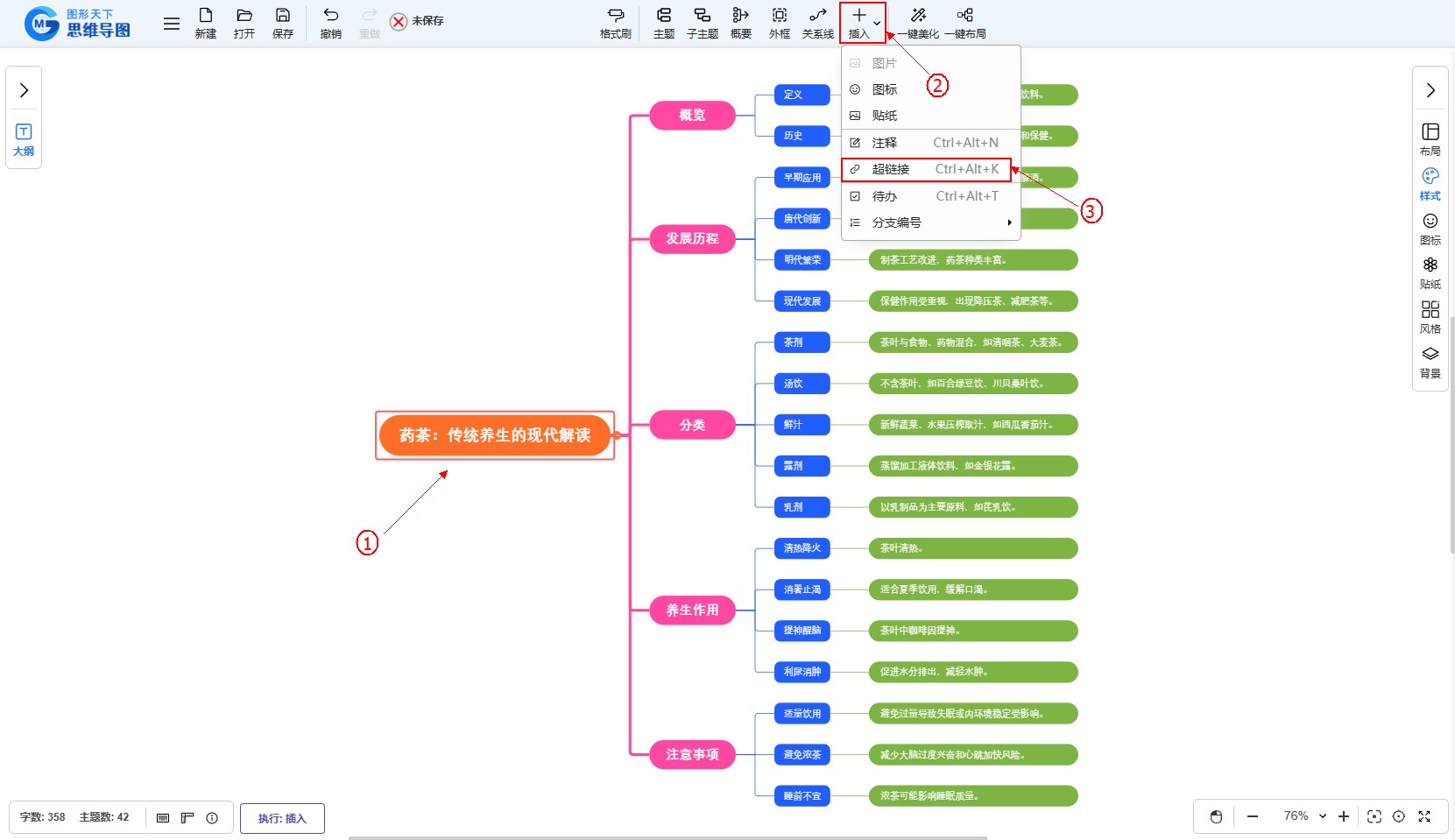
方法1:顶部工具栏的添加
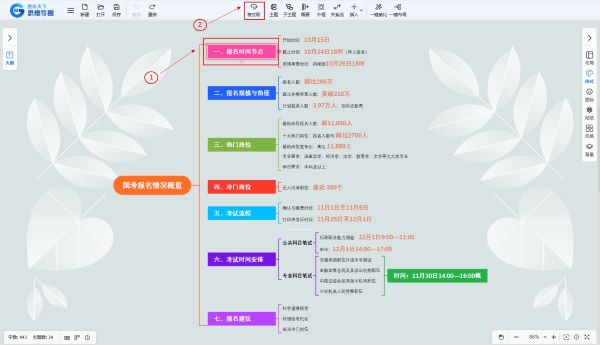
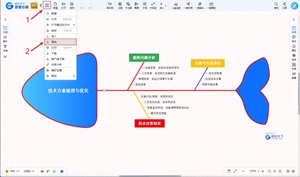
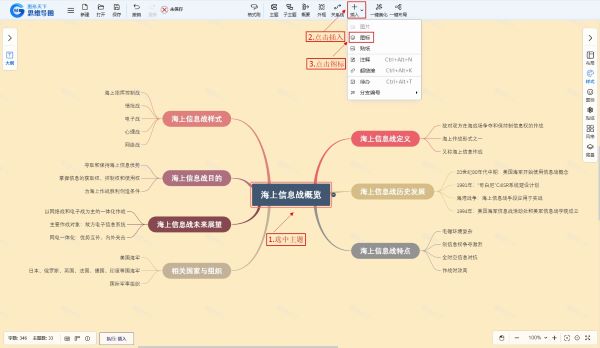
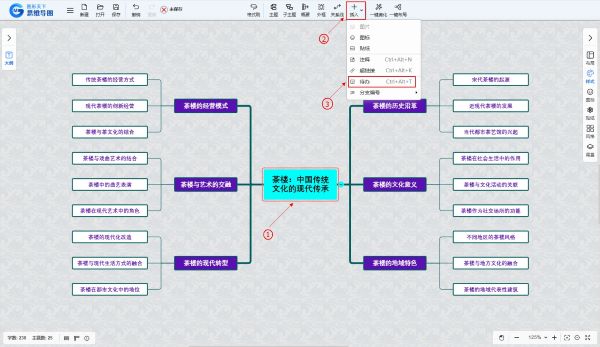
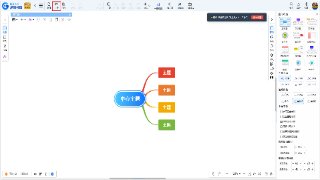
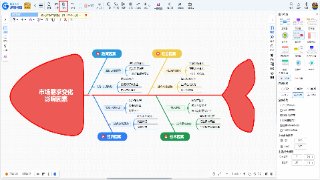
- 选中需要超链接的某个主题;
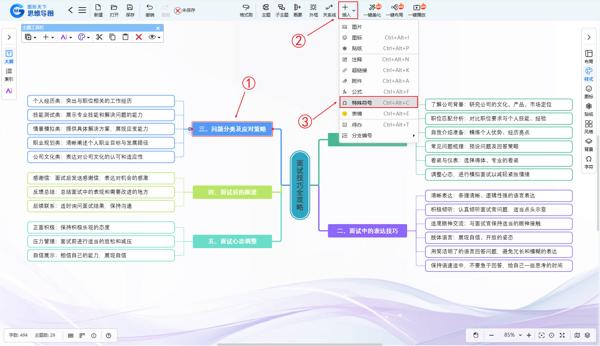
- 点击顶部工具栏中的「插入」按钮,在展开的下拉菜单里选择「超链接」选项;
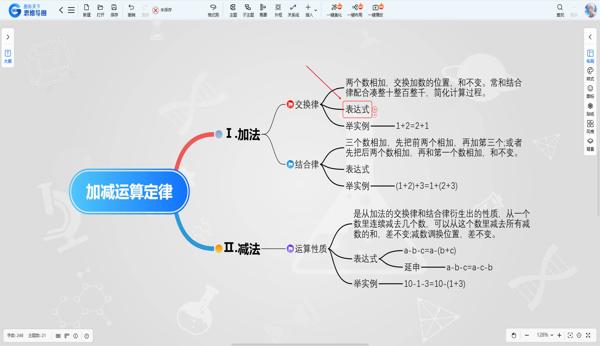
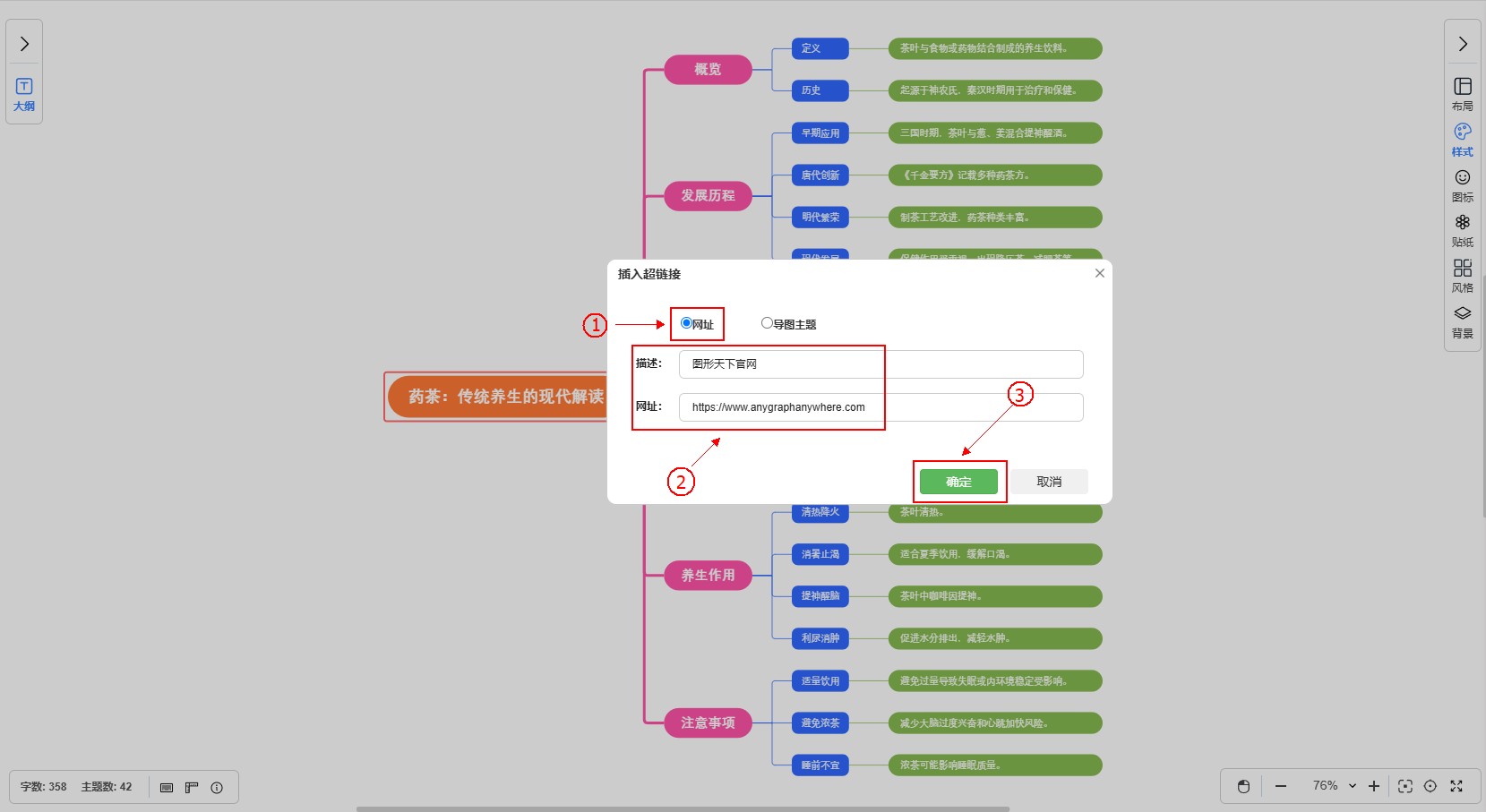
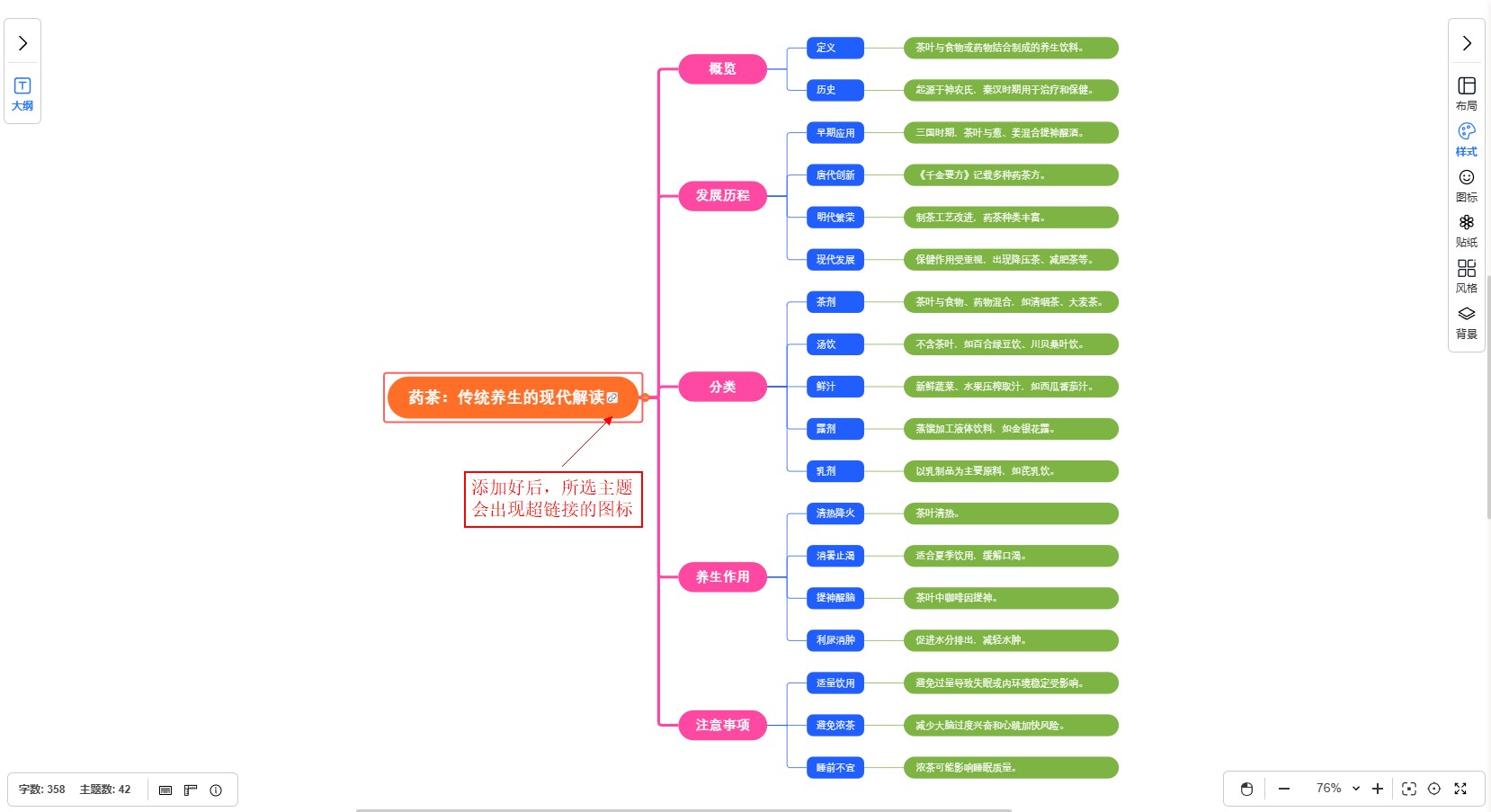
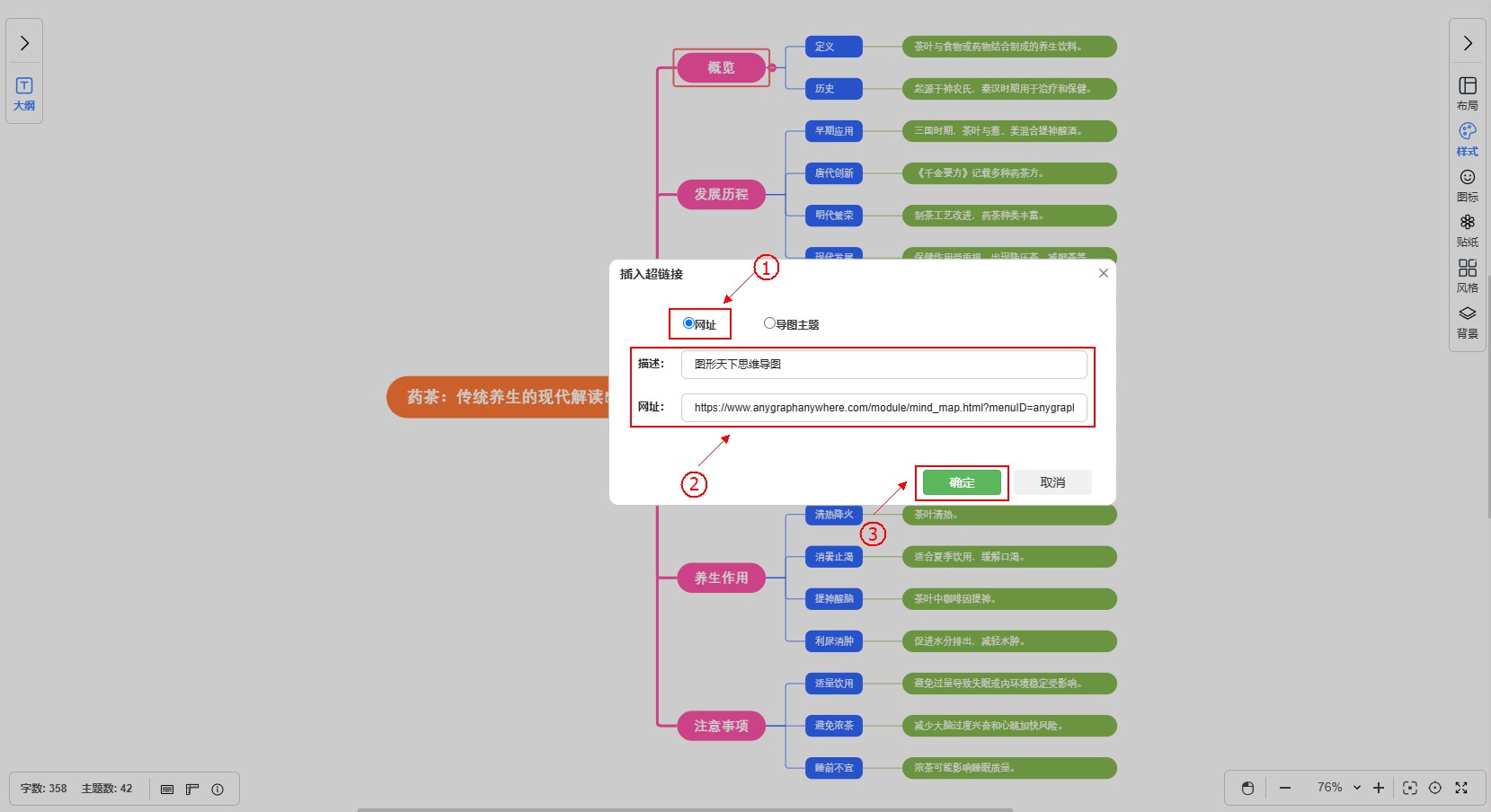
- 即可唤起超链接编辑弹窗,填写完成后,点击窗口下方的「确定」按钮,超链接即被成功添加至所选主题,添加后主题旁会出现专属超链接标识图标。
方法2:右键菜单的增加
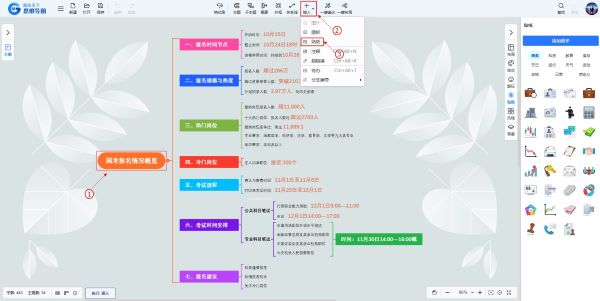
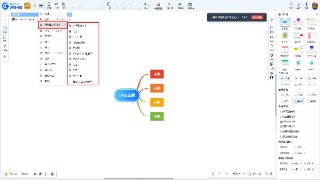
- 选中需要超链接的某个主题;
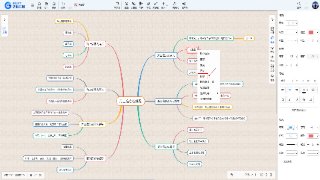
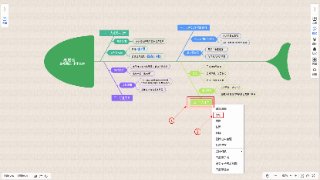
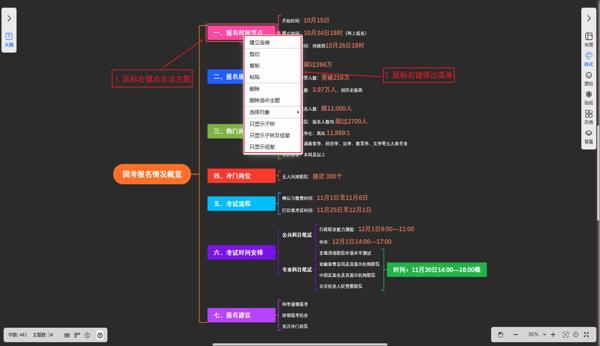
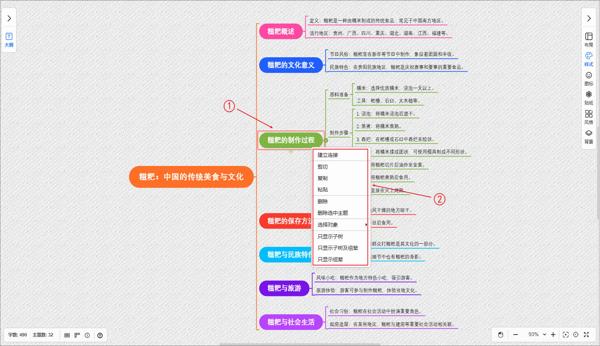
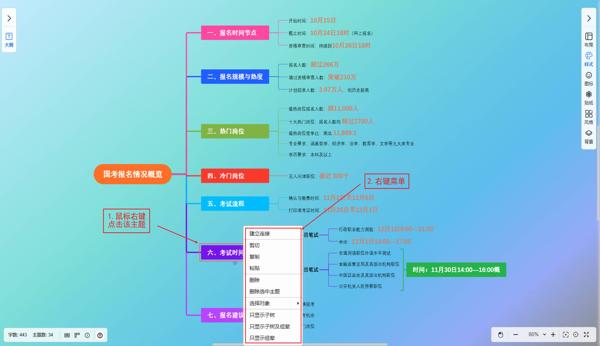
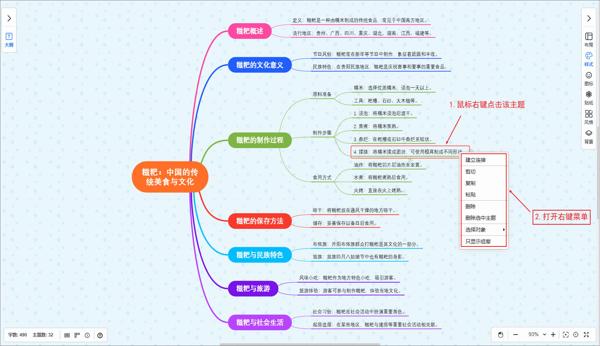
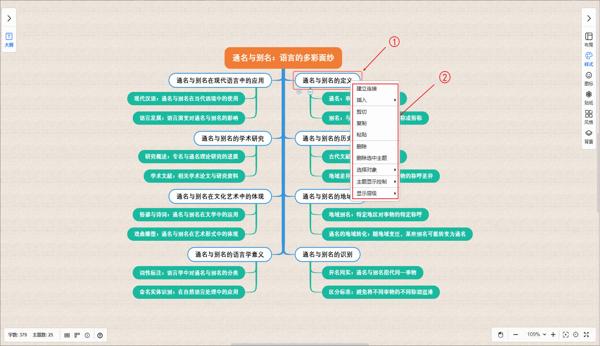
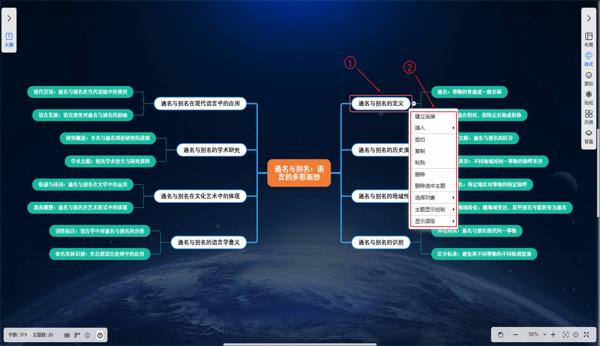
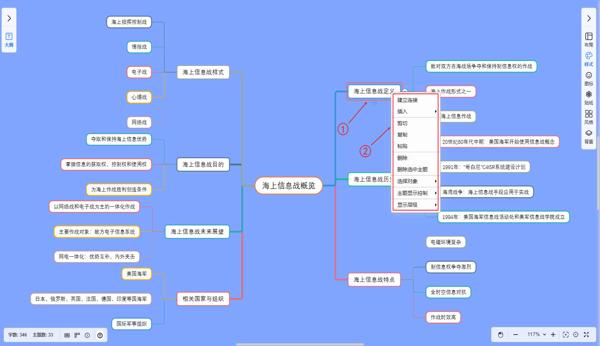
- 右键菜单选择「插入」展开其二级菜单,点击「超链接」选项;
- 进入超链接编辑窗口,即可快速完成超链接添加。
方法3:主题工具栏的添加
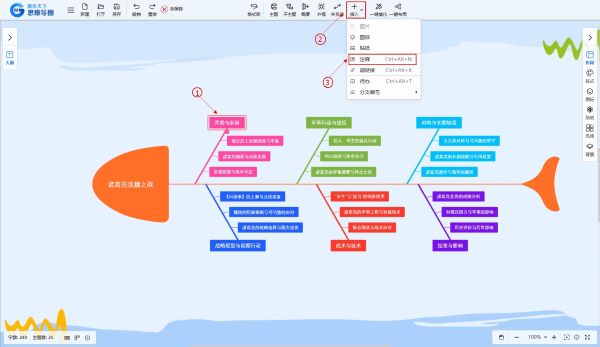
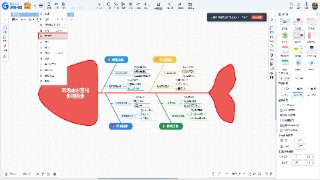
- 选中需要超链接的某个主题;
- 左上角出现主题工具栏选择「+」展开其菜单,点击「超链接」选项;
- 进入超链接编辑窗口,即可快速完成超链接添加。
方法4:快捷键的添加
- 选中需要超链接的某个主题;
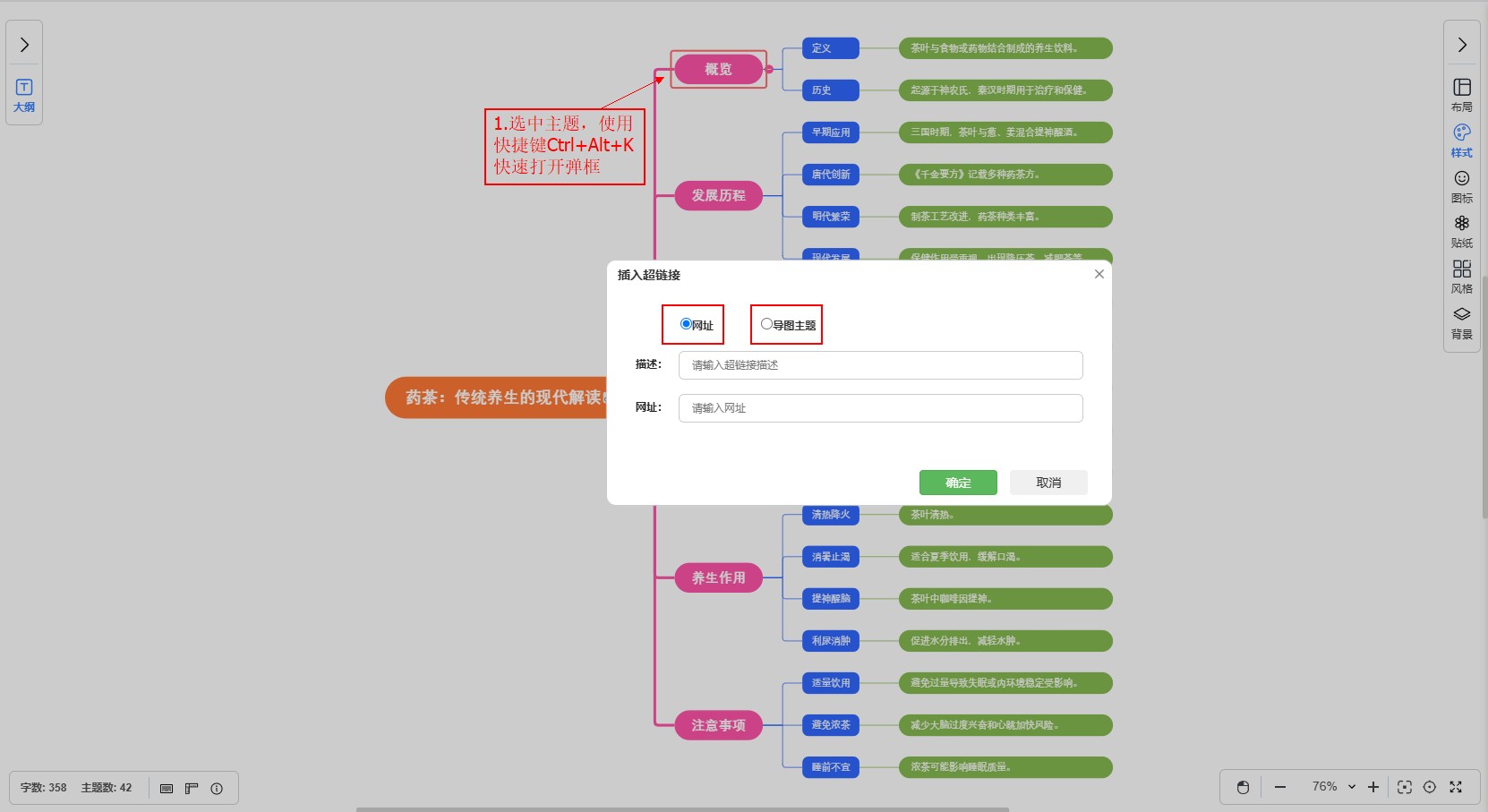
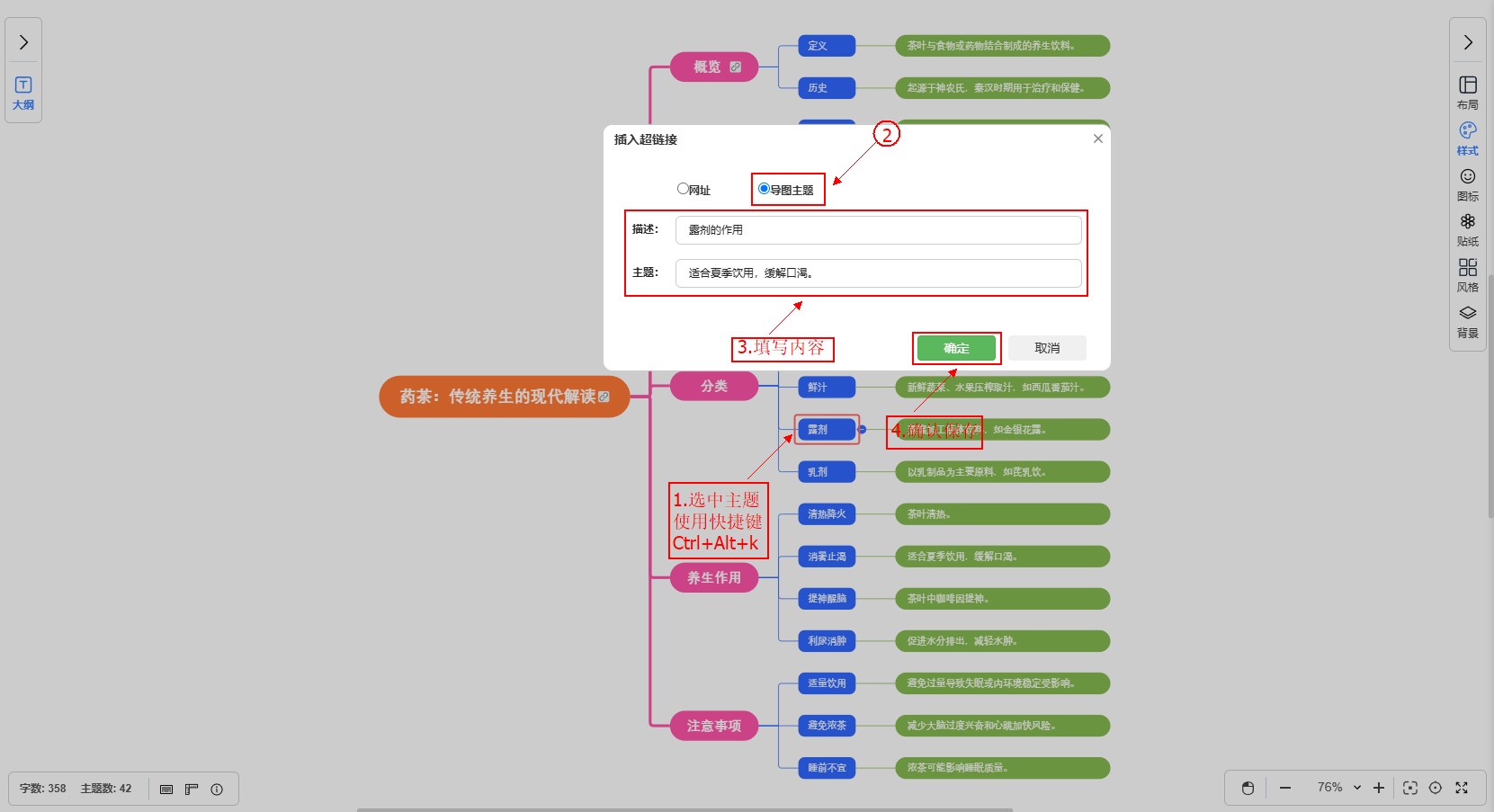
- 直接按下键盘上的「Ctrl + Ait + K」组合键,
- 进入超链接编辑窗口,即可快速完成超链接添加。
小技巧
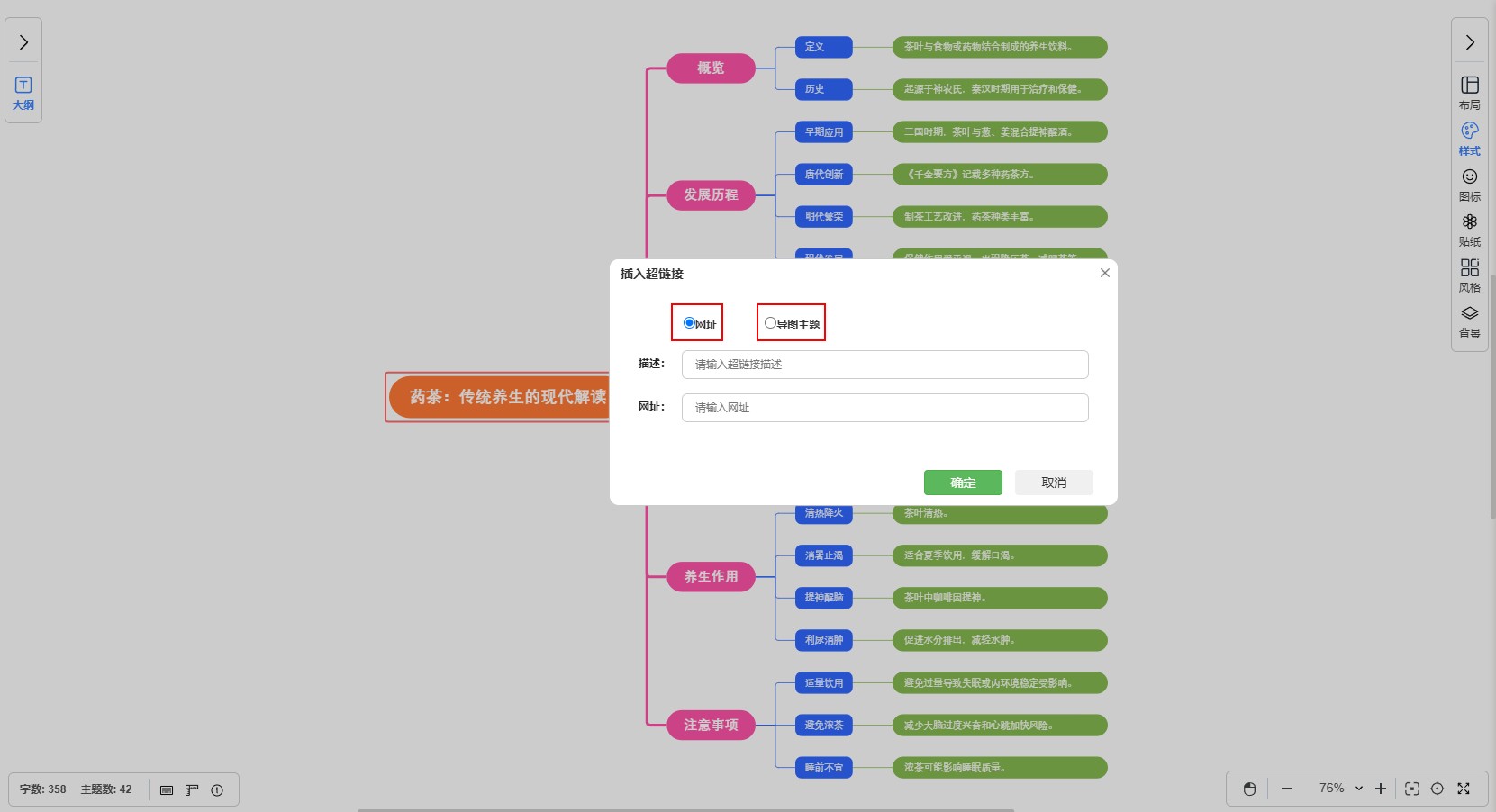
超链接编辑窗口中链接到网址或链接到导图主题,两种类型操作流程略有差异,具体如下:
- 若选择链接到网址:需先在描述框中填写简洁明了的超链接说明,方便后续快速识别链接用途,再在链接地址框中准确输入具体的网页网址,输入时注意检查网址格式正确性,避免跳转失败。
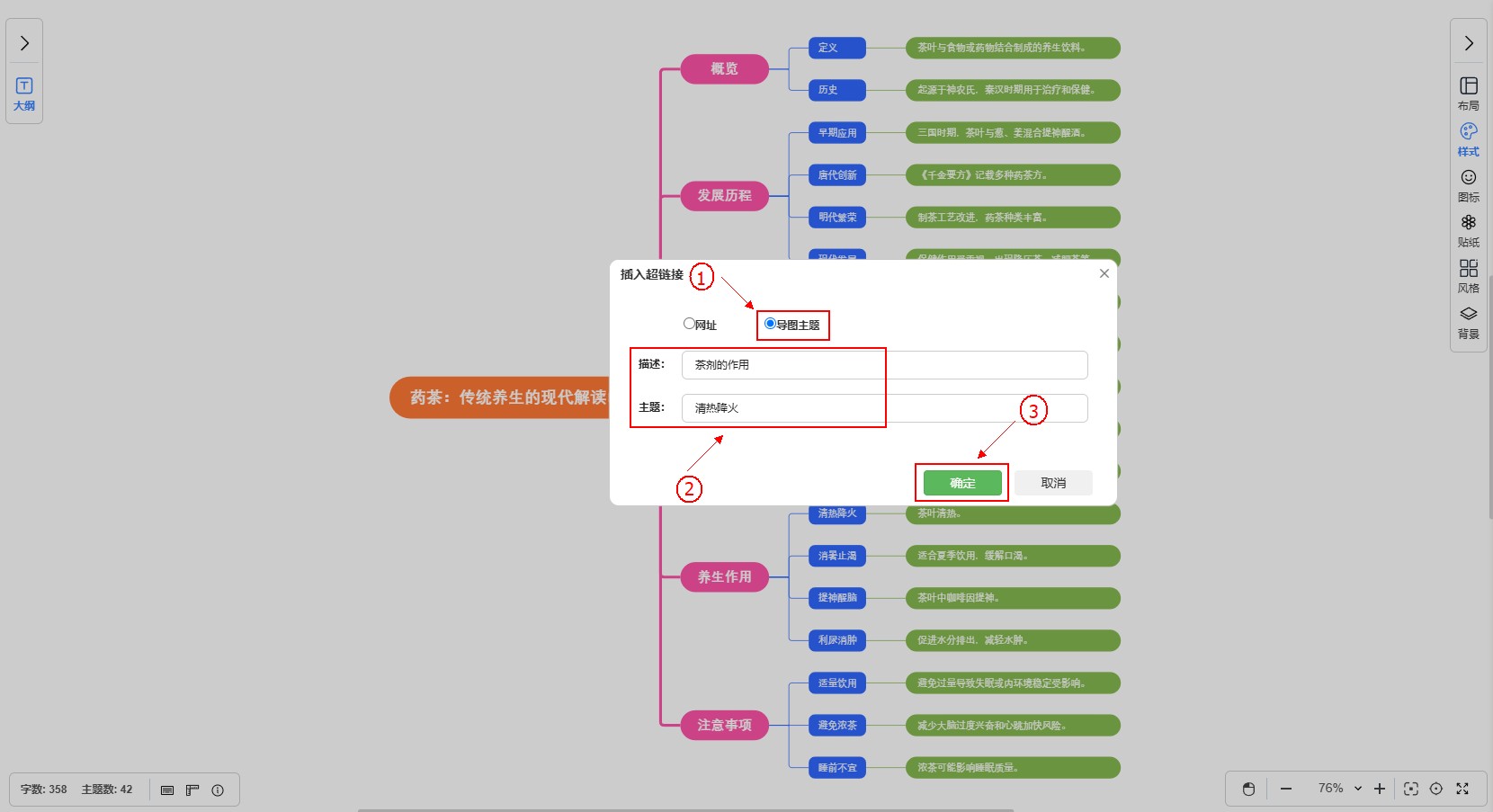
- 若选择链接到导图主题:同样先在描述框中填写主题说明,再点击导图主题下拉列表,从当前思维导图的所有主题中,选择需要关联的目标主题,选择后会自动显示该主题的名称。
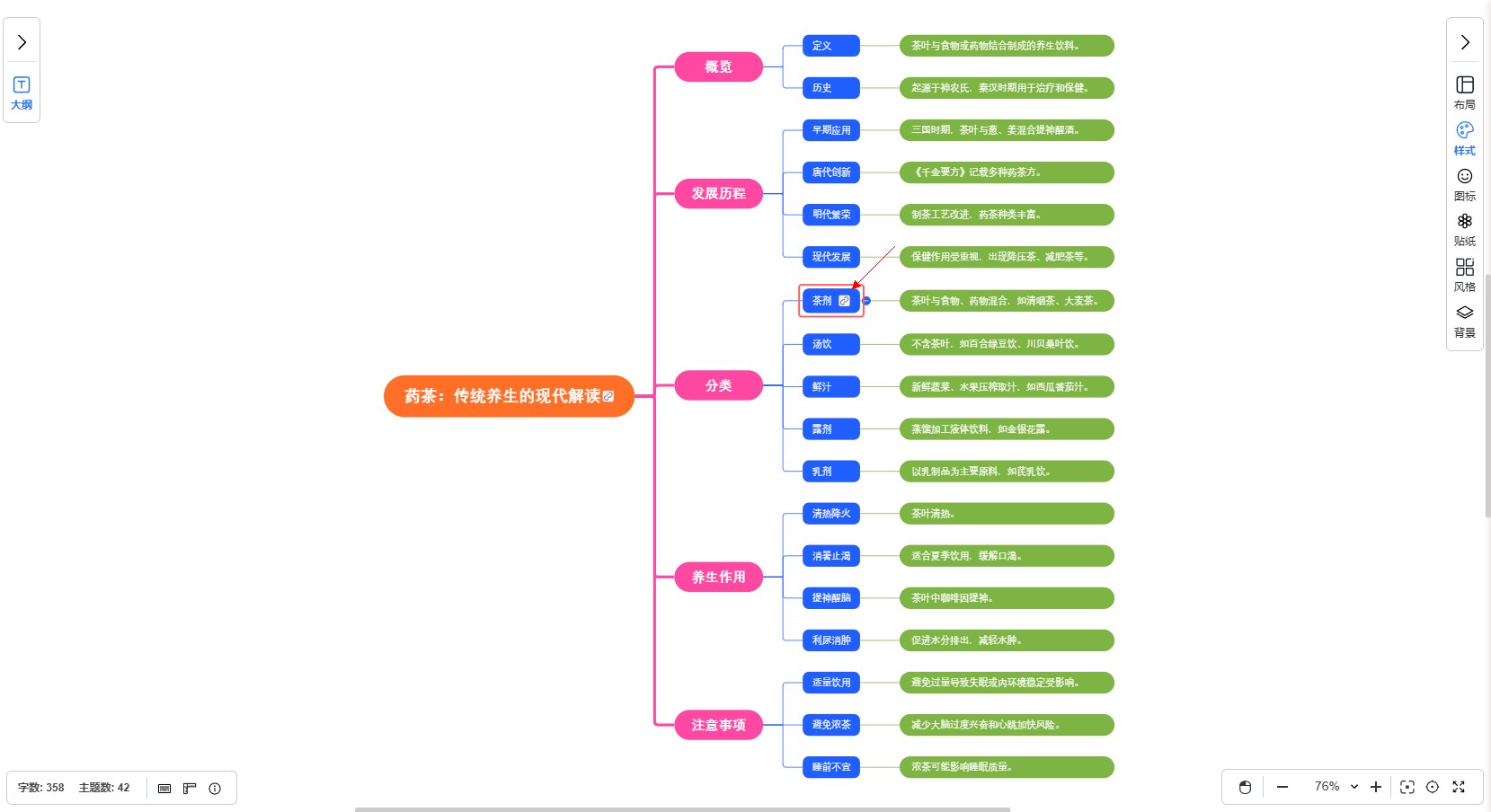
编辑超链接方法
- 在超链接标识图标右键菜单选择「编辑」选项,唤起超链接编辑弹窗编辑界面;
- 然后,在编辑窗口中直接修改所需内容:若链接类型为网址,可修改描述或链接地址;若为导图主题,可修改描述或重新选择关联的主题,修改时注意核对信息的准确性;
- 完成所有修改后,点击窗口下方的「确定」按钮,即可保存更改,修改后的超链接会立即生效,无需额外操作。
小技巧
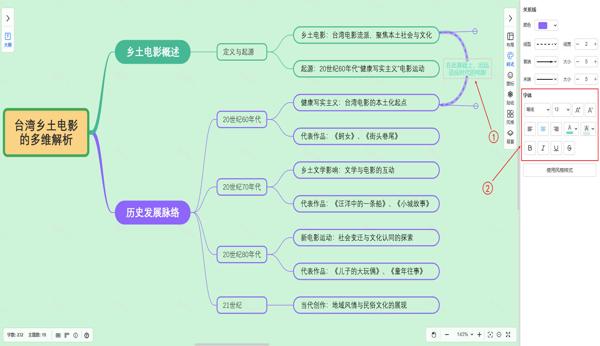
- 鼠标移动指向主题中的超链接标识图标会快速显示超链接描述内容。
删除超链接的方法
方法1:右键菜单的删除
- 选中主题中已添加的超链接;
- 右键菜单点击「移除」选项,即可立即移除当前主题绑定的超链接。

方法2:编辑区中的删除
- 选中主题中已添加的超链接,右键菜单选择「编辑」选项,进入插入超链接编辑界面;
- 编辑界面左下角点击「移除」按钮,便可删除该主题超链接。
方法3:快捷键的删除
- 选中主题中已添加的超链接;
- 直接按下键盘上的「Delete」键,即可快速删除所选超链接。