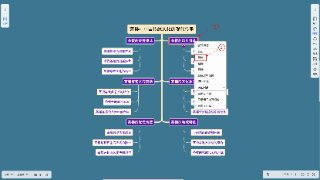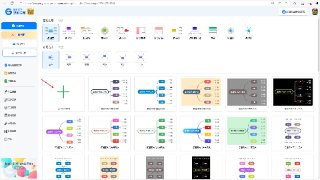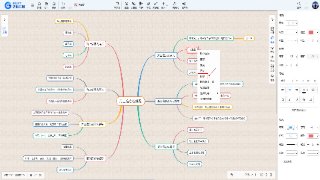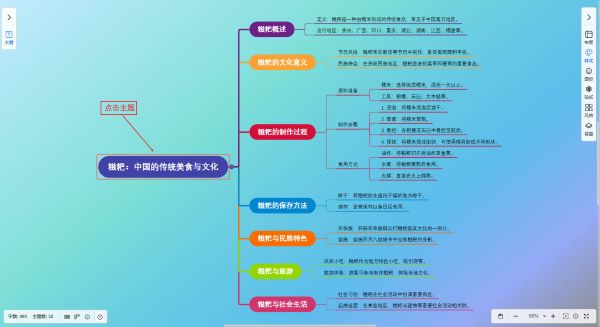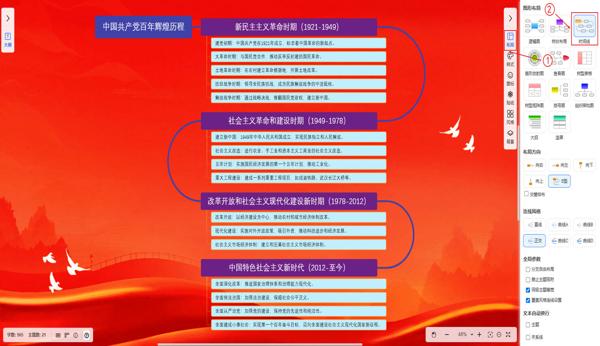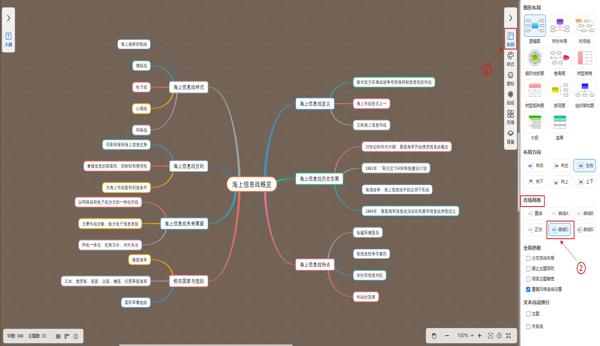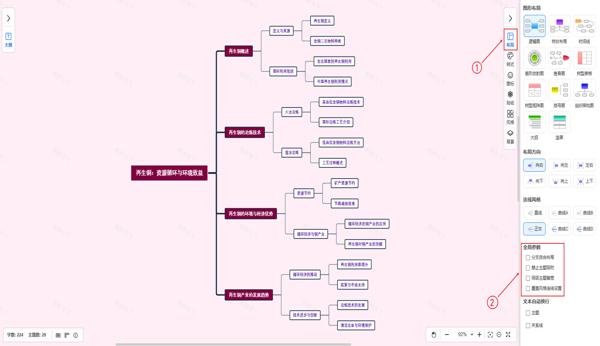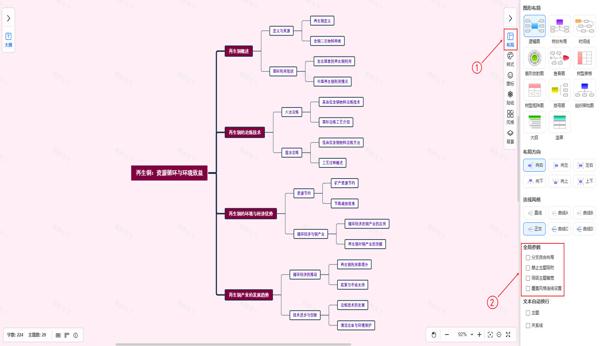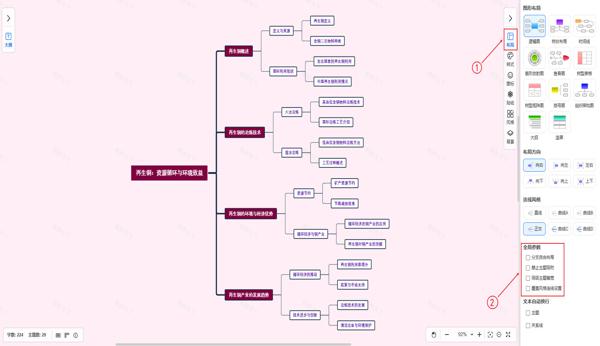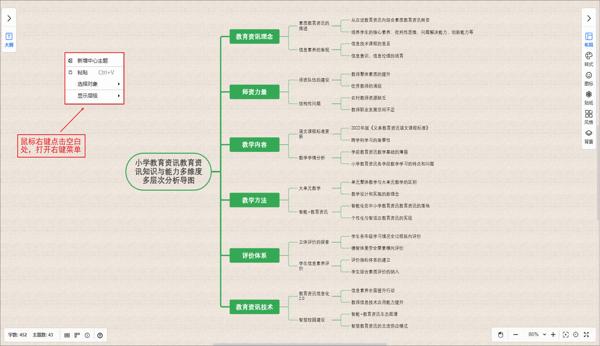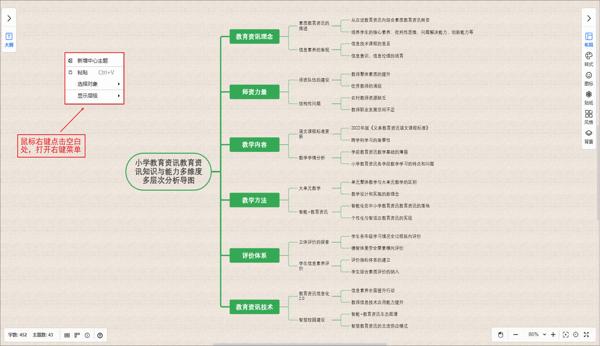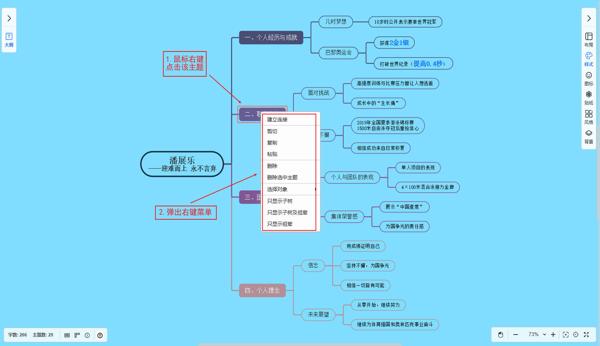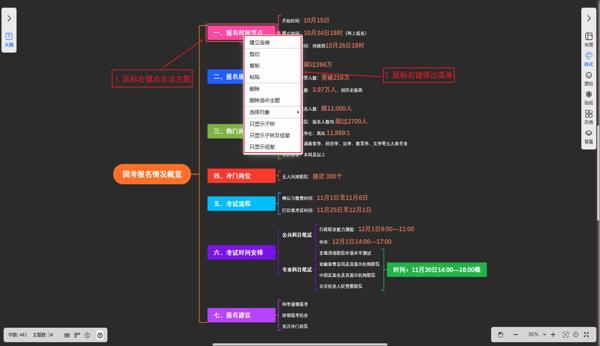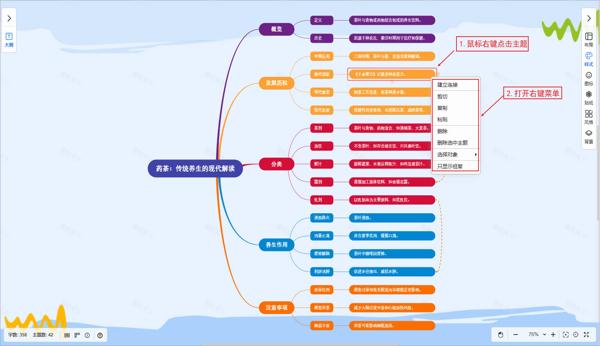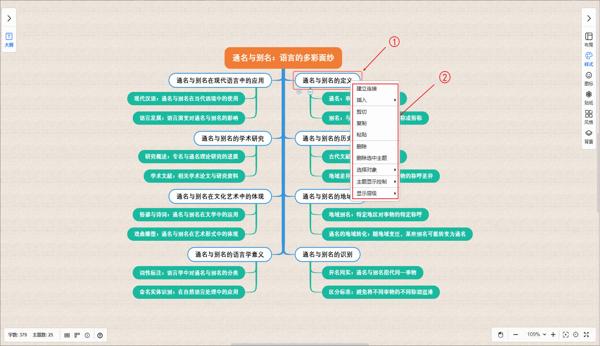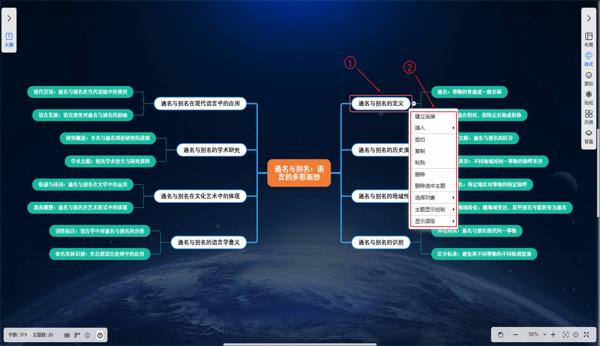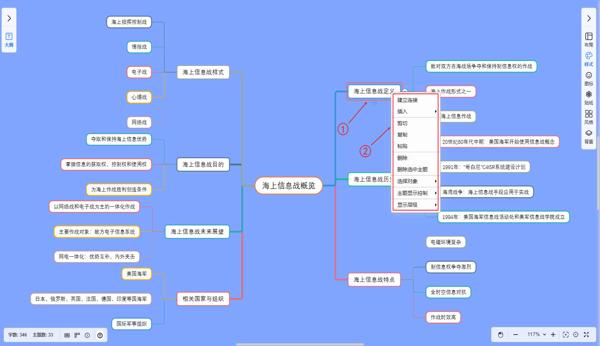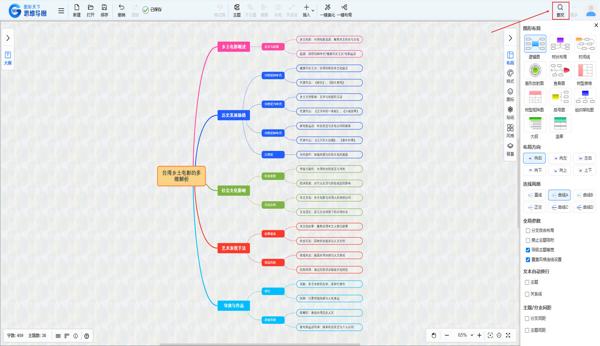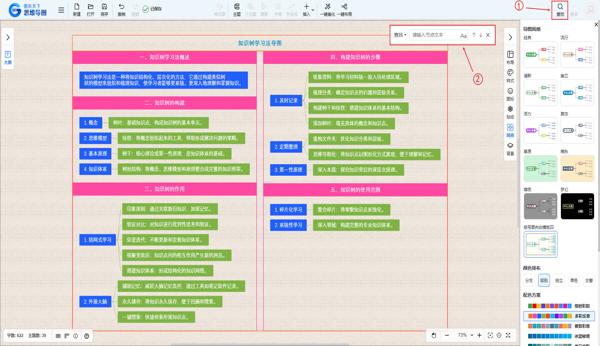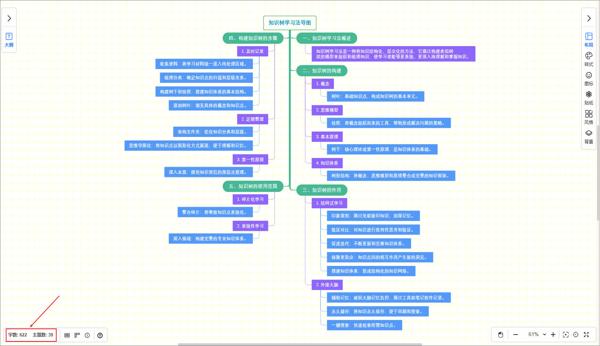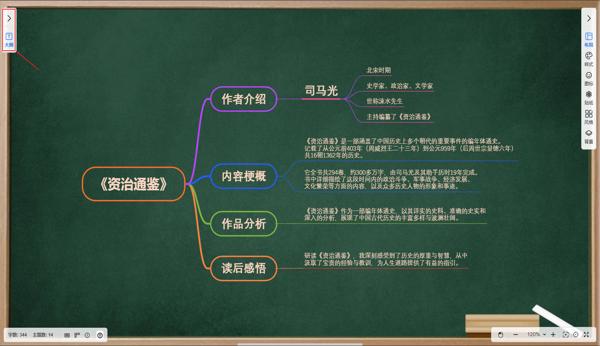
在图形天下思维导图工具中,背景样式是调控思维导图整体视觉效果的核心功能,能够为整张导图奠定专属视觉基调。工具内置多种背景类型,主要包含纯色背景、纹理背景、图片背景以及透明无背景模式,可适配办公汇报、学习笔记、个人规划等不同使用场景,满足用户多样化的视觉排版需求。其中,颜色背景样式是使用率最高的基础背景设置,指为思维导图画布填充单一纯色背景。用户可根据使用场景、个人审美以及内容主次关系挑选合适的背景颜色,既能弱化杂乱视觉干扰、突出导图文字与框架主体,也能搭配色彩氛围提升导图观感,让版面简洁清爽、重点一目了然。
添加颜色背景样式的方法
方法1:颜色画板的添加
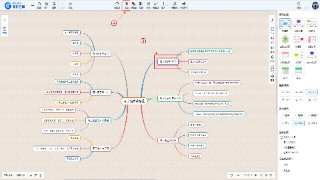
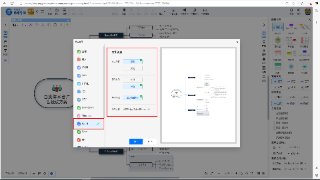
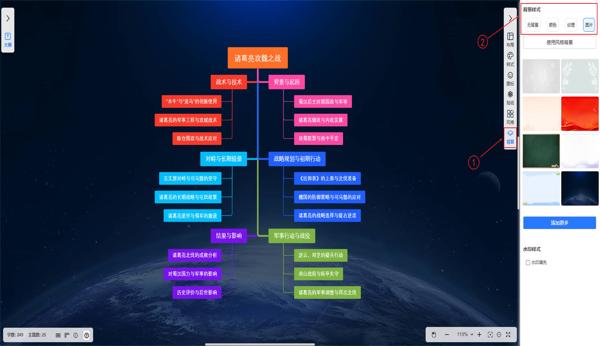
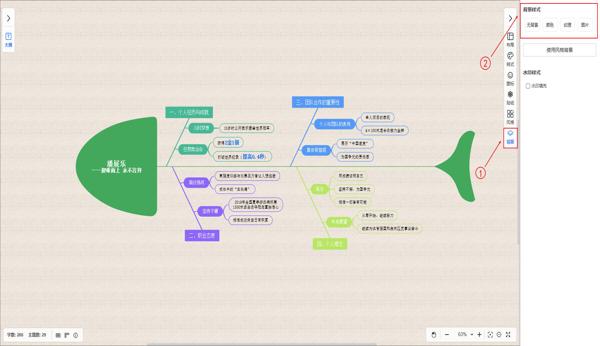
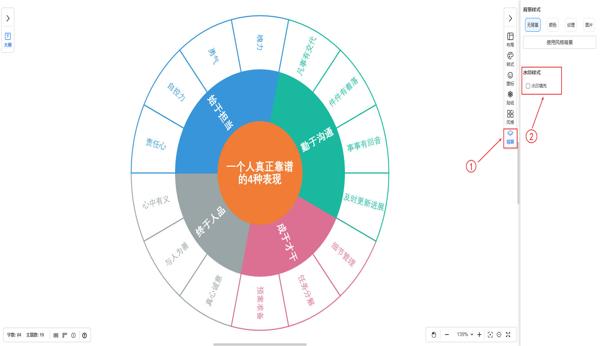
- 在工具中,右边的右侧工具栏中中选择「背景」,然后弹出背景面板;
- 然后,在背景面板中,找到「颜色」选项;
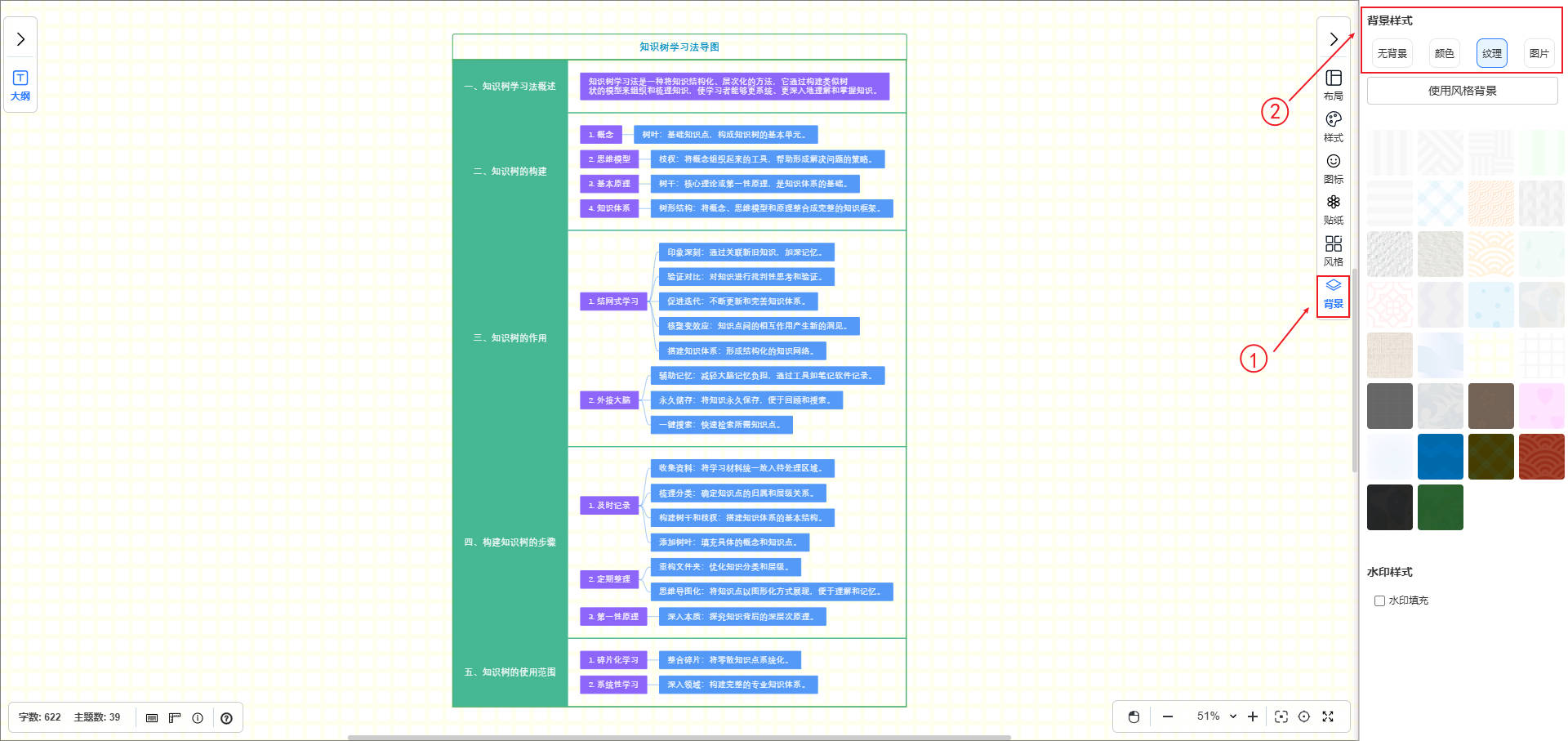
- 在颜色画板中点击心仪的「纯色色块」,系统将实时生效,一键为思维导图画布替换为所选纯色背景。
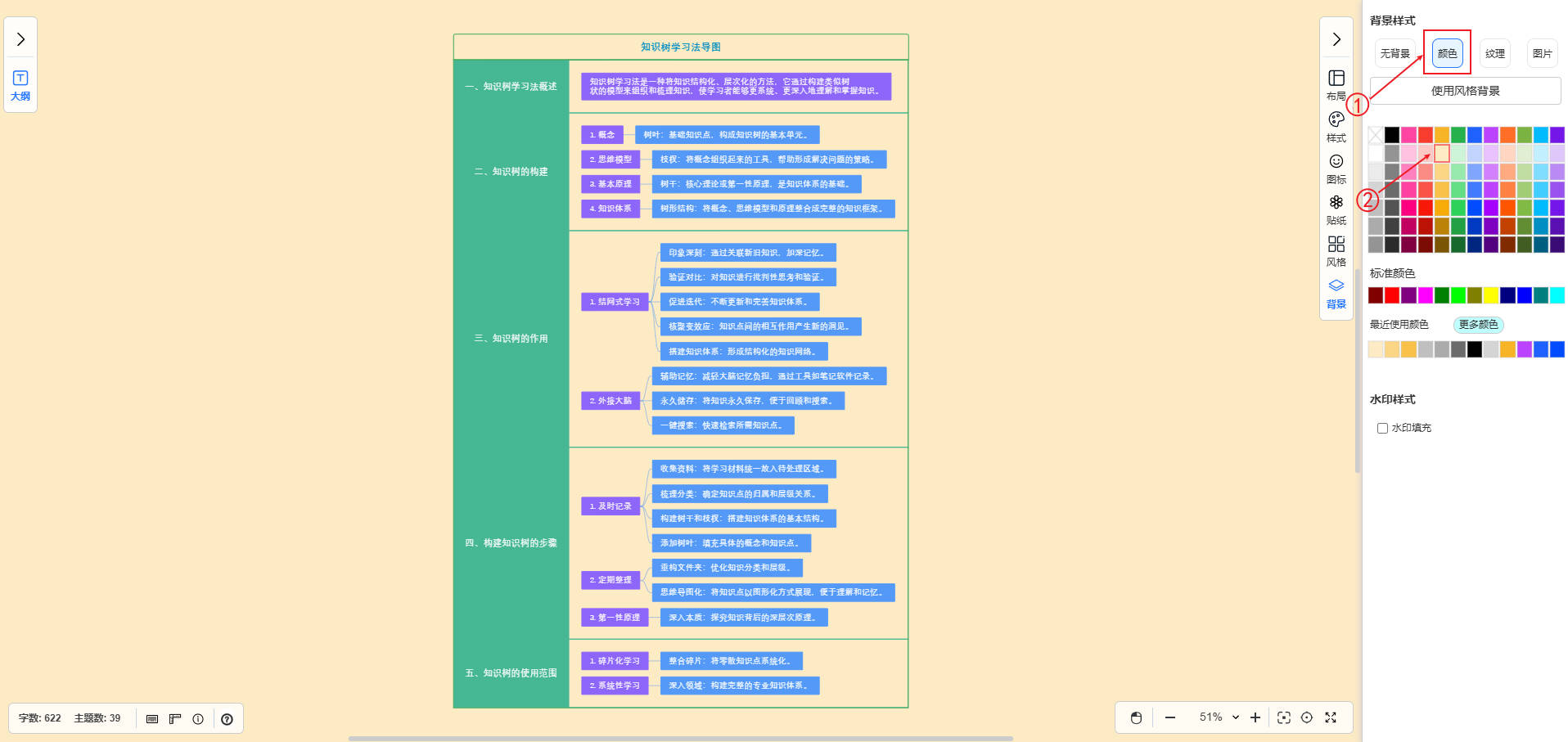
方法2:更多颜色的添加
- 在工具中,右边的右侧工具栏中中选择「背景」,然后弹出背景面板;
- 然后,在背景面板中,找到「颜色」选项;
- 随后在颜色画板中,点击「更多颜色」按钮,即可唤起自定义颜色设置面板;
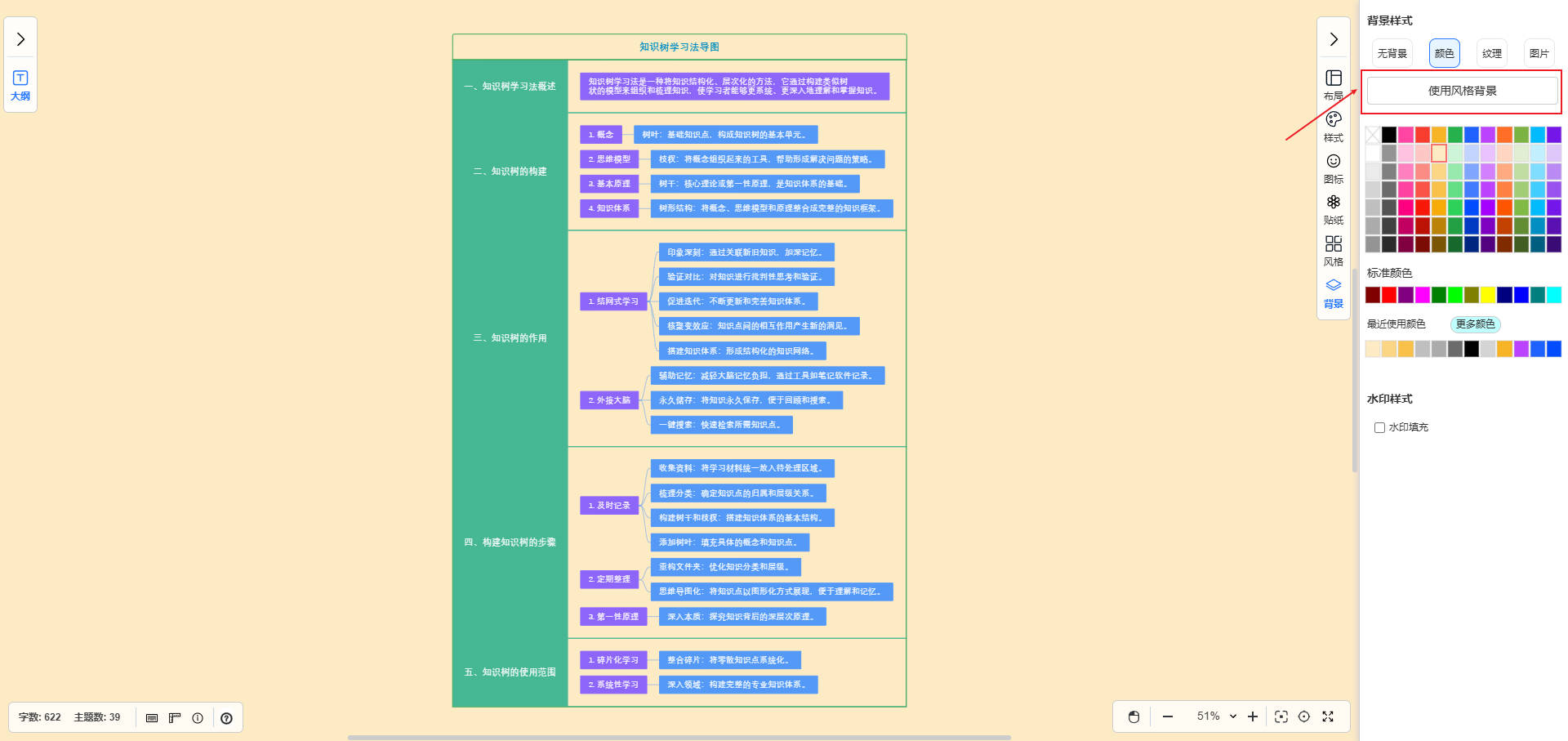
- 在自定义颜色面板中,可通过点选、拖动颜色条、输入颜色值,可自由挑选任意色系,选中颜色后无需额外确认,画布背景会实时同步更改,完成个性化纯色背景设置。

小技巧
- 在更多颜色按钮旁边,设有「颜色吸管工具」,该工具主要用于精准吸取屏幕任意位置的颜色,快速应用为思维导图背景色,适配需要匹配特定颜色的场景,操作更便捷高效。
删除颜色背景的方法
方法1:重置背景的删除
- 在工具中,右边的右侧工具栏中中选择「背景」,然后弹出背景面板;
- 然后,在背景面板中,找到「颜色」选项;
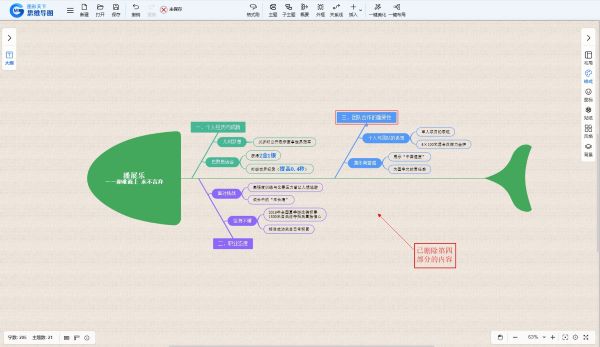
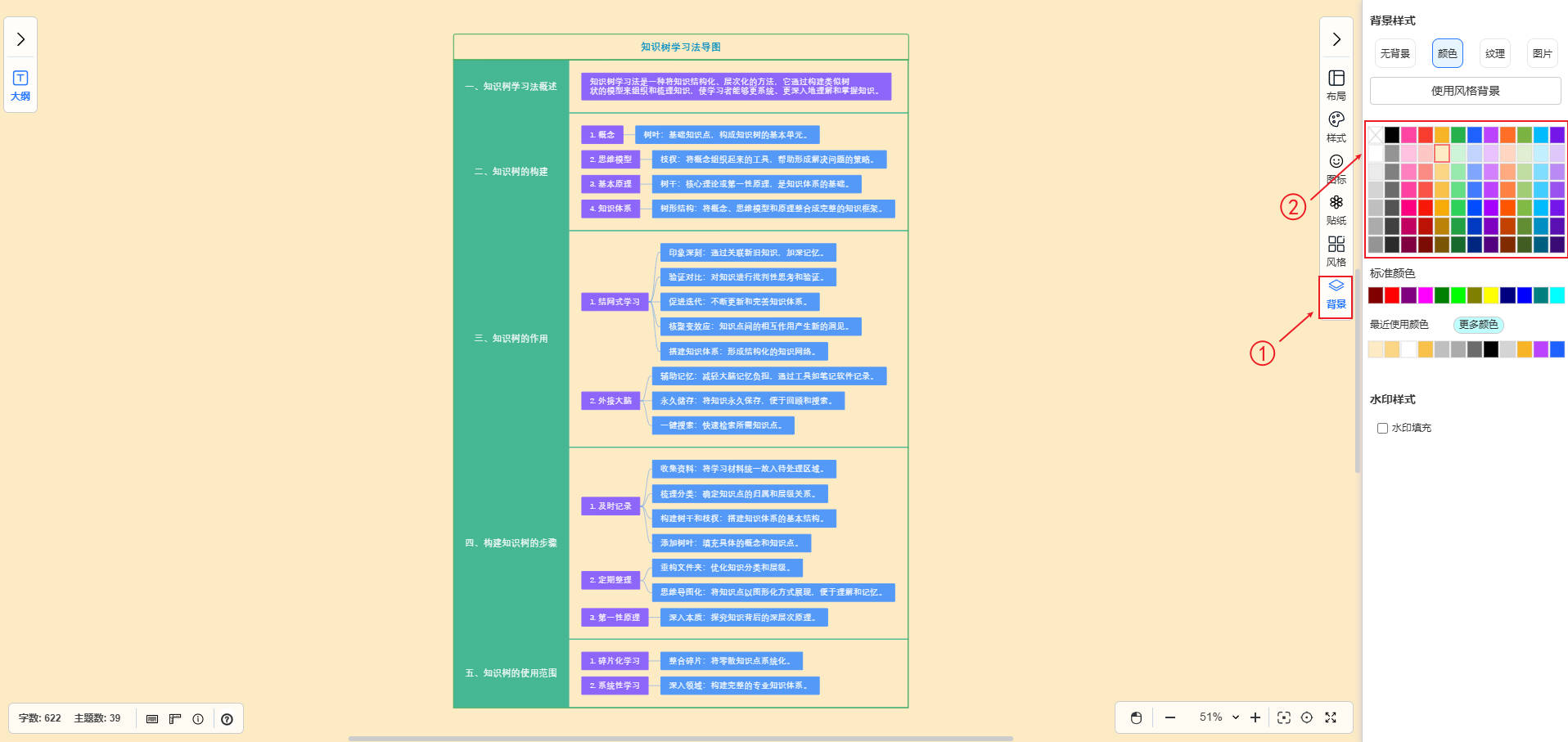
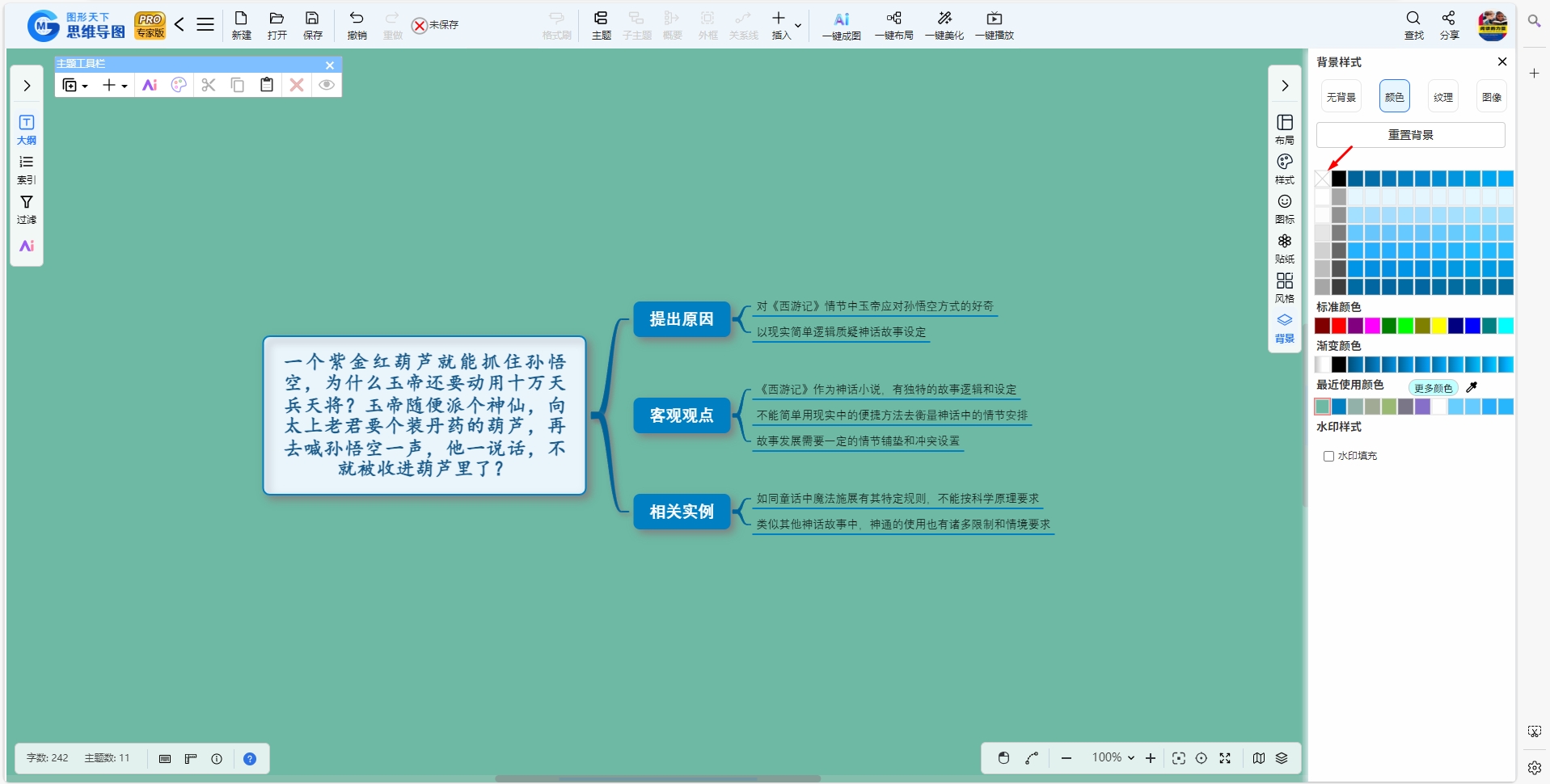
- 在颜色面板中,点击「重置背景」按钮,系统会自动清除当前的纯色背景,将思维导图恢复为原始默认背景样式。
方法2:选择颜色删除
- 在工具中,右边的右侧工具栏中中选择「背景」,然后弹出背景面板;
- 然后,在背景面板中,找到「颜色」选项;
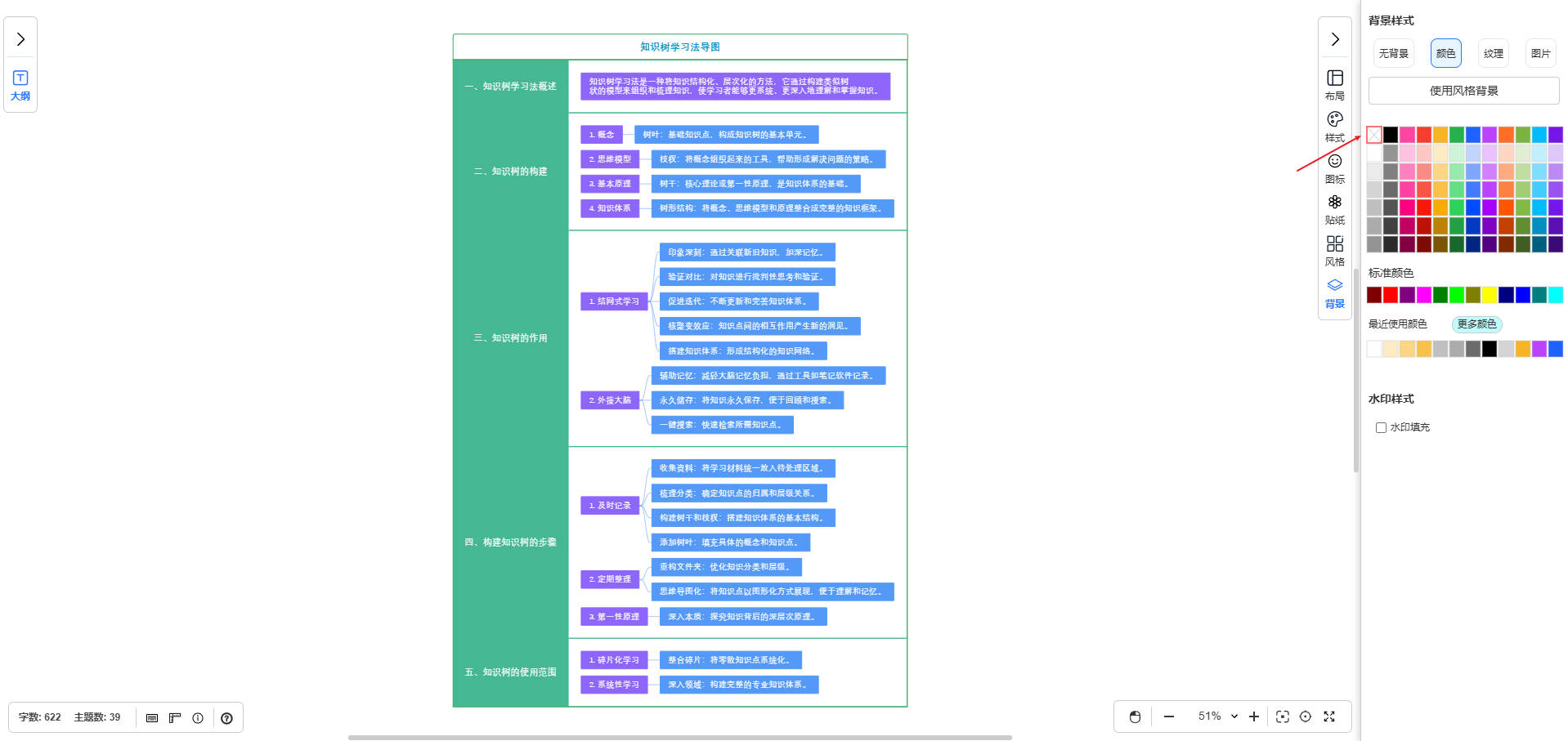
- 在颜色面板中,选择「第一个色块」,系统会立即清空当前画布的纯色背景,恢复空白透明底色,完成背景颜色撤销操作。
小技巧
- 纯色背景建议优先选用低饱和度浅色系,避免高饱和亮色造成视觉疲劳,同时能保证导图文字清晰可读。
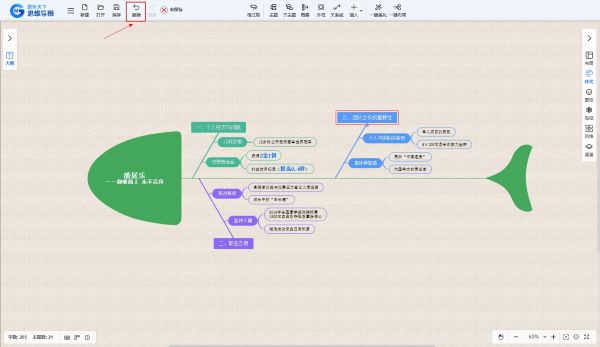
- 撤销背景颜色操作不会删除思维导图的节点、文字、格式等核心内容,仅修改画布背景,操作无风险。
- 颜色背景可搭配字体颜色、线条样式使用,合理配色能进一步提升思维导图的整洁度与美观度。