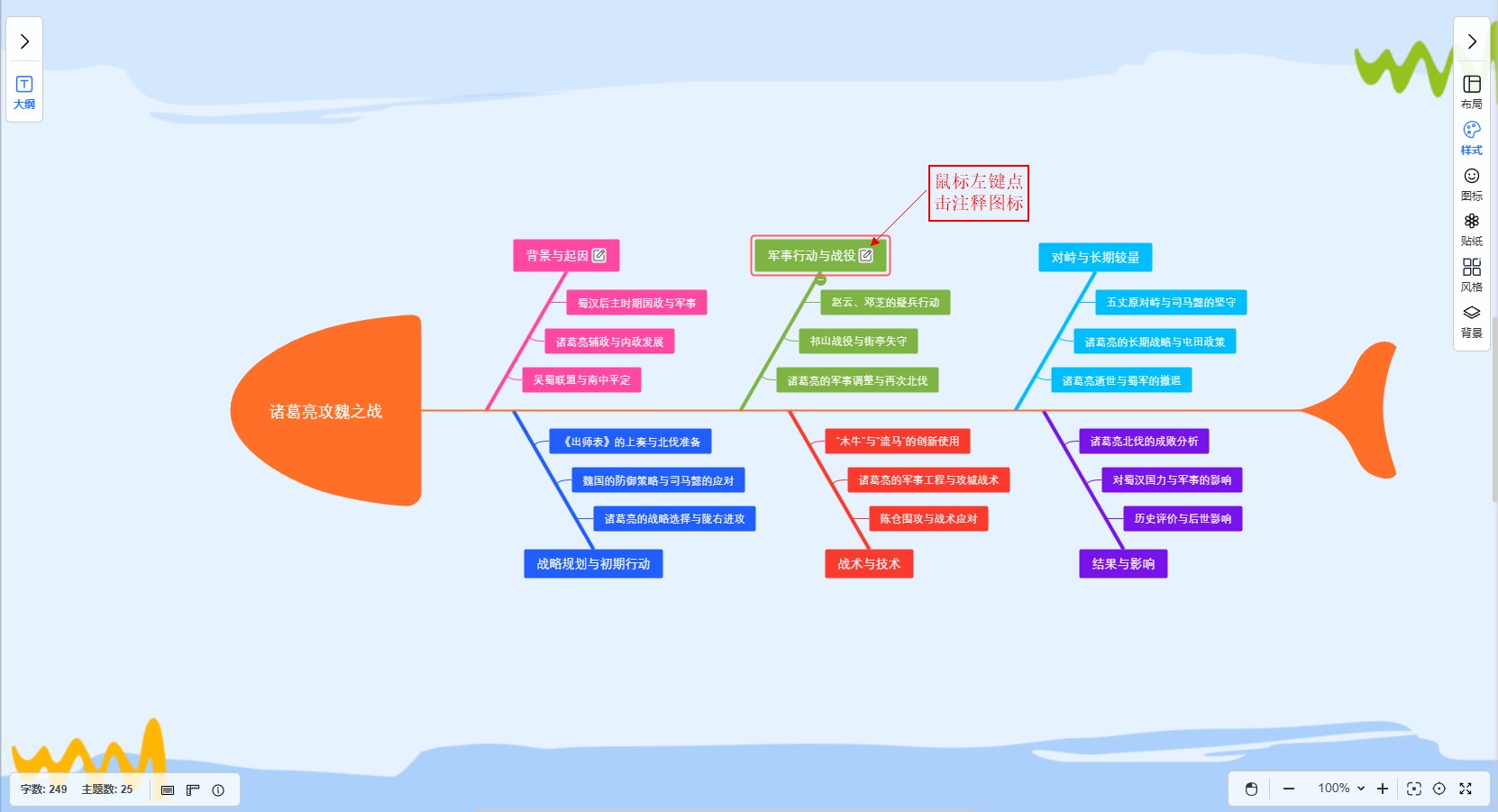
注释是依附在思维导图主题上的独立文本信息模块,主要用于对对应主题进行补充说明、详细释义、备注备忘、拓展资料记录等,可自由录入文字、备注要点、补充备注信息,不受主题文字限制,是丰富思维导图内容、留存额外信息的实用功能。
添加注释的方法
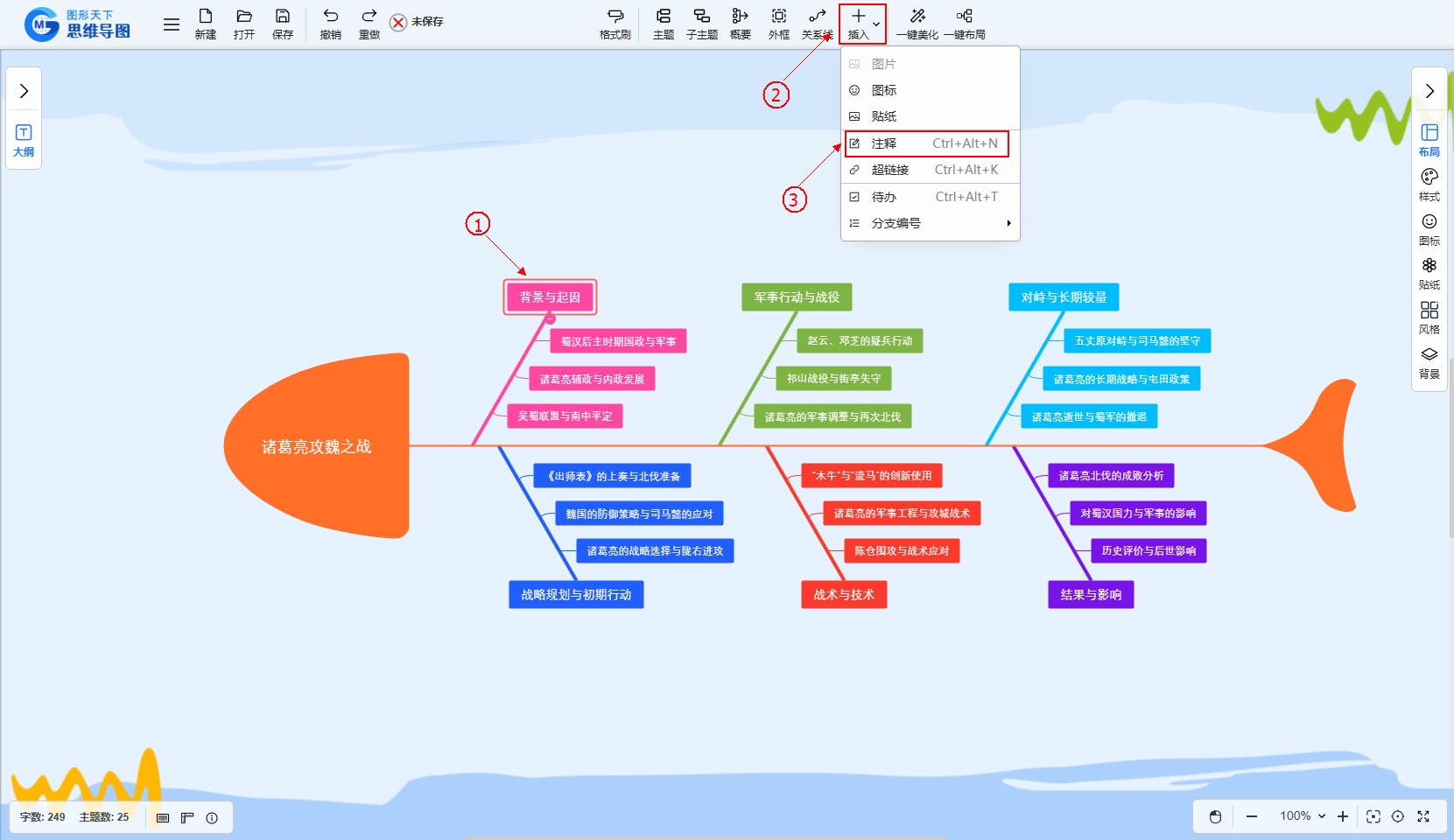
方法1:顶部工具栏的添加
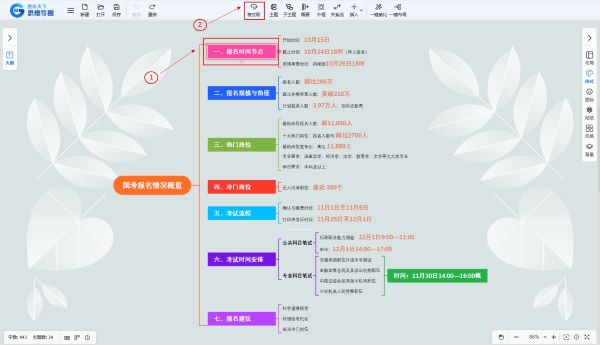
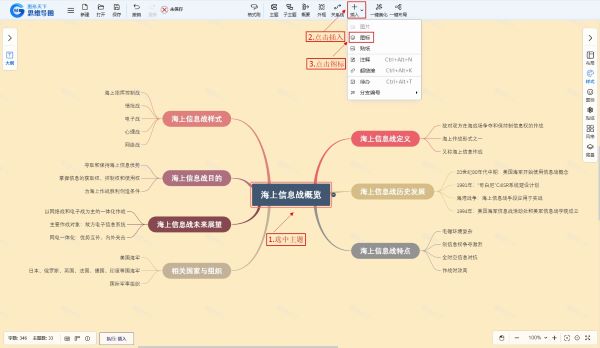
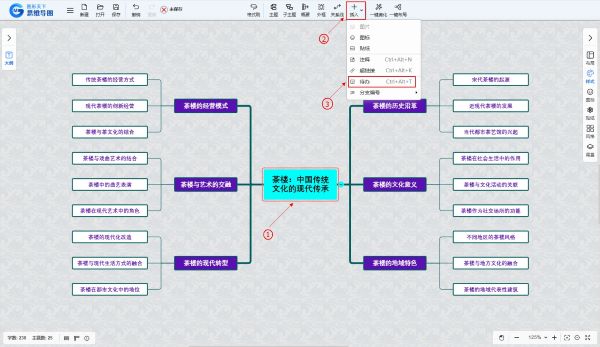
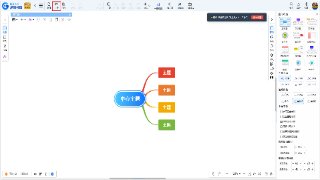
- 选中需要注释的某个主题;
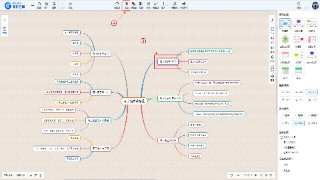
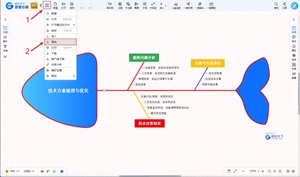
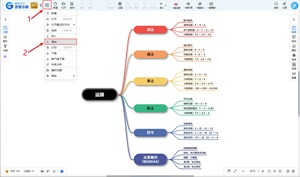
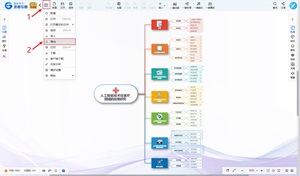
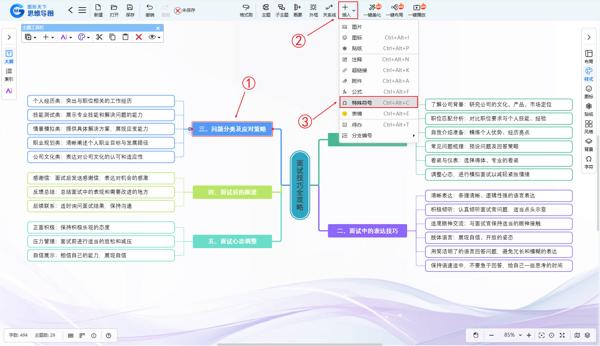
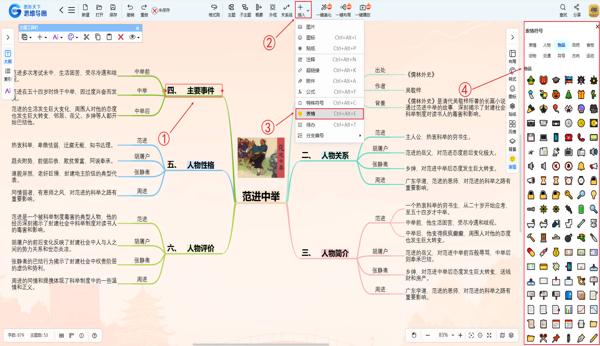
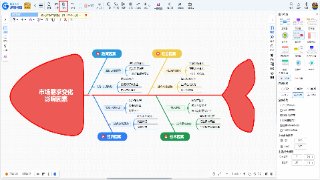
- 点击顶部工具栏中的「插入」按钮,在展开的下拉菜单里选择「注释」选项;
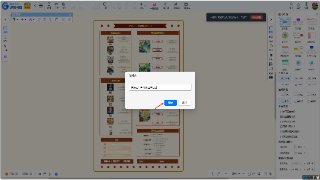
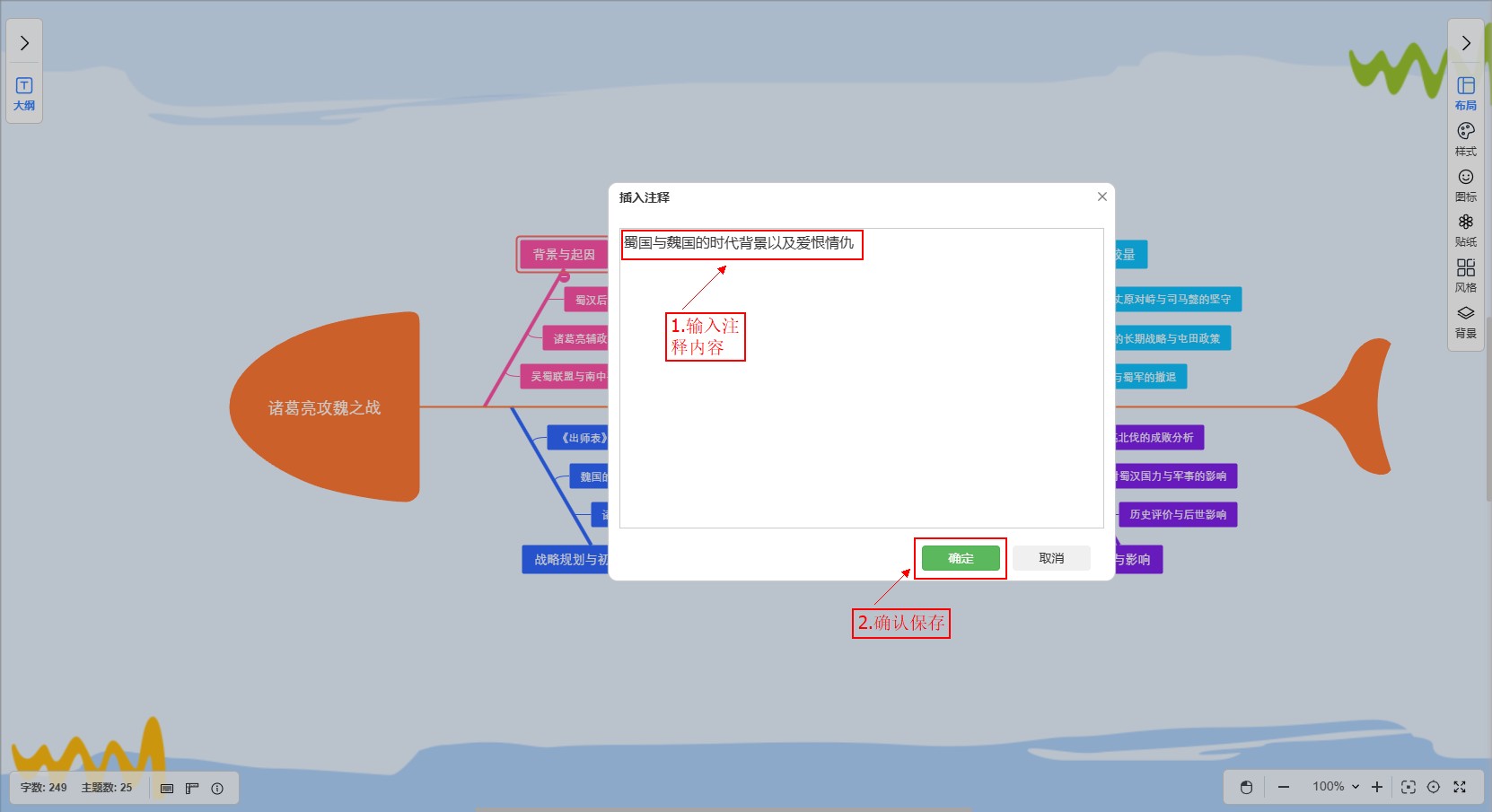
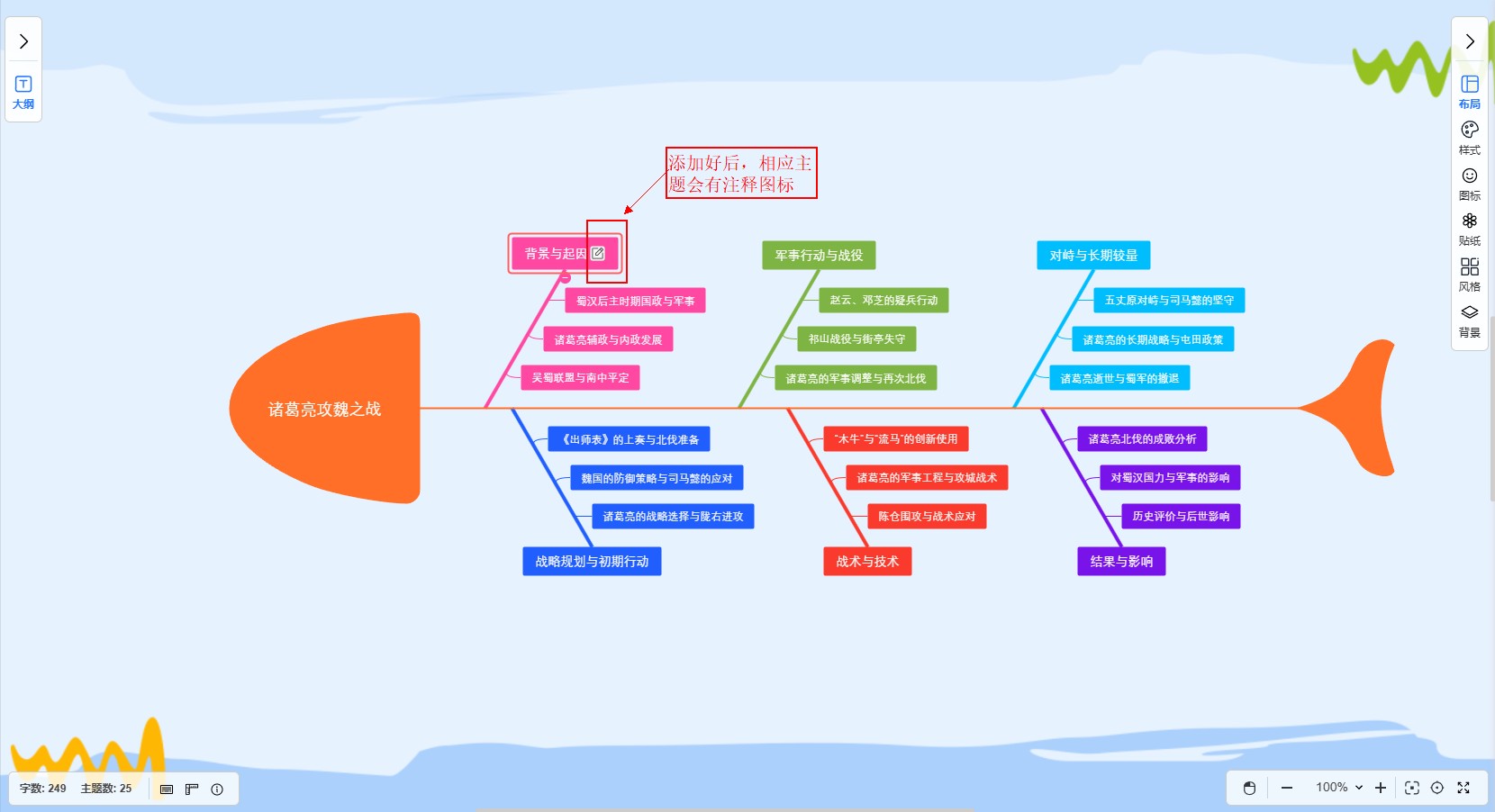
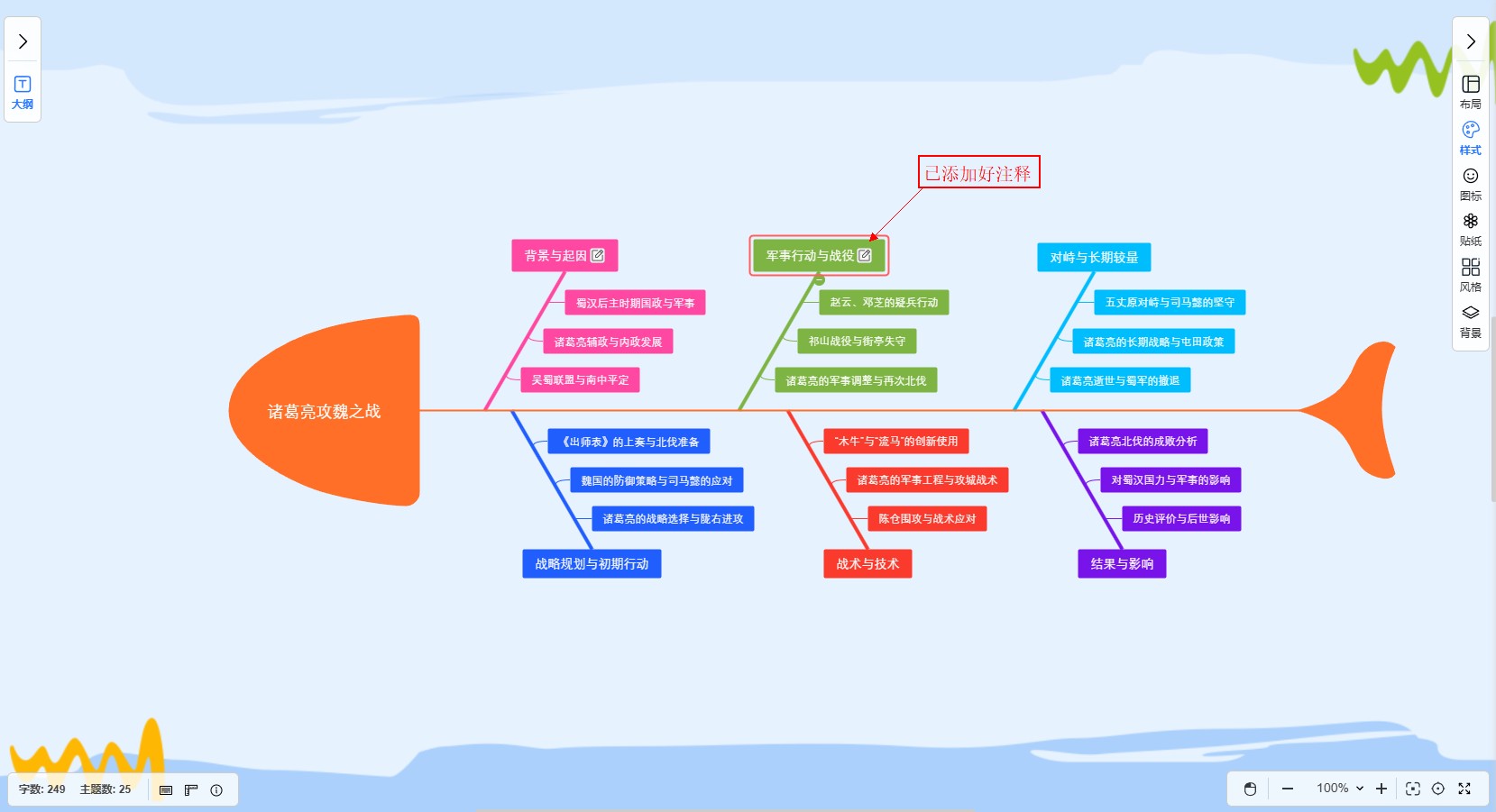
- 即可唤起注释编辑弹窗,在编辑窗口中输入需要备注的详细内容,编辑完成后点击「确定」按钮,即可为选中主题成功添加注释,主题上会自动显示注释标识图标。
方法2:右键菜单的增加
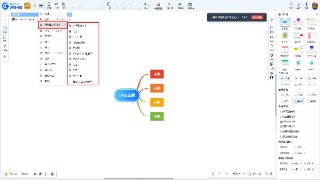
- 选中需要注释的某个主题;
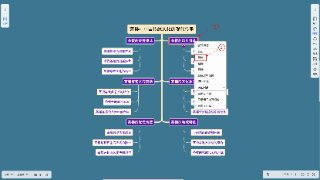
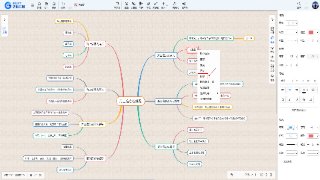
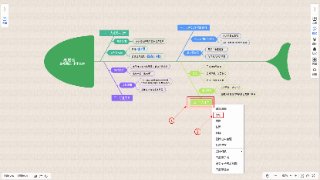
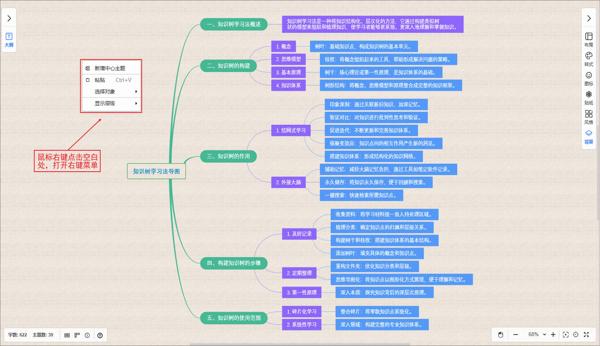
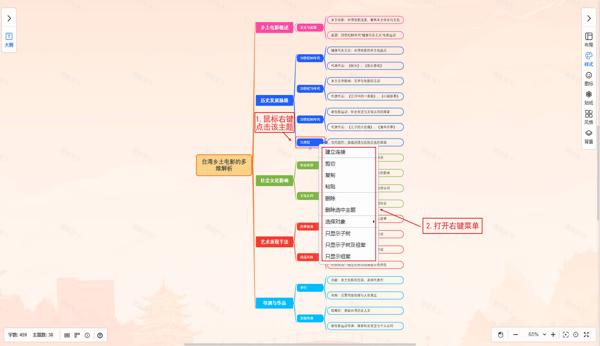
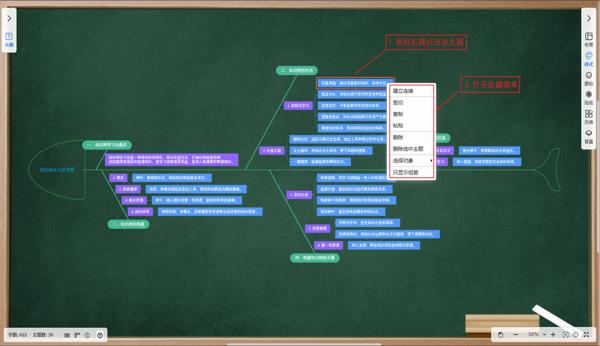
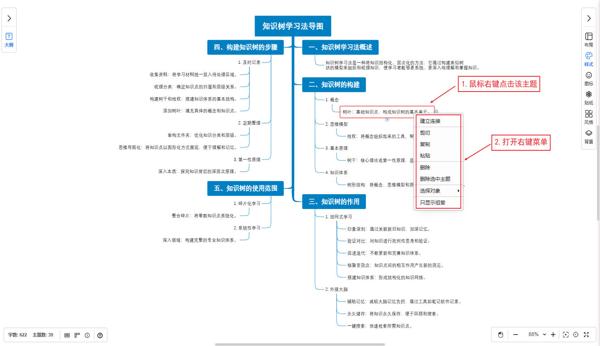
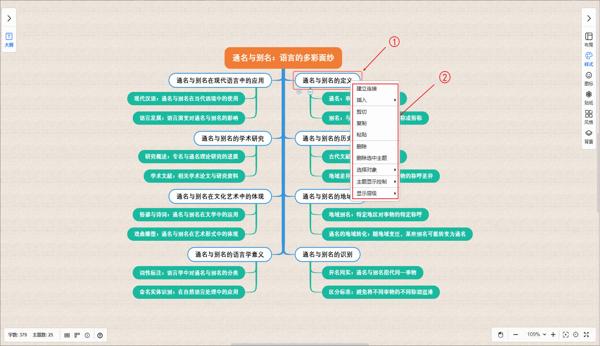
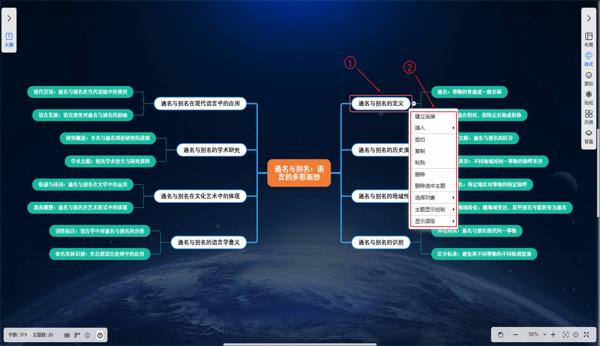
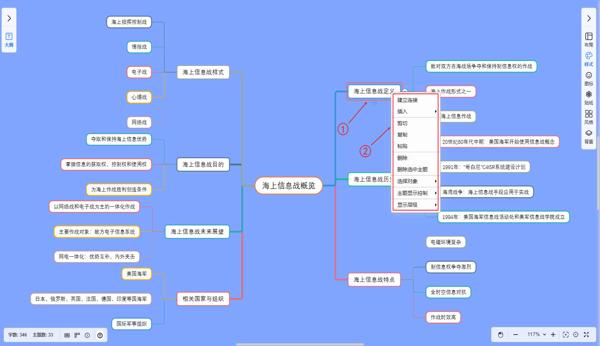
- 右键菜单选择「插入」展开其二级菜单,点击「注释」选项;
- 进入注释编辑窗口,即可快速完成注释添加。
方法3:主题工具栏的添加
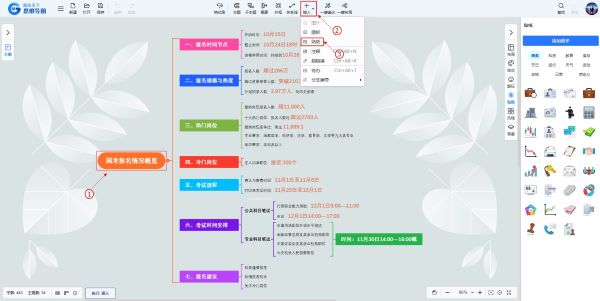
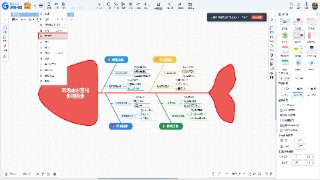
- 选中需要注释的某个主题;
- 左上角出现主题工具栏选择「+」展开其菜单,点击「注释」选项;
- 进入注释编辑窗口,即可快速完成注释添加。
方法4:快捷键的添加
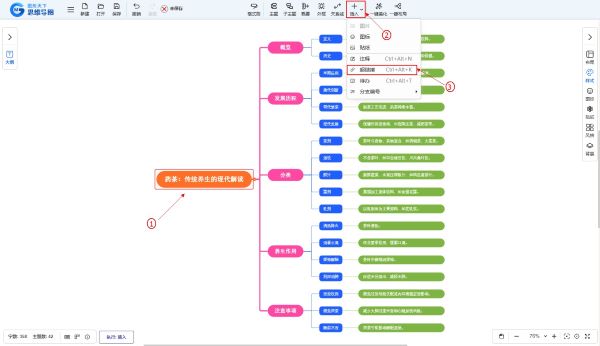
- 选中需要注释的某个主题;
- 直接按下键盘上的「Ctrl + Ait + N」组合键,
- 进入注释编辑窗口,即可快速完成注释添加。
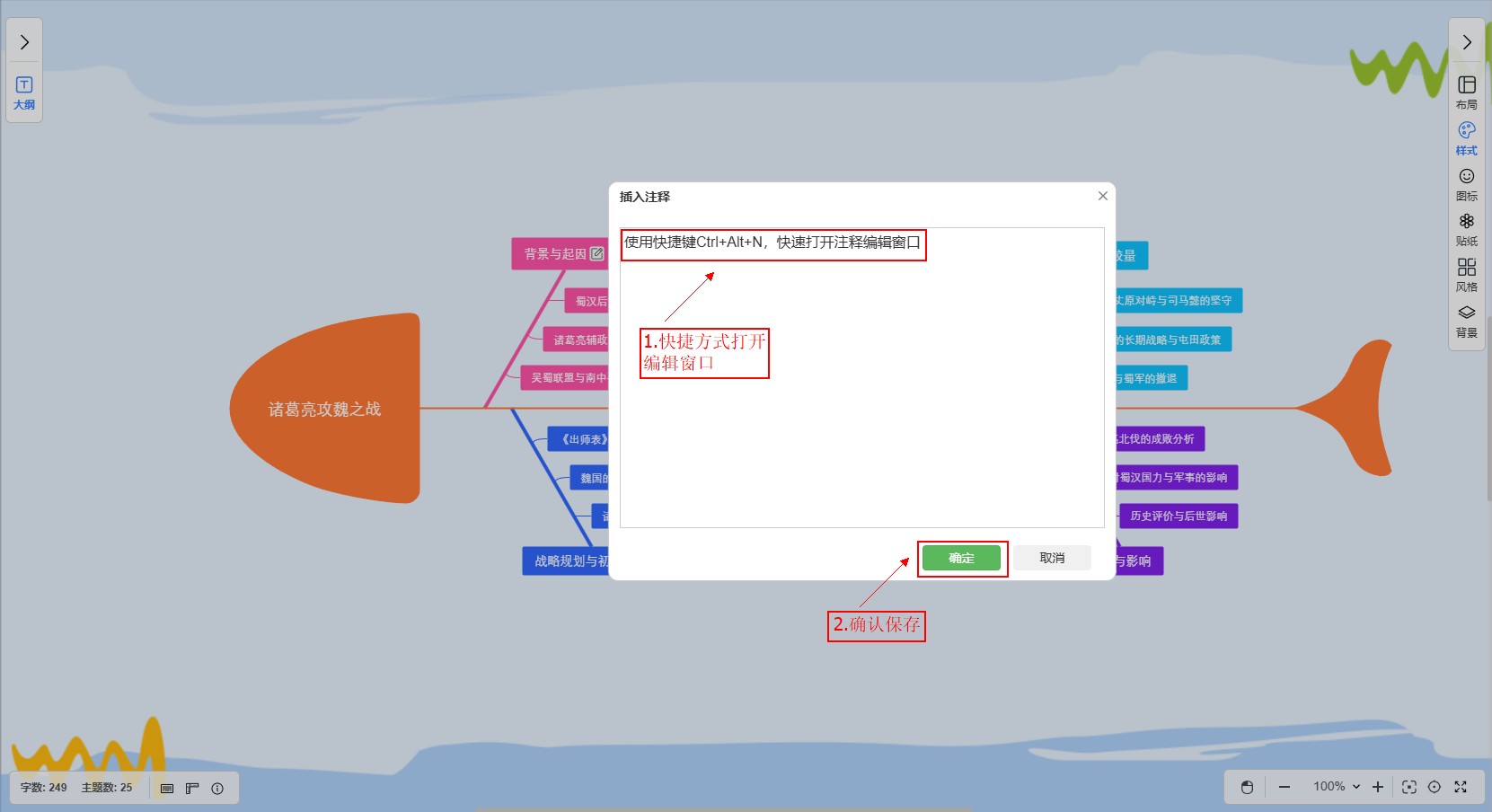
小技巧
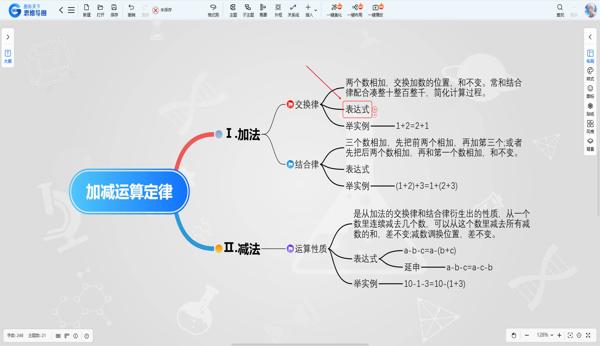
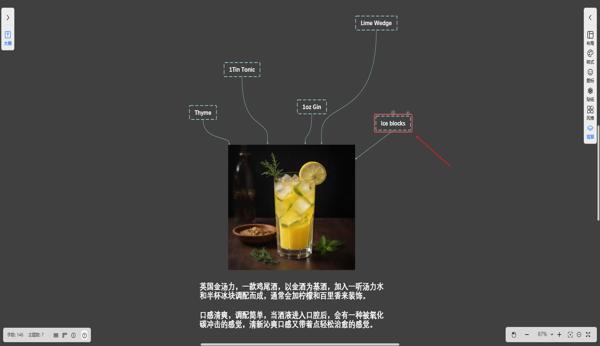
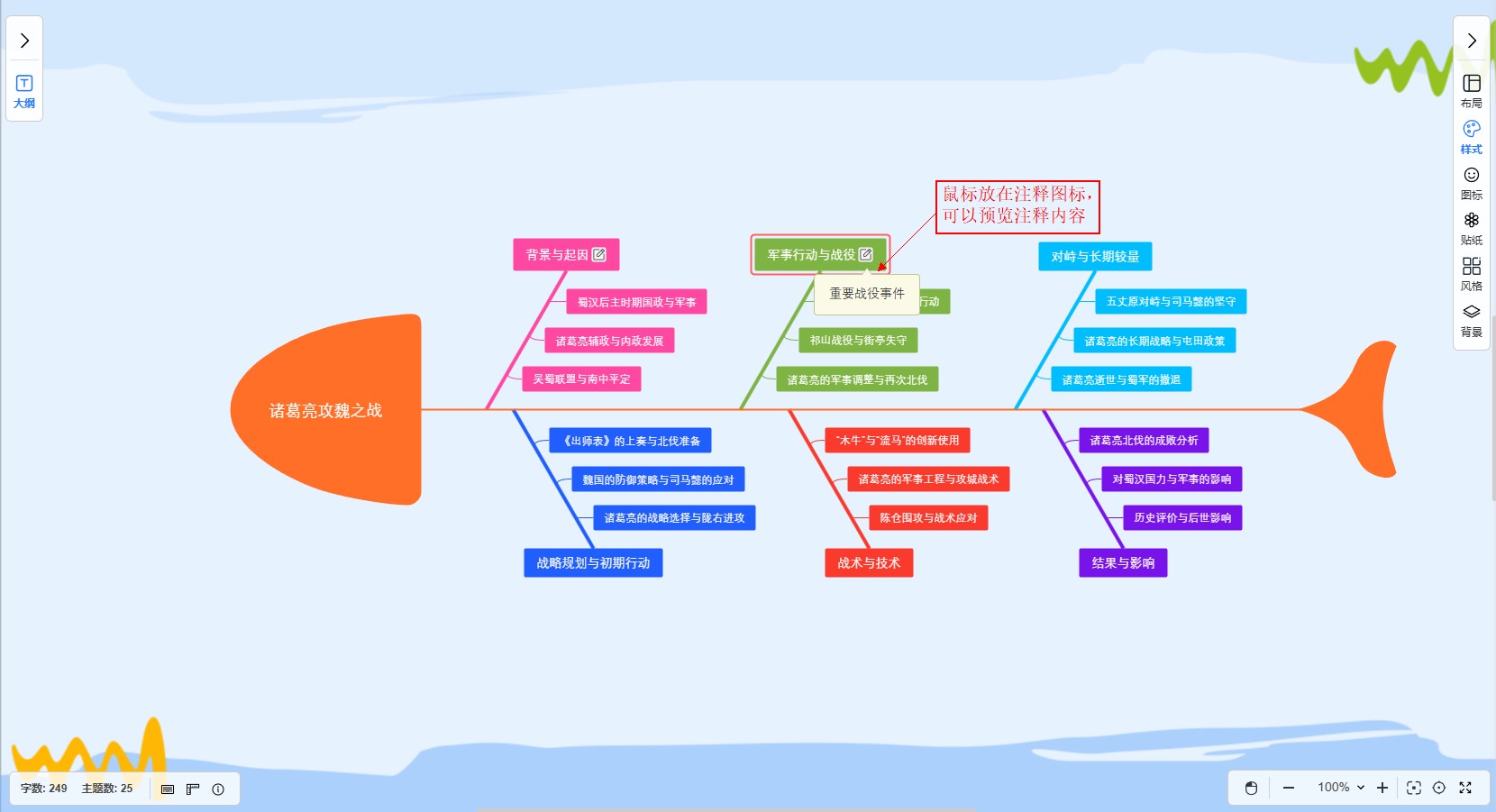
- 鼠标移动指向主题中的注释标识图标会快速显示注释内容。
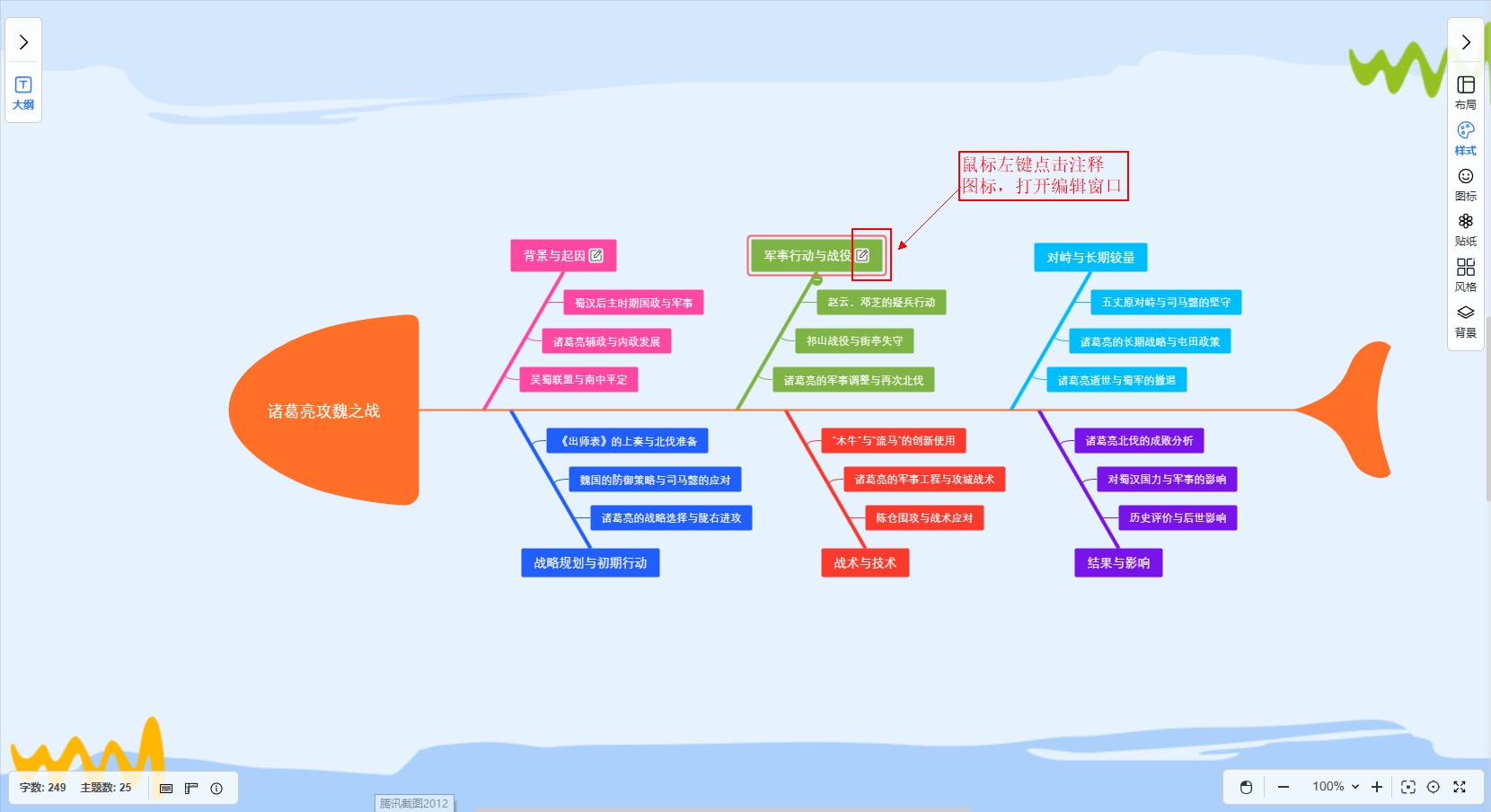
编辑注释的方法
- 单击击注释标识图标、注释标识图标右键菜单选择「编辑」选项,唤起插入注释编辑界面。
- 内容与格式编辑:
- 直接在文本框输入/修改内容;
- 可设置字体、字号、加粗、斜体、下划线、删除线等;
- 支持文本对齐、有序、无序列表等;
- 可调整文字颜色、背景高亮色等。
- 编辑完成点击「确定」保存;点击「取消」放弃修改。
删除注释的方法
方法1:右键菜单的删除
- 选中主题中已添加的注释;
- 右键菜单点击「移除」选项,即可立即移除当前主题绑定的注释。
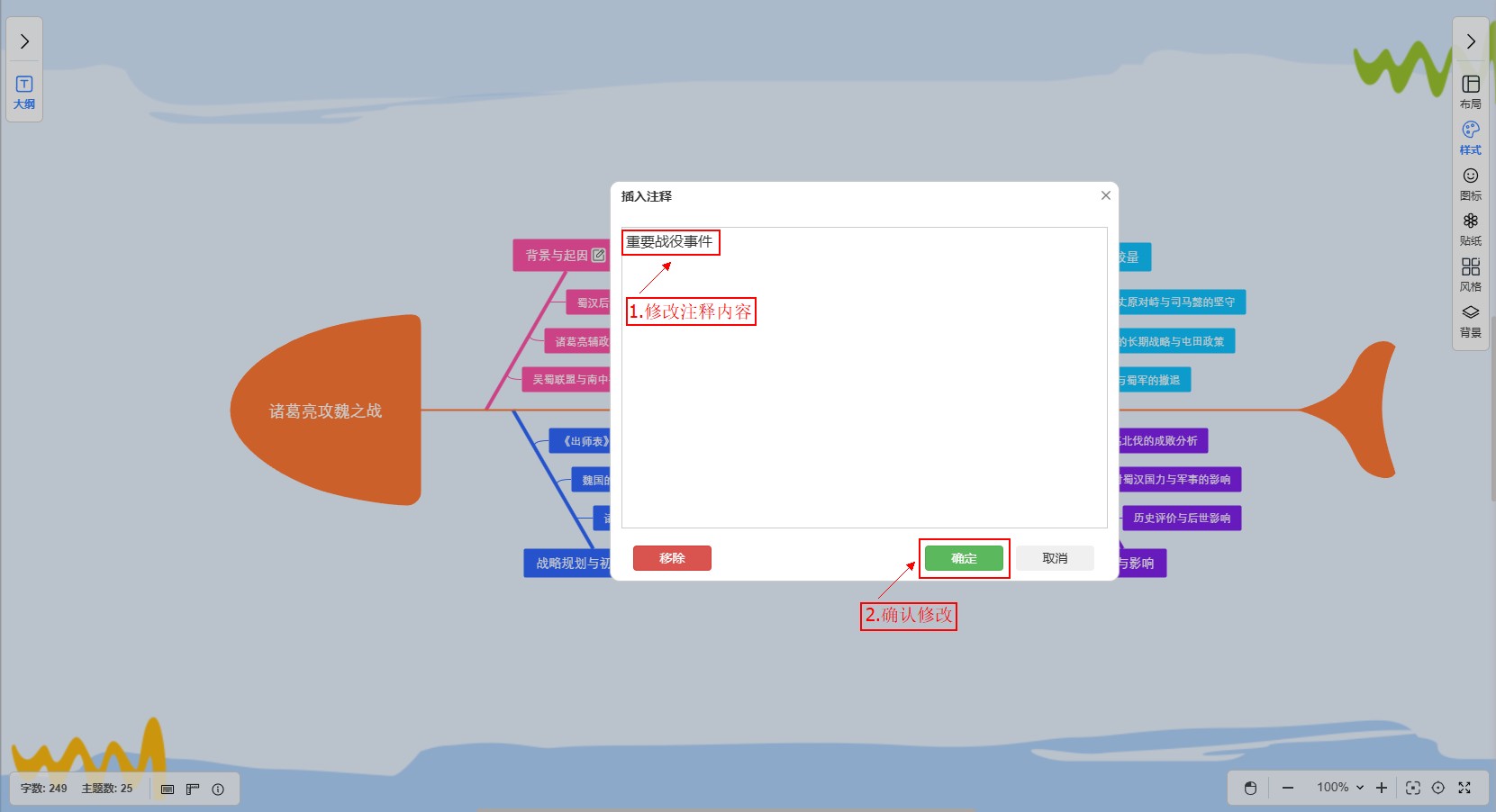
方法2:编辑区中的删除
- 选中主题中已添加的注释,单击进入插入注释编辑界面;
- 编辑界面左下角点击「移除」按钮,便可删除该主题注释。
方法3:快捷键的删除
- 选中主题中已添加的注释;
- 直接按下键盘上的「Delete」键,即可快速删除所选注释。