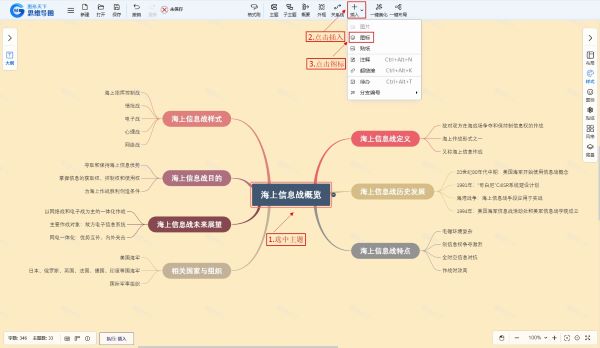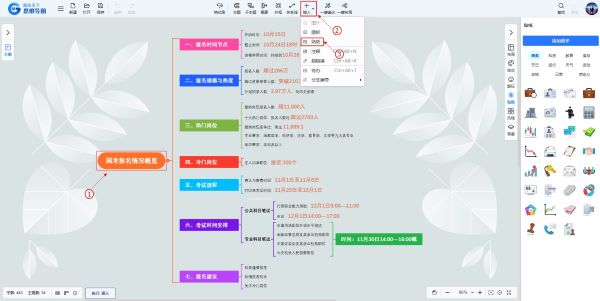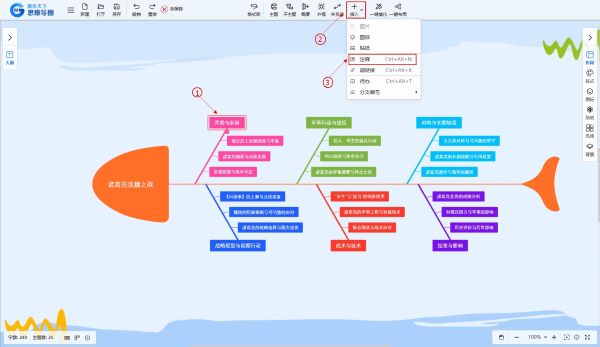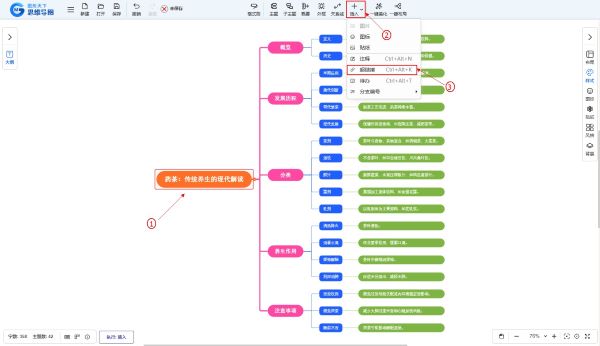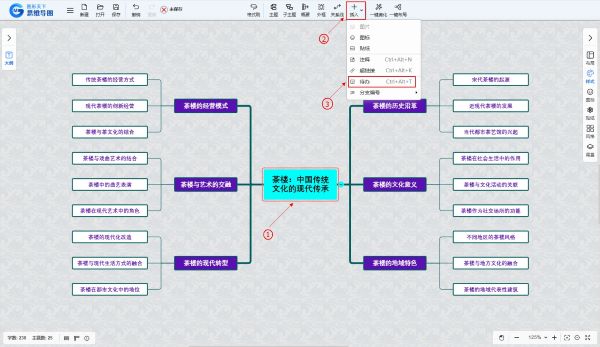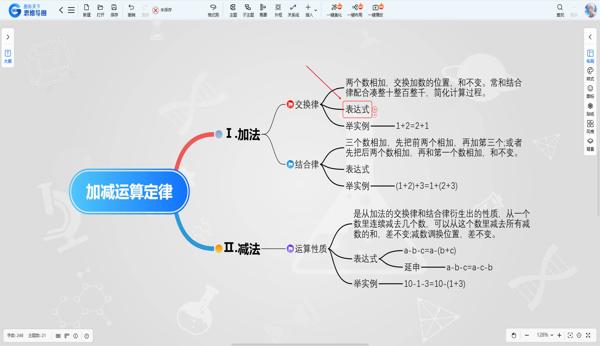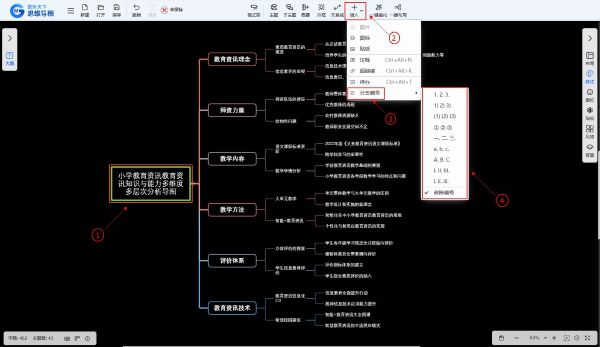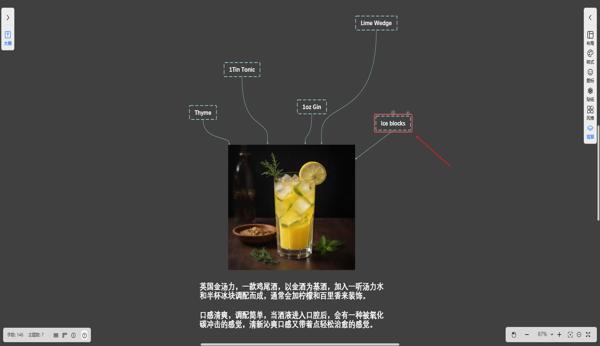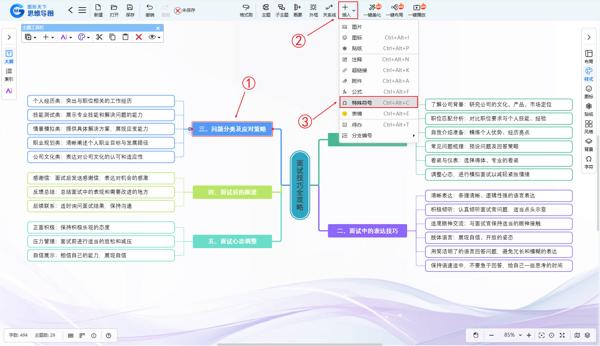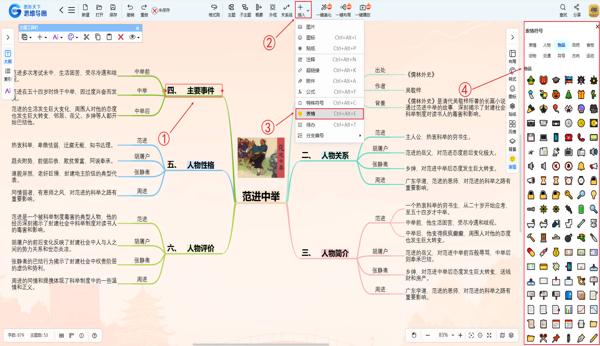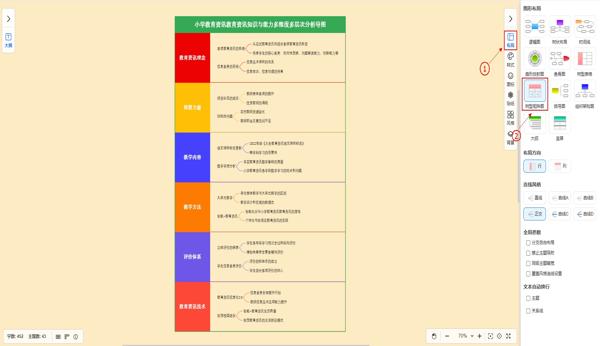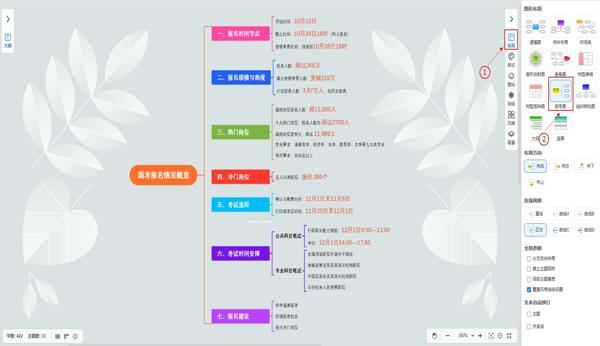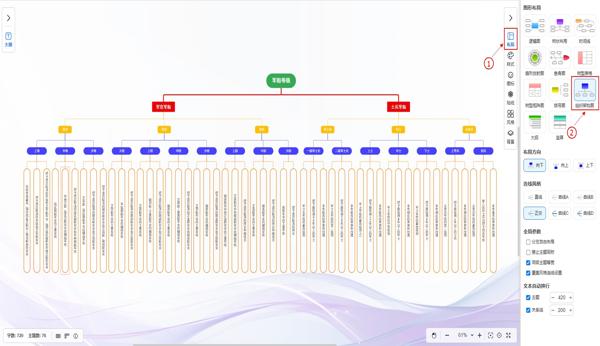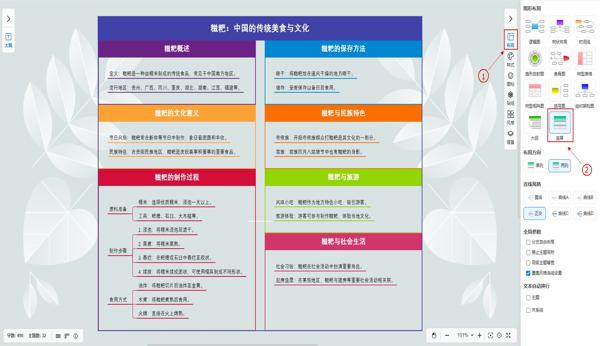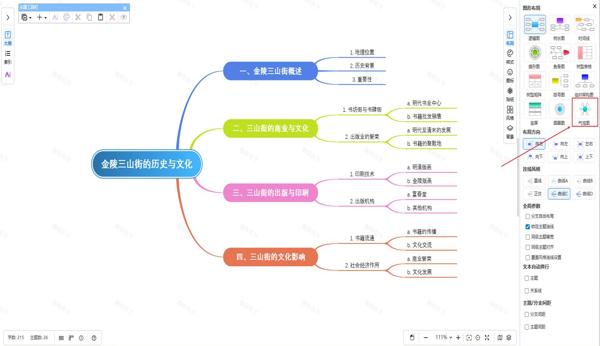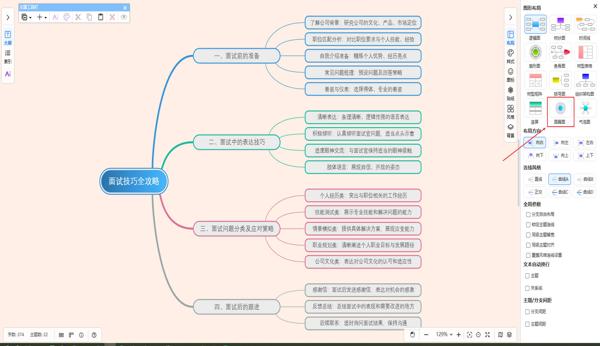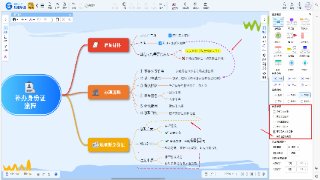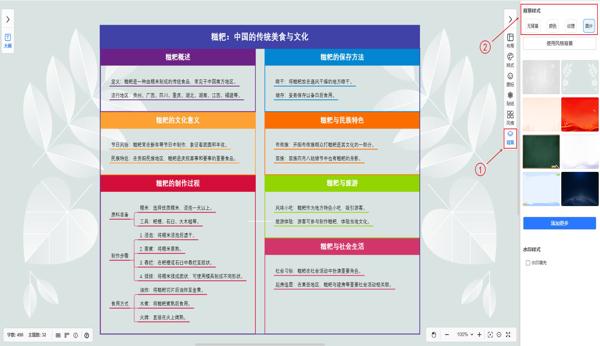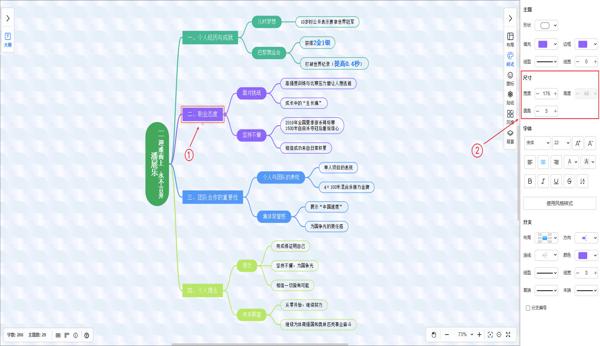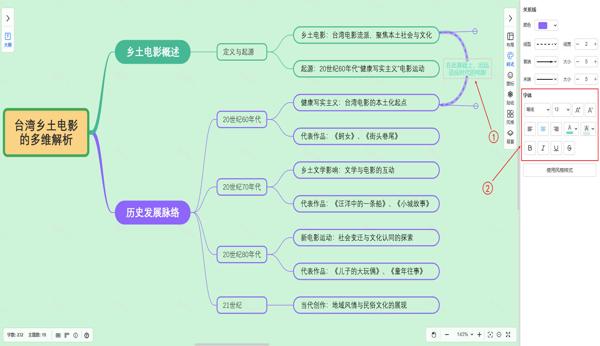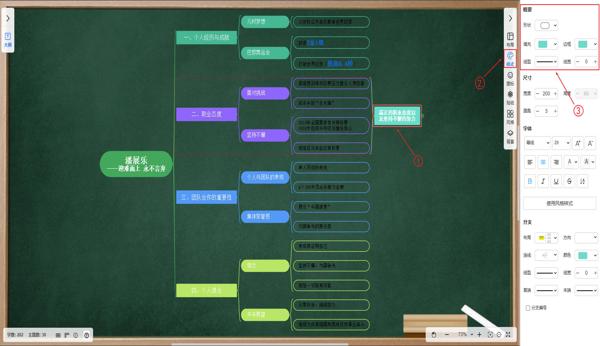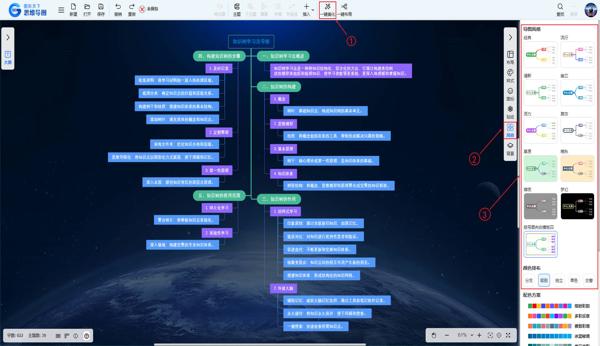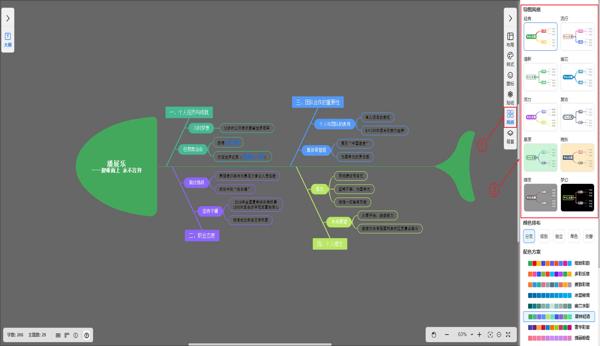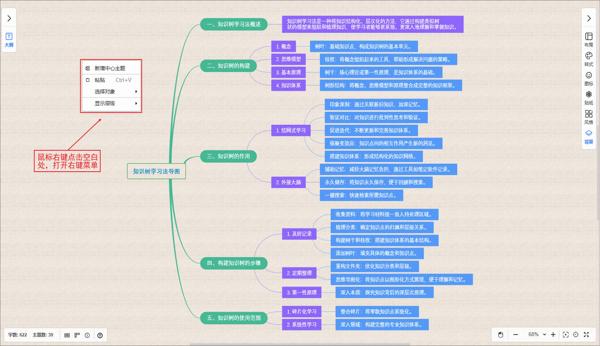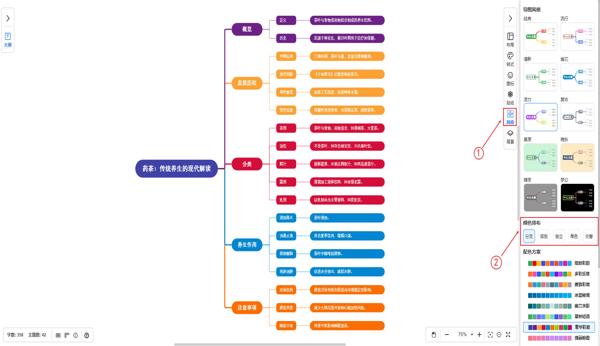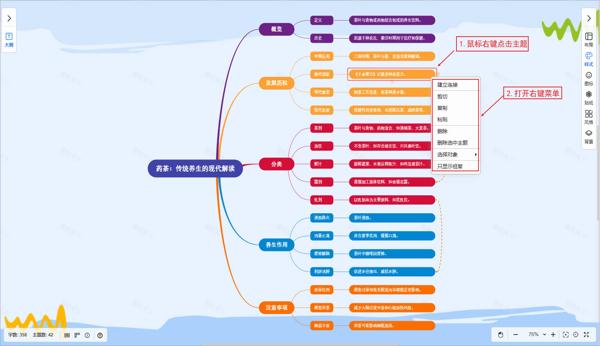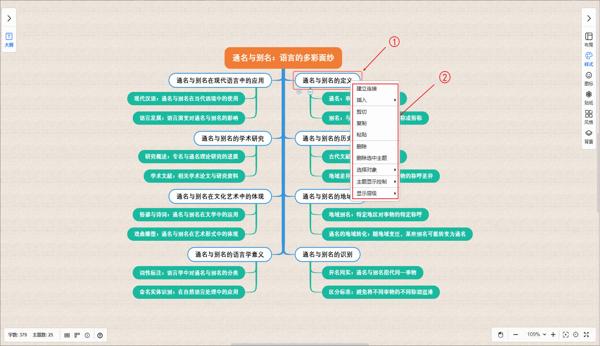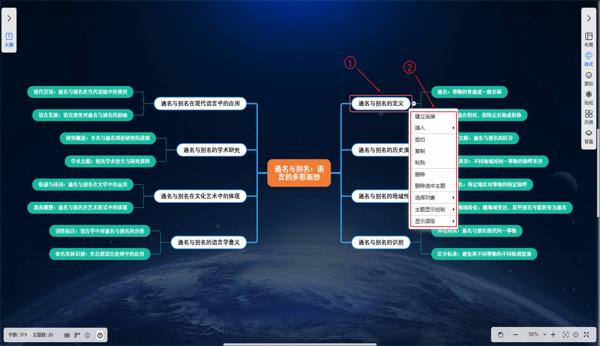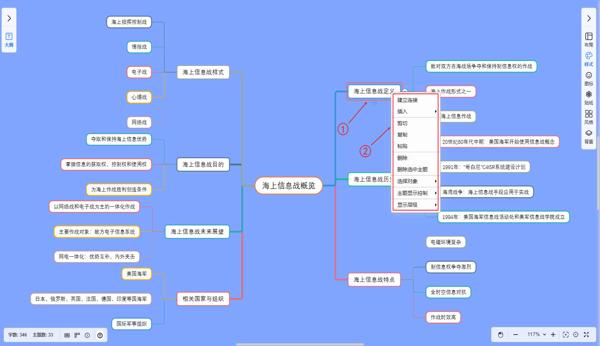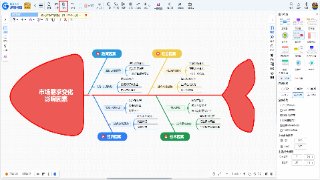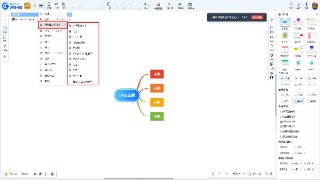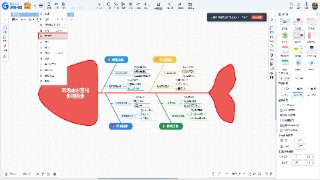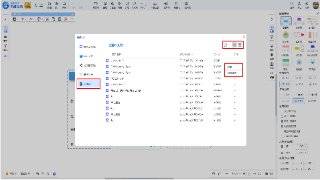
外框样式是图形天下思维导图里,针对选中主题添加外围边框的样式功能。其中,字体模块作为外框样式的核心组成部分,可对外框内的文本进行全方位美化与排版设置,支持自定义字体、字号、文本对齐方式、字体颜色、文字背景色,同时提供加粗、斜体、下划线、删除线、文字竖排等常用格式功能。灵活运用这些设置,既能清晰传递内容信息,也能让思维导图排版更规整、视觉表现更美观。
设置外框字体样式的方法
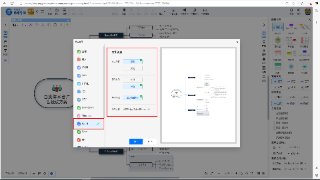
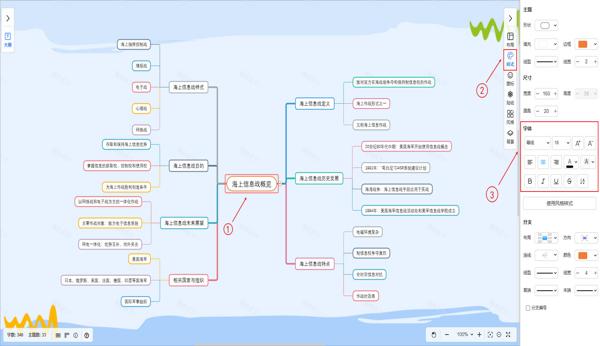
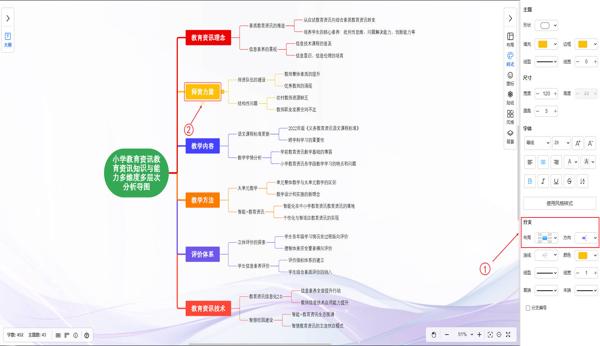
右侧工具栏的设置
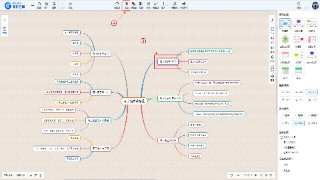
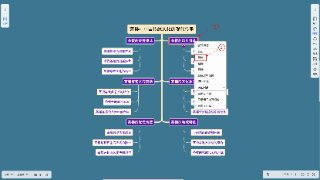
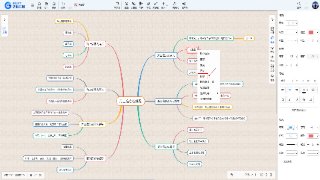
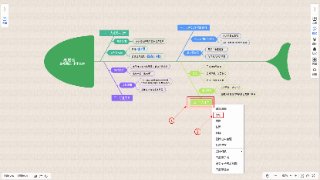
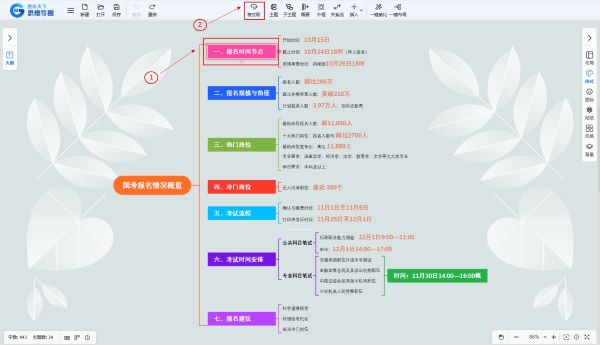
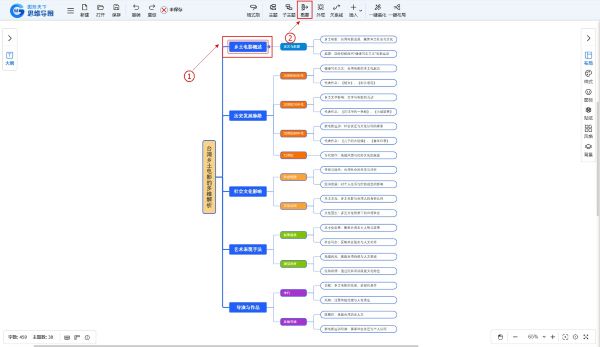
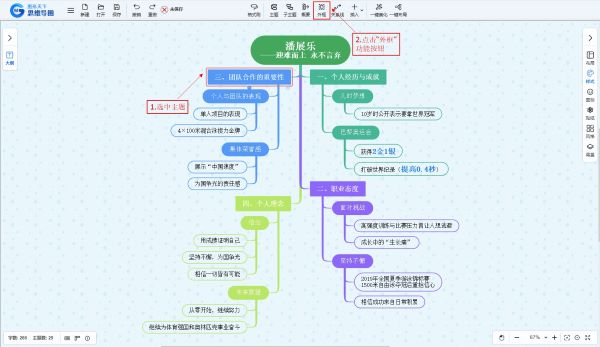
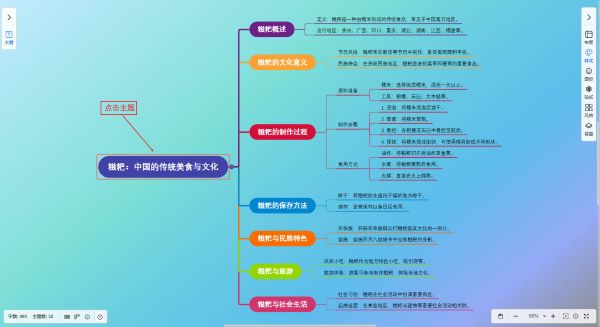
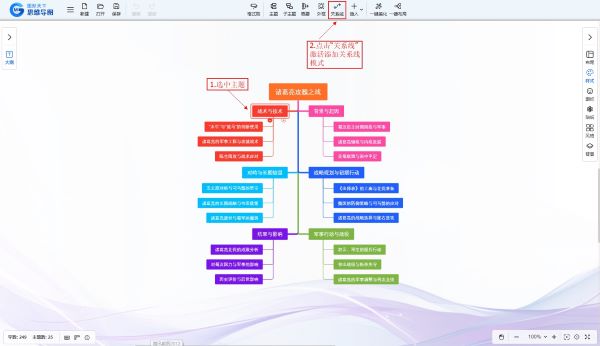
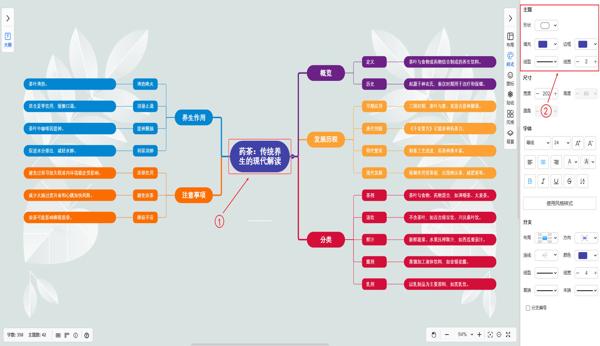
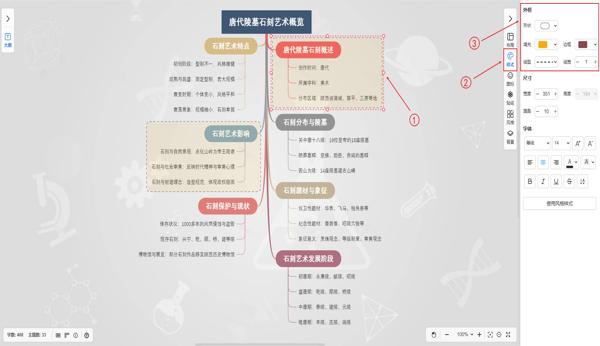
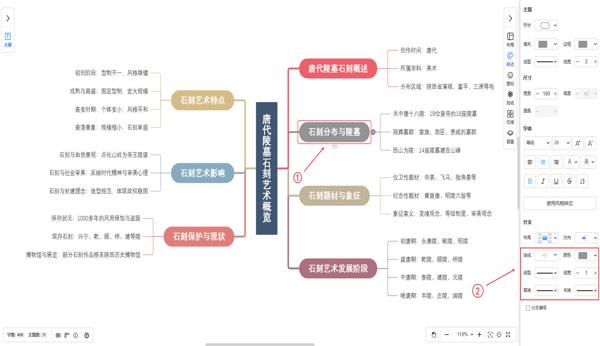
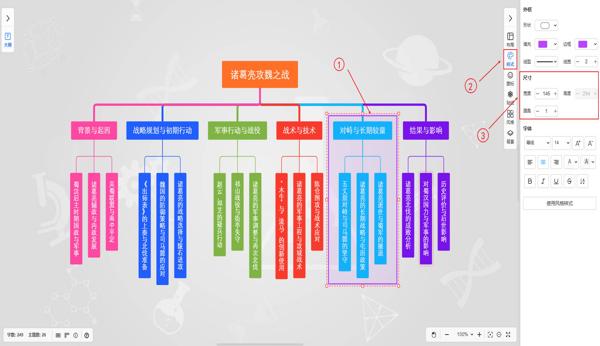
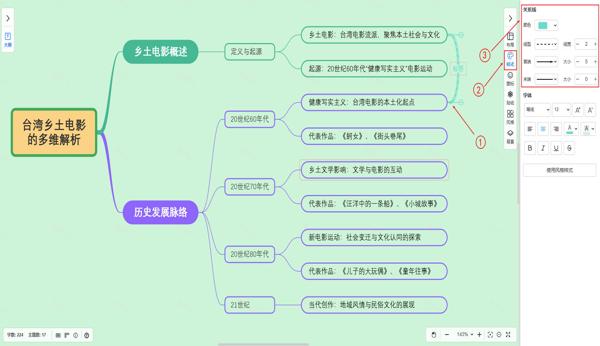
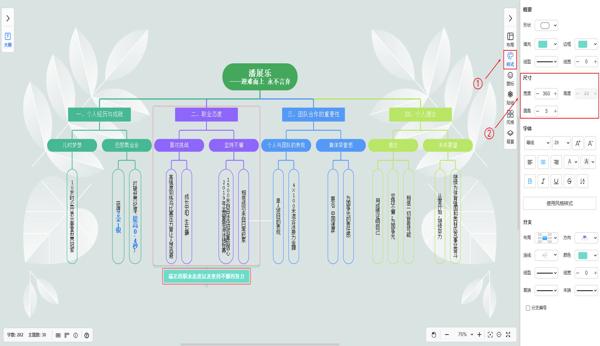
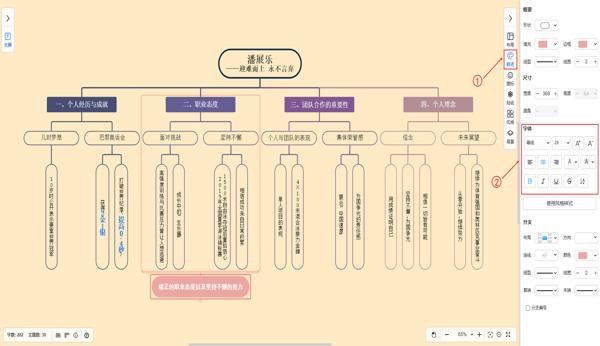
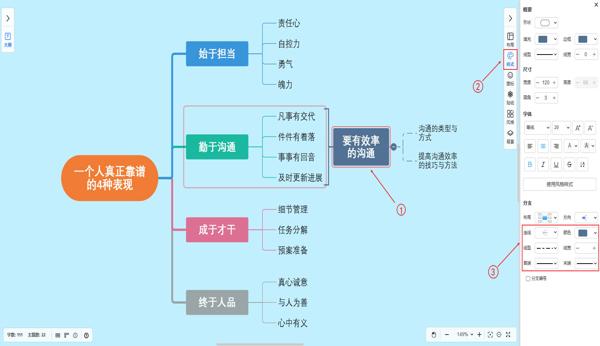
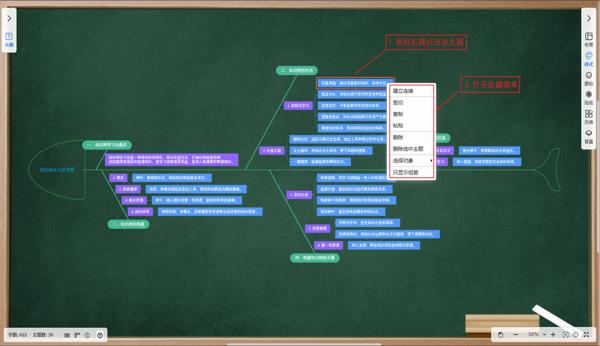
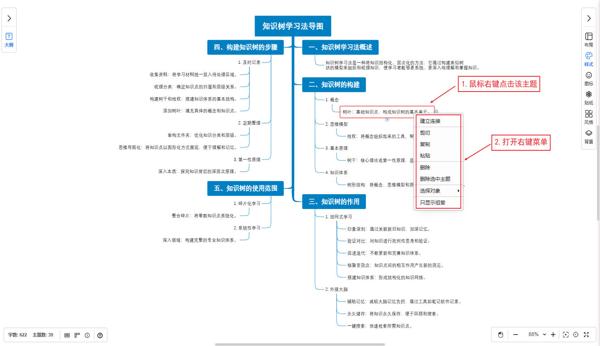
- 选中某主题需要设置的外框;
- 在右侧工具栏中找到并点击「样式」选项;
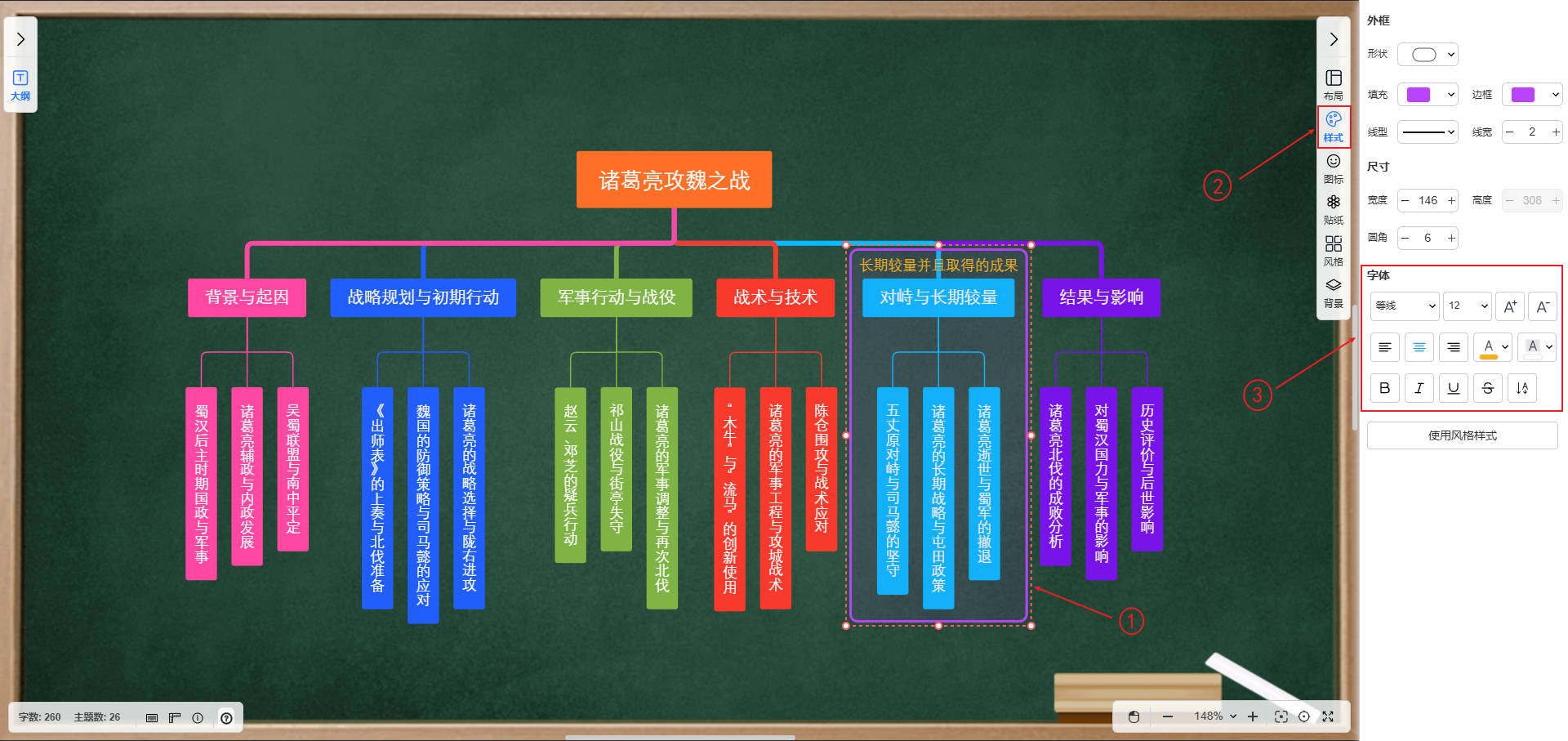
- 此时,进入样式面板,找到字体设置区域,进行自定义样式设置;
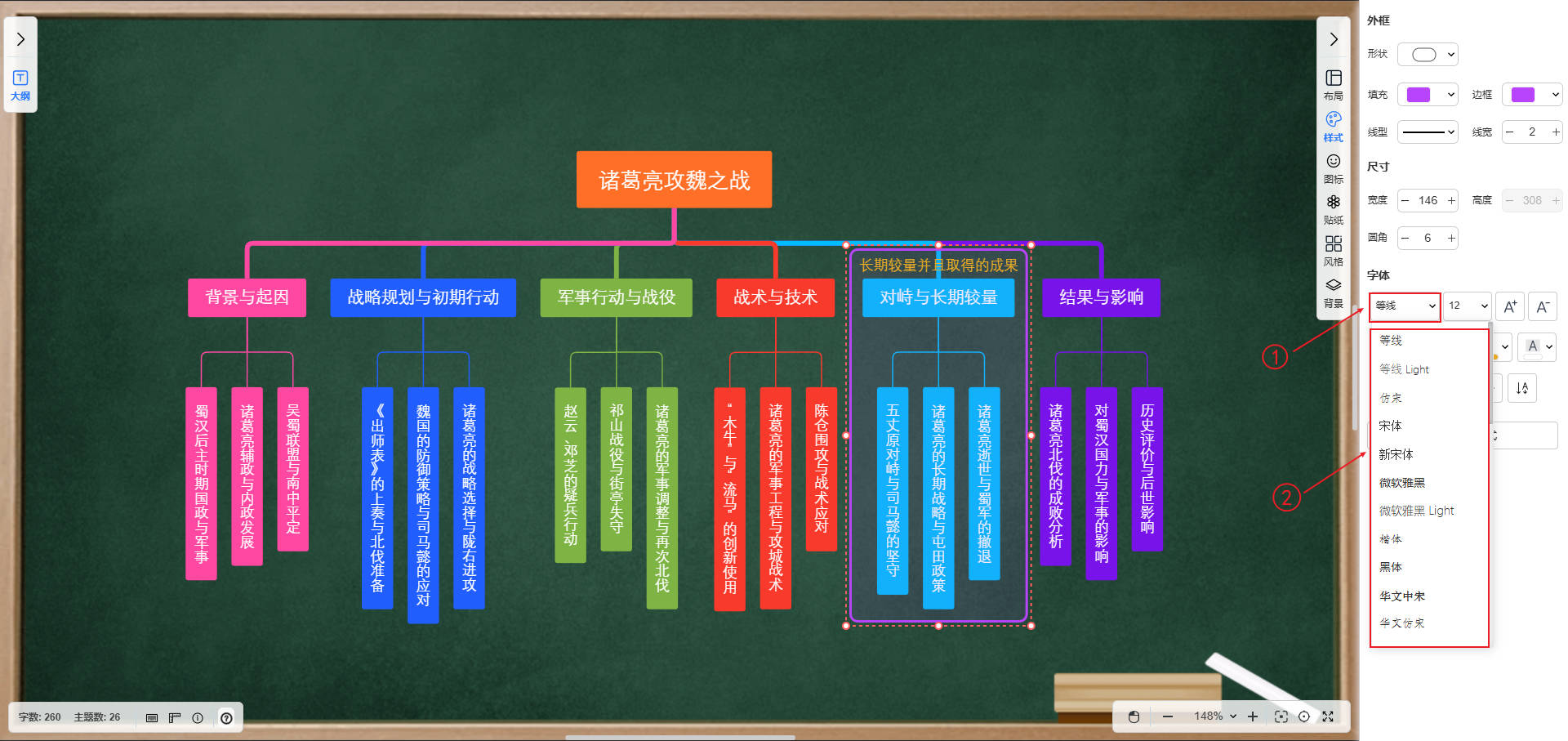
- 字体:决定文字整体风格,适配不同使用场景,提升思维导图美观度与适配性。
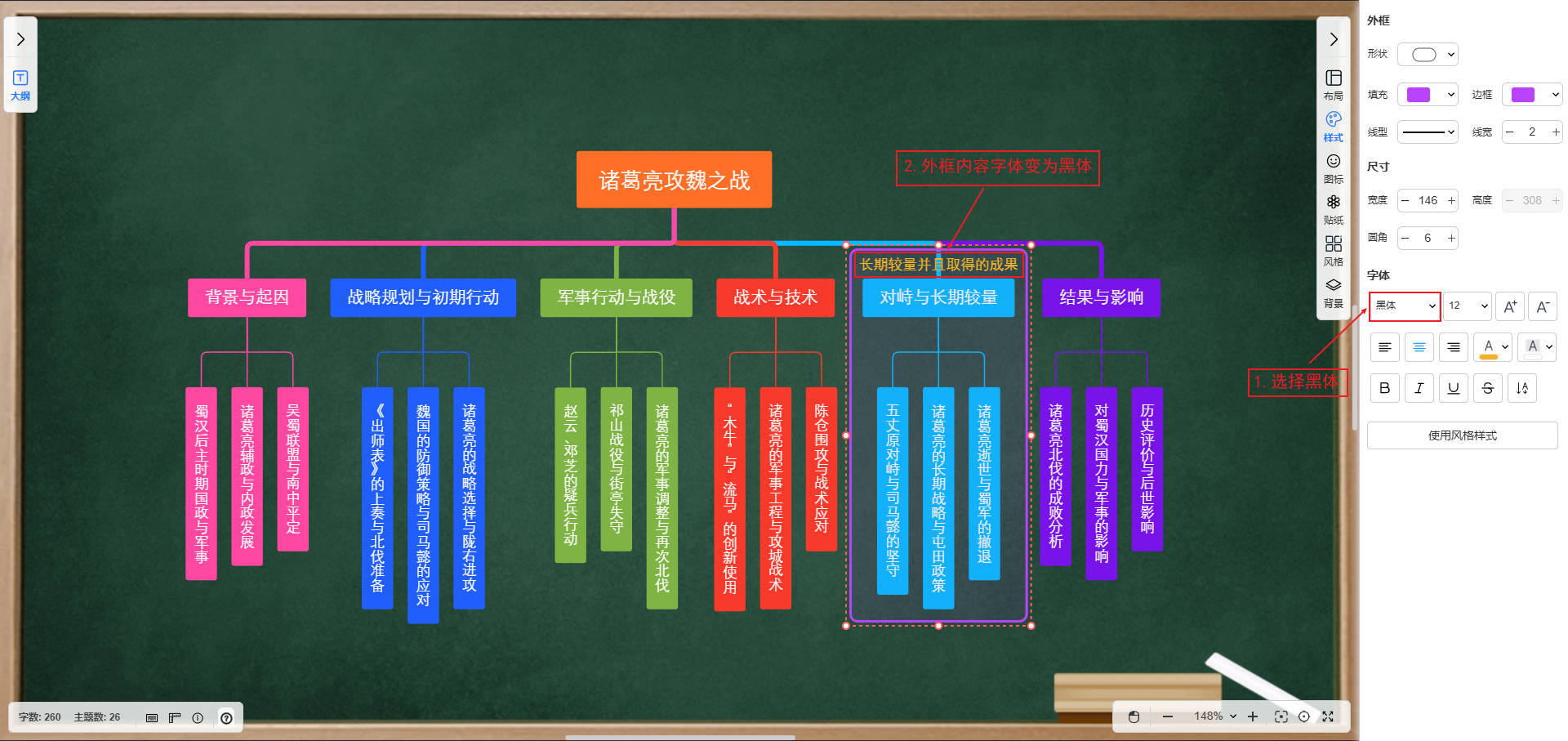
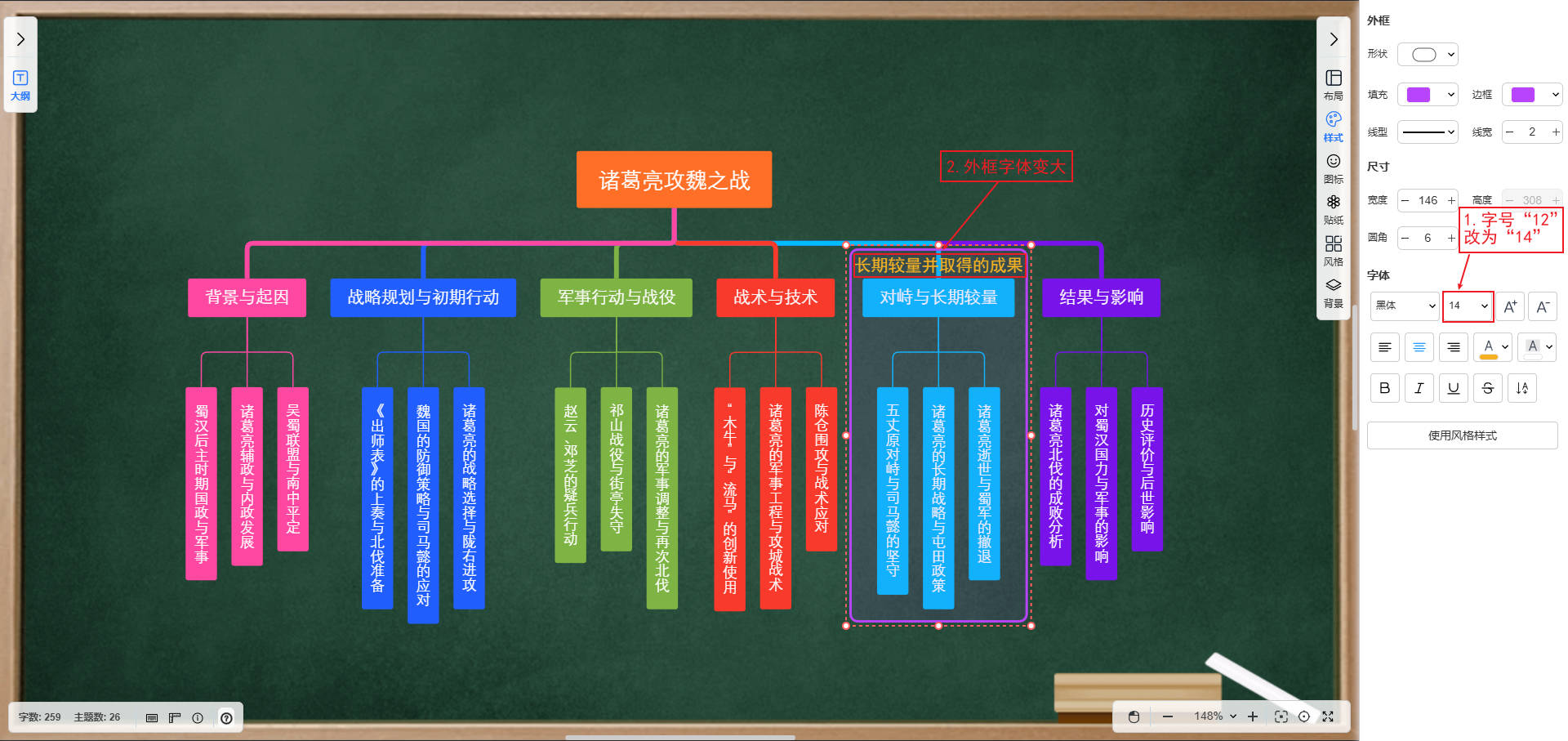
- 字号:控制文字大小,保证阅读清晰度(也可通过旁边A+/A-来精细控制)。
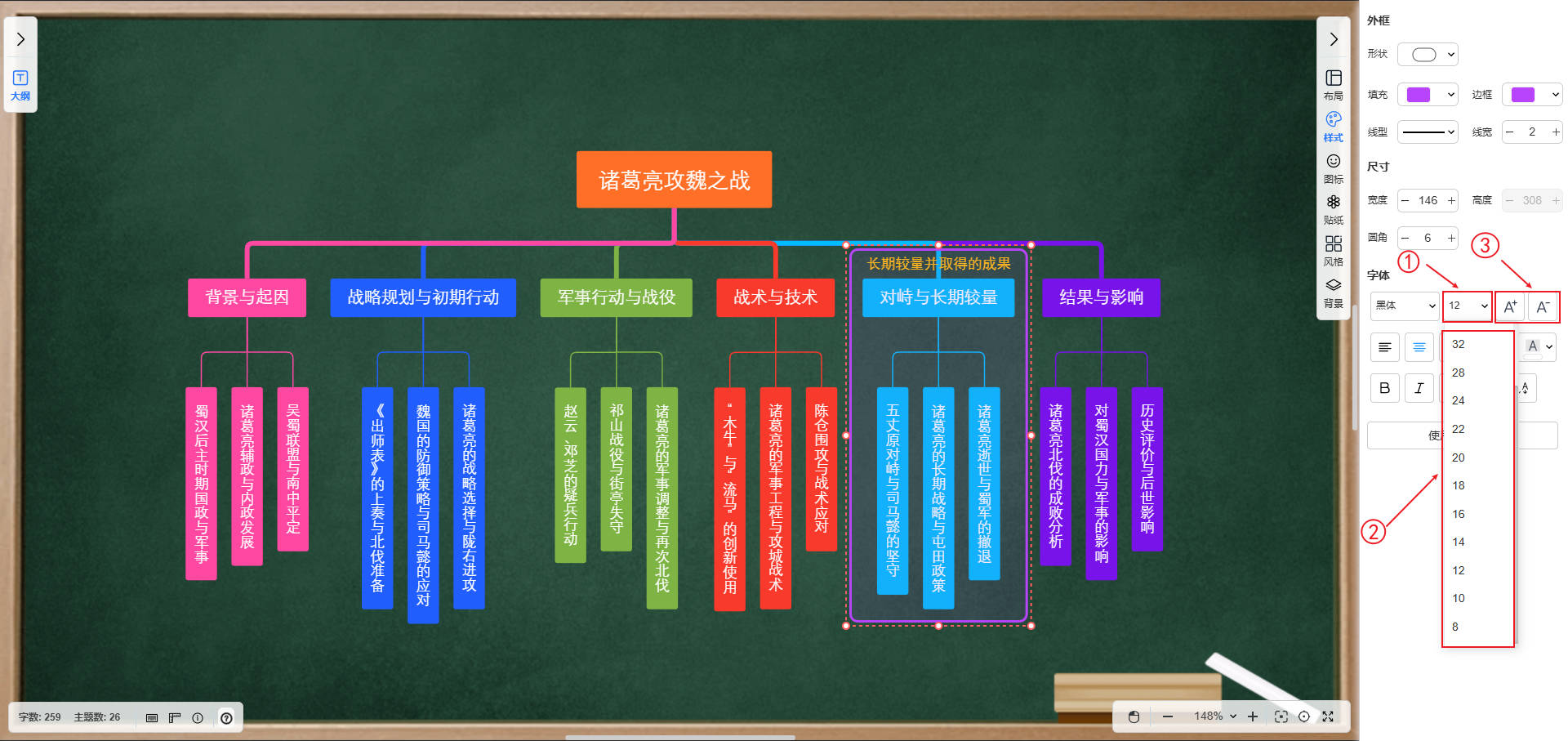
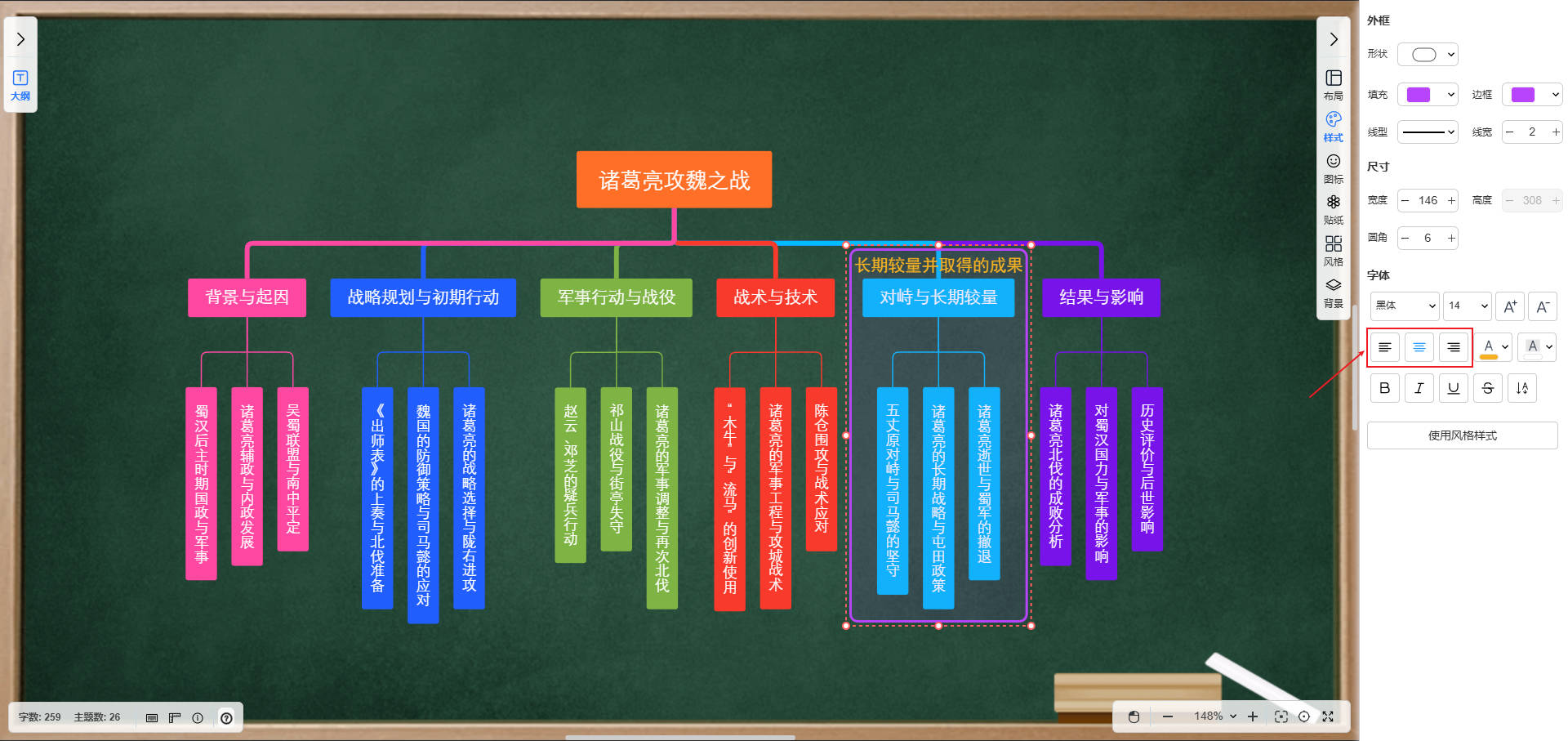
- 对齐:规范文字排版,提升视觉统一性。
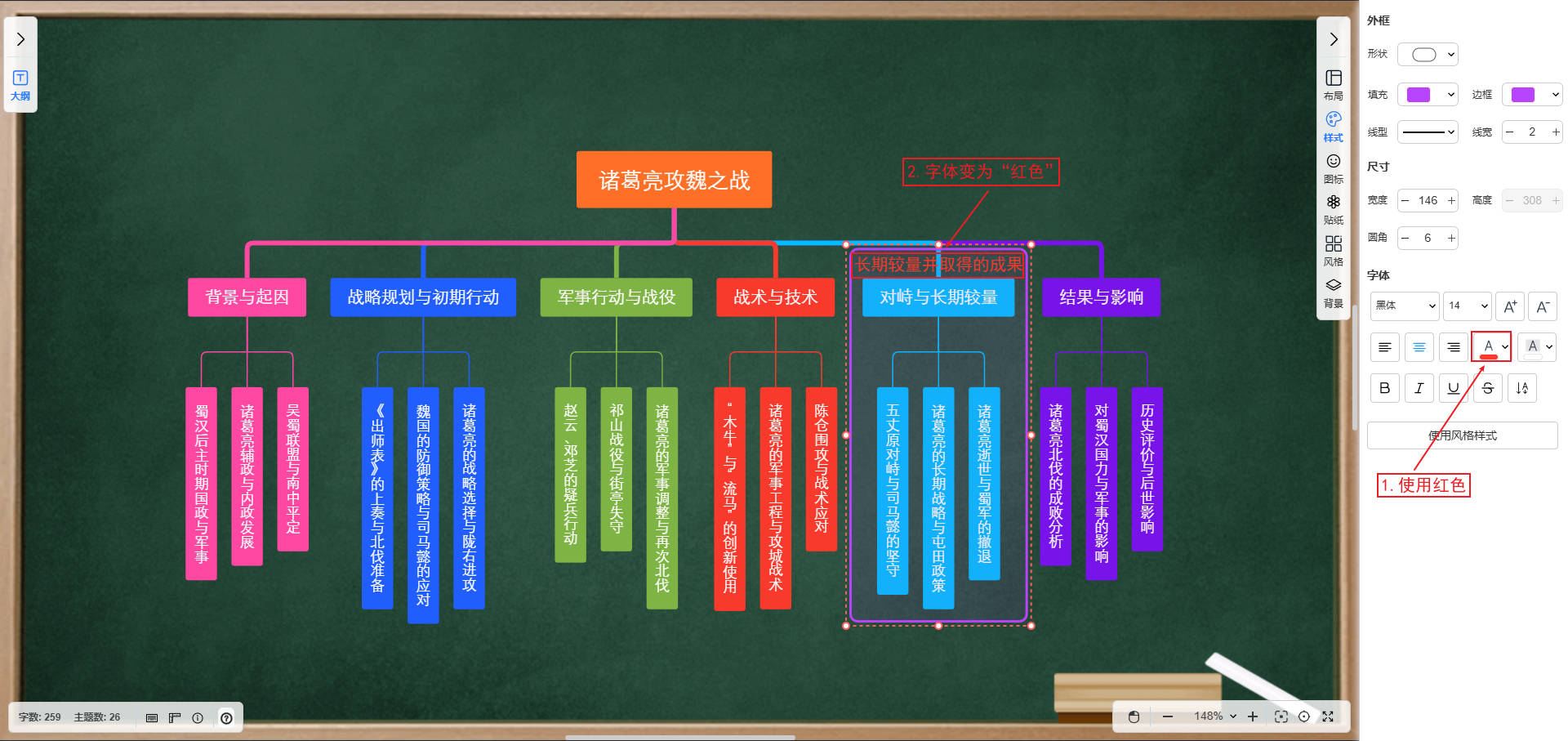
- 字体颜色:增强文字辨识度,突出重点内容,贴合整体配色风格。
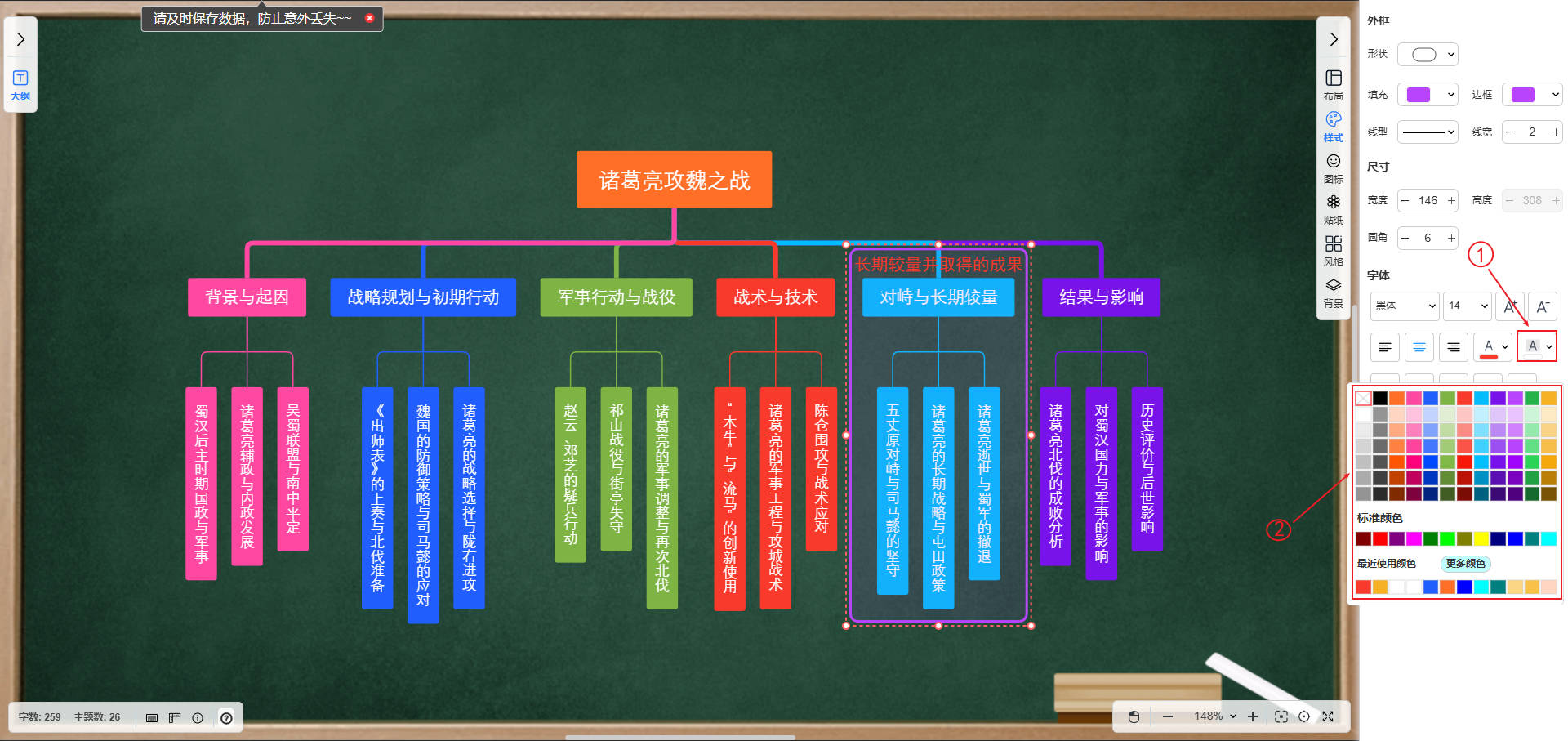
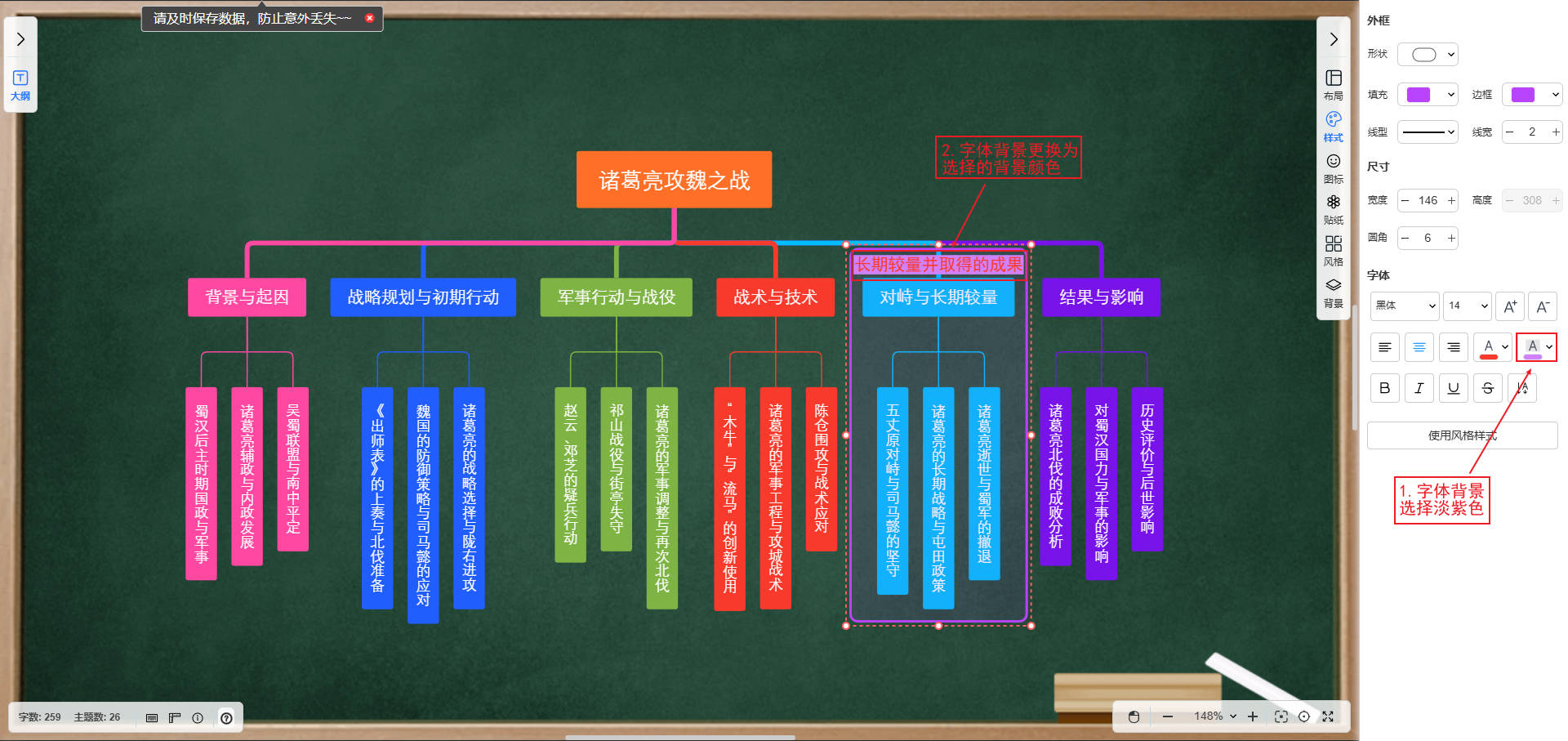
- 背景颜色:凸显特定主题,快速抓取关键信息,避免文字与背景混淆。

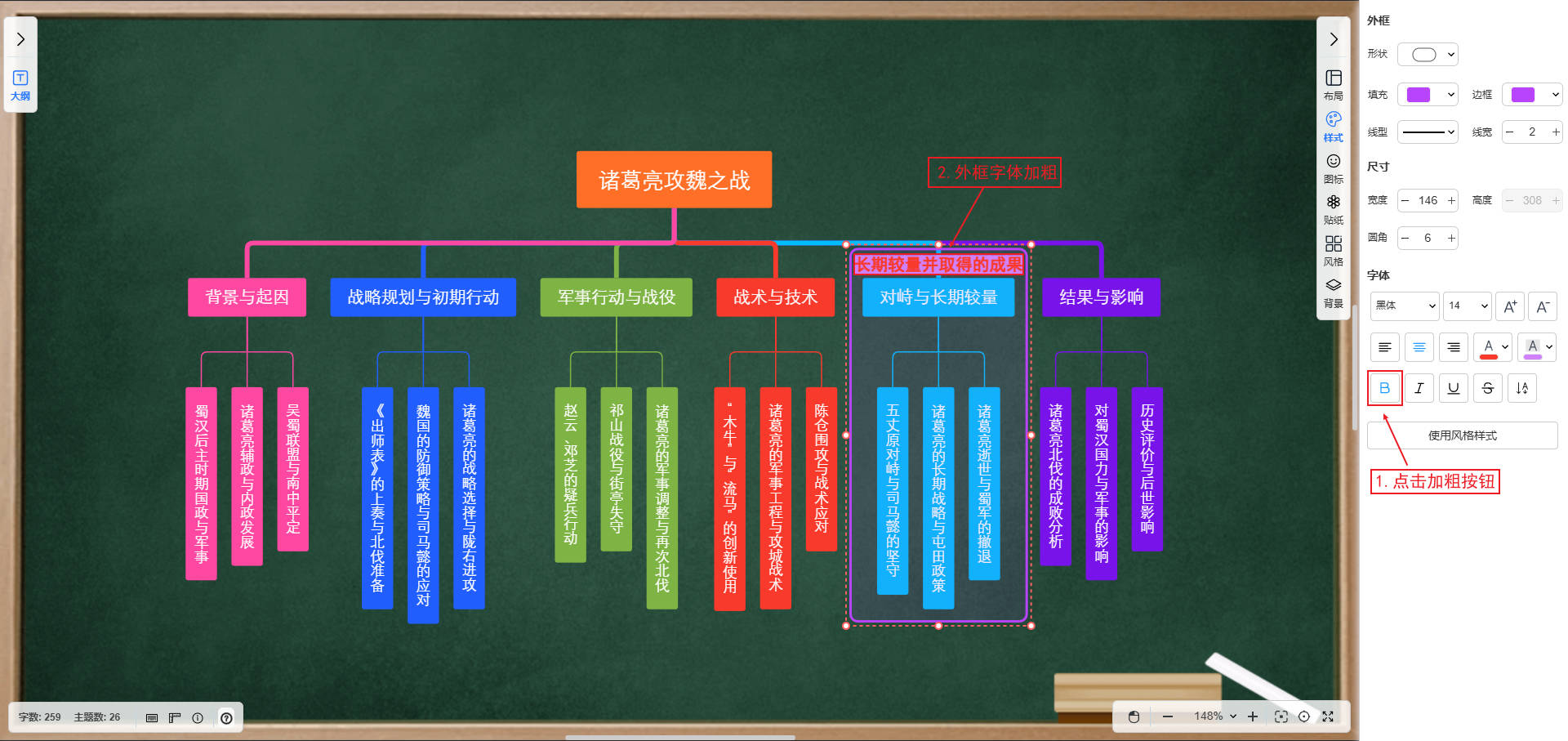
- 加粗:强调重点文字,让核心信息更醒目,便于快速读取。

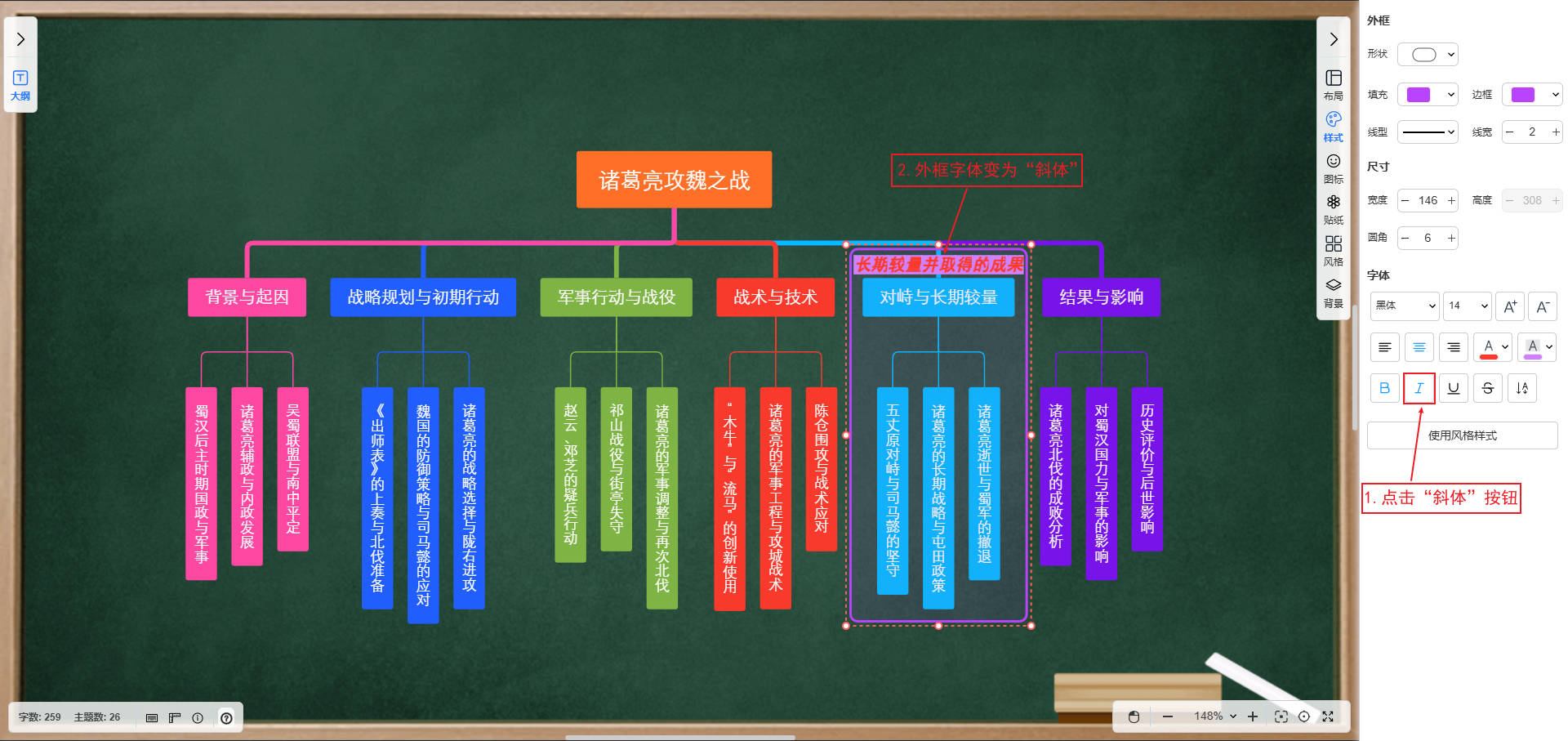
- 斜体:区分普通文字与补充说明类内容,丰富层次。
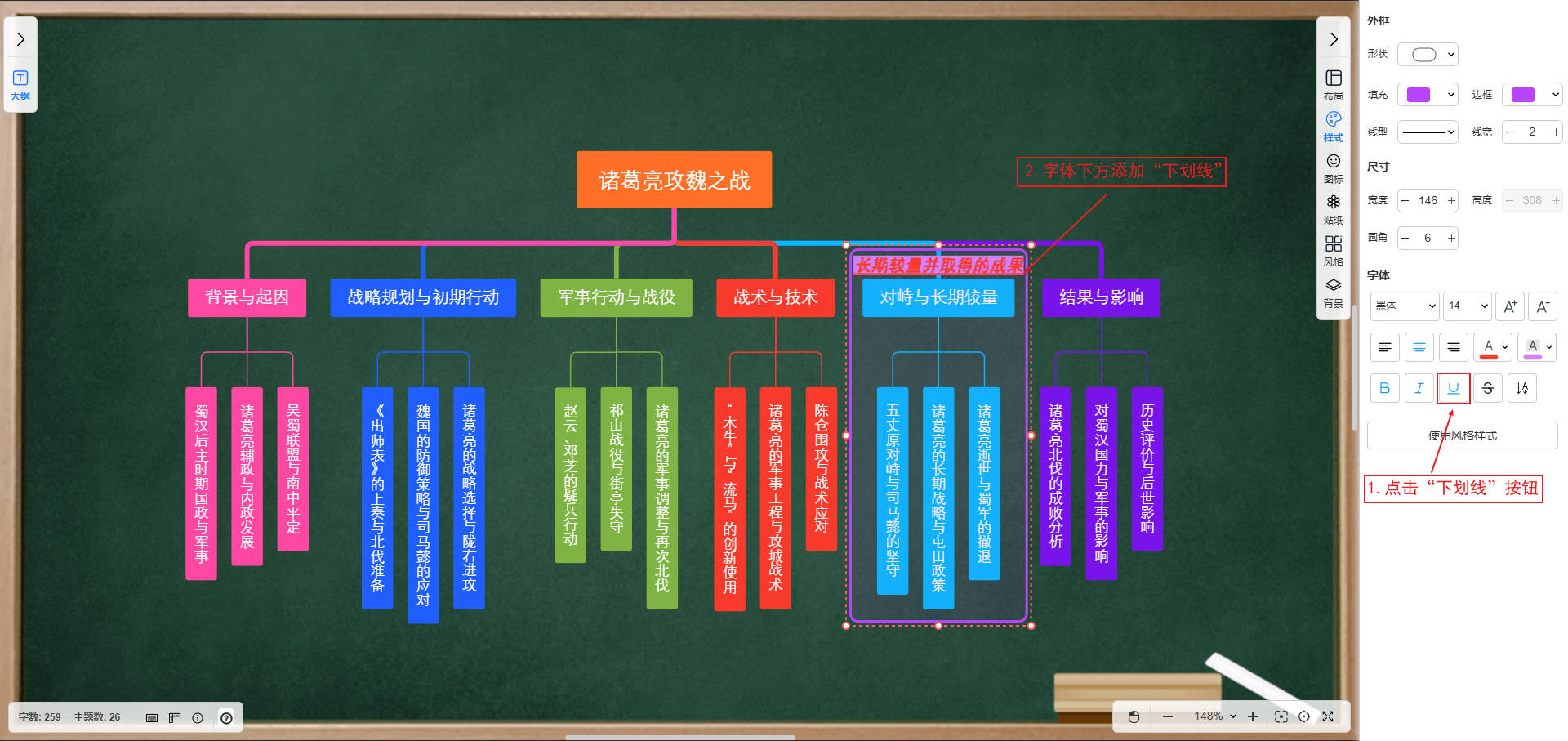
- 下划线:进一步强调关键信息或标注需重点关注的内容。
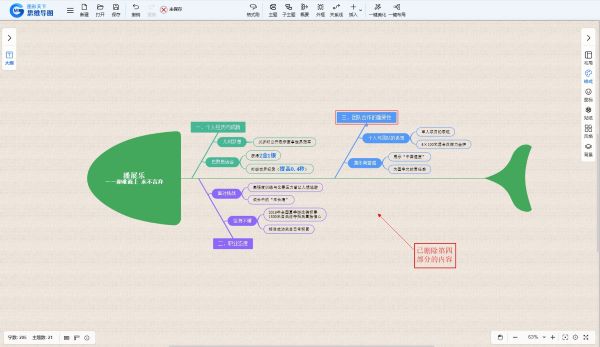
- 标记删除:标注已完成、废弃或无需保留的内容,不删除主题即可体现状态。
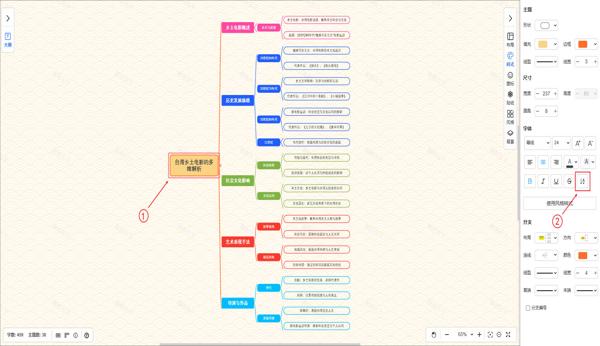
- 文字旋转:调整文字倾斜角度,适配特殊排版需求,增加布局灵活性,避免文字拥挤。
- 文字竖排:改变文字排列方向(从横向变为纵向),适配窄幅主题或个性化布局,丰富视觉呈现形式。
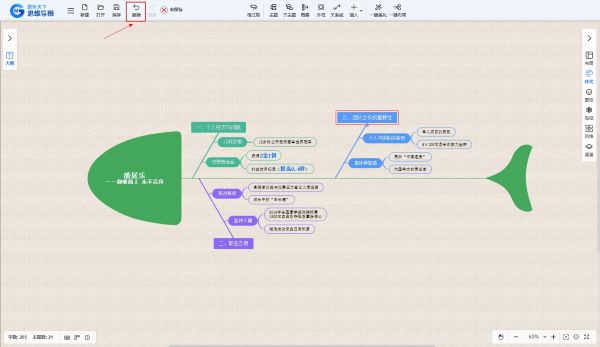
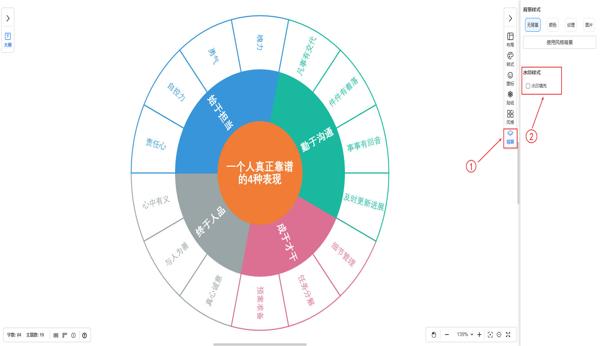
- 重置样式:系统会自动清除当前设置所有字体样式,恢复为原始默认字体样式。
小技巧
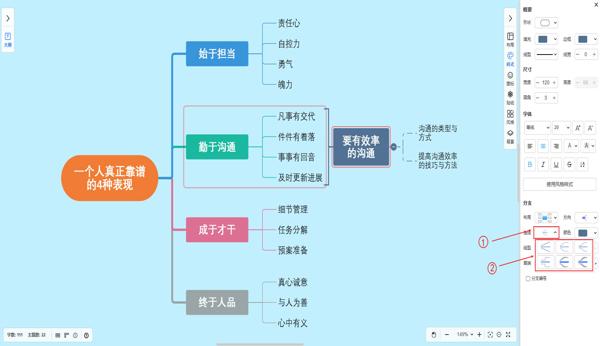
- 直接按住键盘上的「Ctrl」键,可以一次选中多个外框进行样式操作,保持统一性。