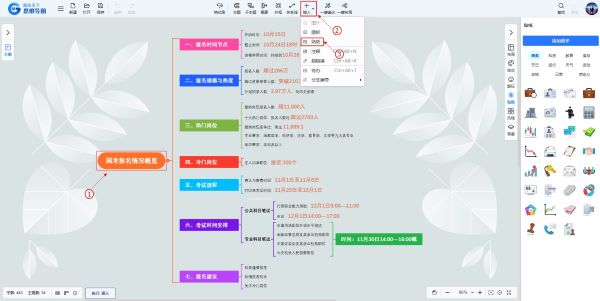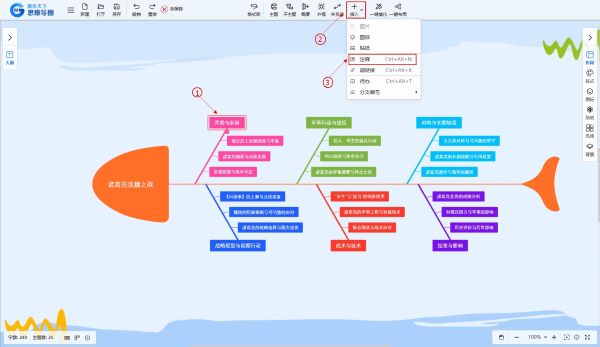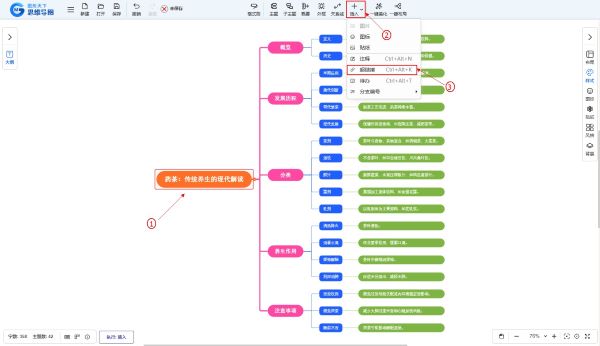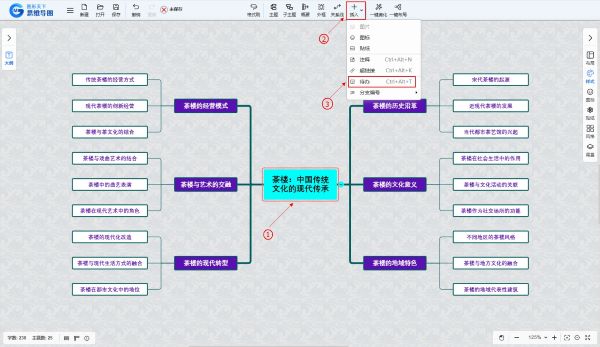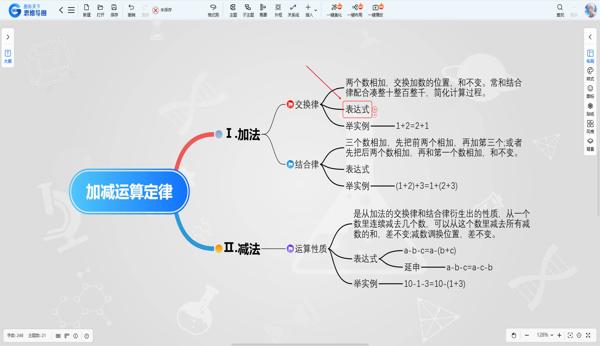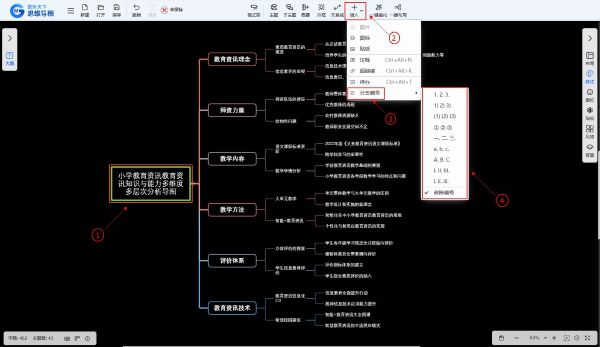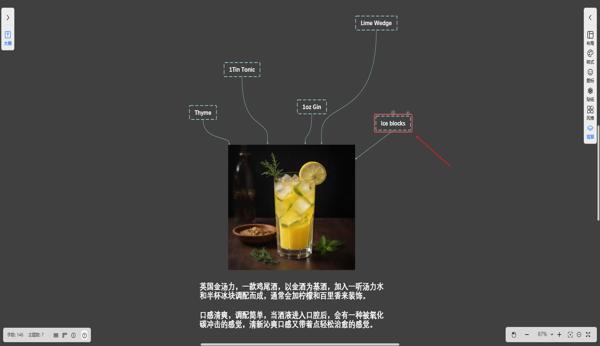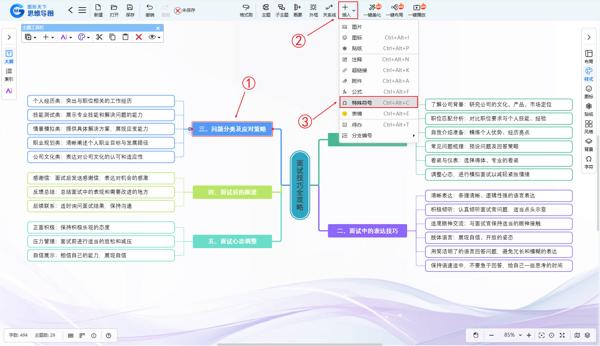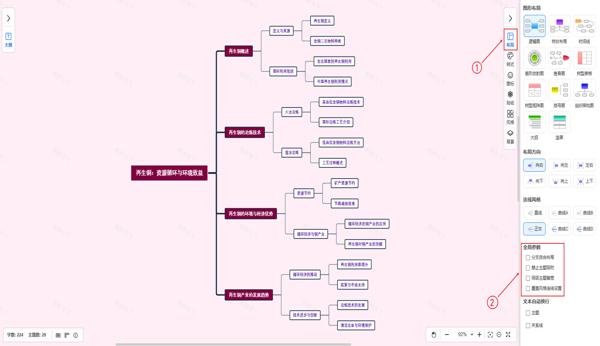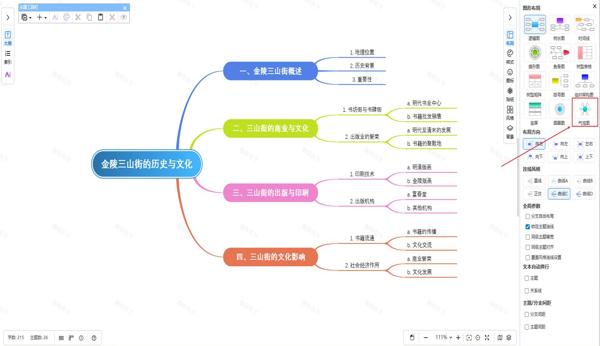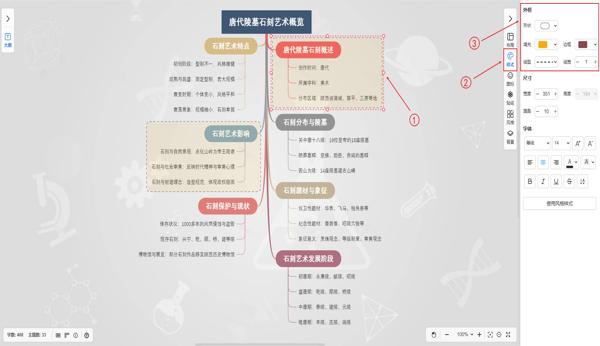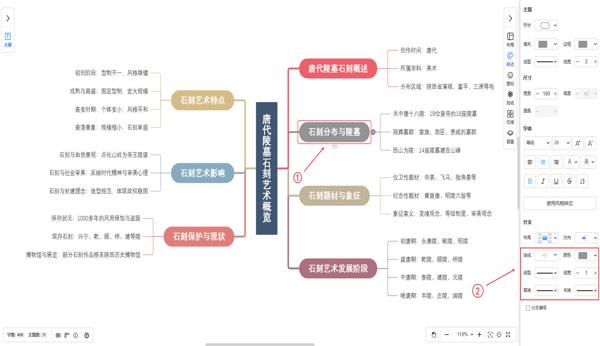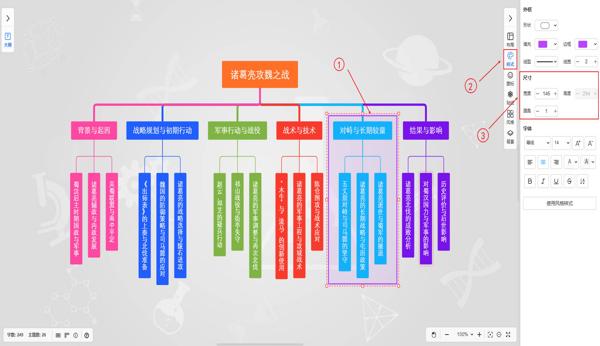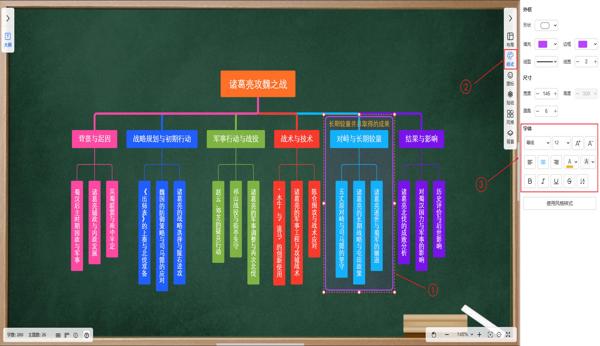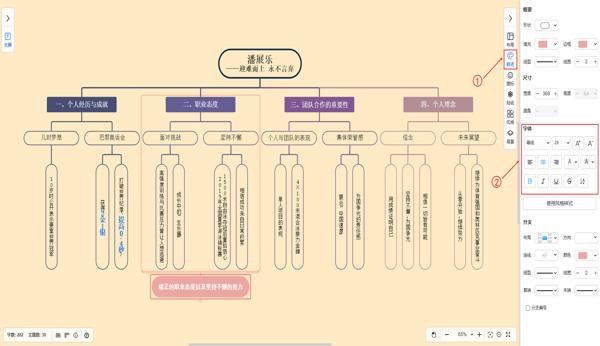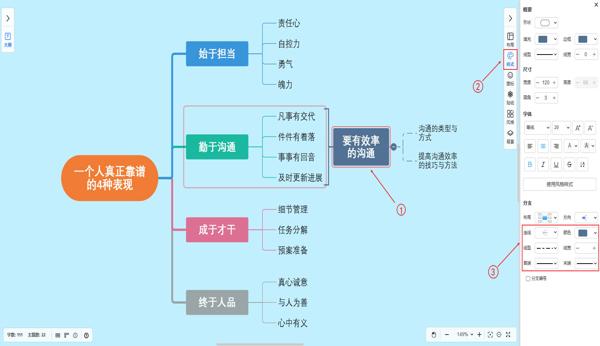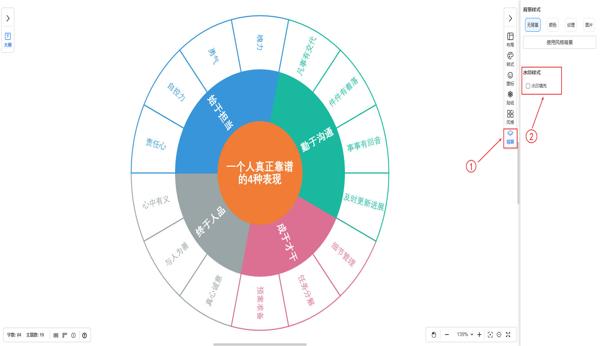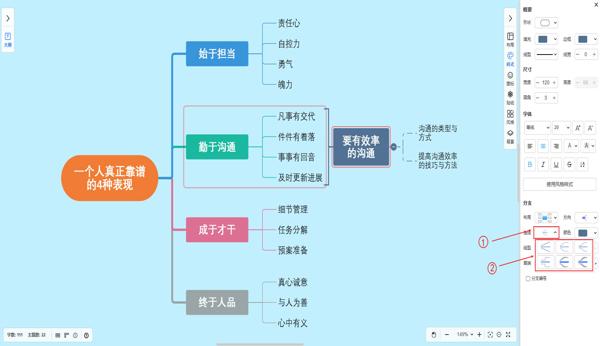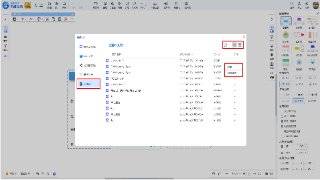
在图形天下思维导图中,关系线是连接不同主题、揭示主题间内在关联的核心元素,如同思维导图的脉络,不仅能清晰呈现各主题的关联逻辑,还能让整体架构更具有条理性、层次感,帮助使用者快速梳理信息、建立知识关联,提升思维导图的实用性和可读性。
添加关系线的方法
方法1:工具栏的添加
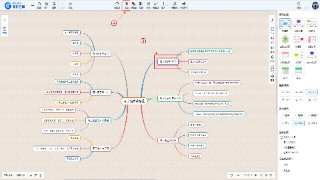
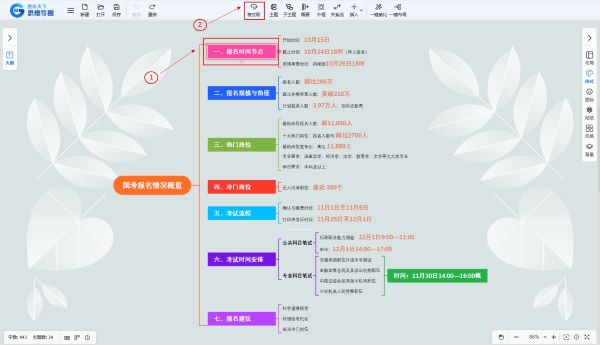
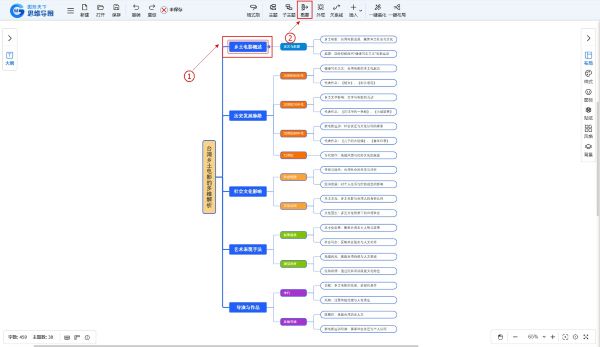
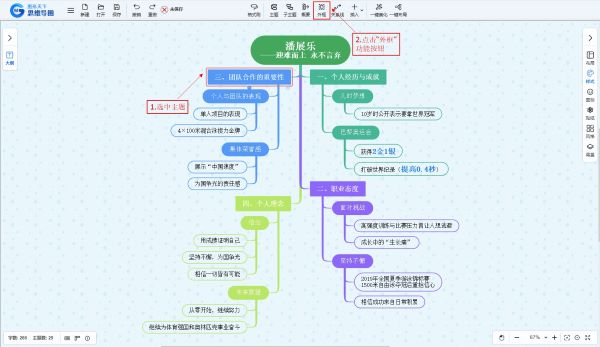
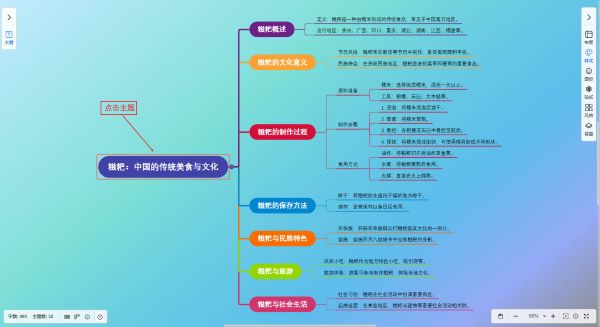
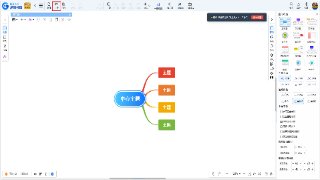
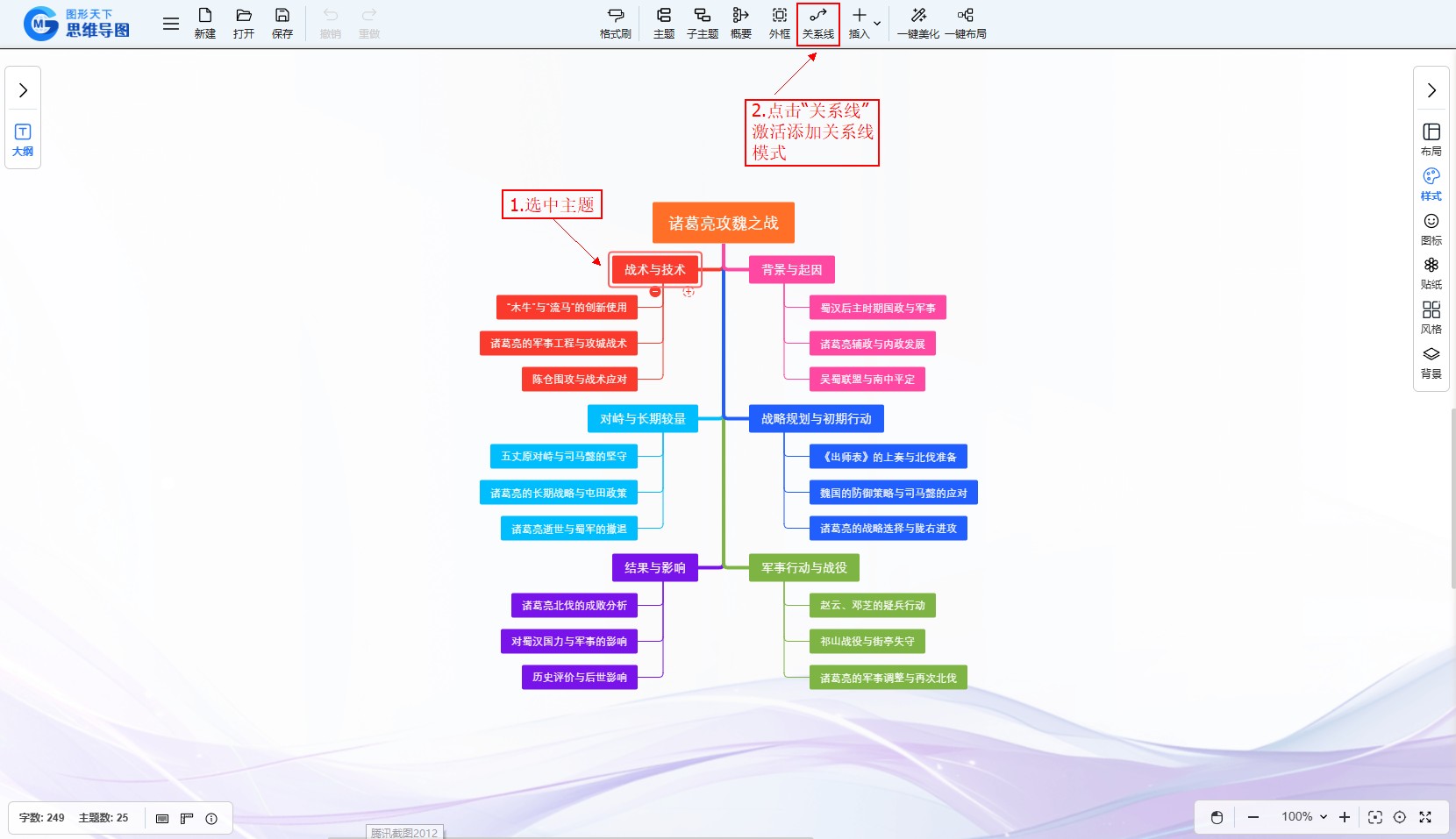
- 首先在思维导图中,点击选中一个主题作为关系线的起始节点,确保该主题处于选中状态;
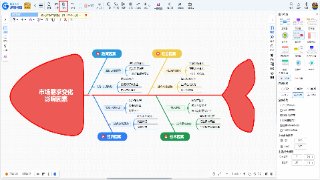
- 找到顶部工具栏,定位并点击「关系线」按钮,点击后即激活关系线添加模式;
- 保持鼠标指针在激活状态,缓慢移动至需要建立关联的另一主题(即关系线的终点节点);
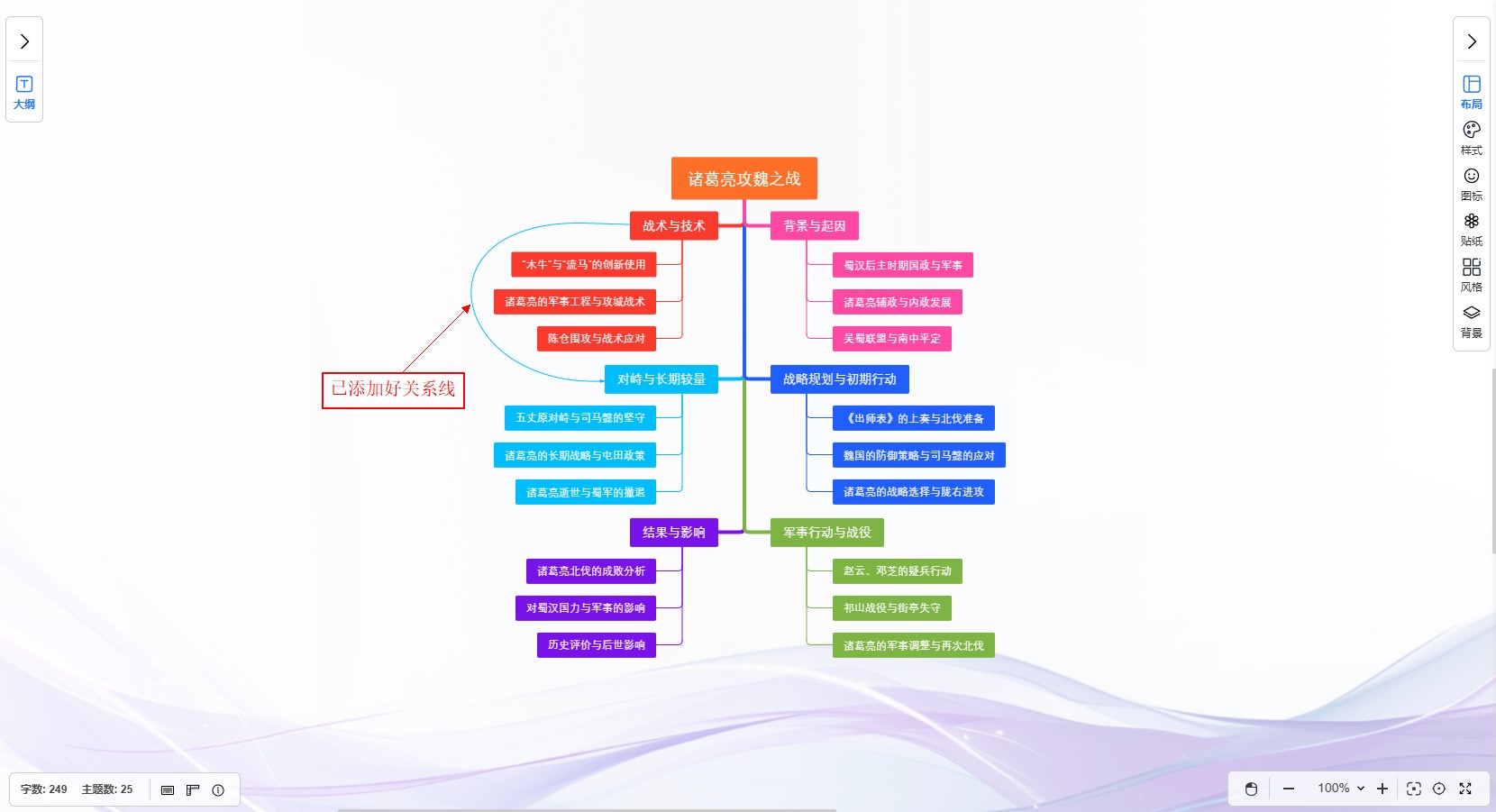
- 当鼠标指针悬停在终点主题上,该主题出现选中提示时,点击该主题,系统会自动在起始主题与终点主题之间生成一条平滑的关系线,完成添加。
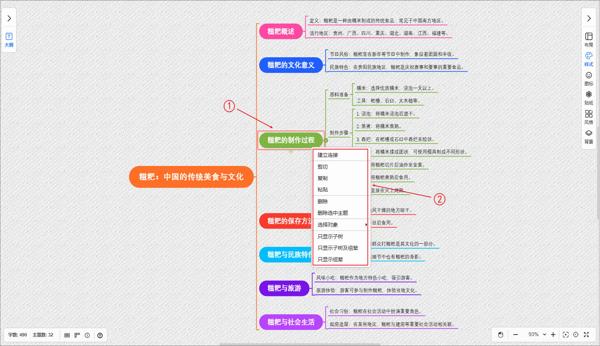
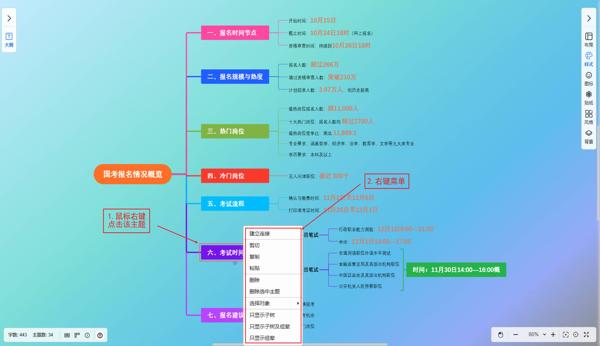
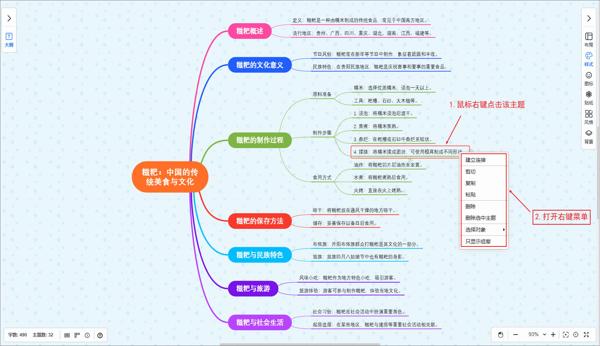
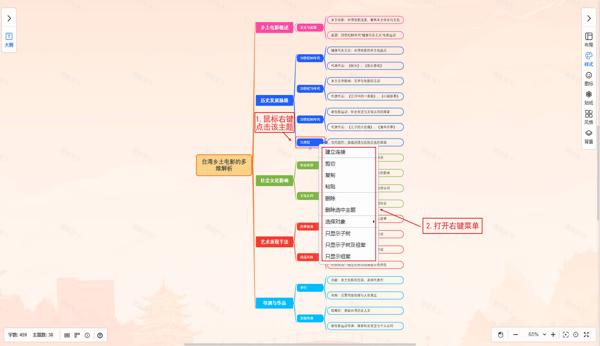
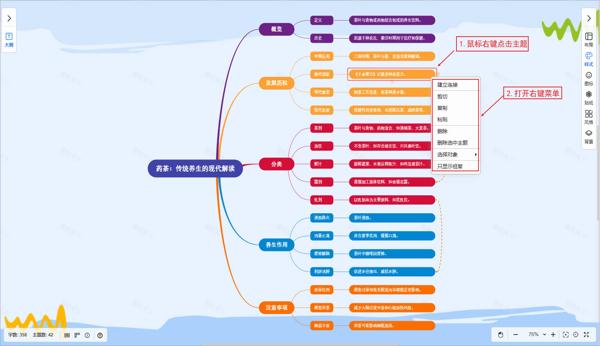
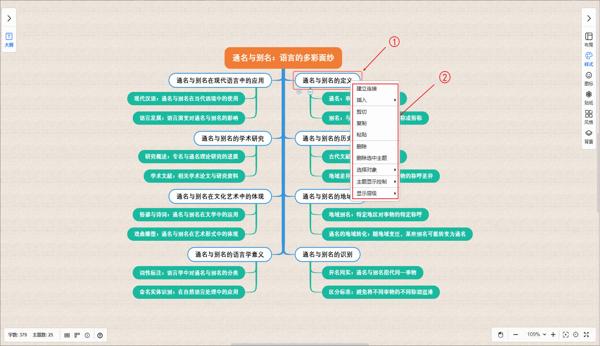
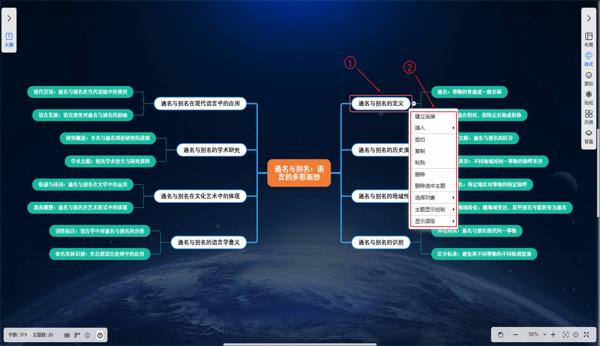
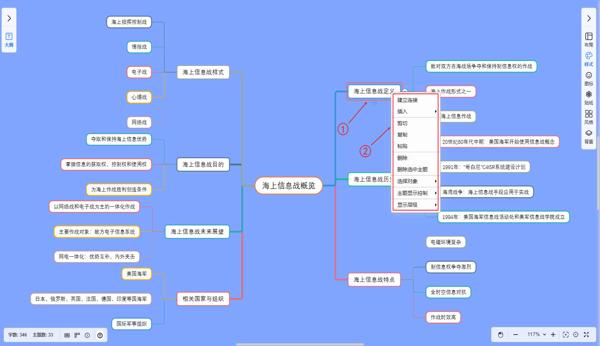
方法2:右键菜单的增加
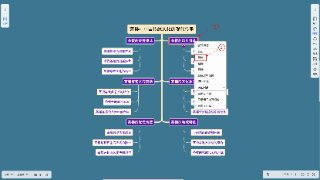
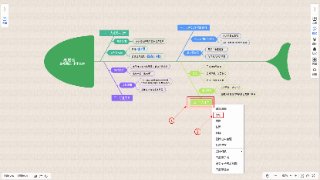
- 选中起点主题;
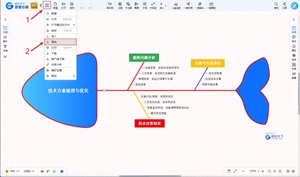
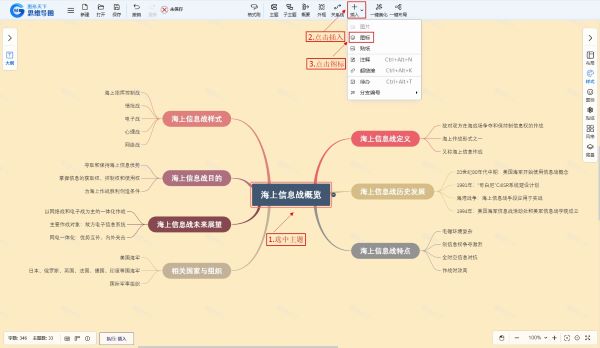
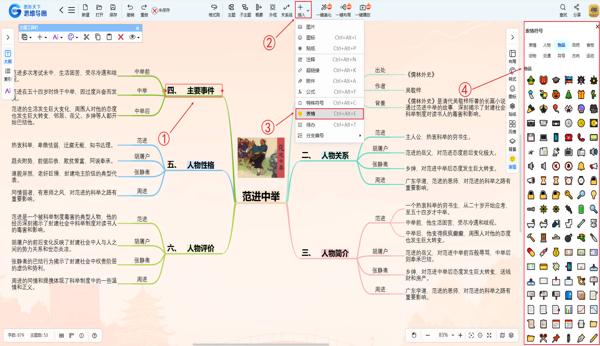
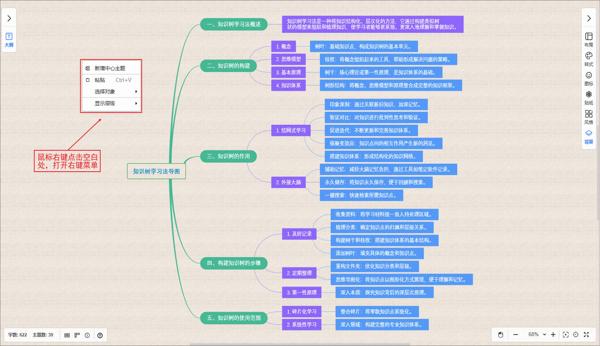
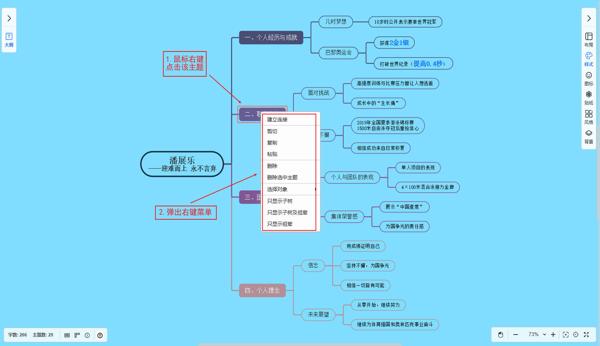
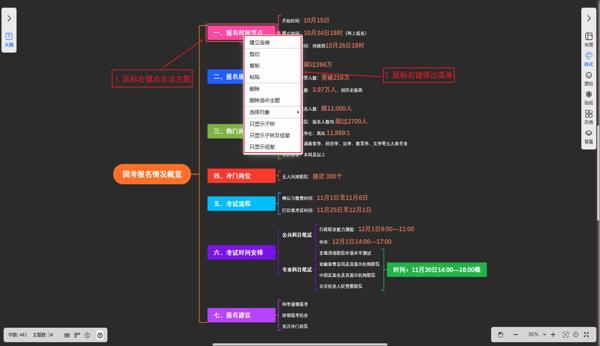
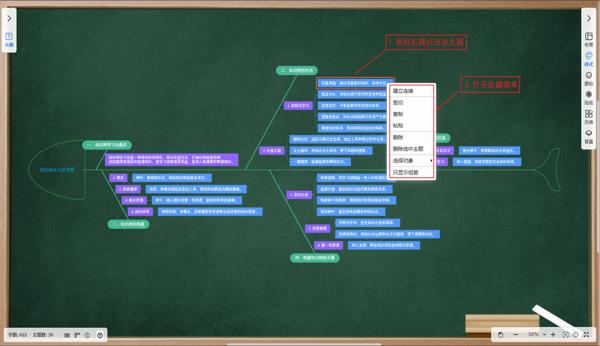
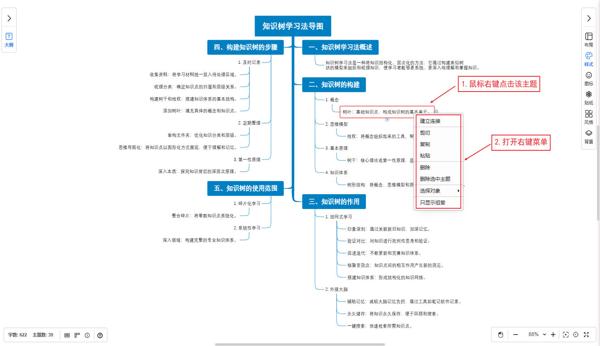
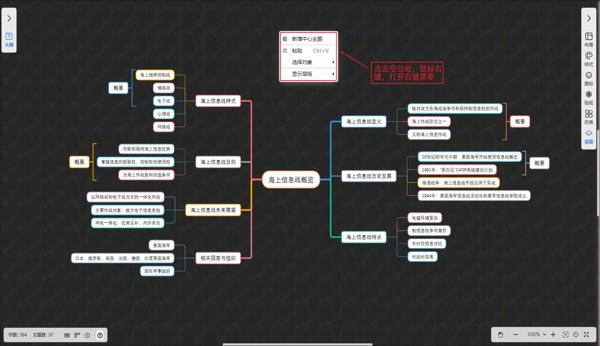
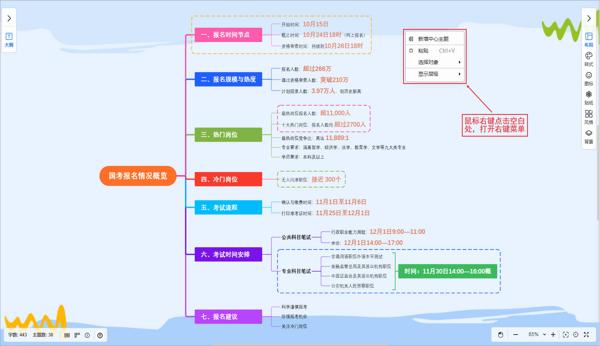
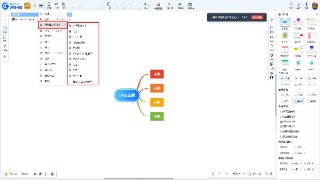
- 右键单击,在菜单中选择「增加」中的「关系线」按钮;
- 鼠标变为关系线状态,点击终点主题,完成添加。
方法3:快捷键的添加
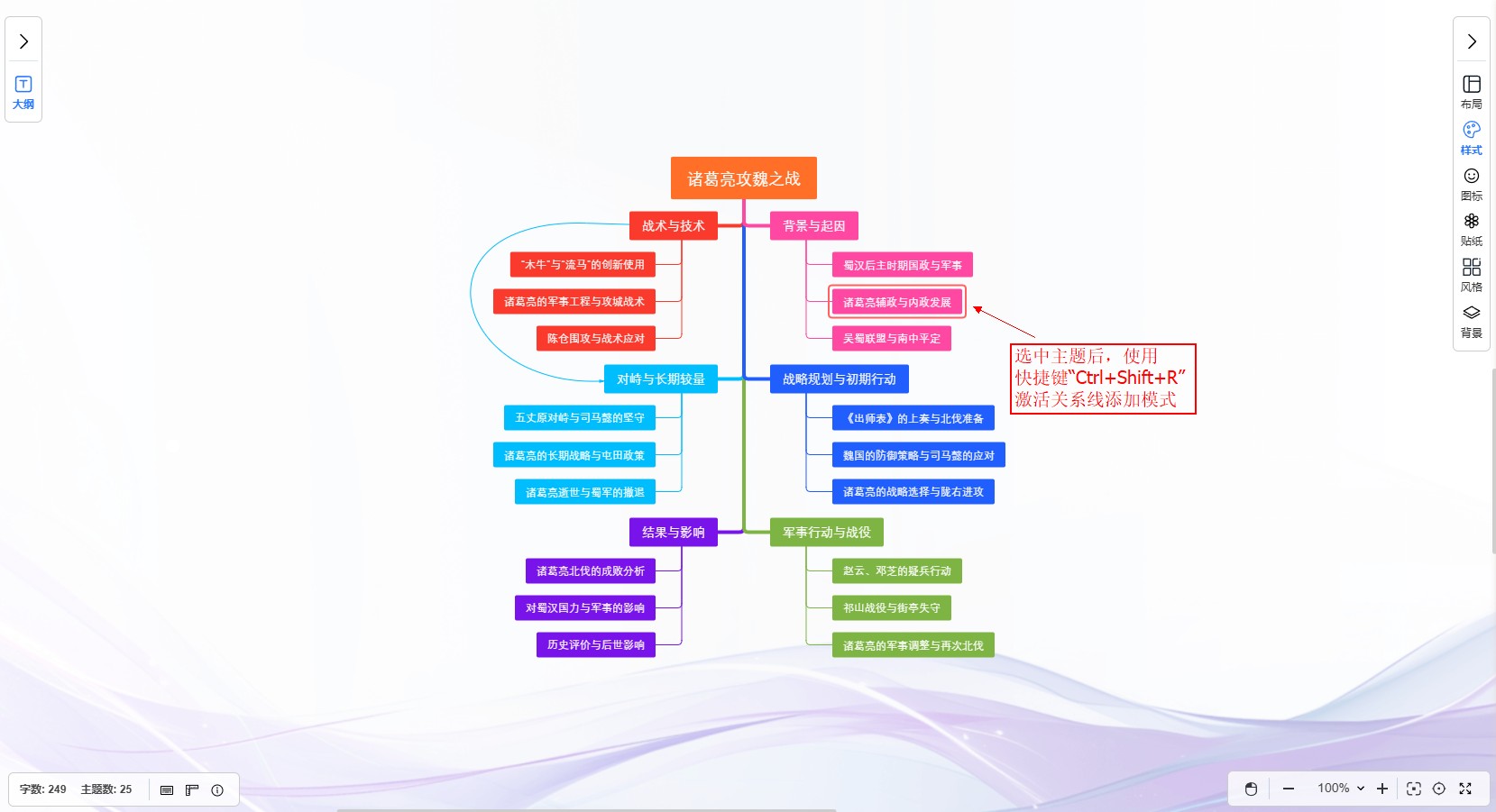
- 同样先选中一个主题作为关系线的起始点,确认主题处于选中状态;
- 直接按下键盘上的「Ctrl + Shift + R」组合键,快速激活关系线添加模式;
- 将鼠标指针移动至目标终点主题,确保指针准确悬停在主题上;
- 点击终点主题,系统立即自动生成连接两个主题的关系线。
方法4:主题工具栏的添加
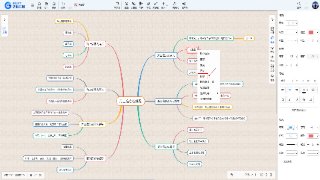
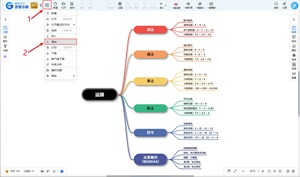
- 选中起点主题,左上角出现主题工具栏。
- 点击工具栏中的「⊞」展开其菜单。
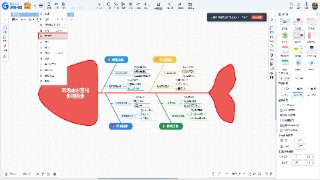
- 在菜单中点击「关系线」按钮,进入添加模式。
- 点击终点主题,自动生成关系线。
编辑关系线的方法
编辑标签
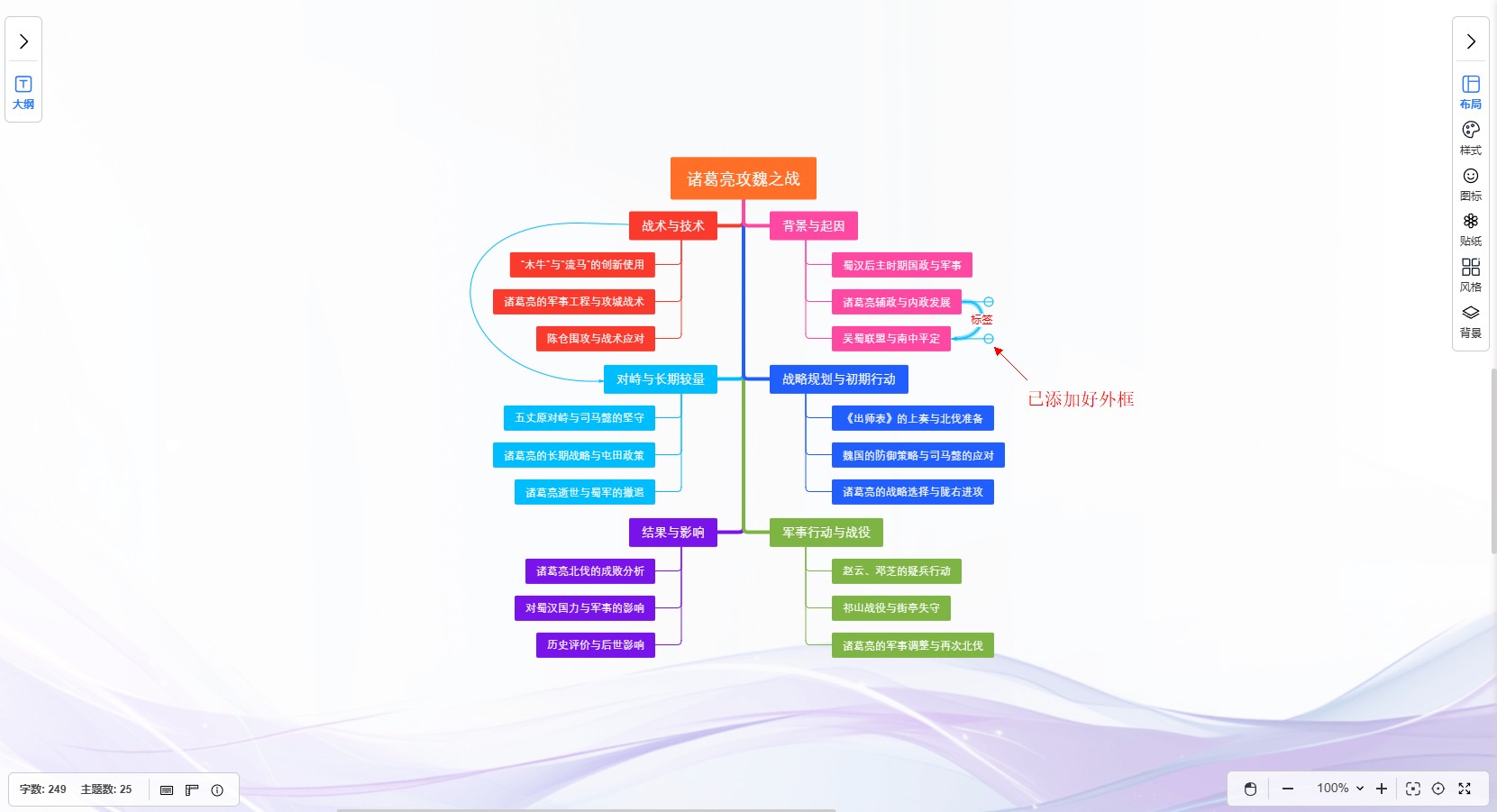
关系线的标签用于详细说明两个主题之间的具体关联,避免因关联模糊导致理解偏差,操作方法十分简单:
- 只需用鼠标双击已添加的关系线,即可快速进入编辑模式,直接内容(如因果关系、从属关系、互补关系等)
- 输入完成后点击空白处或按下回车键,即可保存标签,标签会自动显示在关系线上,便于查看。

微调关系线
默认生成的关系线为标准曲线,若思维导图中主题分布较密集、关系线出现交叉,可通过调整形状避免遮挡,操作步骤如下:
- 用鼠标点击需要调整的关系线,激活编辑模式,此时关系线上会出现两个小圆点(分别位于关系线的上部和下部),这两个圆点是形状调整控制点;
- 用鼠标拖动上方的小圆点,可灵活改变关系线上部的曲线弧度、走向,实现上部形状的调整;
- 拖动下方的小圆点,同理可调整关系线下部的曲线弧度和走向;
- 调整过程中可实时查看效果,直至关系线形状符合需求,避免遮挡其他主题或线条,确保思维导图整体整洁。
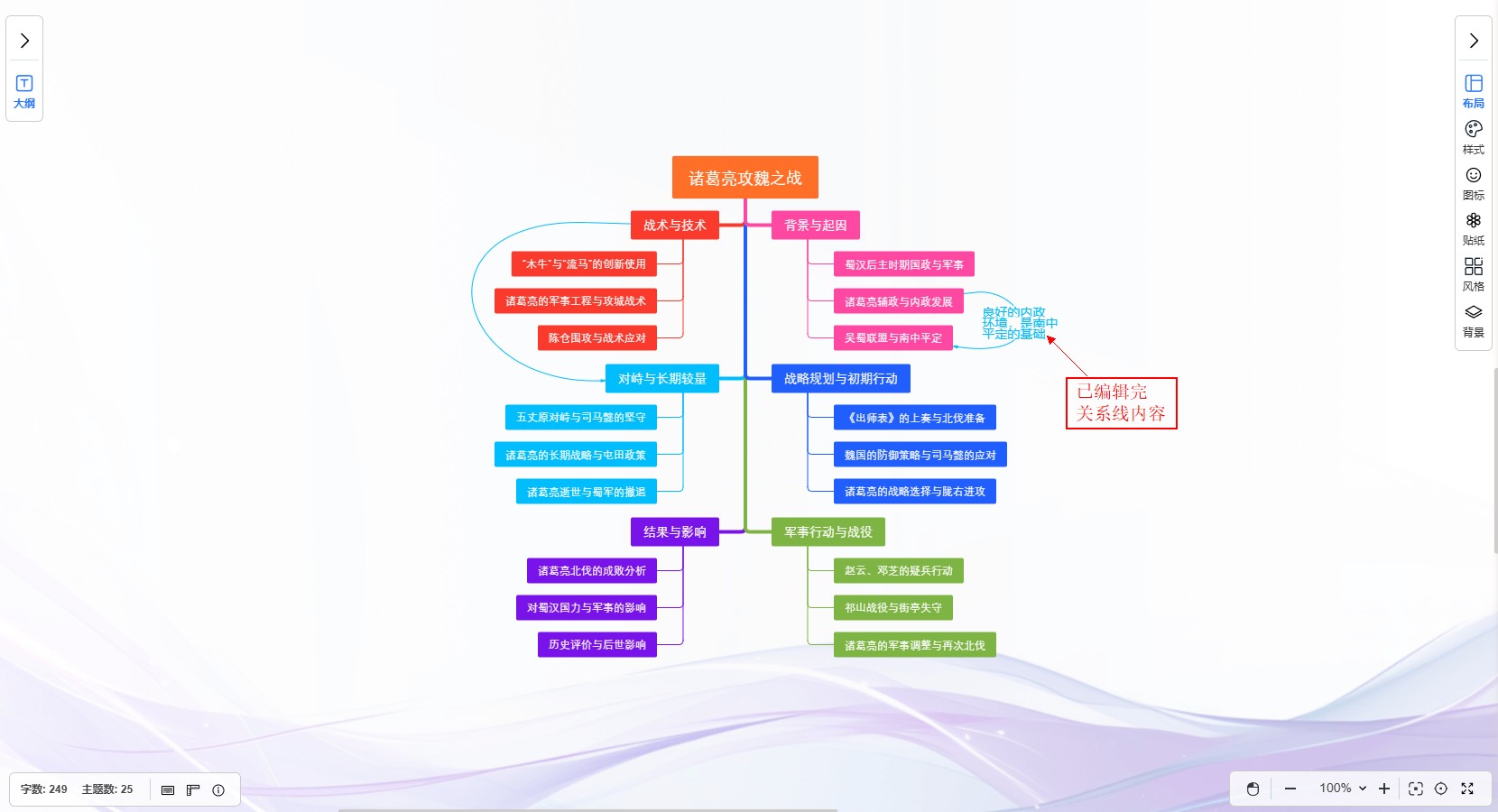
样式设置
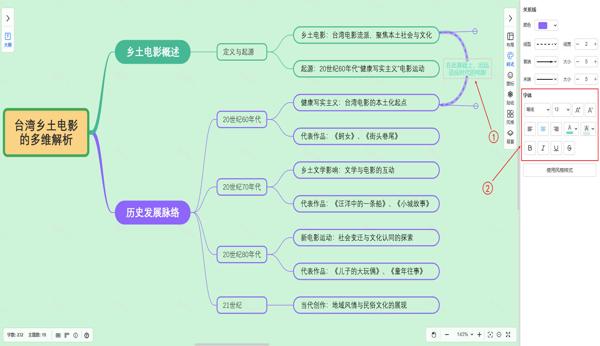
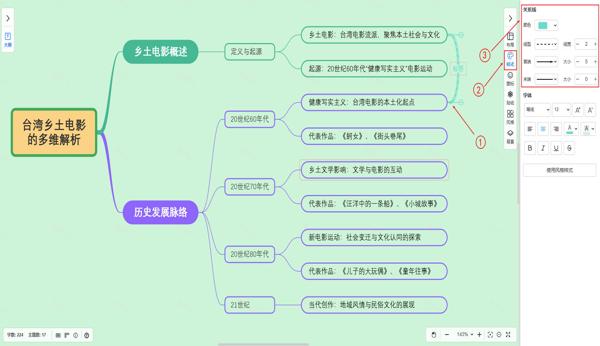
- 关系线可在主题样式设置区域进行如颜色、线型、线宽等属性的设置。
- 标签文字可在主题样式设置区域进行如字体、字号、颜色等属性的设置。
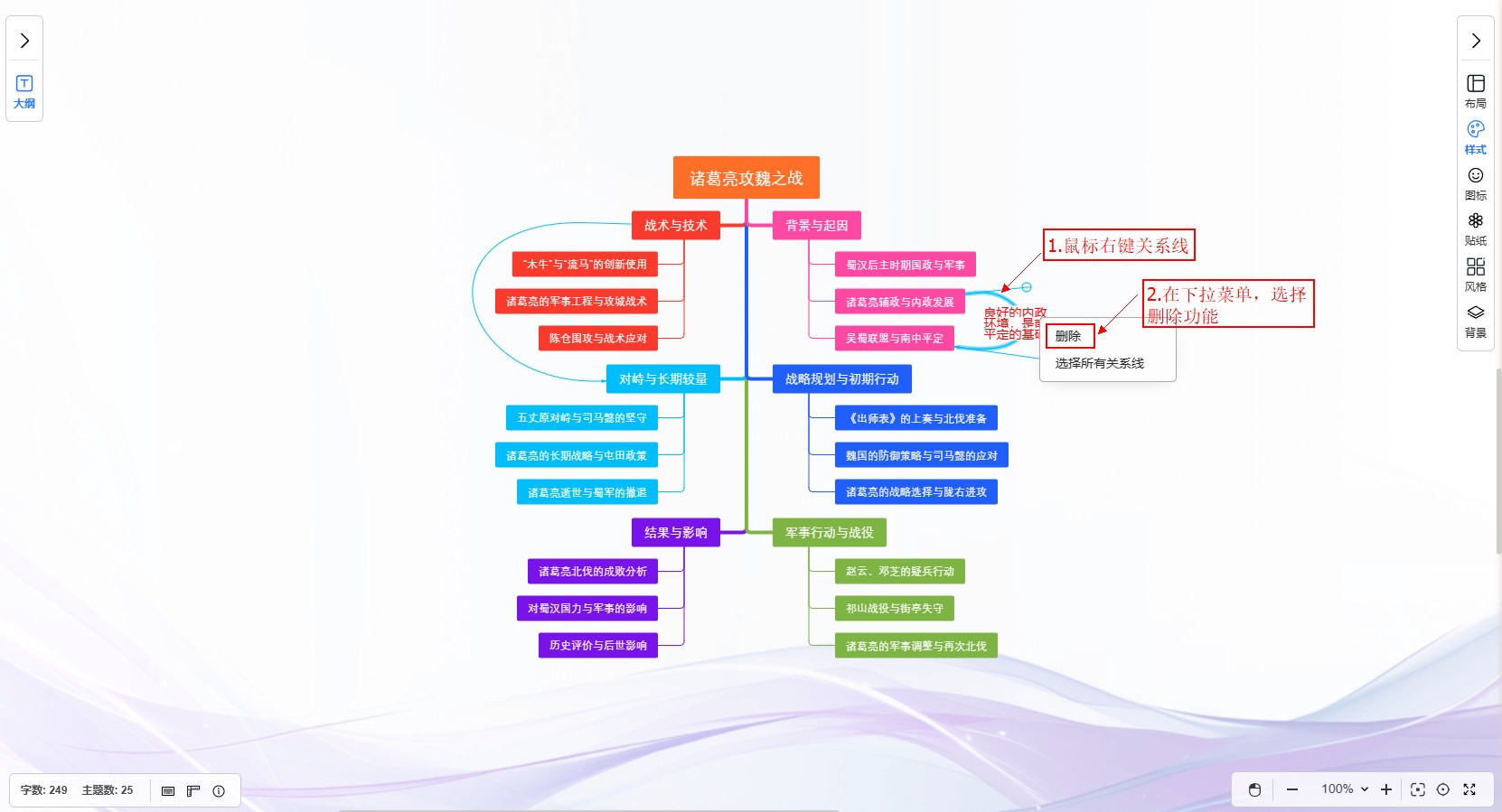
删除外框的方法
方法1:右键菜单的删除
- 选中需要删除关系链;
- 然后右键菜单,点击「删除」按钮,所选关系线将立即被移除。
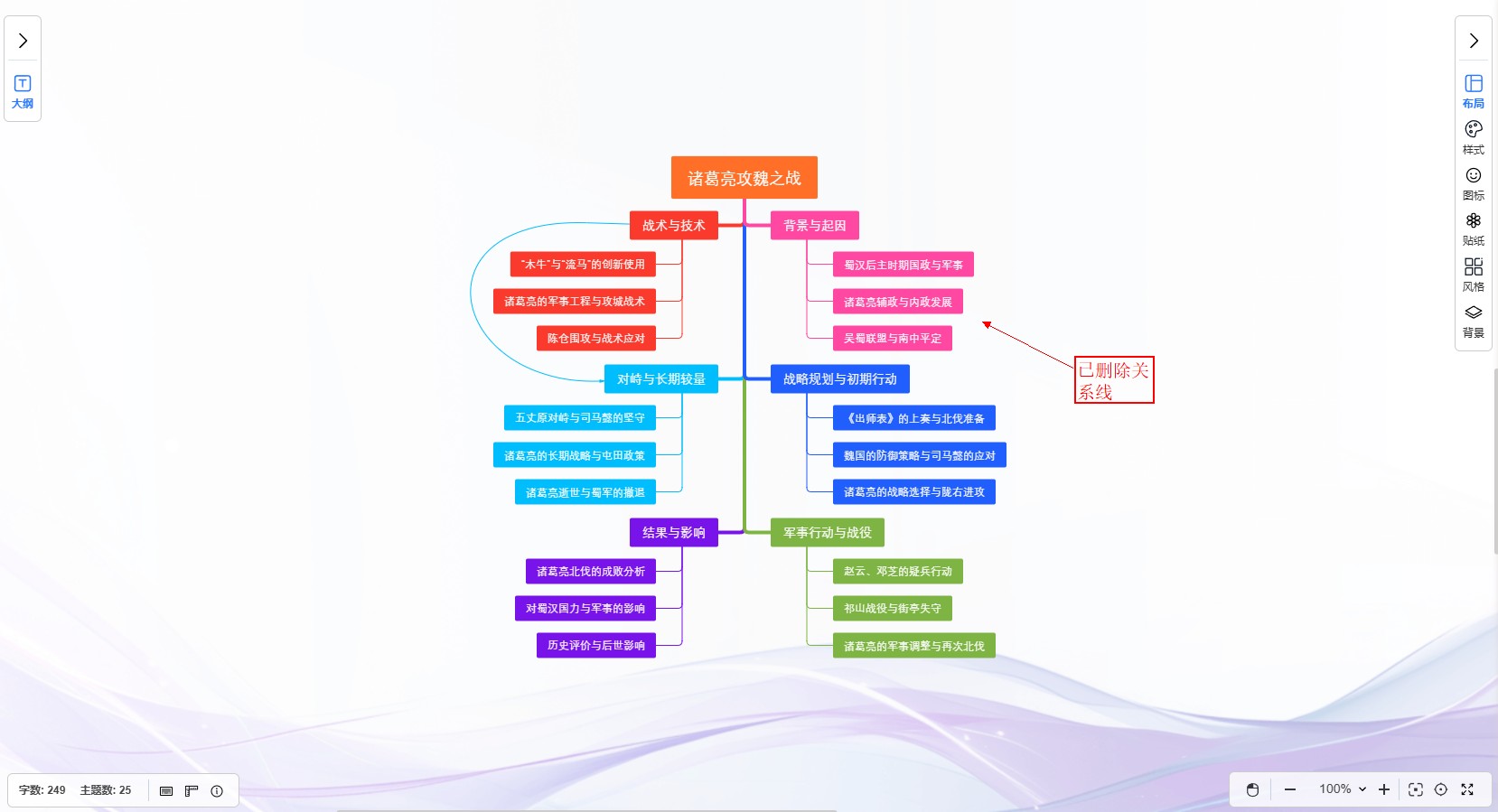
方法2:快捷键的删除
- 选中需要删除关系链;
- 选中后,直接按下键盘上的「Delete」键,即可快速删除所选关系线。
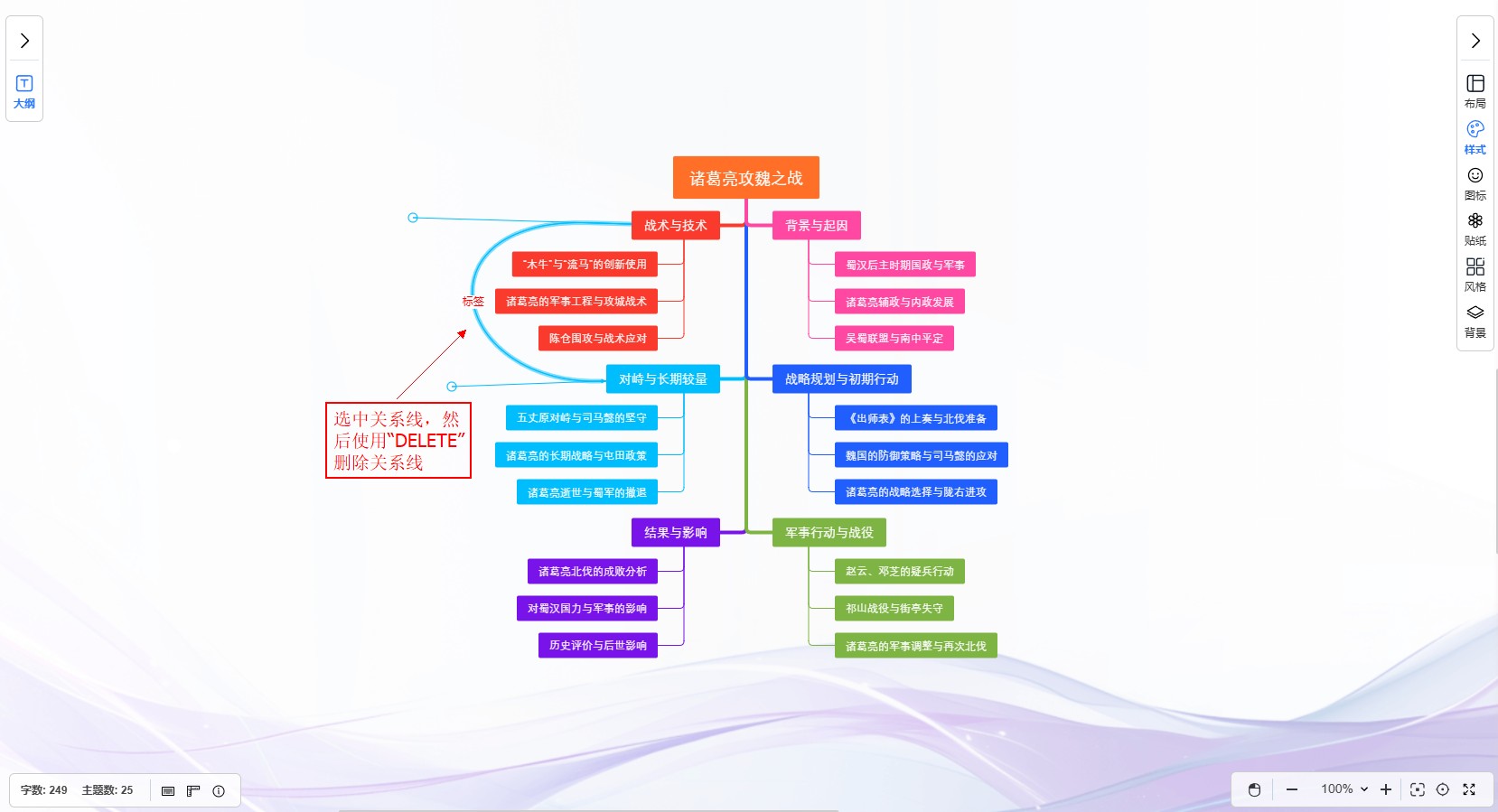
方法3:主题工具栏的删除
- 选中需要删除关系链;
- 此时左上角会出现主题工具栏找到并点击「X」按钮,立即会删除所选的关系线。