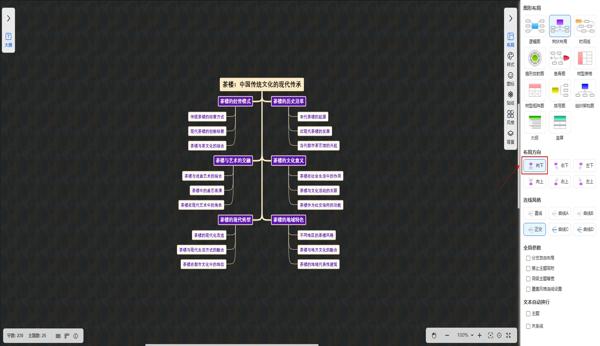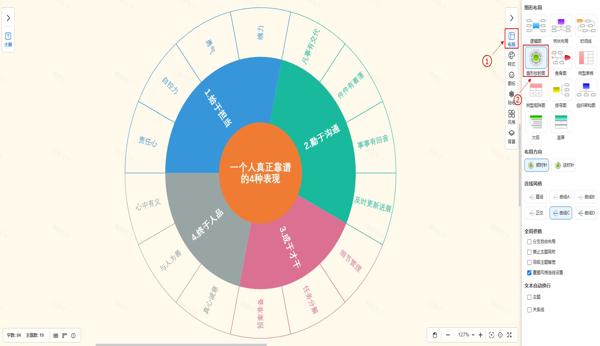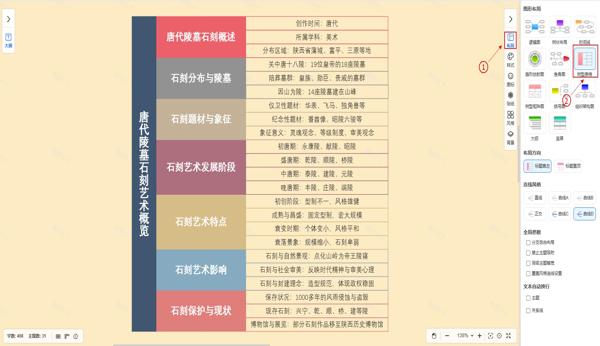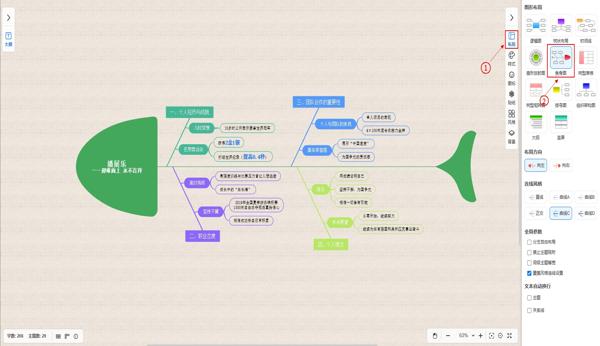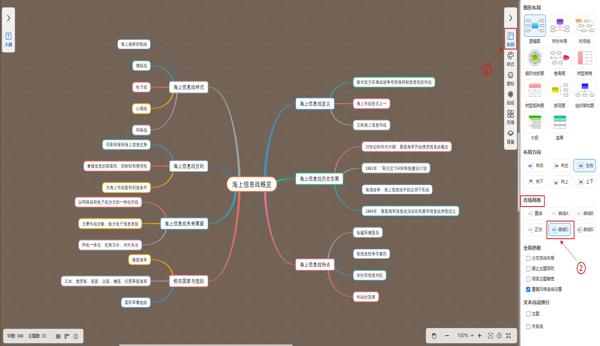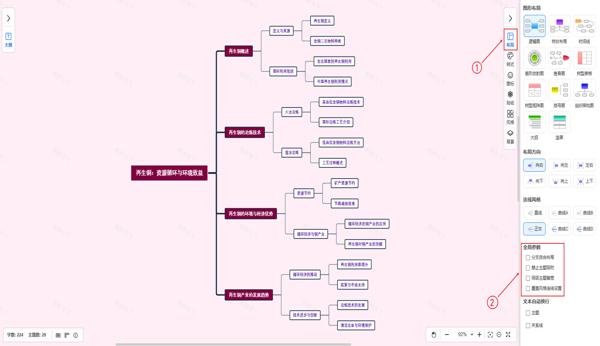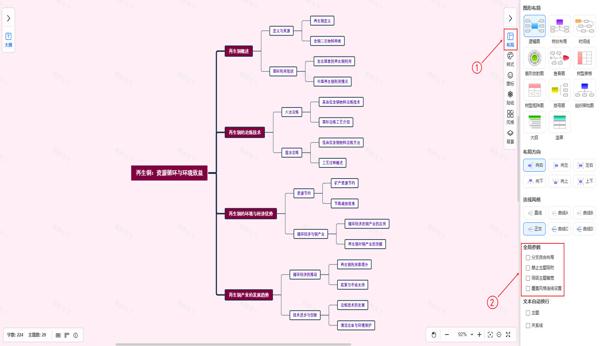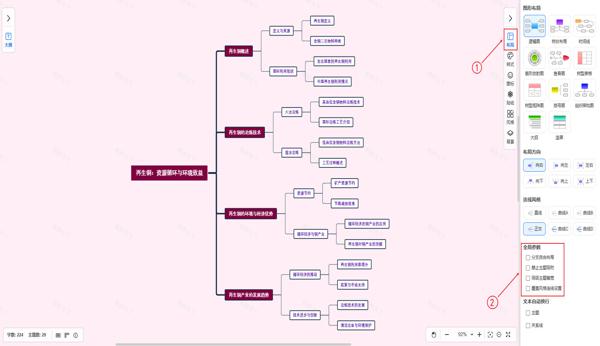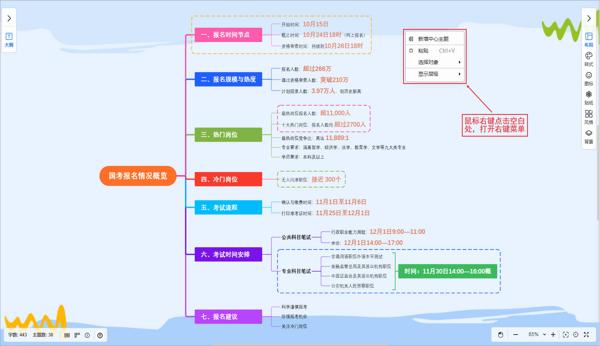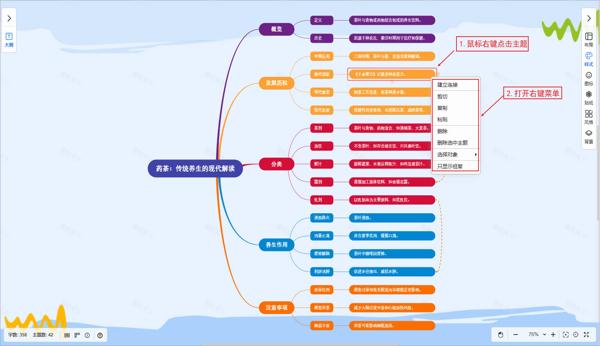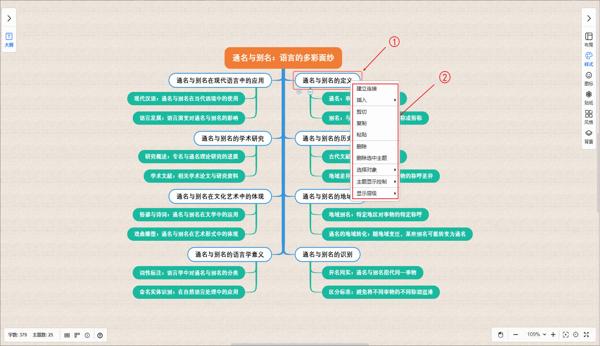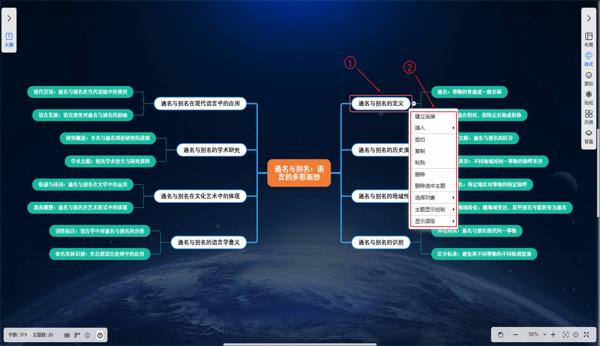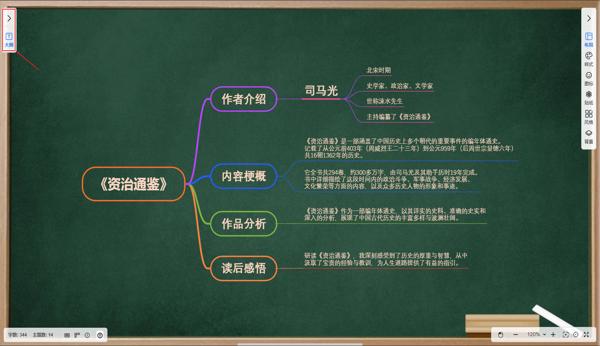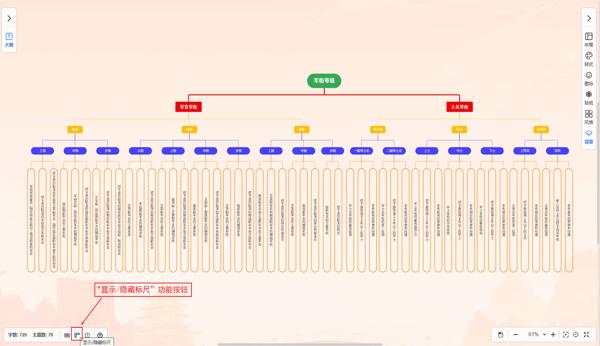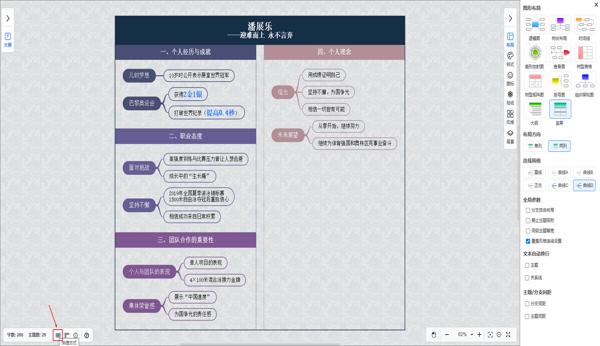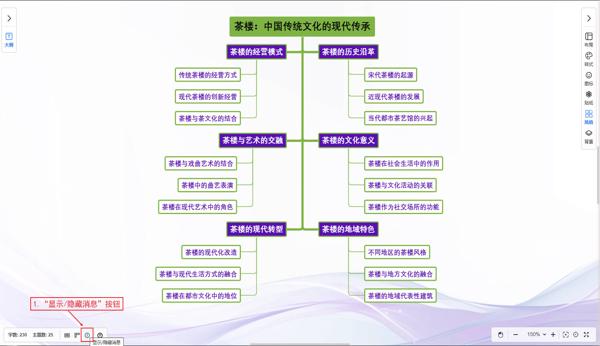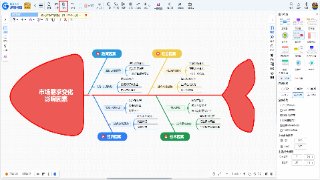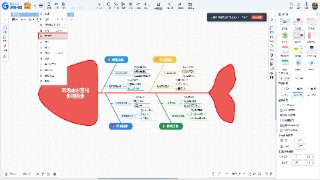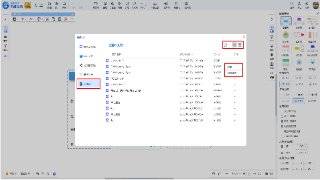
在图形天下思维导图中,贴纸是实用的装饰与标识类元素,支持直接添加到任意思维导图主题上。贴纸以图形、贴纸或图片形式呈现,不仅可以对主题内容进行重点标注、信息分类强调,还能美化整体导图版面,让思维导图层次更清晰、视觉效果更丰富。
添加贴纸的方法
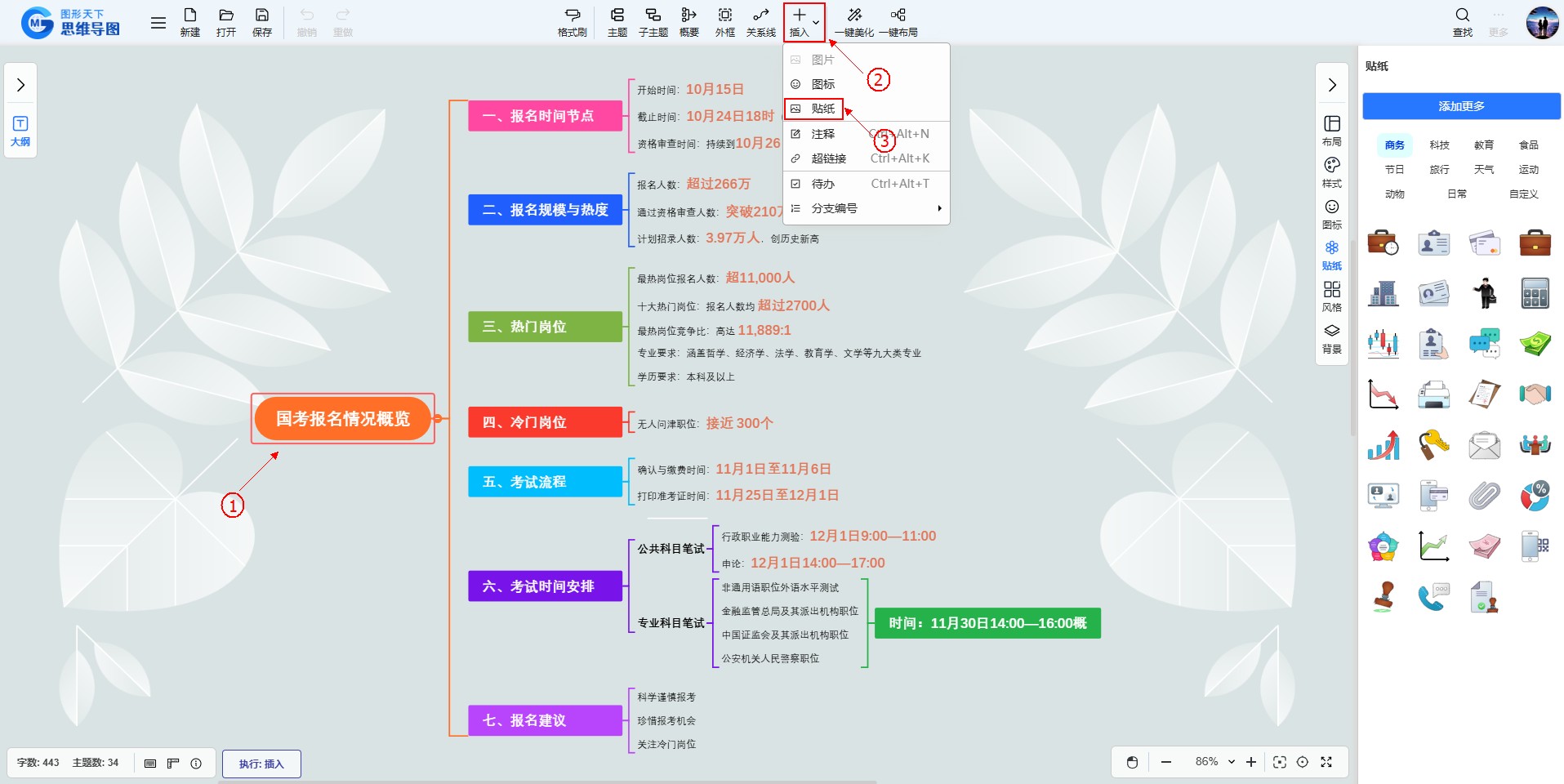
方法1:顶部工具栏的添加
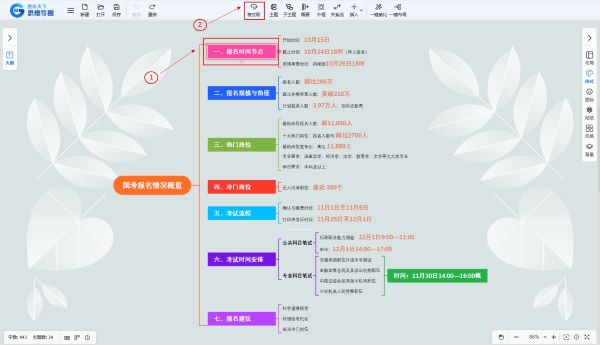
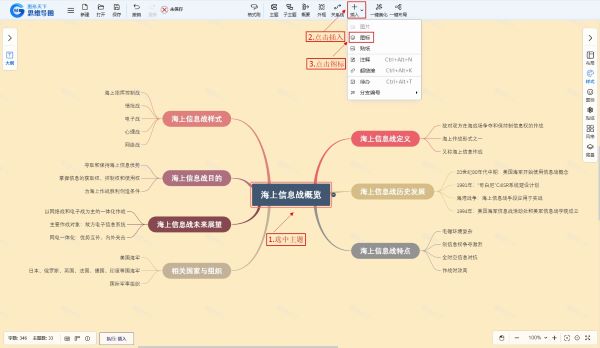
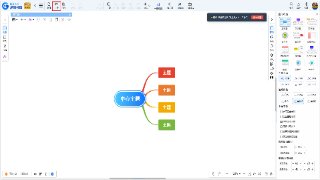
- 选中需要贴纸的某个主题;
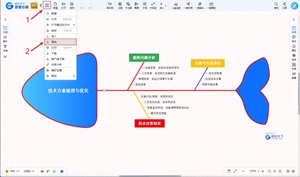
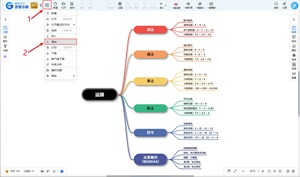
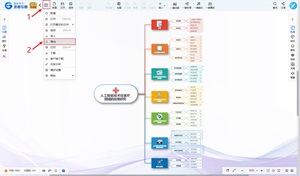
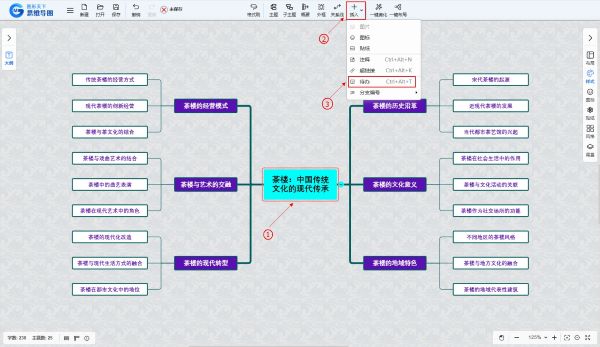
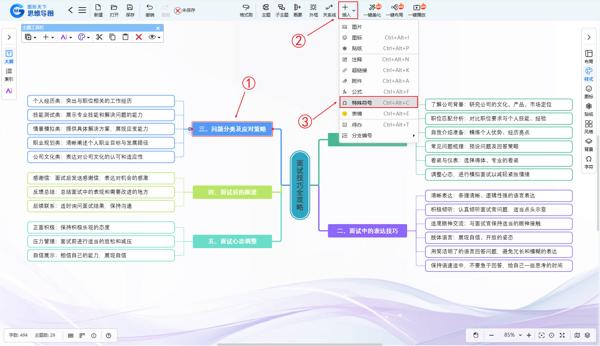
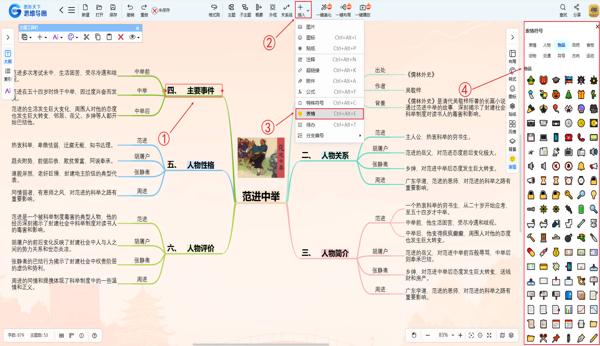
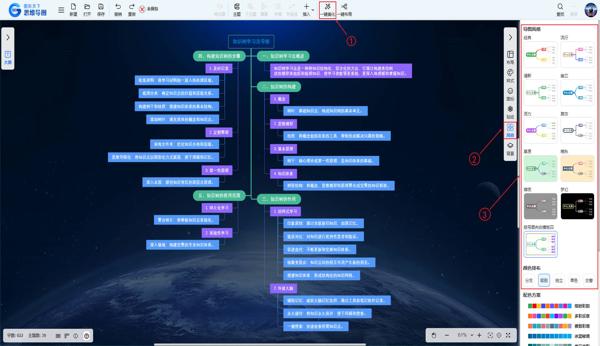
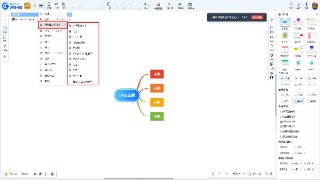
- 点击顶部工具栏中的「插入」按钮,在展开的下拉菜单里选择「贴纸」选项;
- 即可唤起贴纸选择面板,贴纸面板内置海量分类贴纸素材,直接浏览挑选心仪样式,单击对应贴纸,系统会自动将贴纸添加到已选中的主题旁。
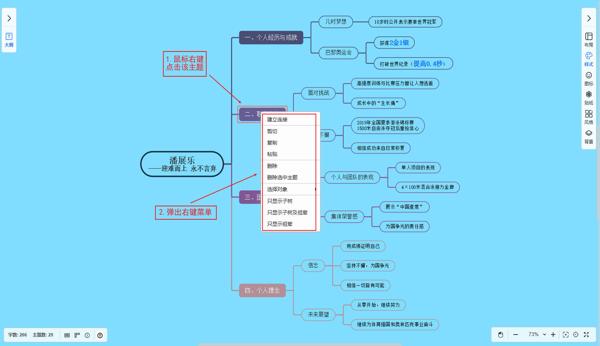
方法2:右键菜单的增加
- 选中需要贴纸的某个主题;
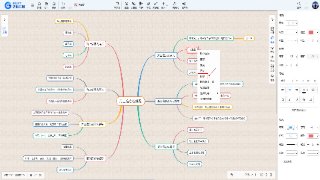
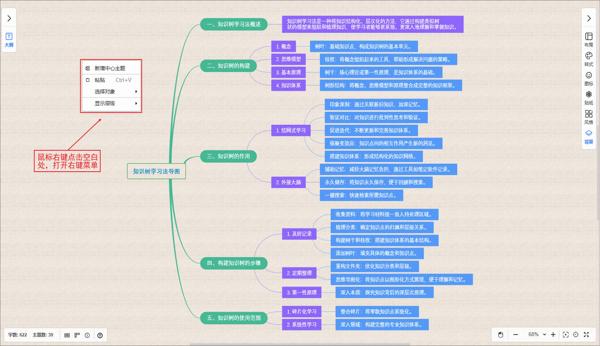
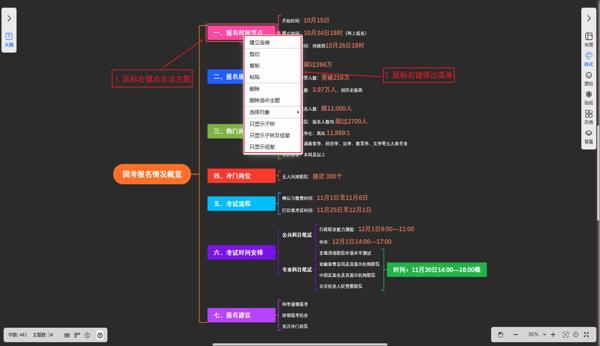
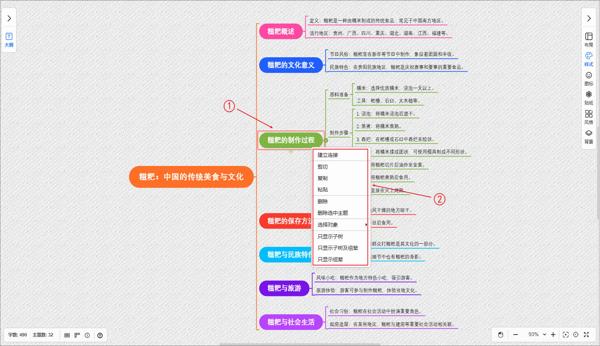
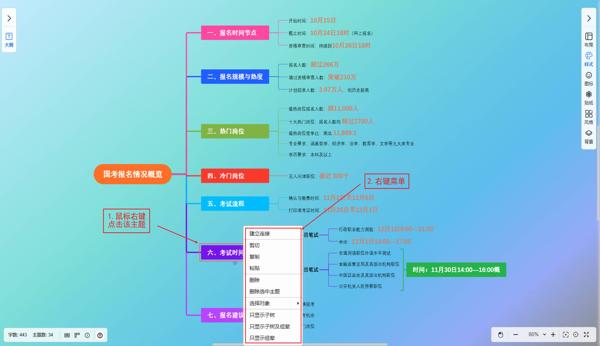
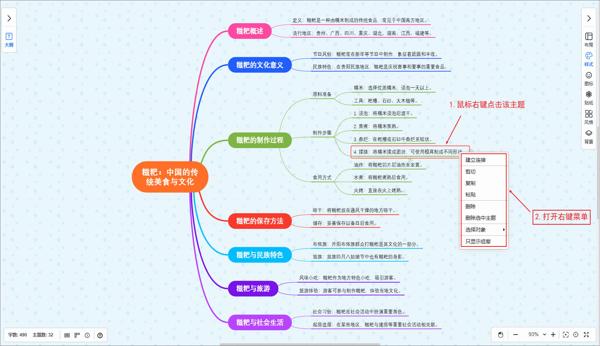
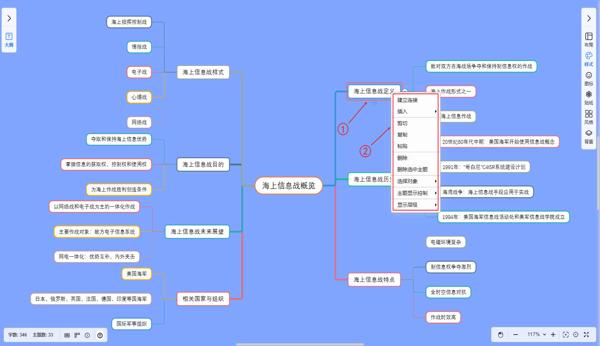
- 右键菜单选择「插入」展开其二级菜单,点击「贴纸」选项;
- 进入贴纸选择面板,挑选对应贴纸即可快速添加。

方法3:主题工具栏的添加
- 选中需要贴纸的某个主题;
- 左上角出现主题工具栏选择「+」展开其菜单,点击「贴纸」选项;
- 进入贴纸选择面板,挑选对应贴纸即可快速添加。

方法4:右侧工具栏的添加
- 选中需要贴纸的某个主题;
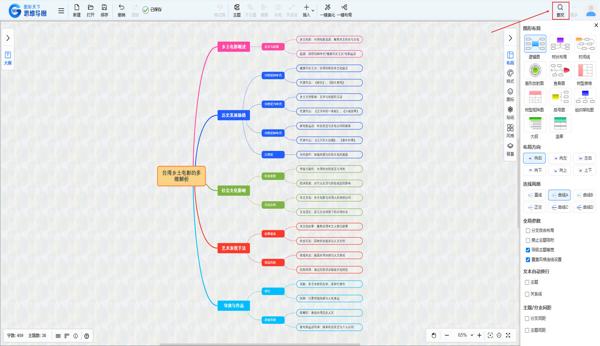
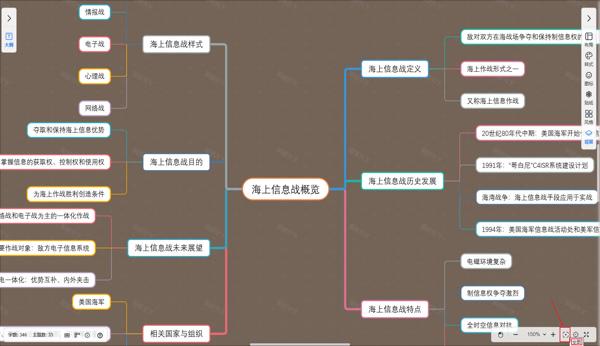
- 右侧工具栏中找到并点击「贴纸」选项;
- 进入贴纸选择面板,挑选对应贴纸即可快速添加。
方法5:快捷键的添加
- 选中需要贴纸的某个主题;
- 直接按下键盘上的「Ctrl + Ait + P」组合键,进入贴纸选择面板,挑选对应贴纸即可快速添加。
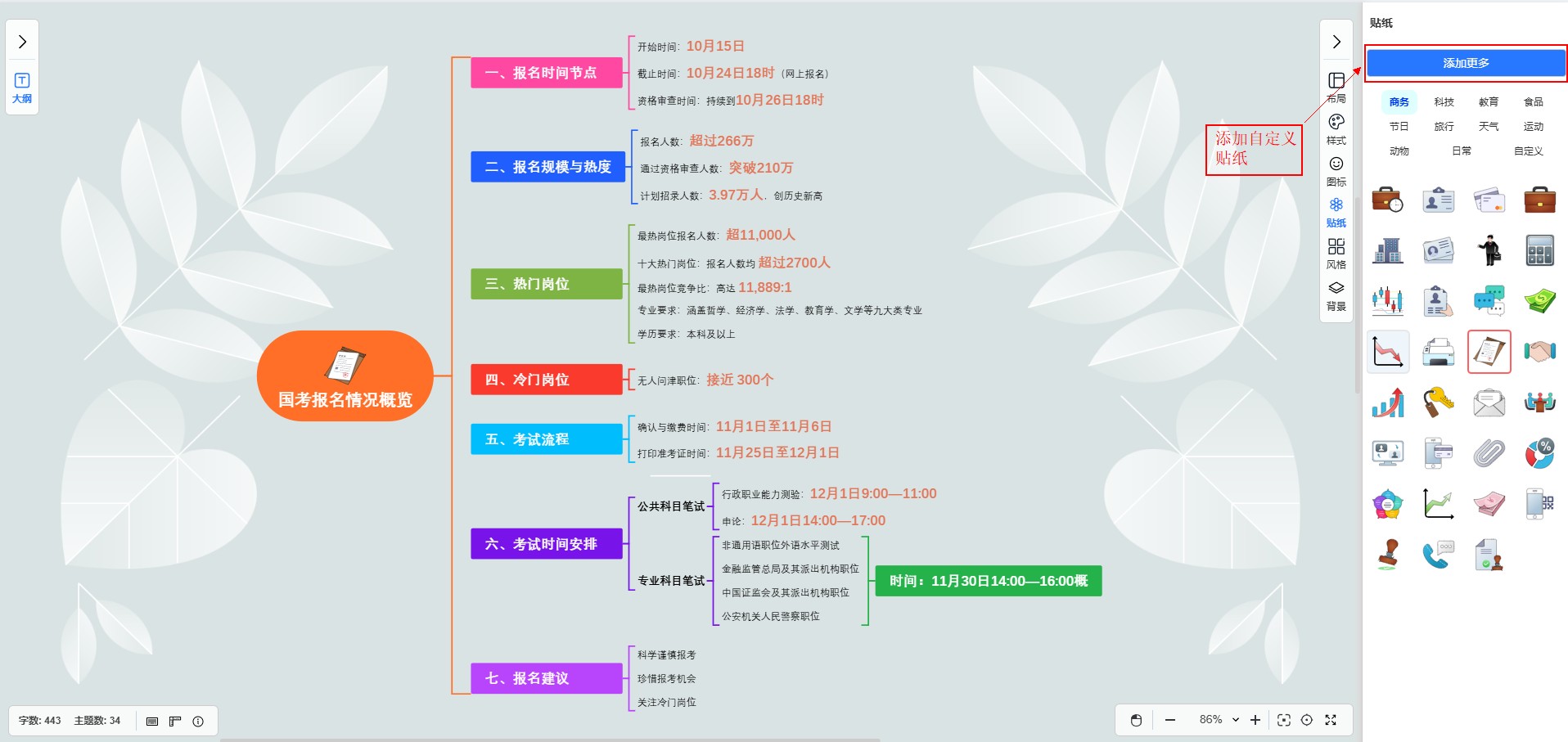
小技巧
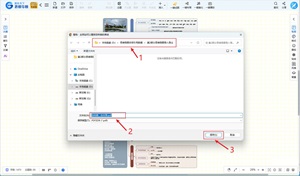
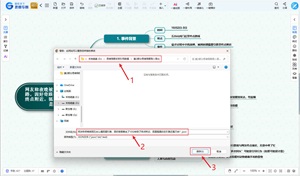
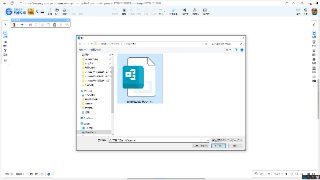
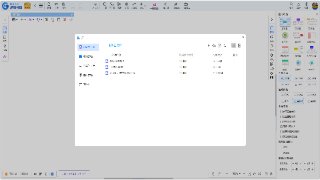
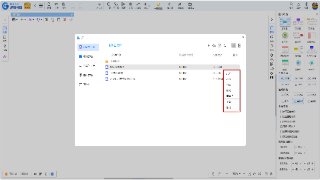
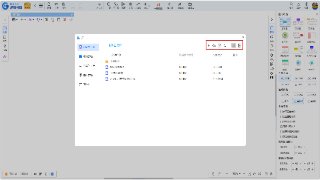
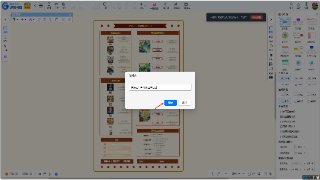
- 若内置贴纸素材无法满足个性化创作需求,可点击贴纸面板中的添加更多按钮,自行上传自定义图片作为专属贴纸,适配各类场景使用需求。
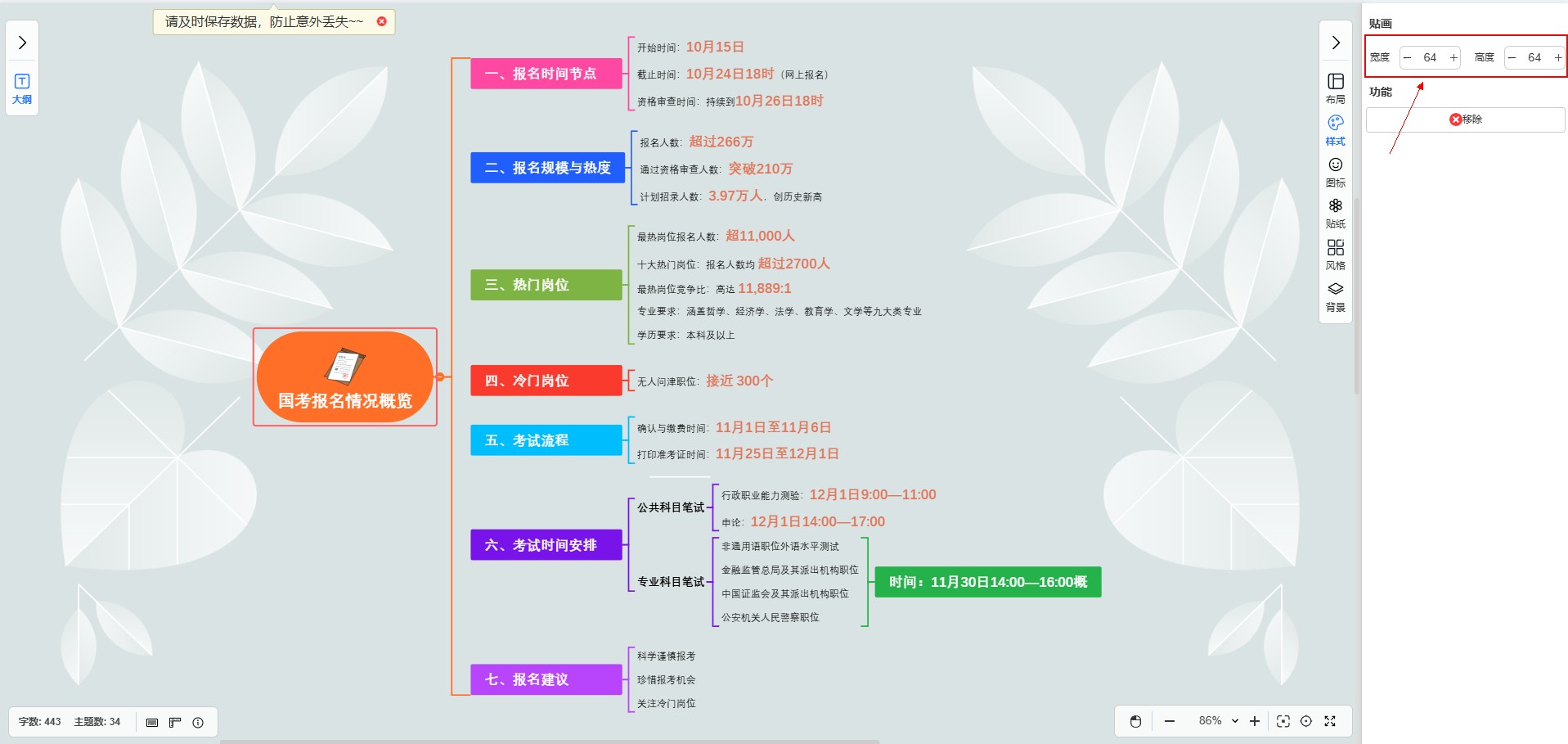
微调贴纸的方法
自定义尺寸
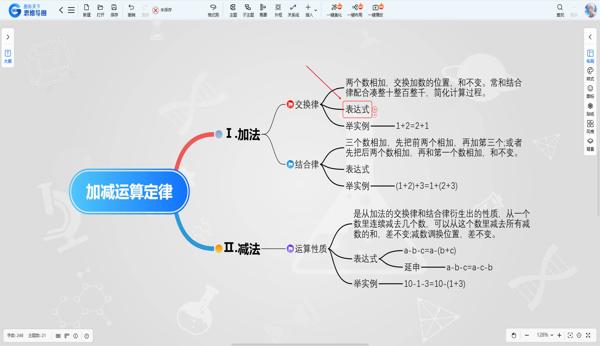
- 选中主题中已添加的贴纸;
- 选中后会出现一个带点位的方框,拖拽其点位,可进行尺寸的自由调整。
自定义位置
- 选中主题中已添加的贴纸;
- 鼠标左键点中不放会出现四宫格,通过移动放置宫格位置,松开左键即可发生位置。
更换贴纸
- 选中主题中已添加的贴纸;
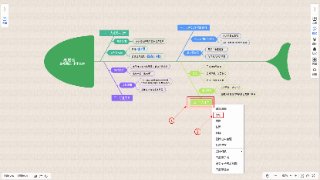
- 右键菜单中选择「更换贴纸」选项,进入贴纸选择面板,挑选对应贴纸即可快速更换。
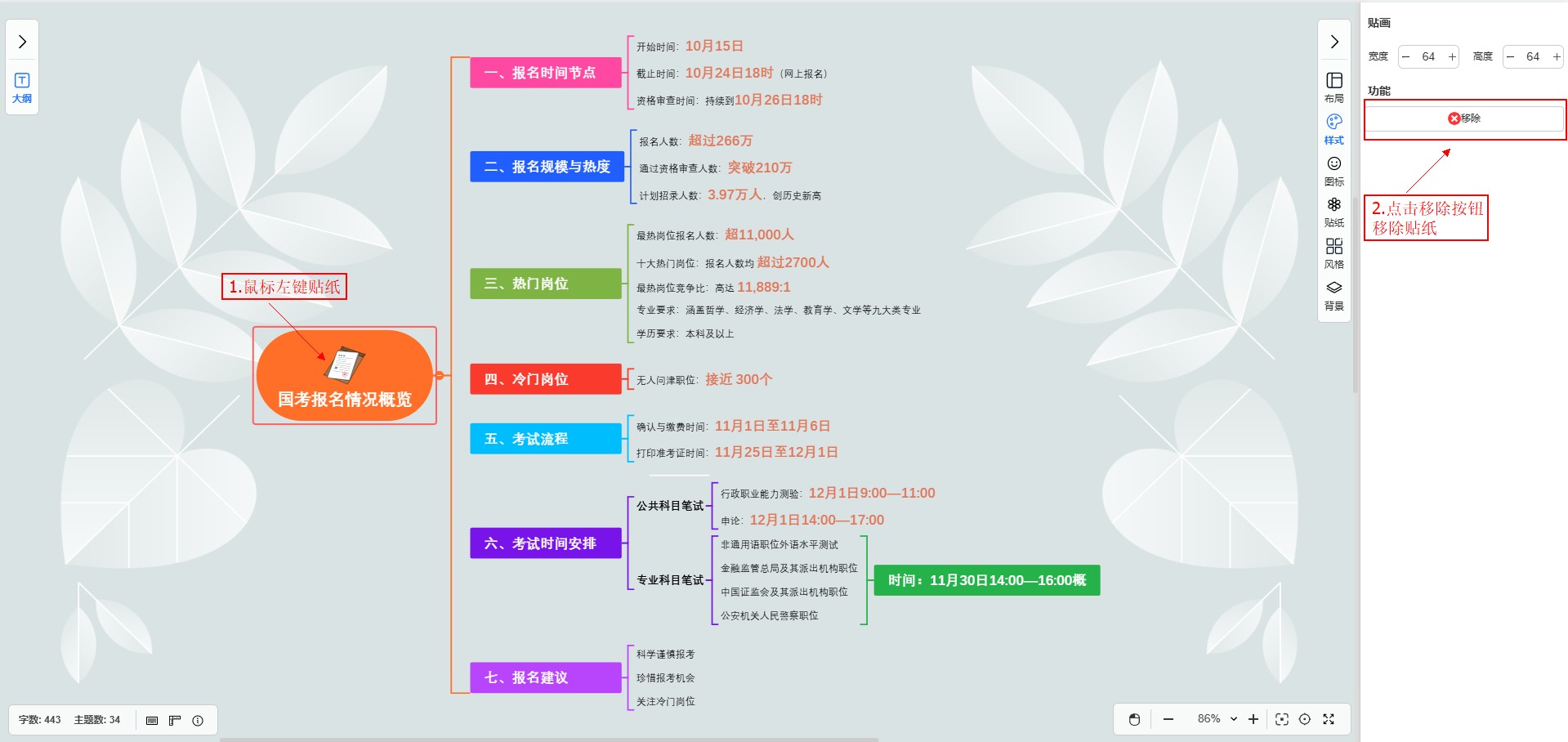
删除贴纸的方法
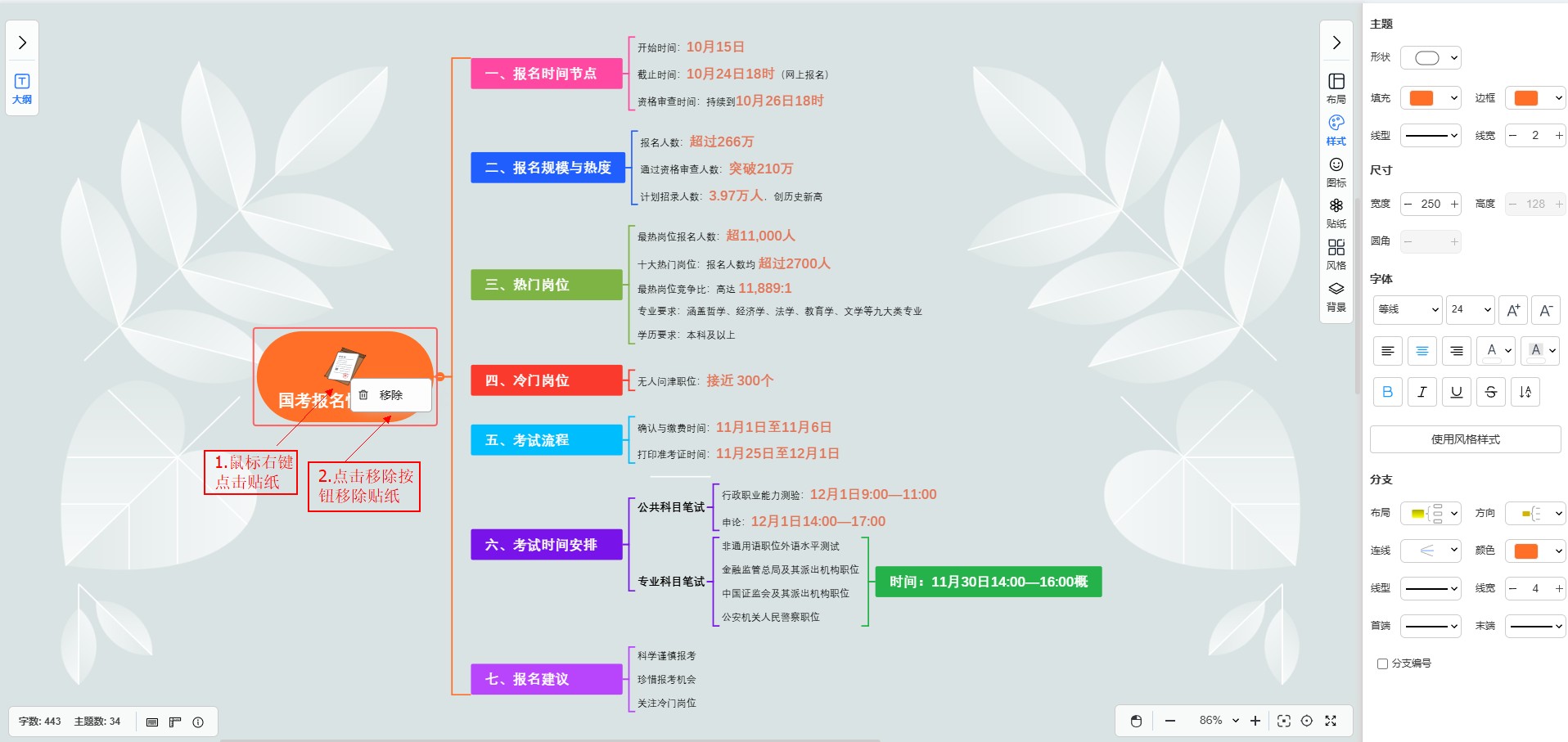
方法1:右键菜单的删除
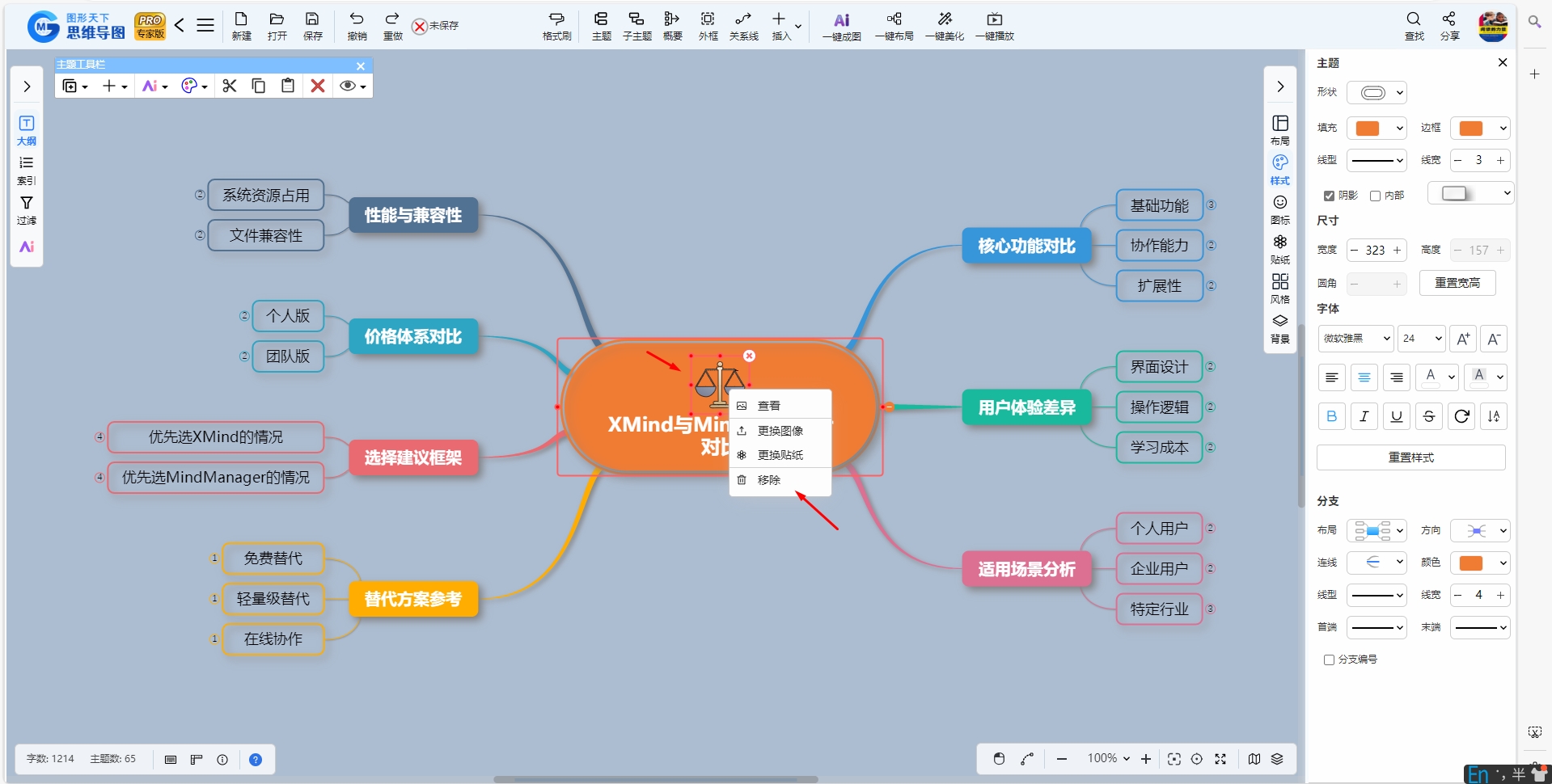
- 选中主题中已添加的贴纸;
- 右键菜单点击「移除」选项,即可立即移除当前主题绑定的贴纸。
方法2:贴纸右上角删除
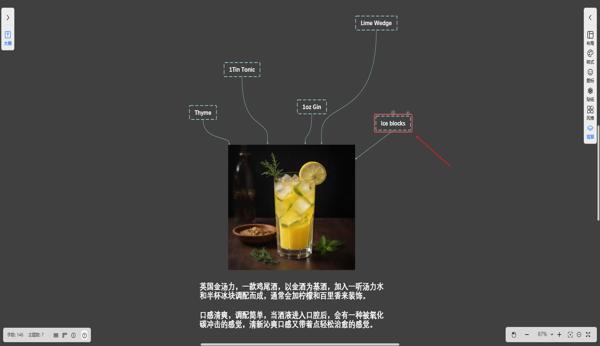
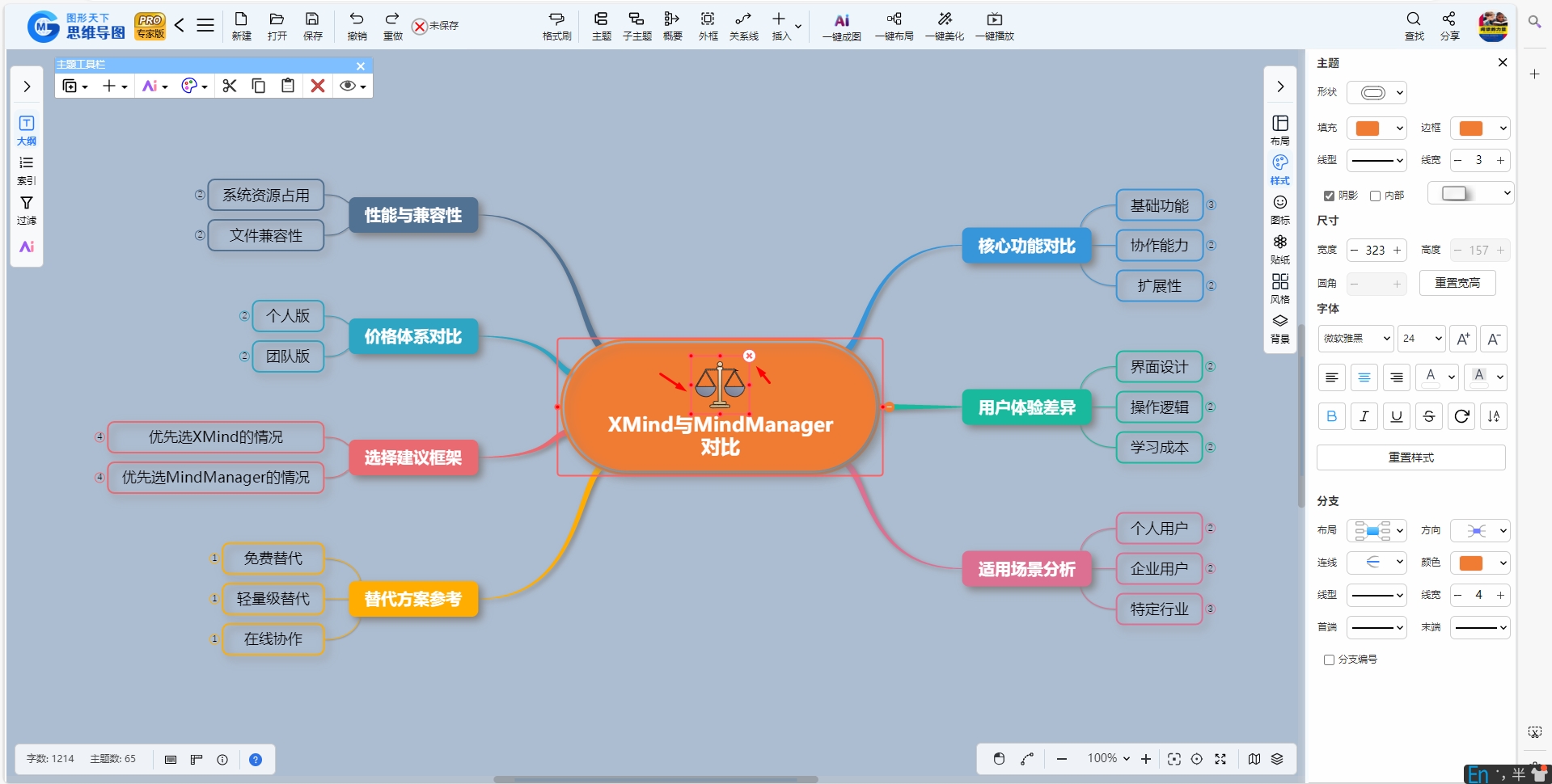
- 选中主题中已添加的贴纸;
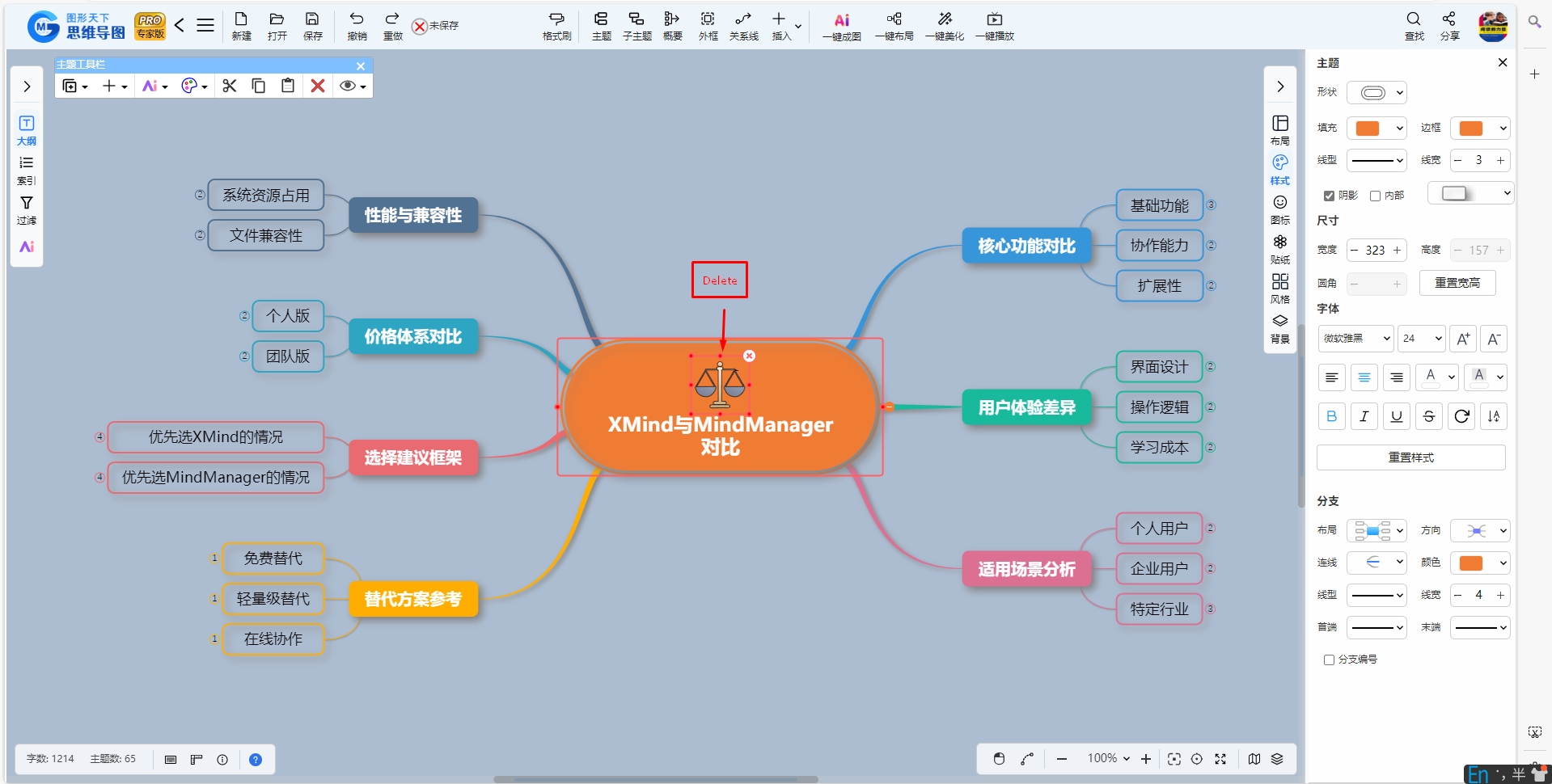
- 贴纸右上角点击「x」按钮,可完成删除贴纸。
方法3:快捷键的删除
- 选中主题中已添加的贴纸;
- 直接按下键盘上的「Delete」键,即可快速删除所选贴纸。