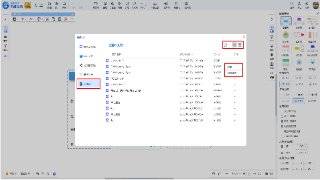
在图形天下思维导图中,附件是可添加至主题的重要辅助元素,涵盖文本、文档、图片、音频、视频等多种常见格式,其核心作用是丰富主题信息维度、补充细节内容,让思维导图的信息展示更全面、更具层次感,满足不同场景下的信息整合与呈现需求,帮助用户更高效地梳理和传递主题相关的完整信息。
添加附件的方法
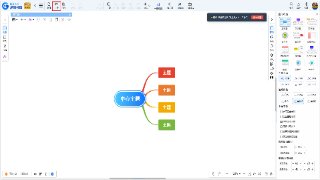
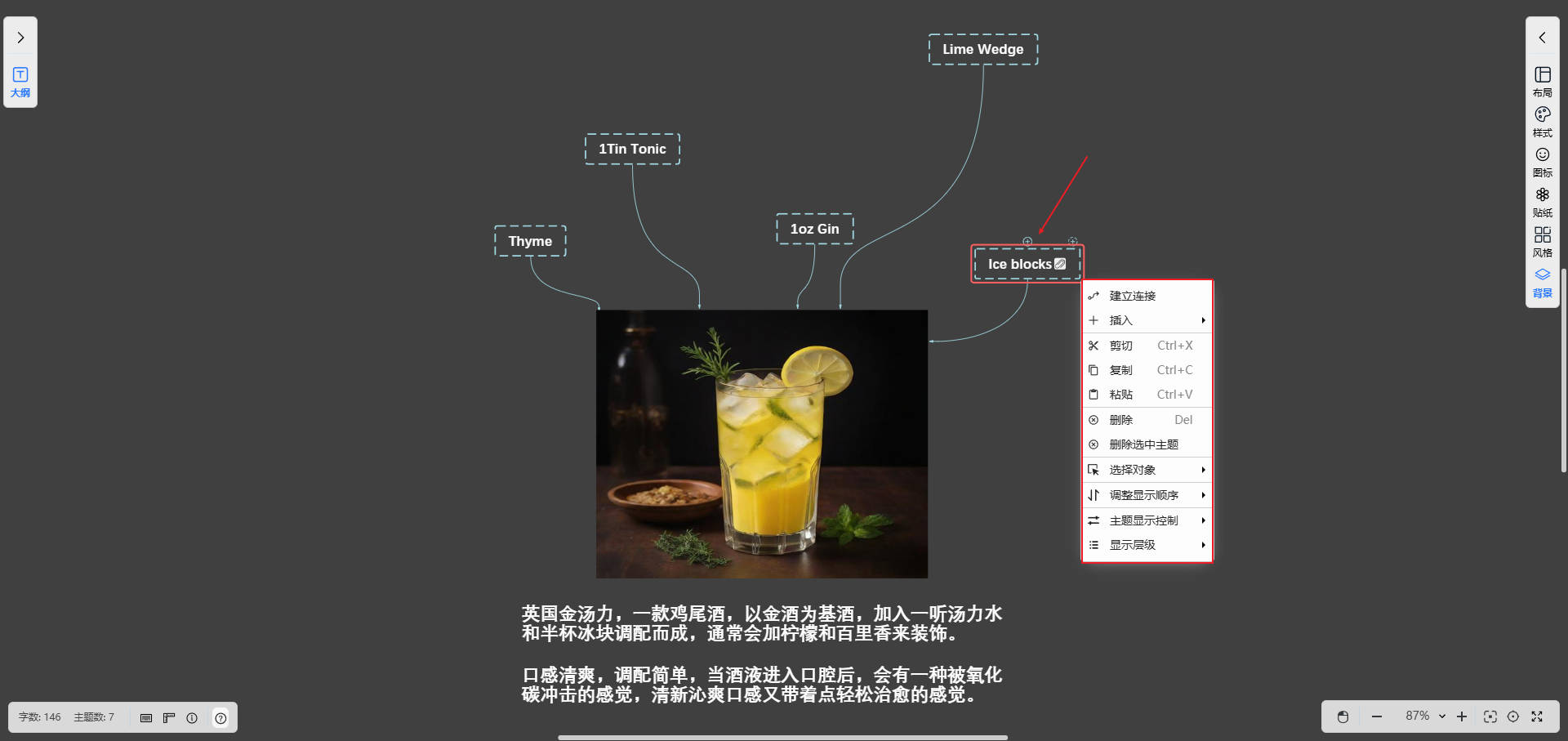
方法1:顶部工具栏的添加
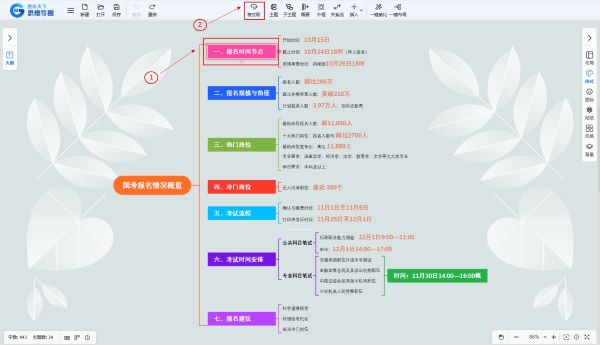
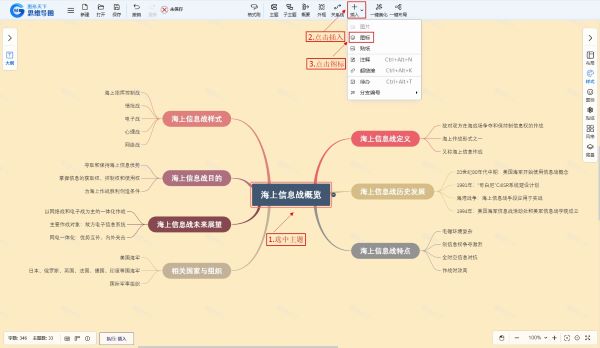
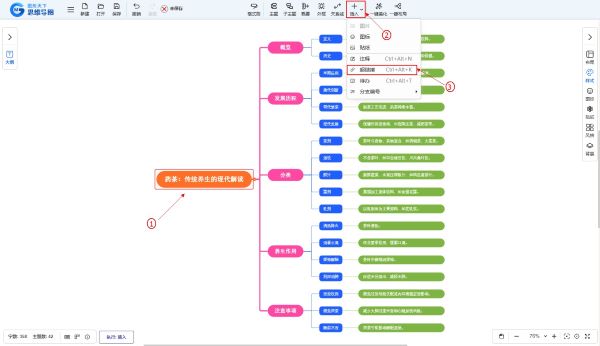
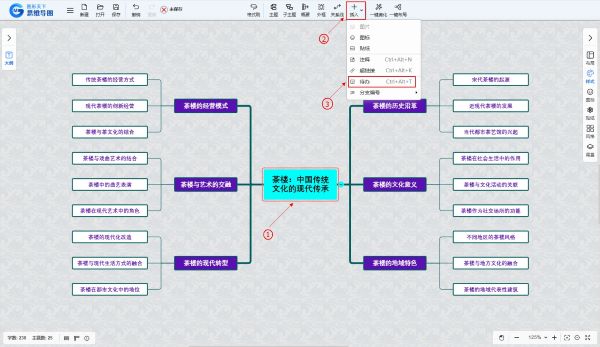
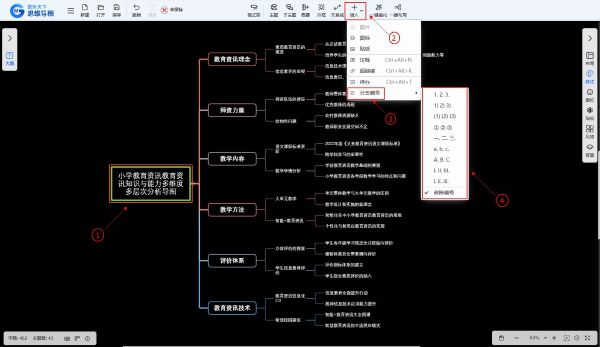
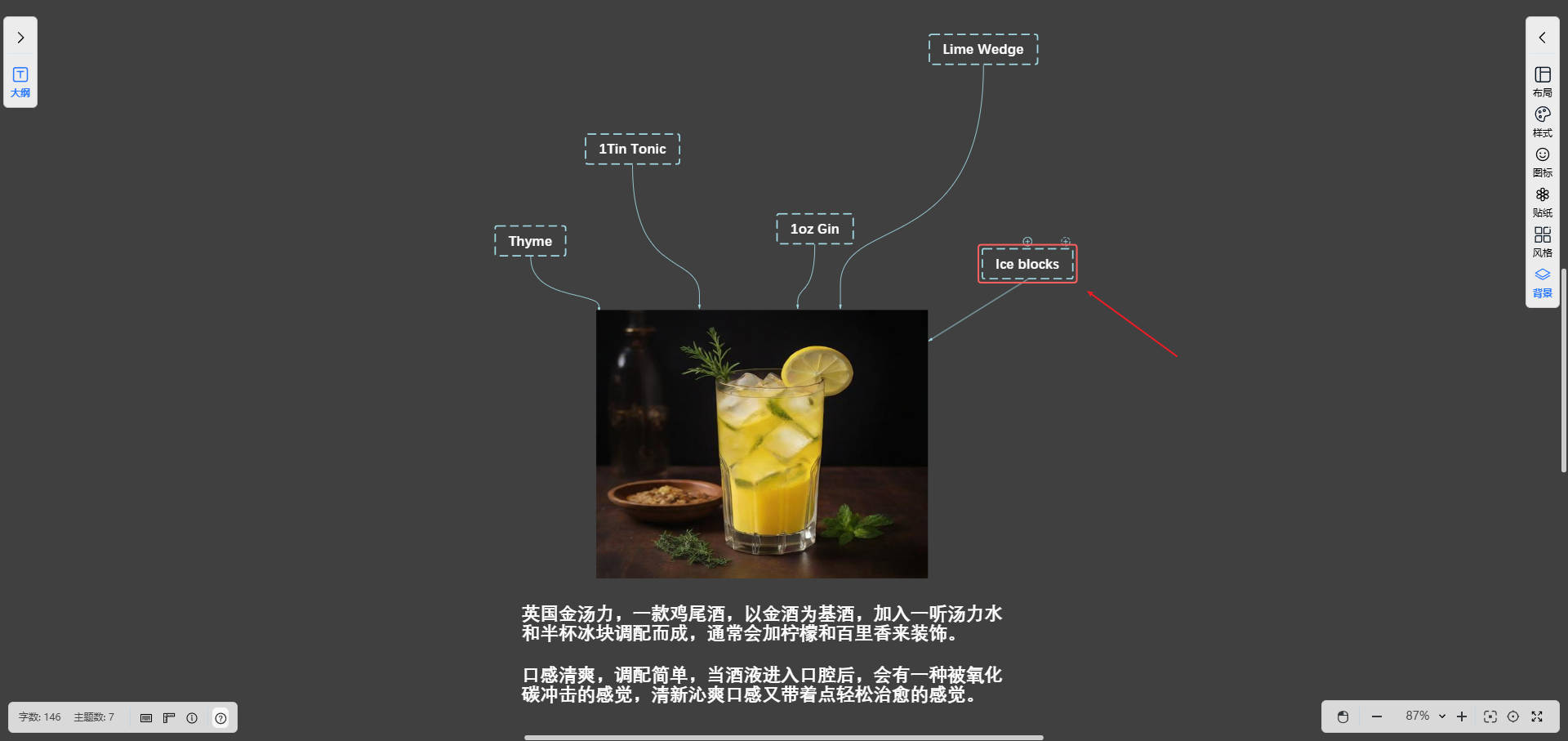
- 选中需要附件的某个主题;
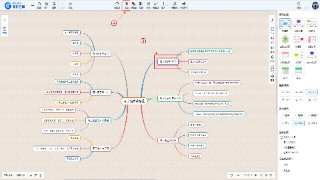
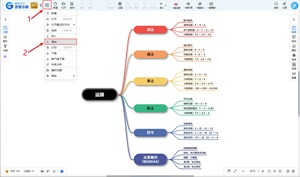
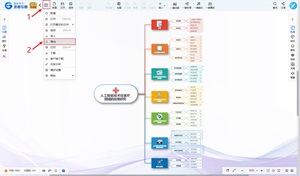
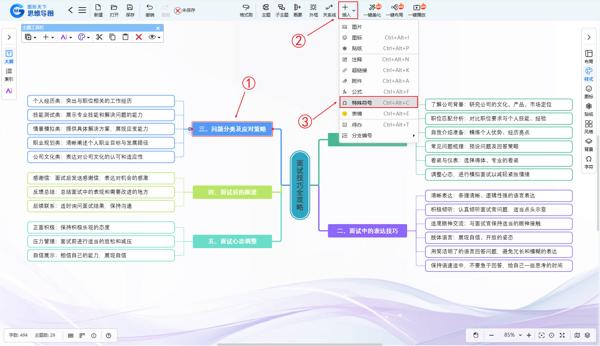
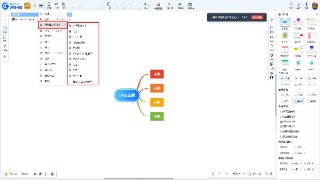
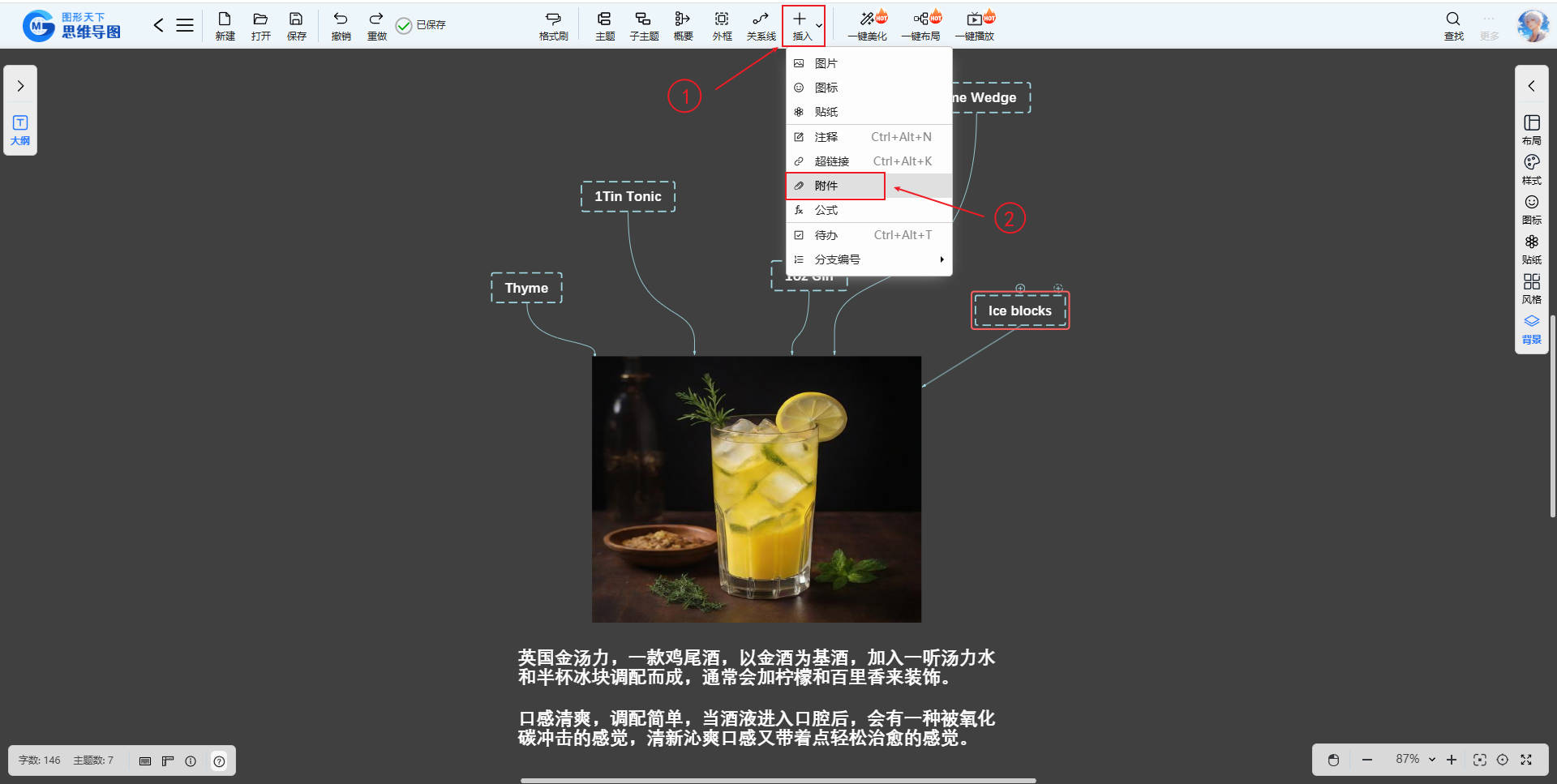
- 点击顶部工具栏中的「插入」按钮,在展开的下拉菜单里选择「附件」选项;
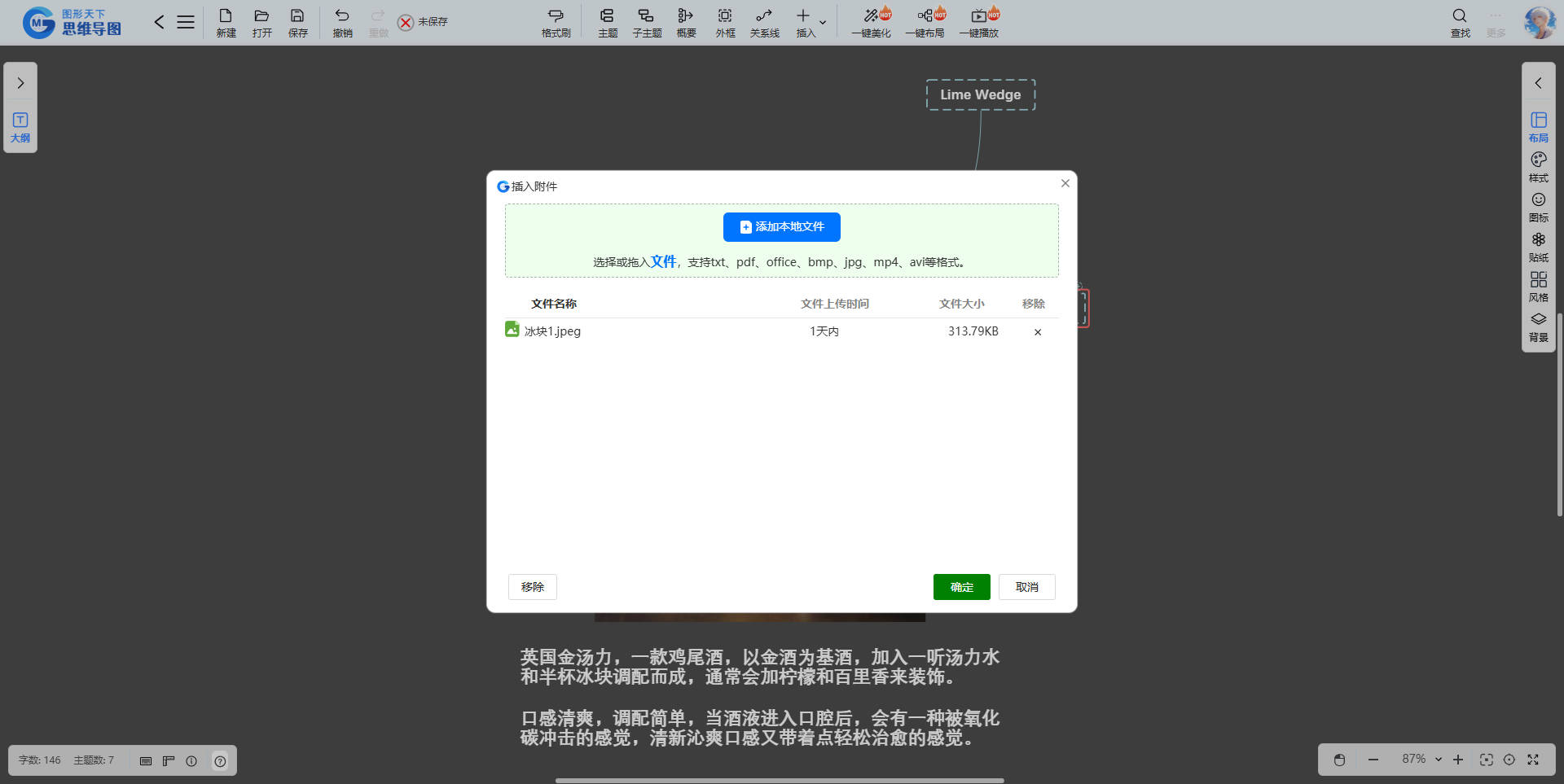
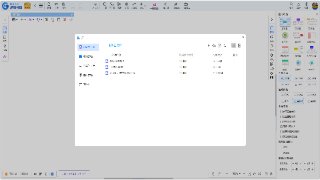
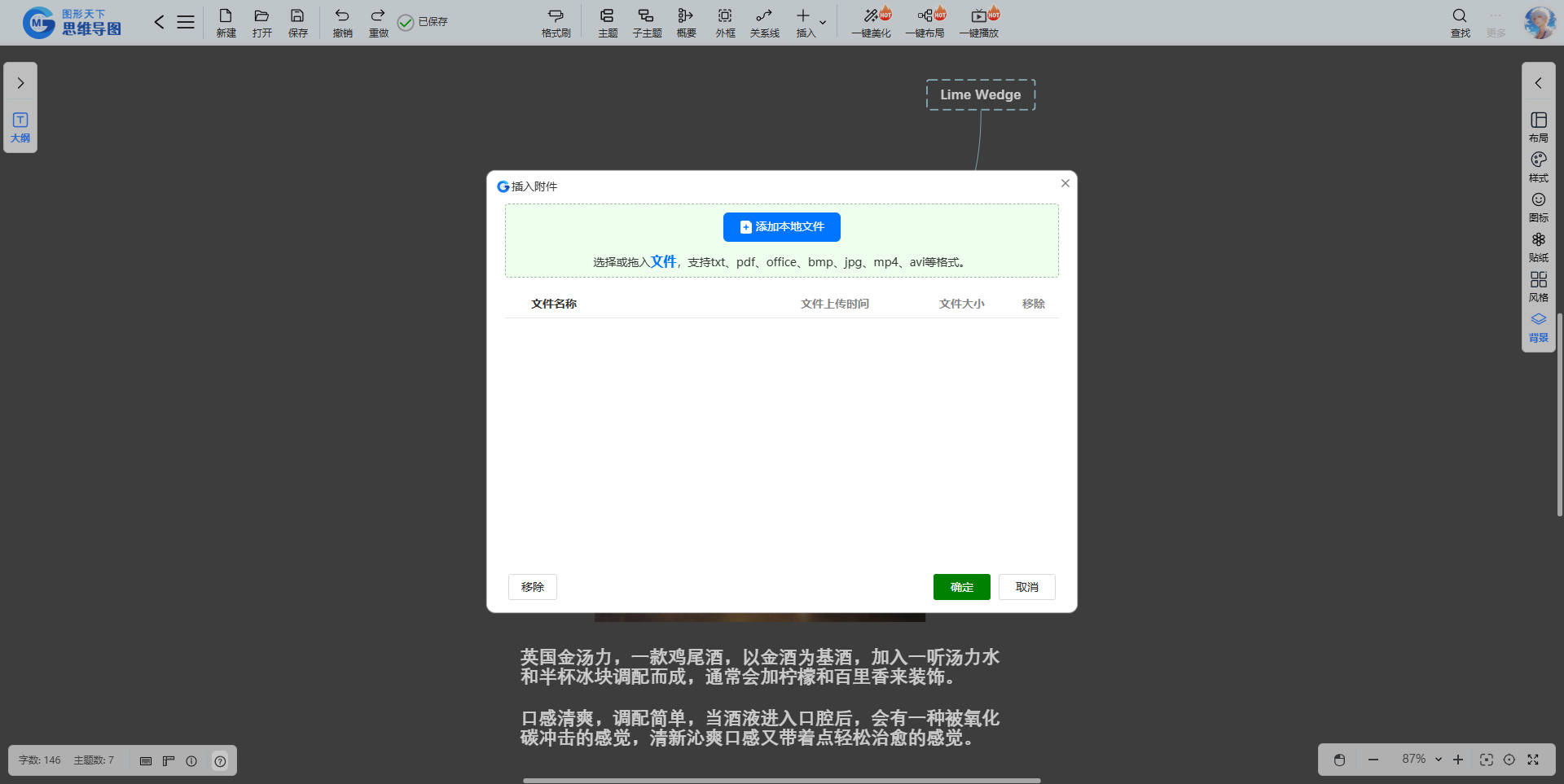
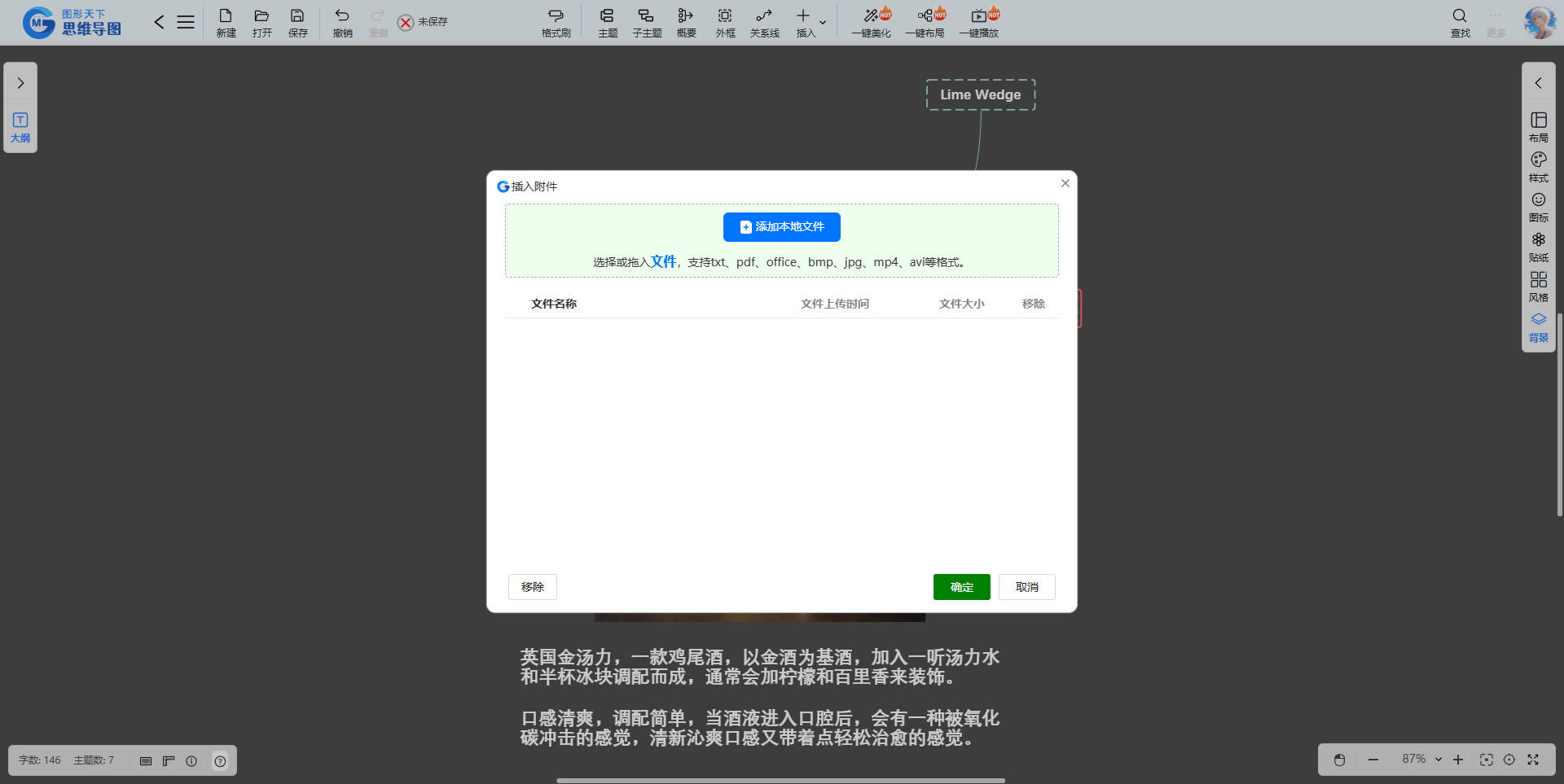
- 在弹出的插入附件面板中,点击「添加本地文件」按钮;
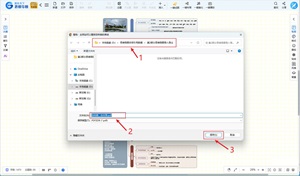
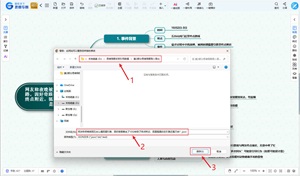
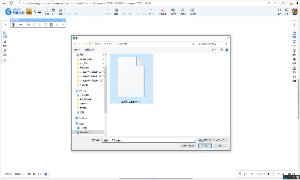
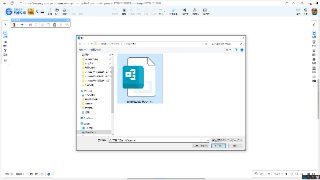
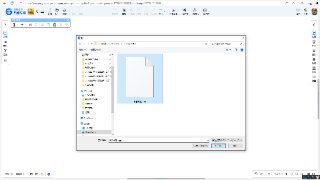
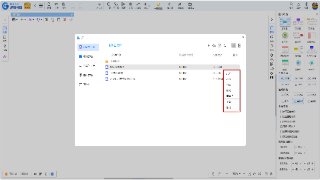
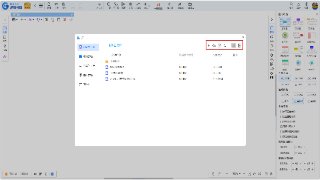
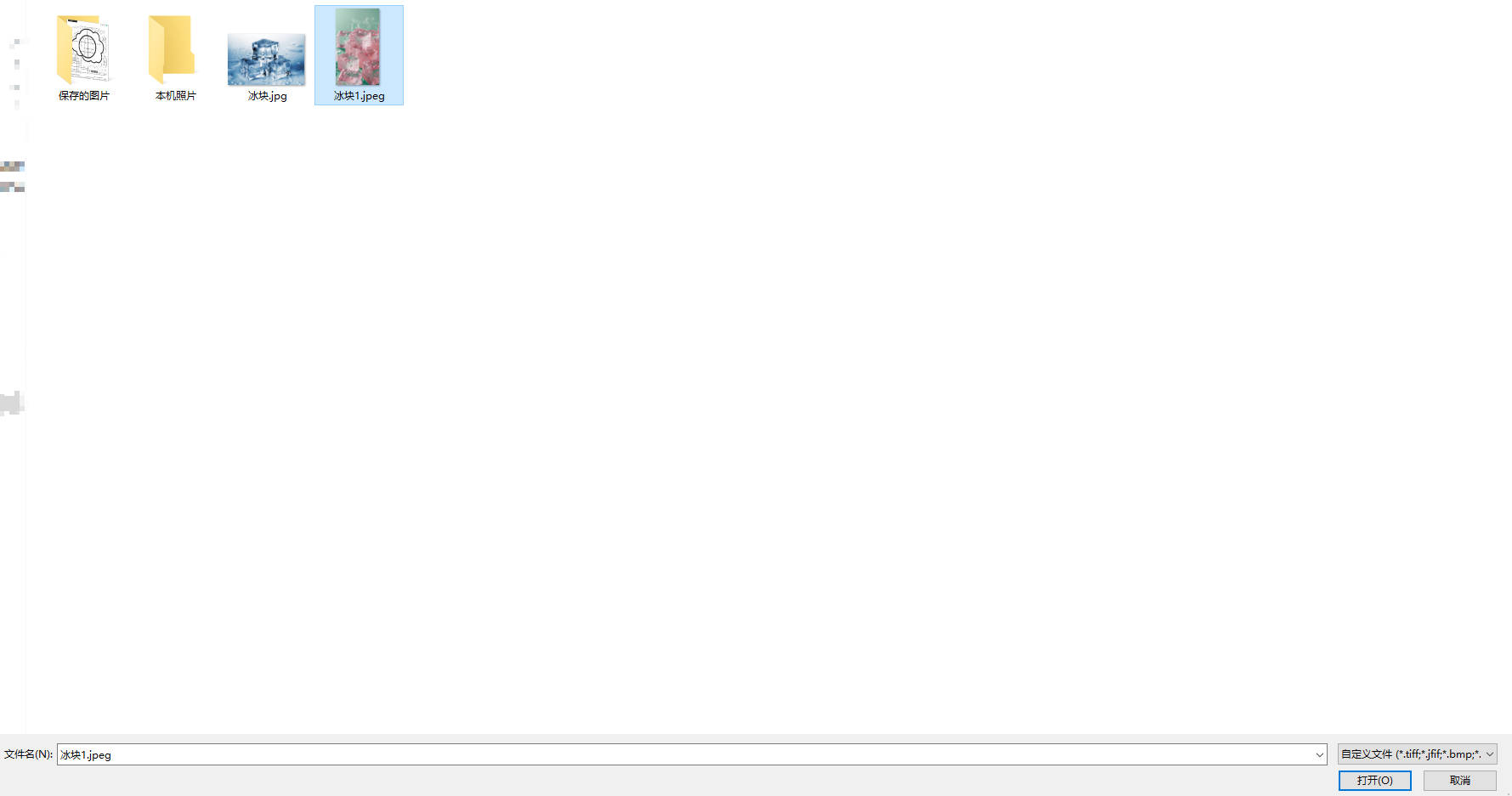
- 再次弹出文件选择窗口,找到需要添加的附件文件后,点击「打开」选项;
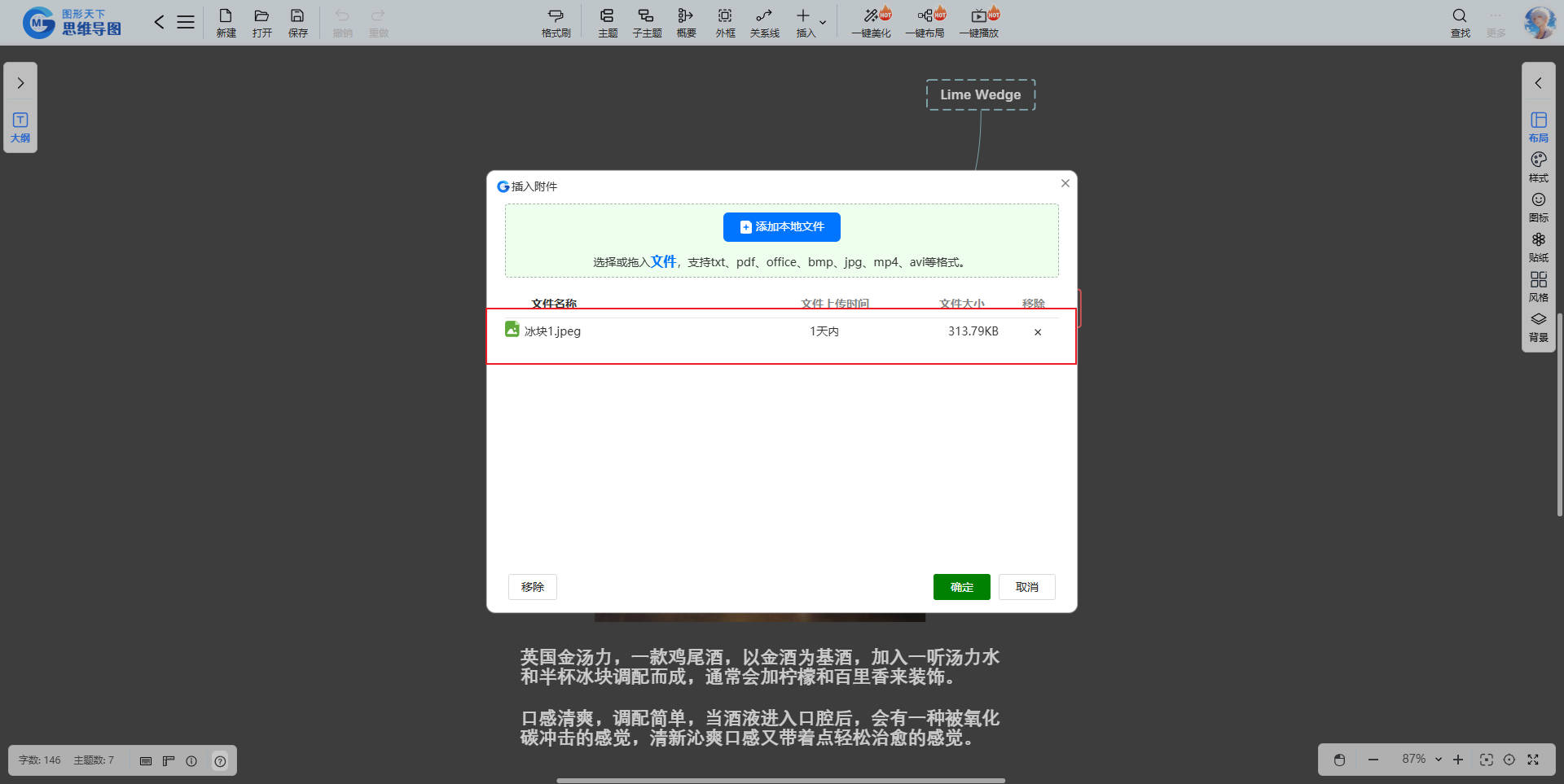
- 文件会自动载入到附件选择面板中,此时可在面板中查看附件名称、大小等基础信息。
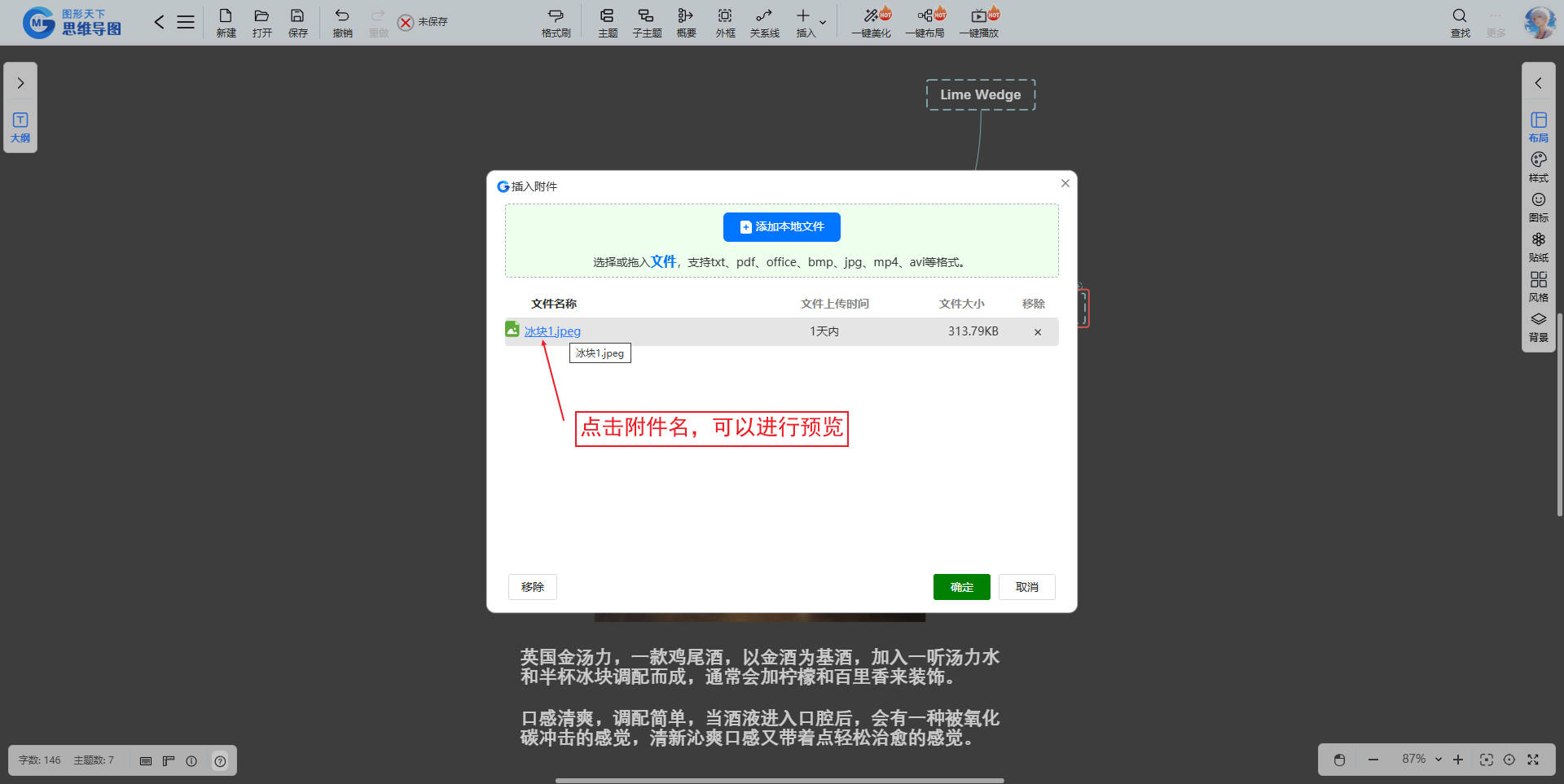
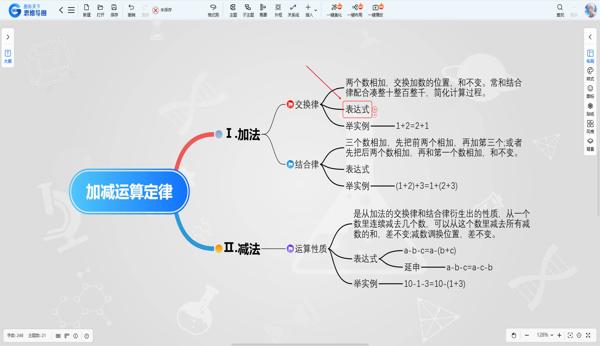
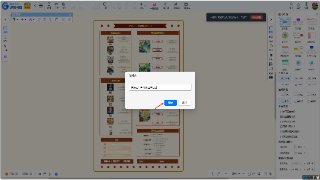
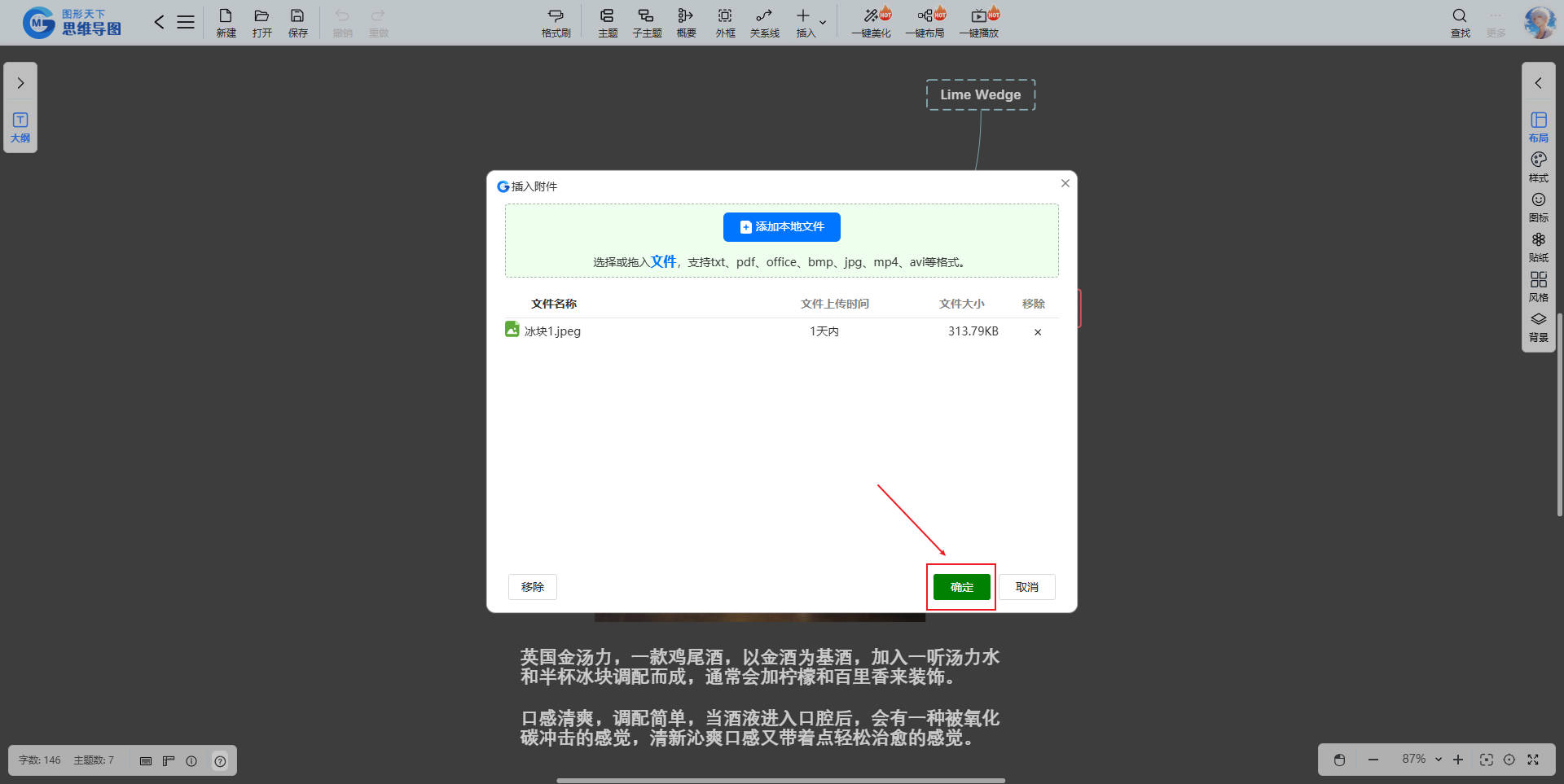
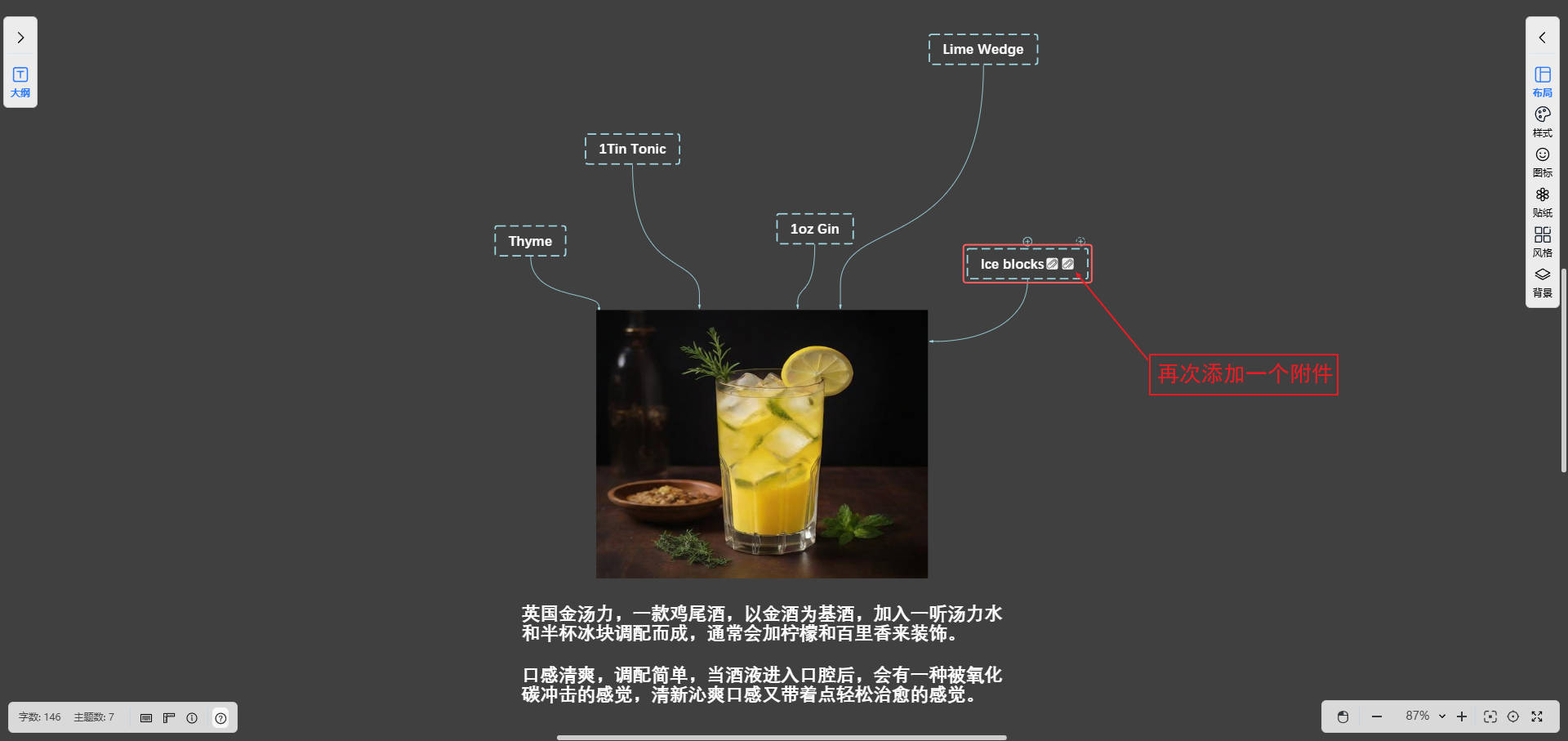
- 核对载入的附件信息,确认无误后,点击面板右下角的「确认」按钮,即可完成附件添加,添加后主题旁会显示附件标识图标,提示该主题已关联附件。

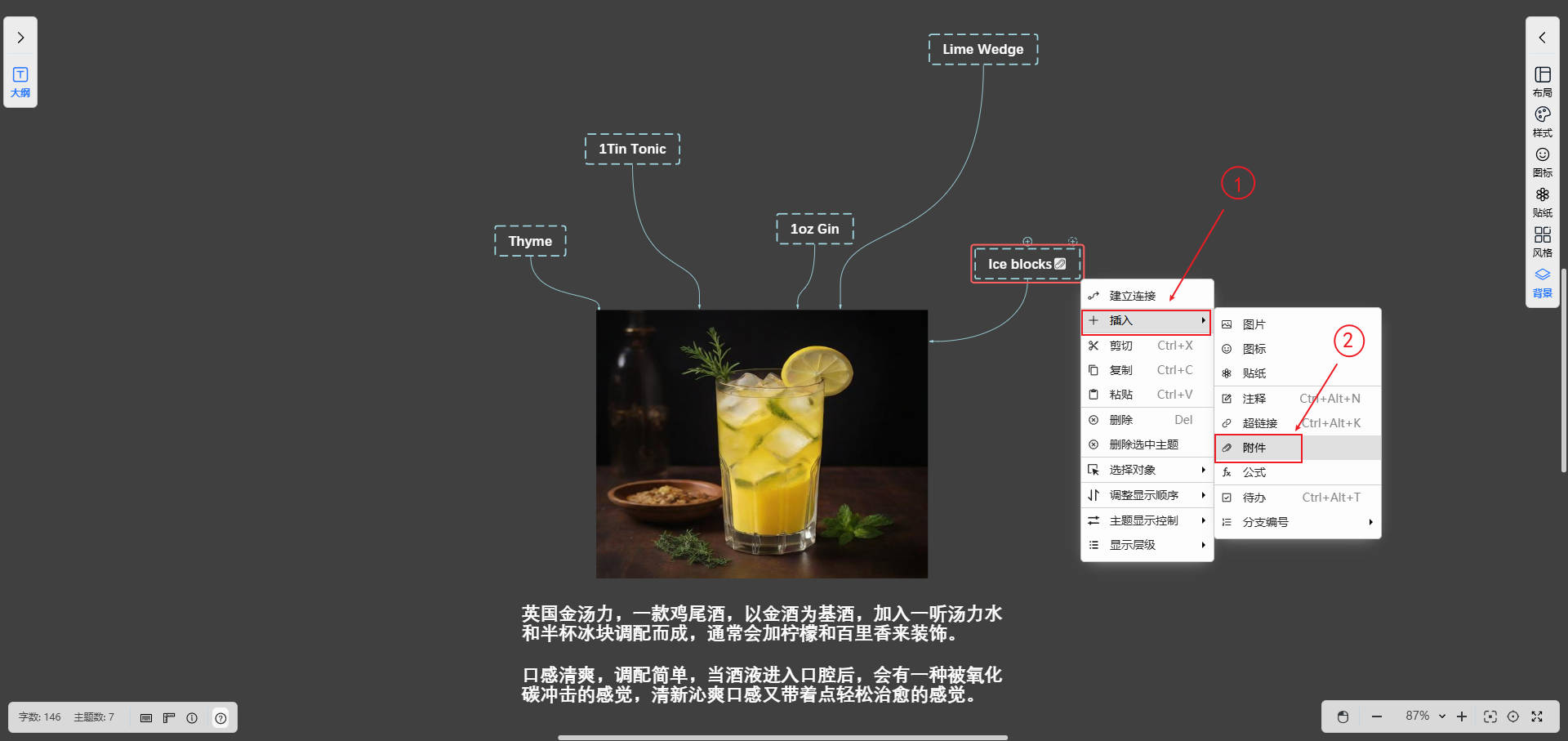
方法2:右键菜单的增加
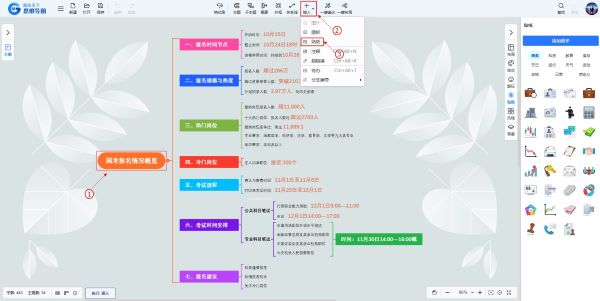
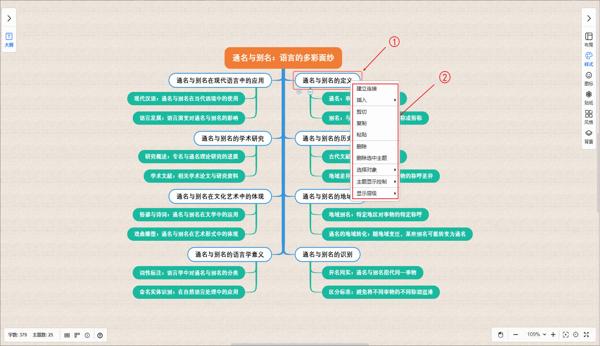
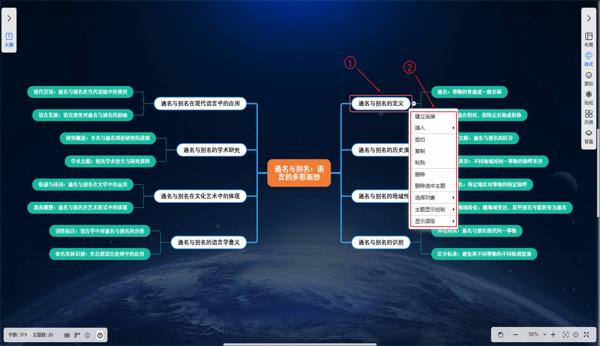
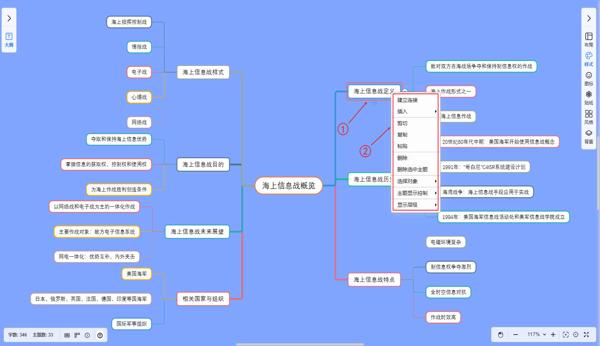
- 选中需要附件的某个主题;
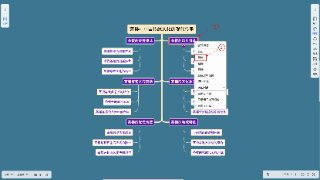
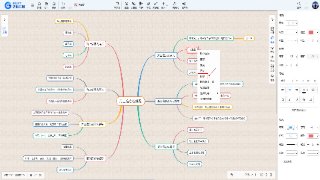
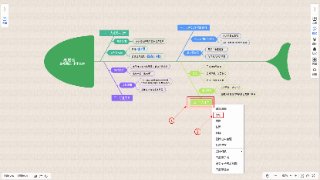
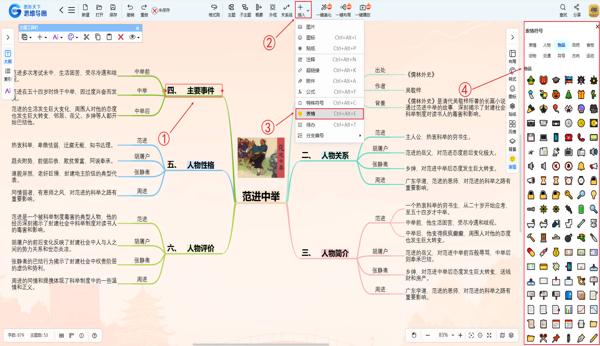
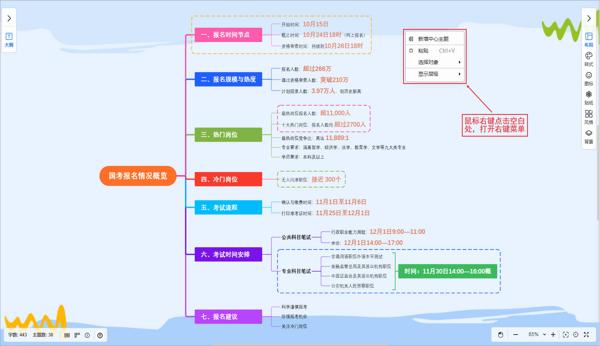
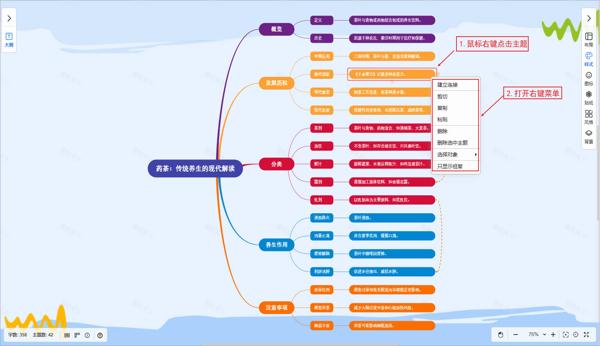
- 右键菜单选择「插入」展开其二级菜单,点击「附件」选项;
- 在弹出的插入附件面板中点击「添加本地文件」按钮,在弹出的文件选择窗口中找到并选择所需附件后点击「打开」,待文件载入面板并核对信息无误后,点击面板右下角的「确认」按钮即可完成附件添加,添加后主题旁会显示附件标识图标提示主题已关联附件。
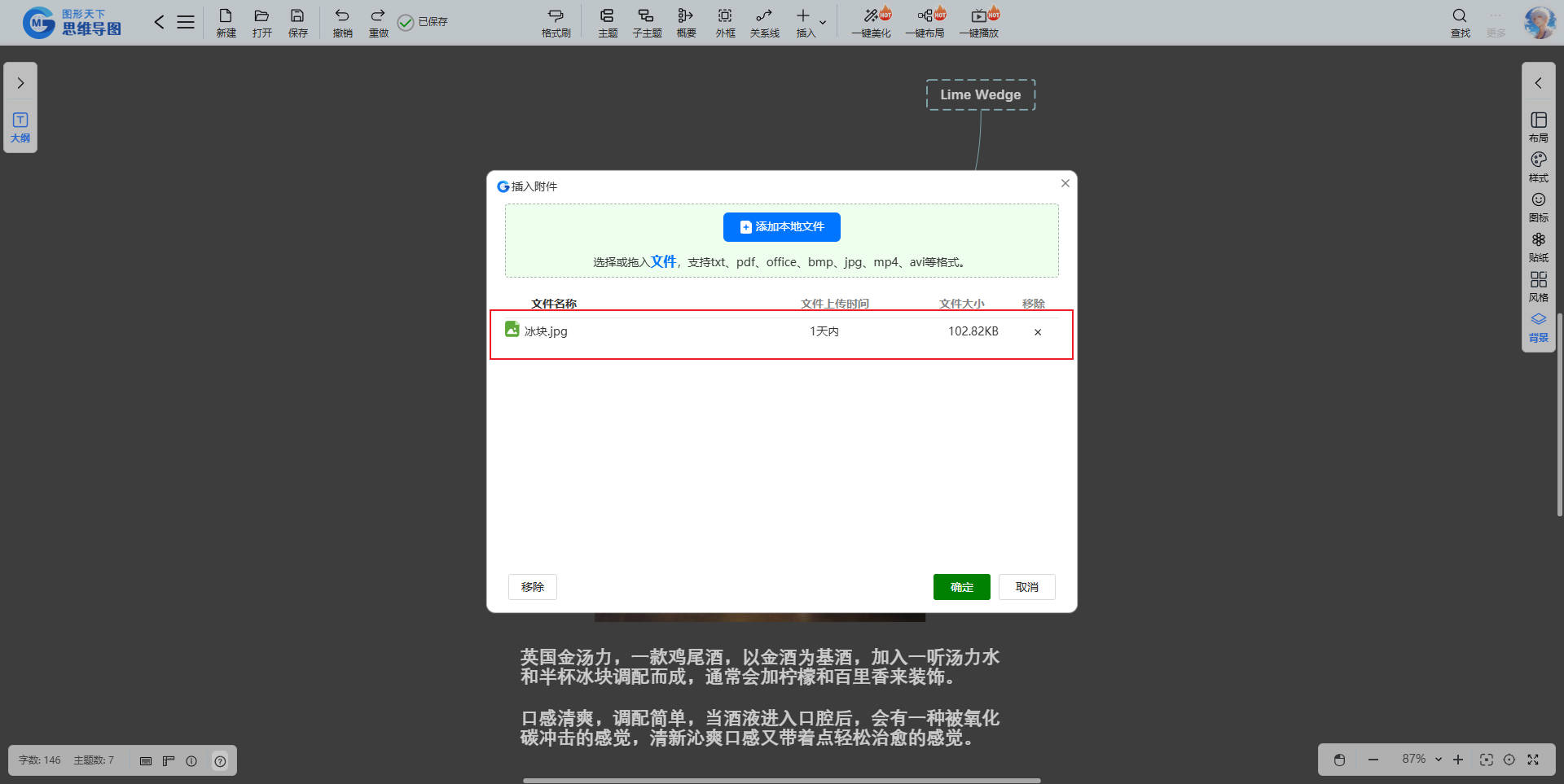
方法3:主题工具栏的添加
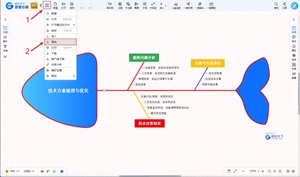
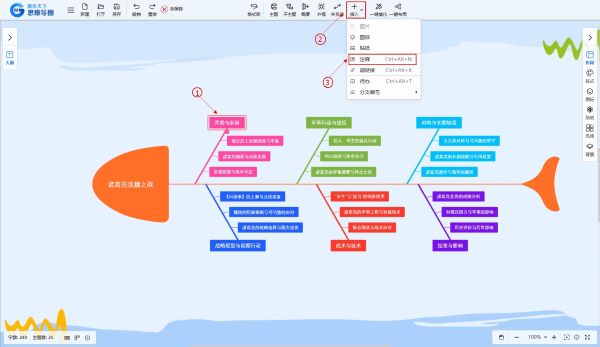
- 选中需要附件的某个主题;
- 左上角出现主题工具栏选择「+」展开其菜单,点击「附件」选项;
- 在弹出的插入附件面板中点击「添加本地文件」按钮,在弹出的文件选择窗口中找到并选择所需附件后点击「打开」,待文件载入面板并核对信息无误后,点击面板右下角的「确认」按钮即可完成附件添加,添加后主题旁会显示附件标识图标提示主题已关联附件。
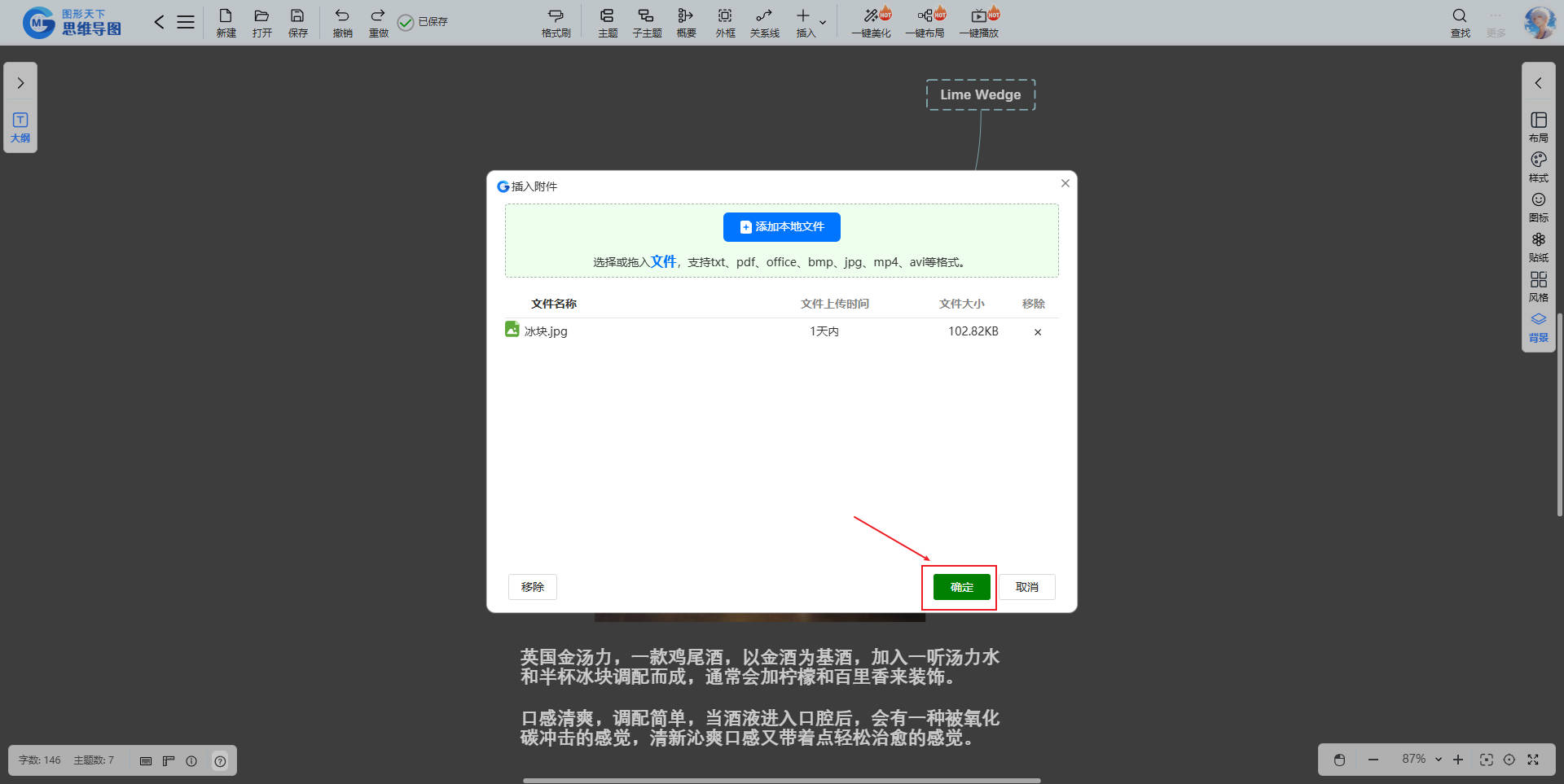
方法4:快捷键的添加
- 选中需要附件的某个主题;
- 直接按下键盘上的「Ctrl + Ait + A」组合键,
- 在弹出的插入附件面板中点击「添加本地文件」按钮,在弹出的文件选择窗口中找到并选择所需附件后点击「打开」,待文件载入面板并核对信息无误后,点击面板右下角的「确认」按钮即可完成附件添加,添加后主题旁会显示附件标识图标提示主题已关联附件。
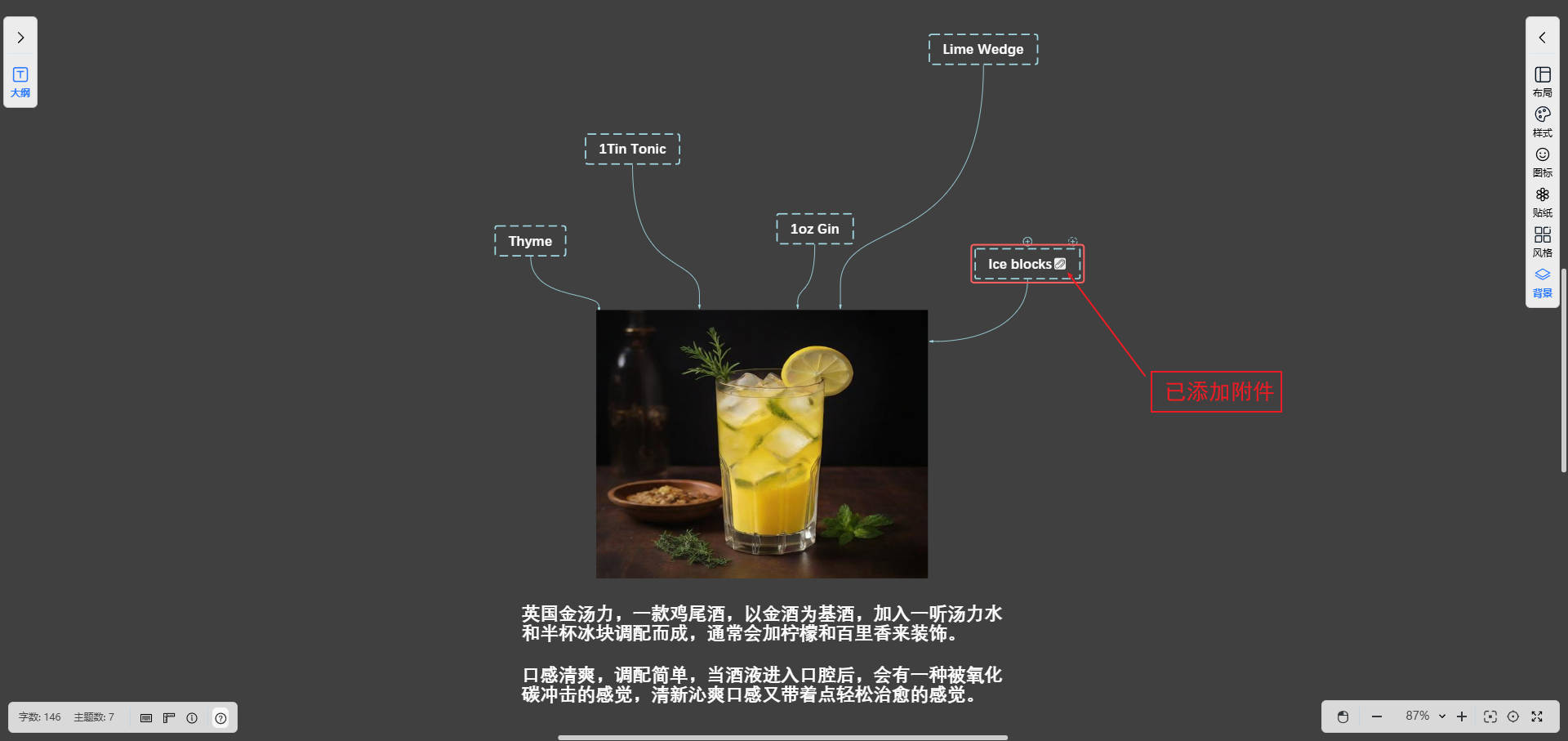
小技巧
- 一个主题其附件中可添加若干个文件,不只是一个!
- 一个主题其附件中可添加不同类型文件,不只是一种!
操作附件的方法
补充文件
选中已有附件且需补充附件的主题,单击附件标识图标,弹出插入附件面板,点击「添加本地文件」按钮,弹出文件选择窗口后,找到并选择需要补充的本地文件,点击「打开」将其载入附件面板,核对补充的文件信息无误后,点击面板右下角的「确认」按钮,即可完成附件补充,补充后新附件会与原有附件一同显示在附件列表中。
预览文件
单击附件标识图标,弹出插入附件面板,找到需要预览的文件,点击该文件的文件名,即可启动软件内置预览功能,预览完成后关闭预览窗口,即可返回附件编辑界面。
移除文件
单击附件标识图标,弹出插入附件面板,找到需要删除的文件其「X」图标后进行点击,立即删除此文件。
下载文件
单击附件标识图标,弹出插入附件面板,找到需要下载的文件的「下载」图标后点击后会立刻下载此文件到本地。
删除附件的方法
方法1:右键菜单的删除
- 选中主题中已添加的附件;
- 右键菜单点击「移除」选项,即可立即移除当前主题绑定的附件。
方法2:快捷键的删除
- 选中主题中已添加的附件;
- 直接按下键盘上的「Delete」键,即可快速删除所选附件。
方法2:编辑区中的删除
- 选中主题中已添加的附件,单击进入附件编辑界面;
- 编辑界面左下角点击「移除」按钮,便可删除该主题附件。