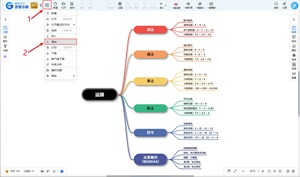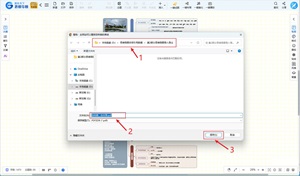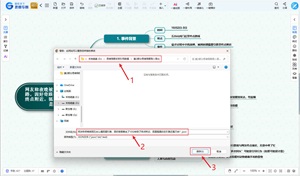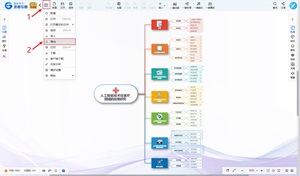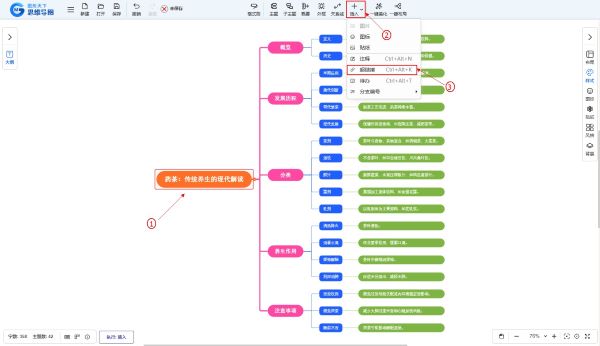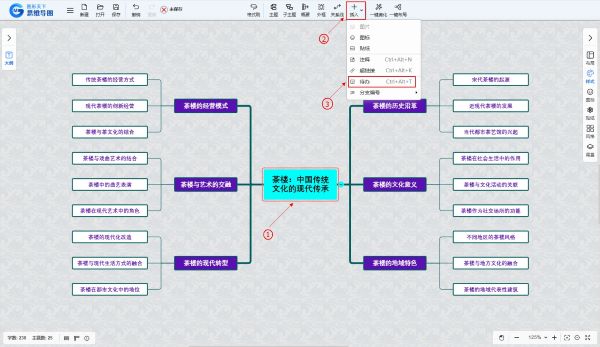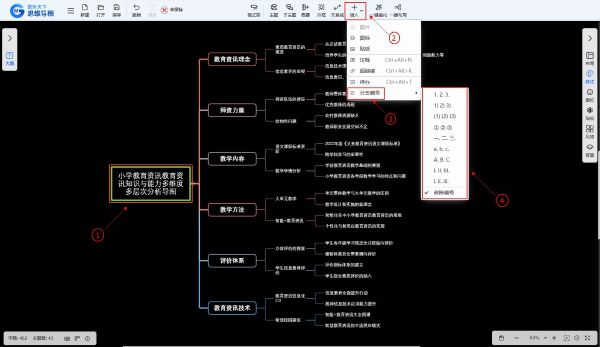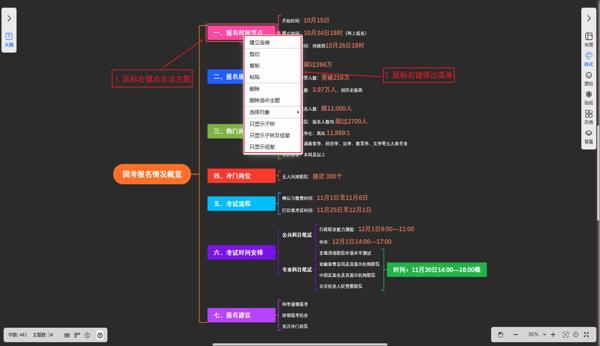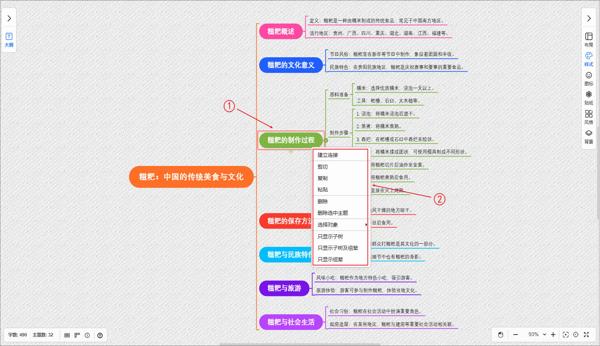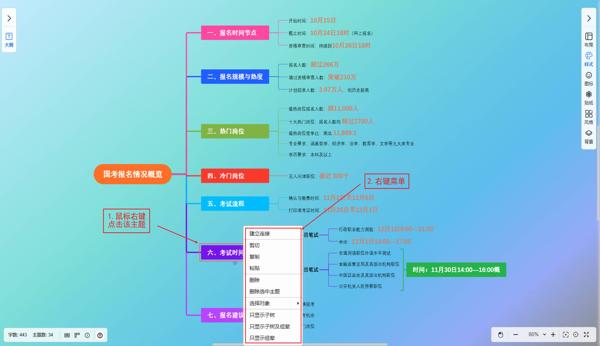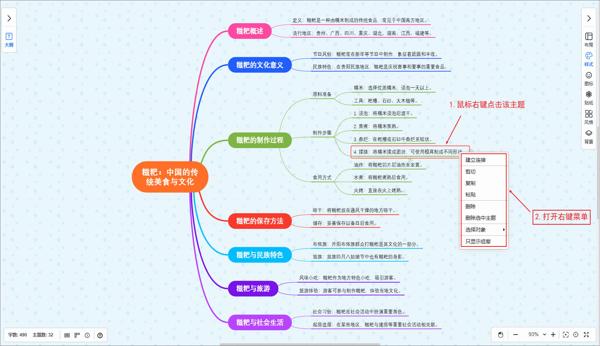
在图形天下思维导图中,公式可作为核心元素添加到任意主题中,涵盖符号、数学、物理、化学等各类专业公式,既能精准呈现复杂的计算逻辑、定理推导,也能让抽象的概念关系更直观,助力结构化表达,提升思维导图的专业性和可读性,尤其适合学生、科研人员、教育工作者等需要处理专业知识的人群使用。
添加公式的方法
方法1:顶部工具栏的添加
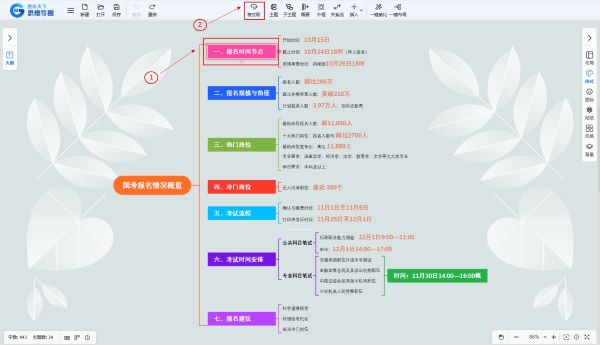
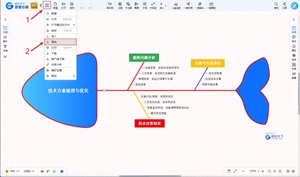
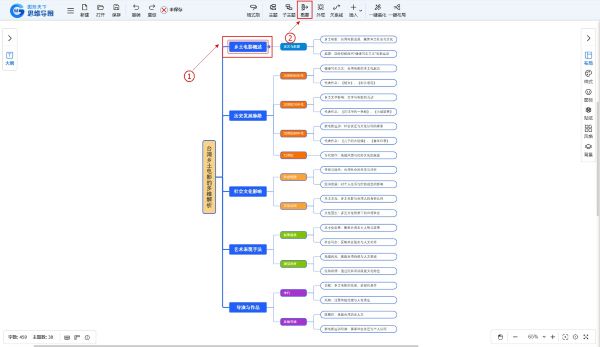
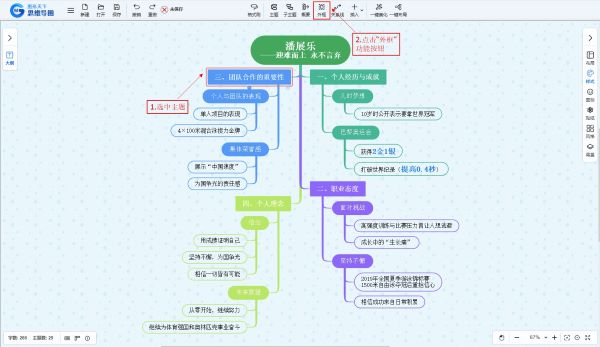
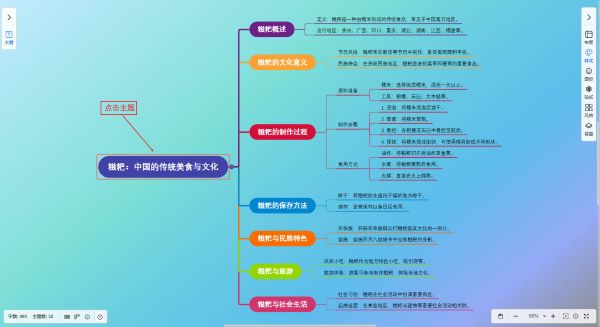
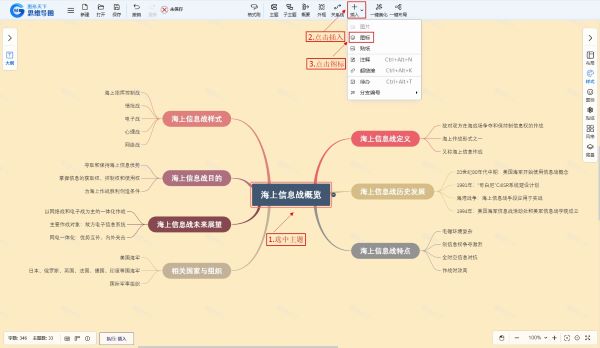
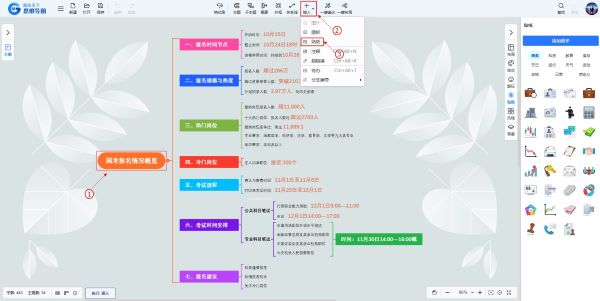
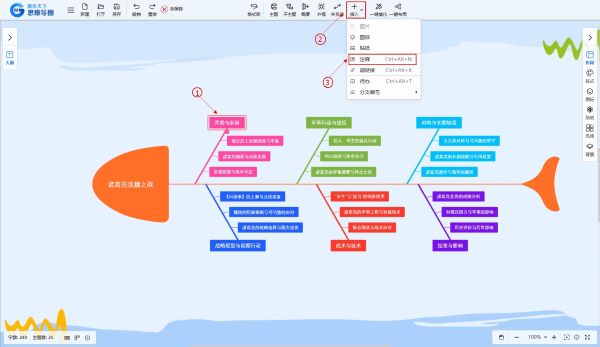
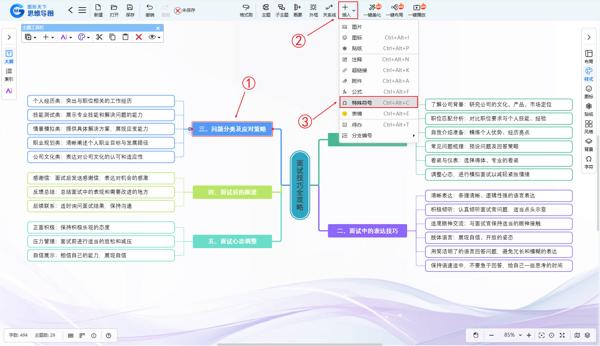
- 选中需要公式的某个主题;
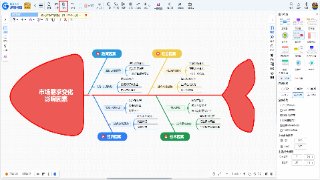
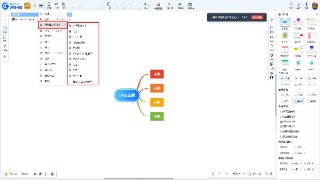
- 点击顶部工具栏中的「插入」按钮,在展开的下拉菜单里选择「公式」选项;
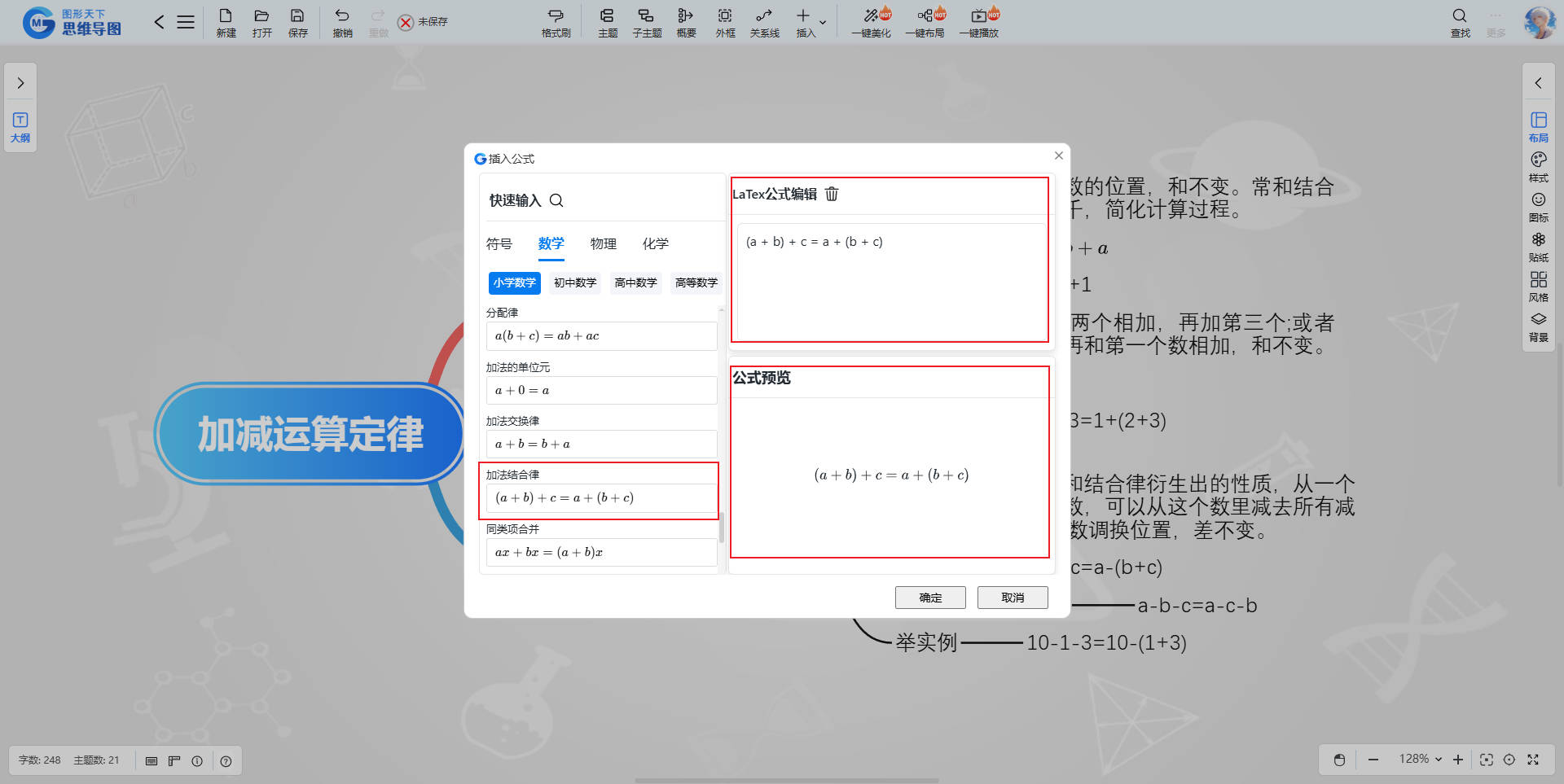
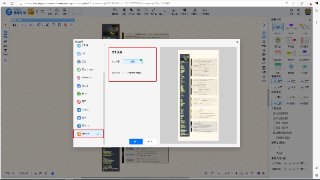
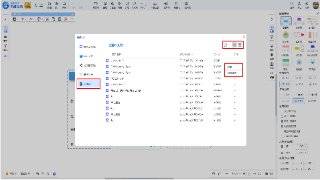
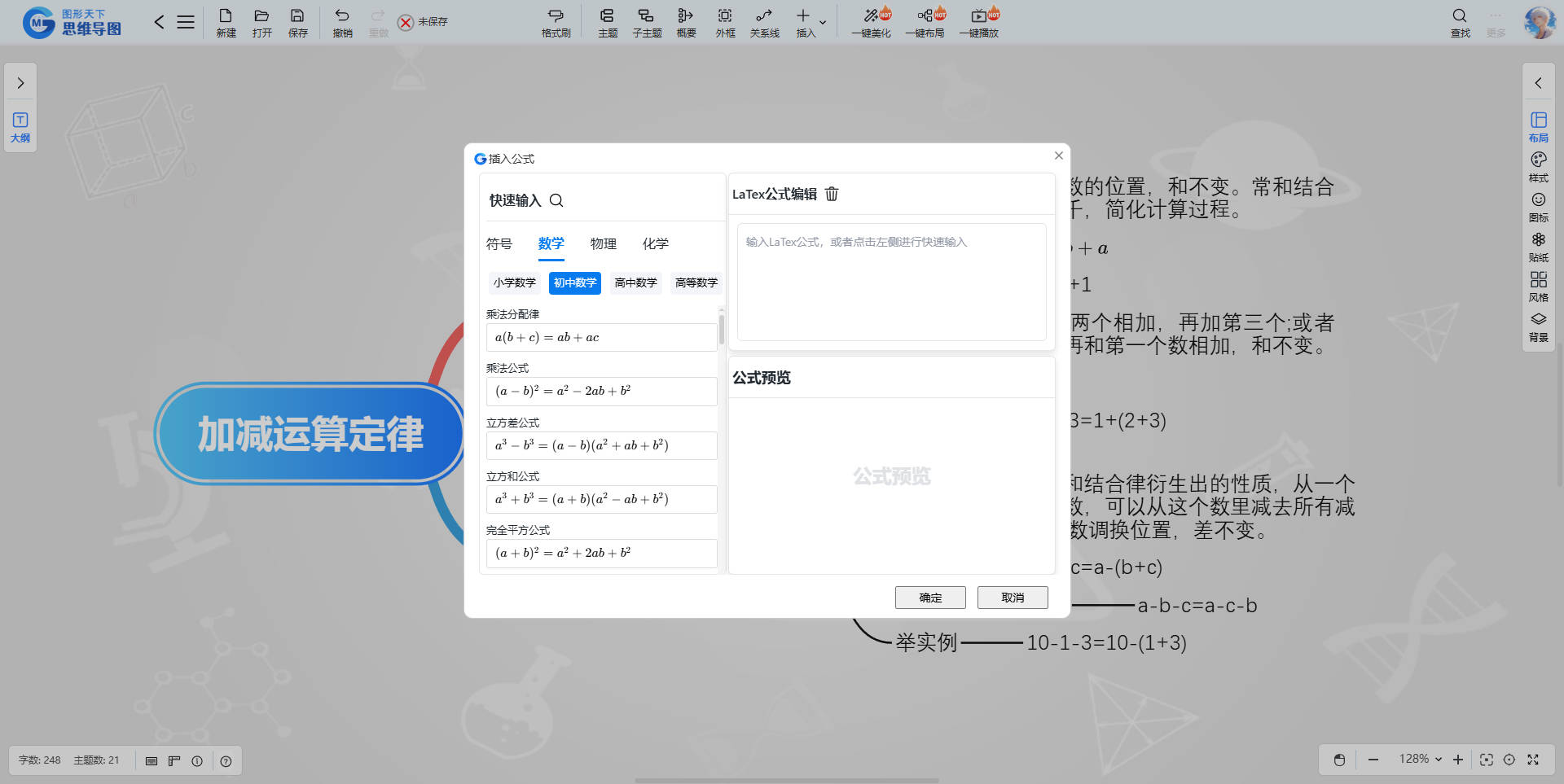
- 自动打开插入公式的编辑面板,公式面板中包含各类预设公式,可通过分类浏览查找所需公式,也可在搜索框中输入公式关键词(如勾股定理、化学方程式)快速定位;找到目标公式后,单击该公式,它会自动载入下方的LaTeX编辑区,编辑区支持实时预览,若公式有细微偏差,可直接在编辑区修改参数、符号,确保公式准确;
- 确认公式无误后,点击公式面板右下角的「确认」按钮,即可将公式成功添加到选中的主题中。
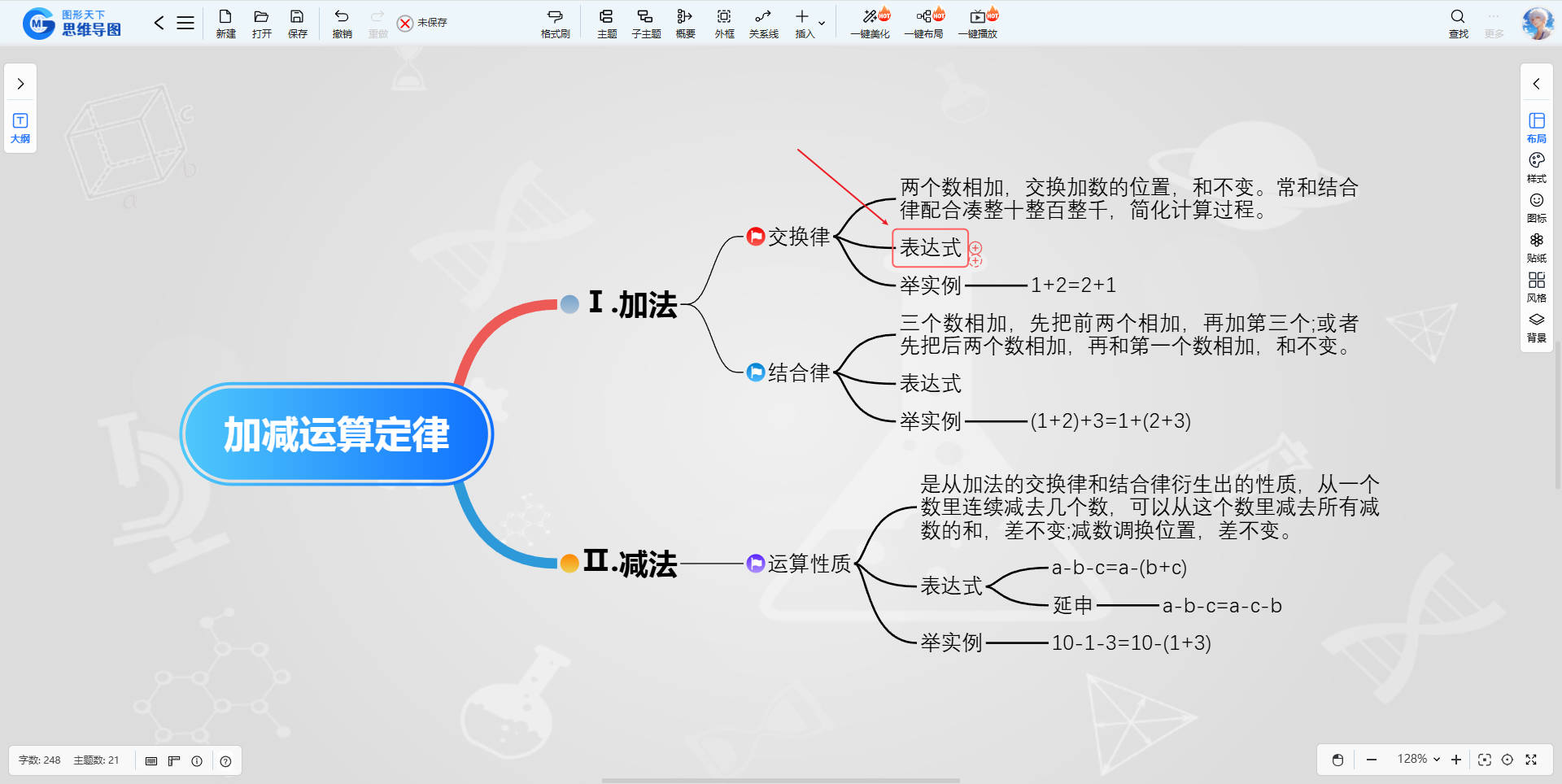
方法2:右键菜单的增加
- 选中需要公式的某个主题;
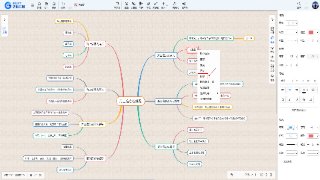
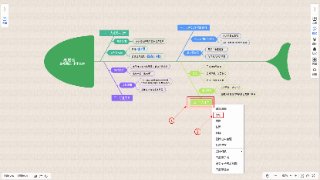
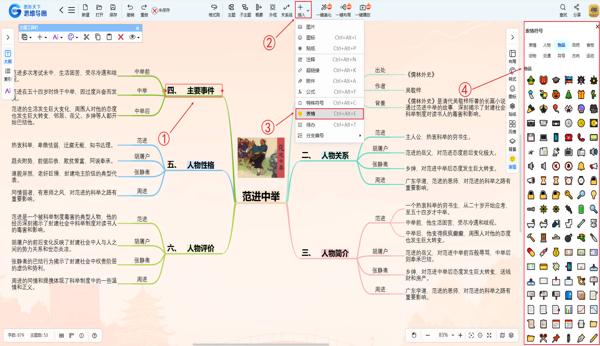
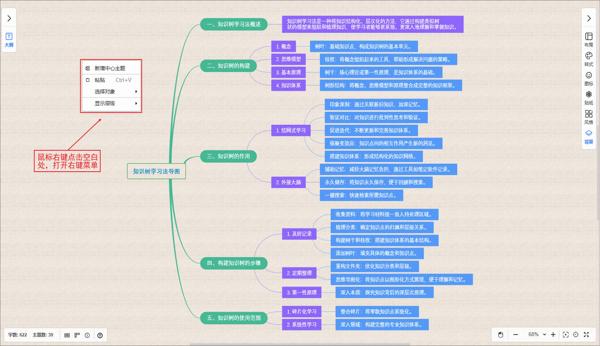
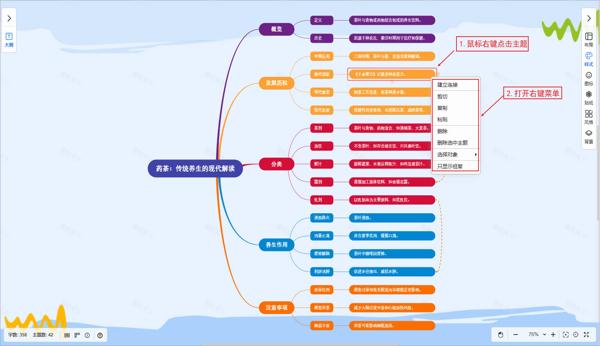
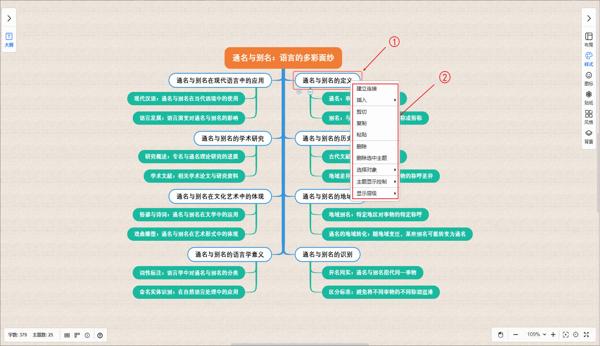
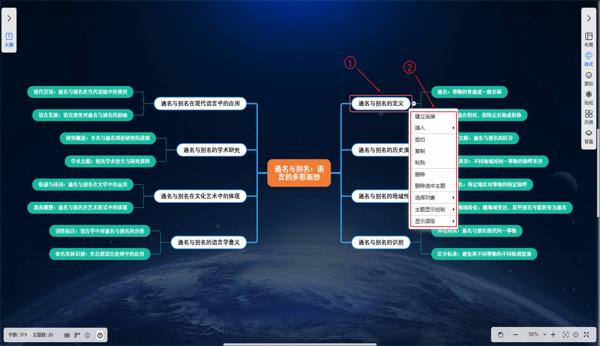
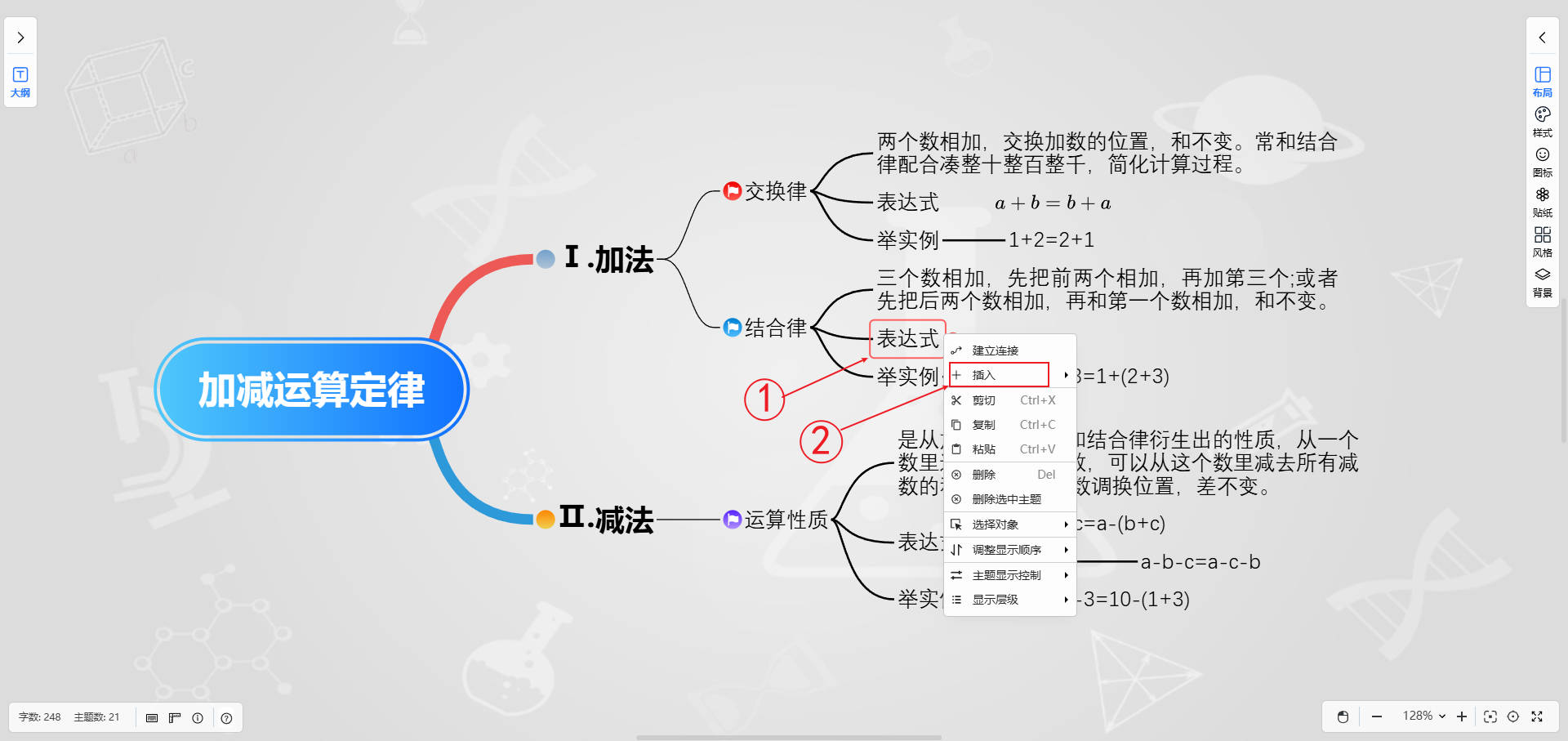
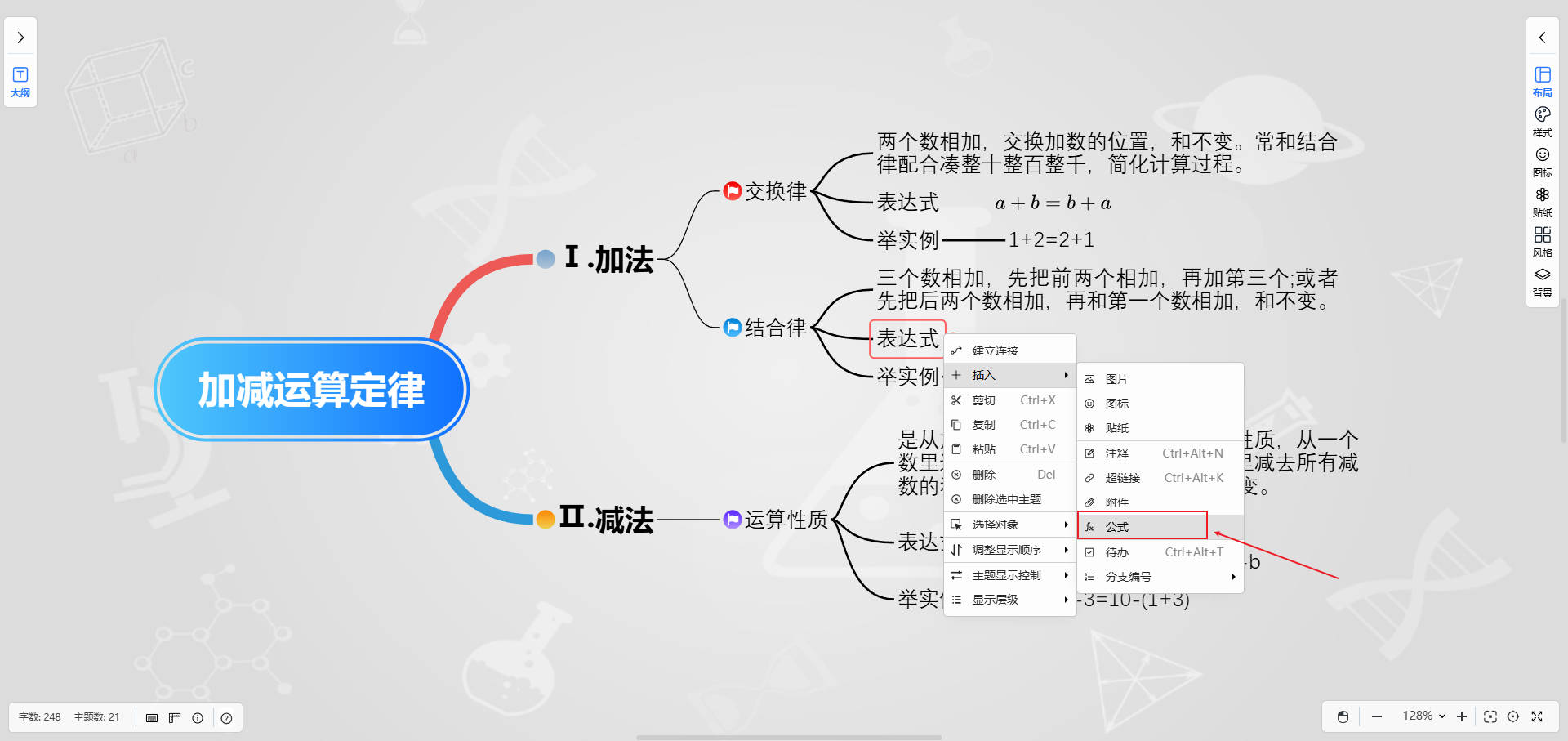
- 右键菜单选择「插入」展开其二级菜单,点击「公式」选项;
- 点击后即可打开公式面板,在面板中通过浏览或搜索找到所需公式,完成后点击「确认」按钮,公式便会成功添加到当前主题中。

方法3:主题工具栏的添加
- 选中需要公式的某个主题;
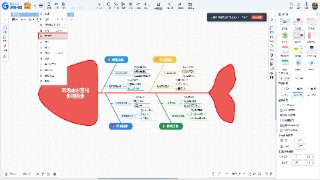
- 左上角出现主题工具栏选择「+」展开其菜单,点击「公式」选项;
- 点击后即可打开公式面板,在面板中通过浏览或搜索找到所需公式,完成后点击「确认」按钮,公式便会成功添加到当前主题中。

方法4:快捷键的添加
- 选中需要公式的某个主题;
- 直接按下键盘上的「Ctrl + Ait + F」组合键,
- 然后即可打开公式面板,在面板中通过浏览或搜索找到所需公式,完成后点击「确认」按钮,公式便会成功添加到当前主题中。
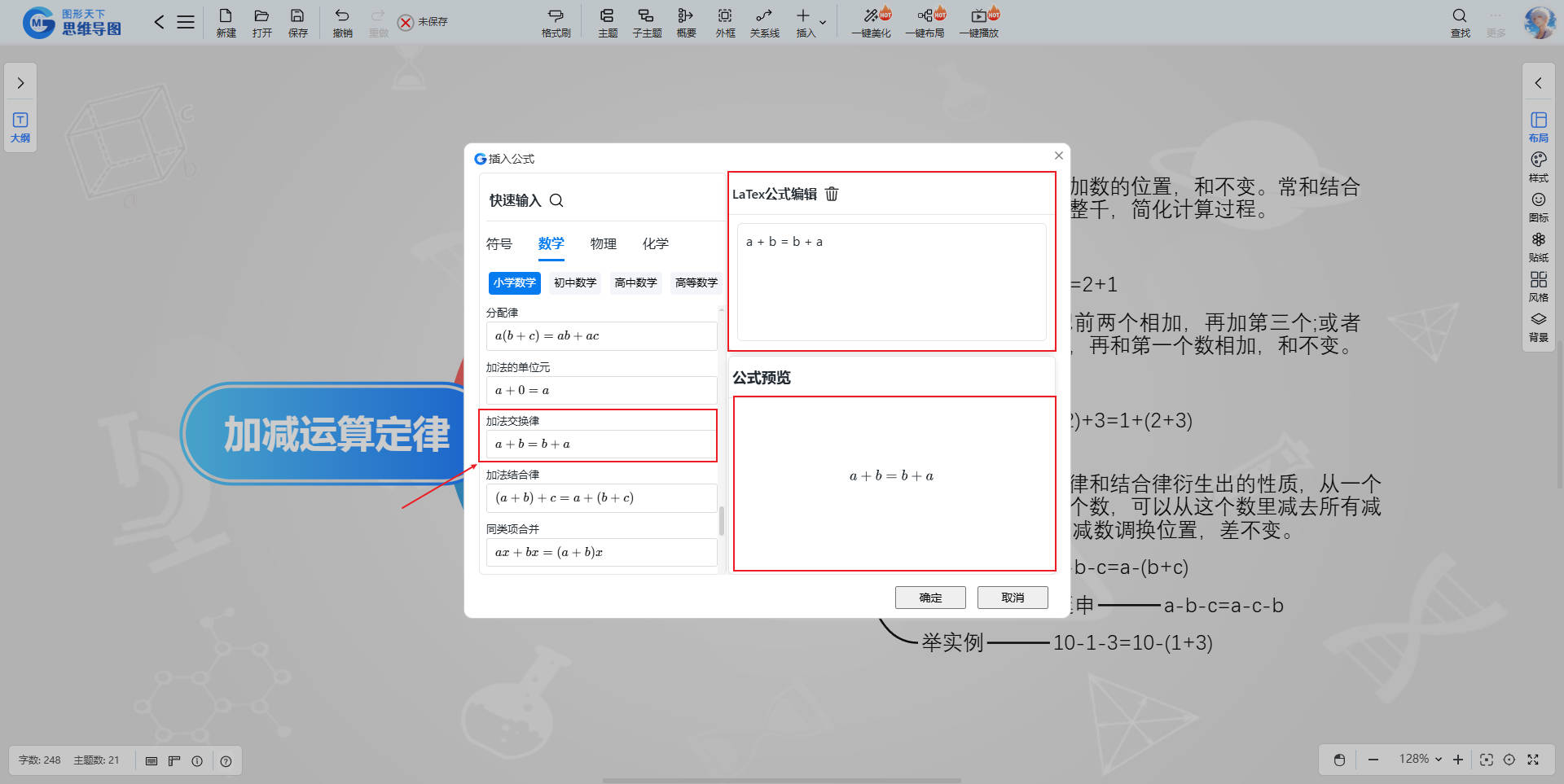
修改公式的方法
公式内容调整
- 找到需要修改的公式,用鼠标右键单击该公式,弹出公式专属的右键菜单;
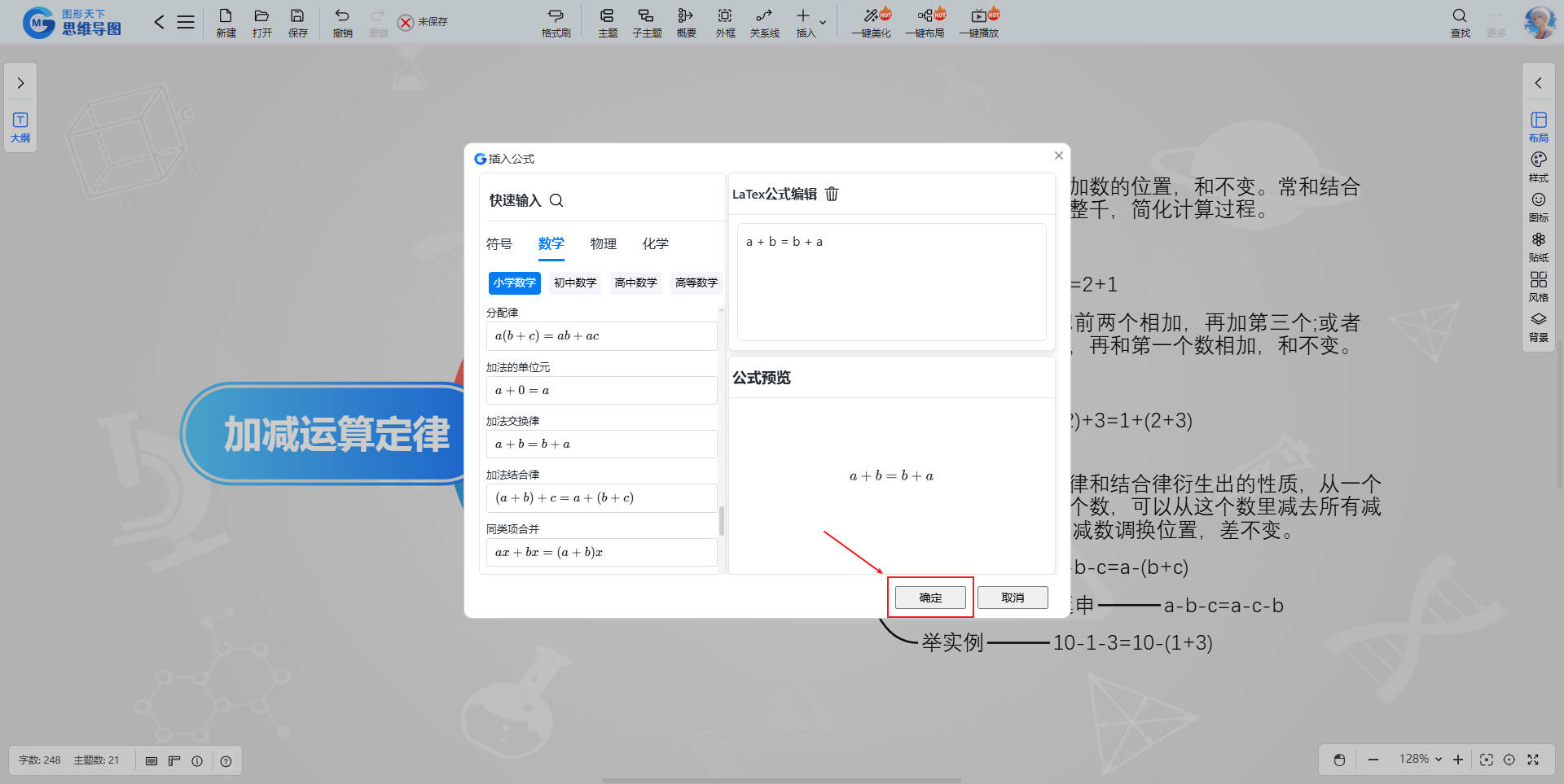
- 在右键菜单中,点击「编辑公式」选项,即可重新打开公式编辑面板和LaTeX编辑区,在编辑区中修改公式内容、调整符号或参数,修改过程中可实时预览效果;
- 修改完成后,点击面板右下角的「确认」按钮,即可保存修改后的公式,替换原有公式内容。
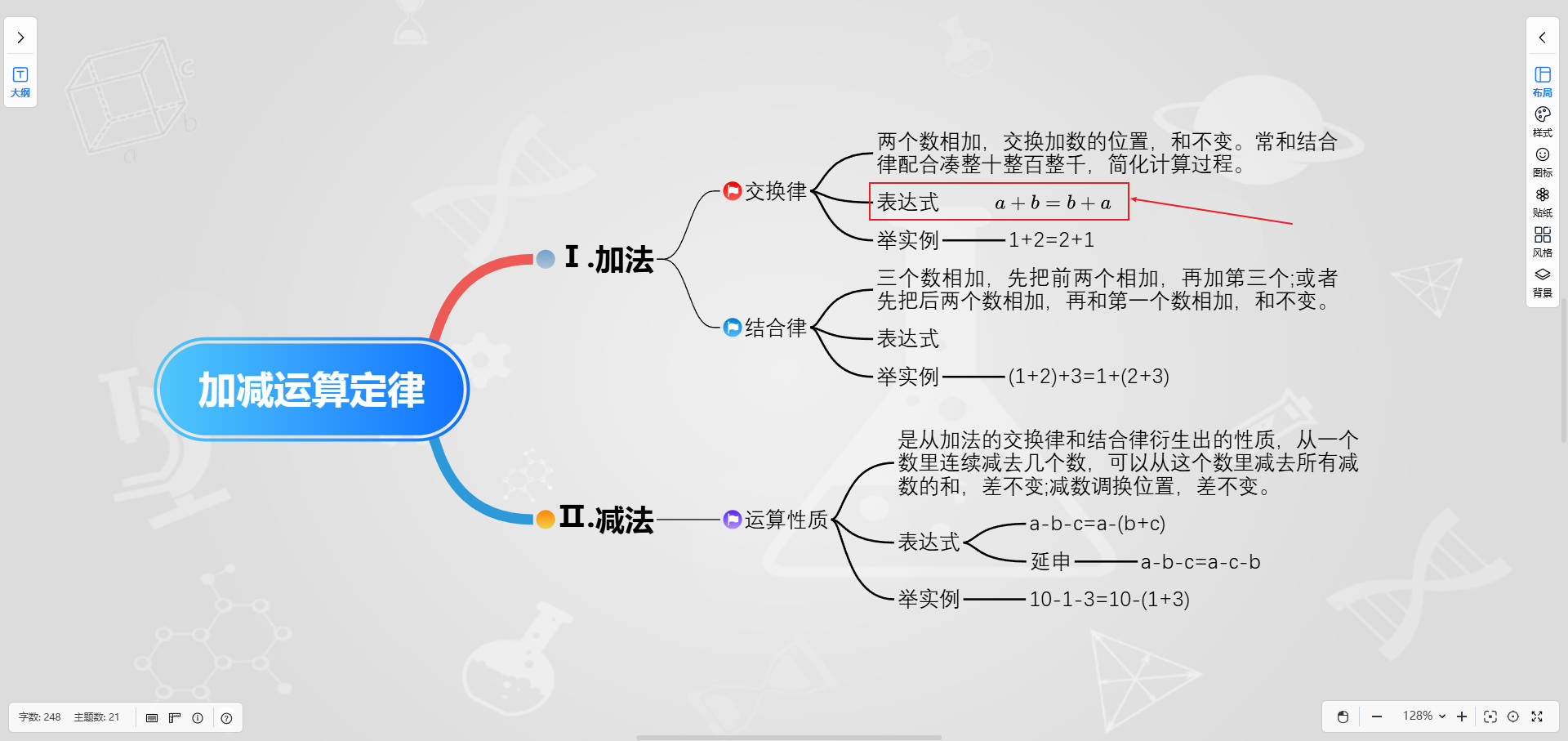
样式尺寸调整
用鼠标左键选中公式,此时公式边框会出现可拖动的控制点,按住控制点轻轻拉伸或缩小,即可手动调整公式大小,调整过程中可实时观察效果,直至达到满意尺寸,适合快速调整场景。
删除公式的方法
方法1:右键菜单的删除
- 选中主题中已添加的公式;
- 右键菜单点击「移除」选项,即可立即移除当前主题绑定的公式。
方法2:快捷键的删除
- 选中主题中已添加的公式;
- 直接按下键盘上的「Delete」键,即可快速删除所选公式。
方法3:公式右上角删除
- 选中要删除的公式;
- 公式右上角框的位置,点击「x」按钮,可完成删除公式。