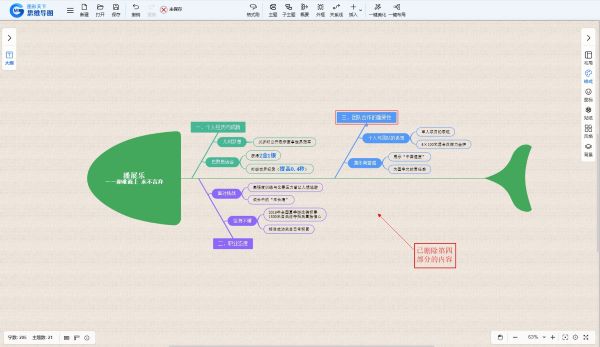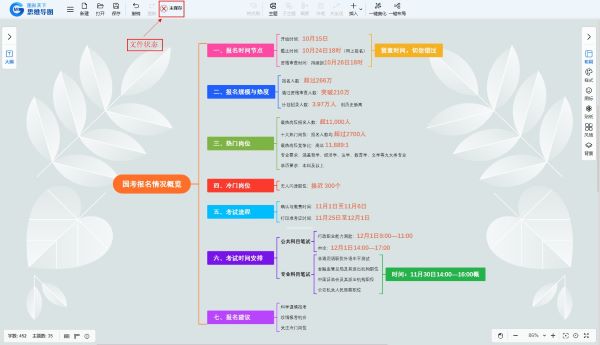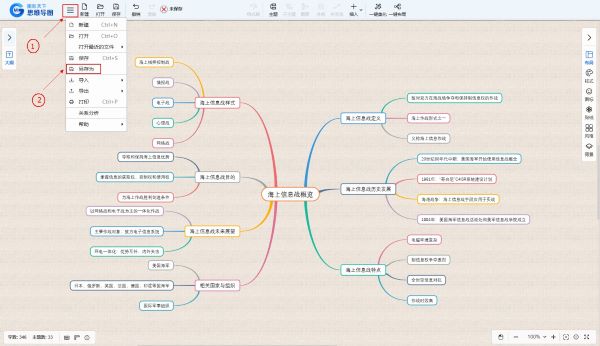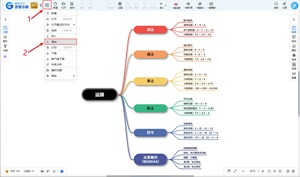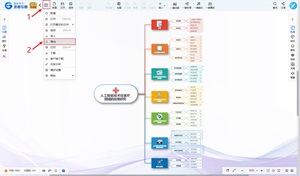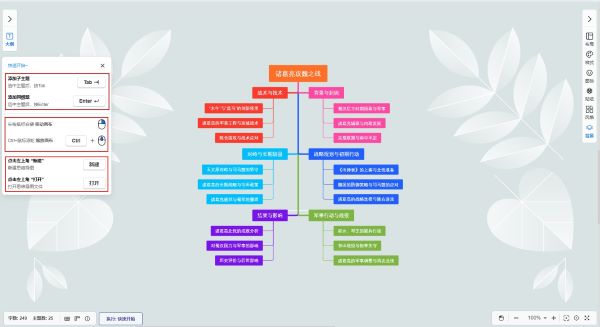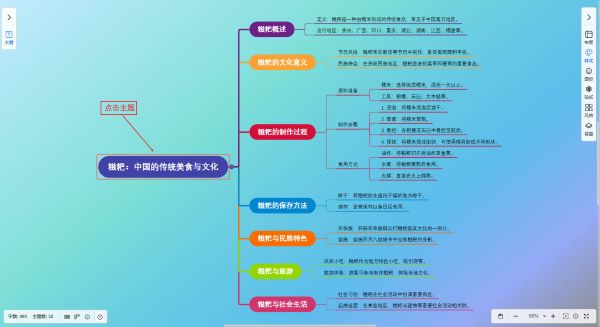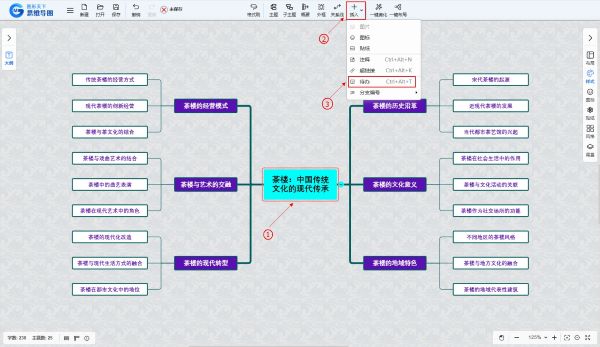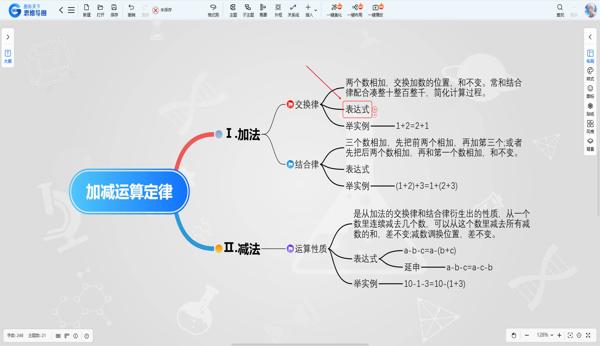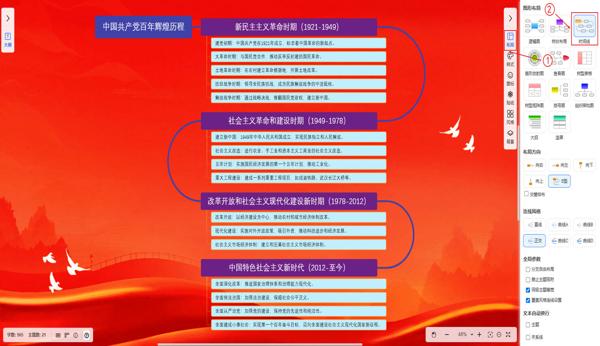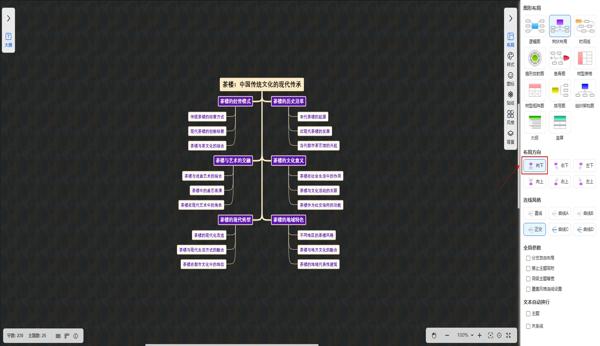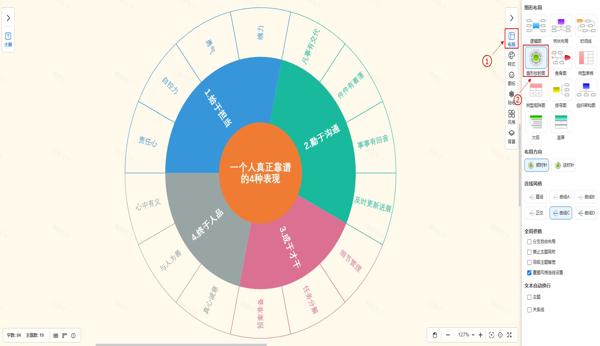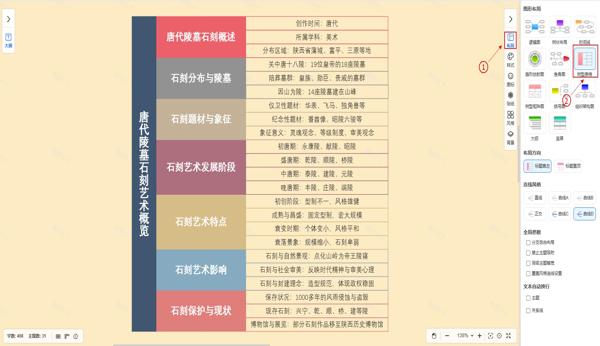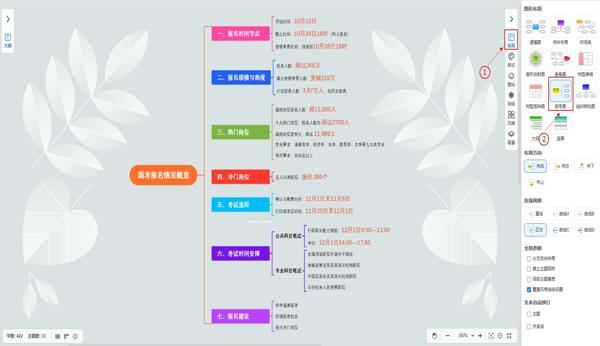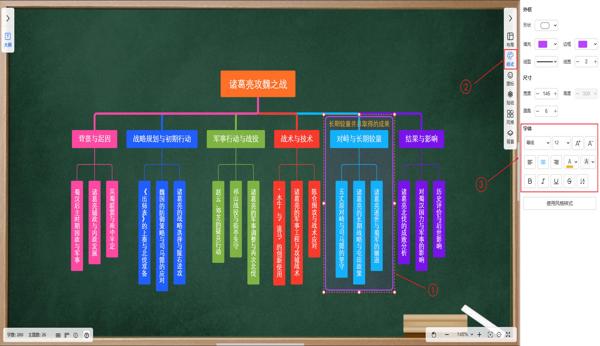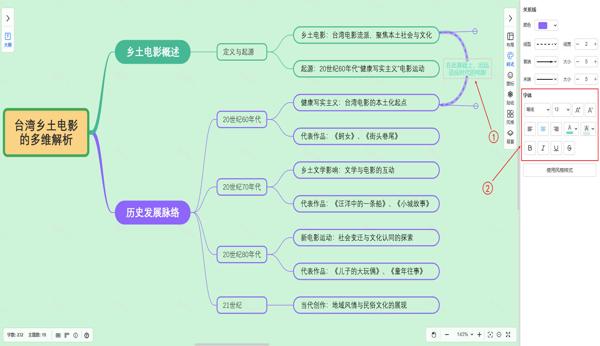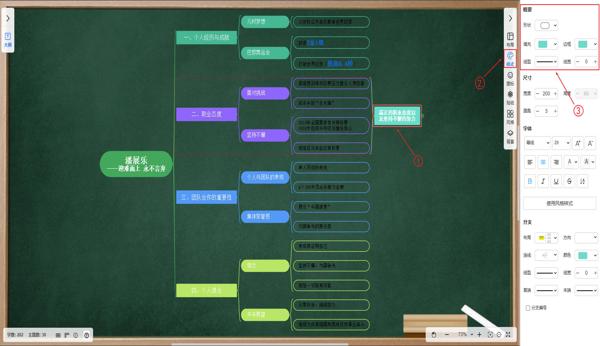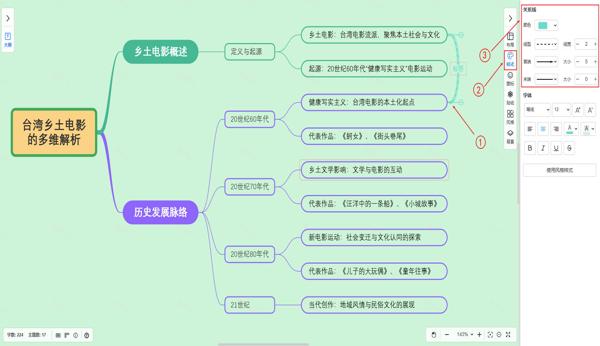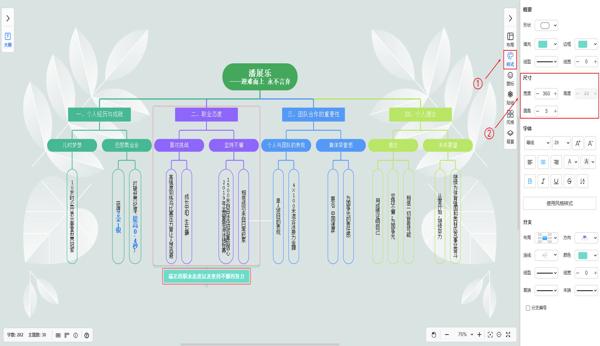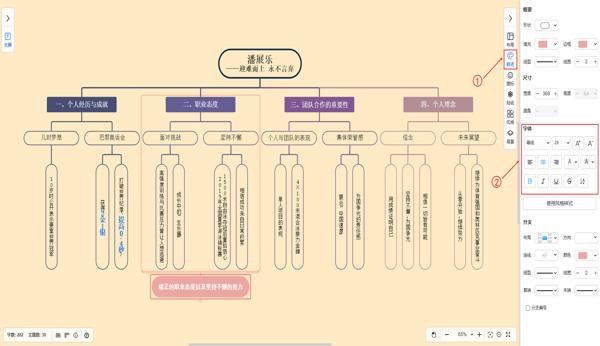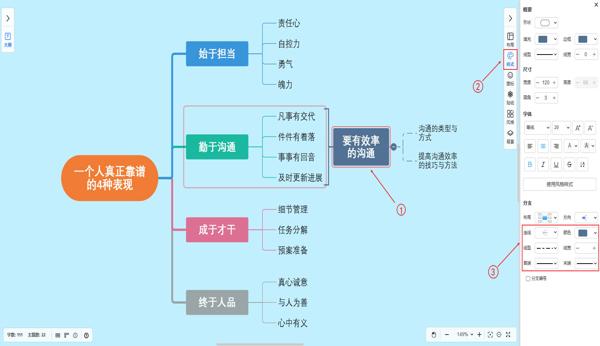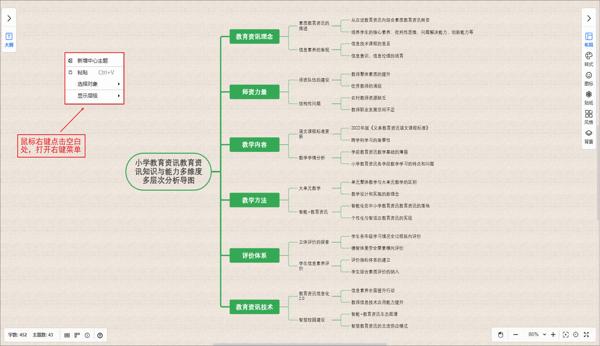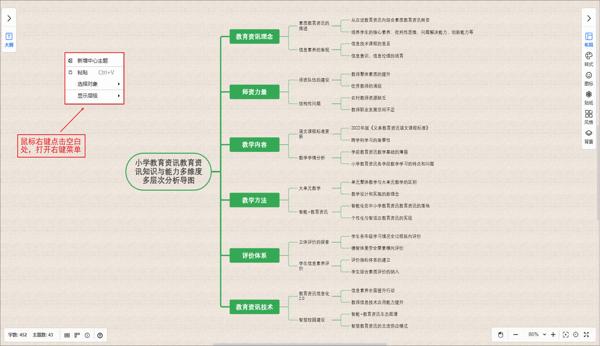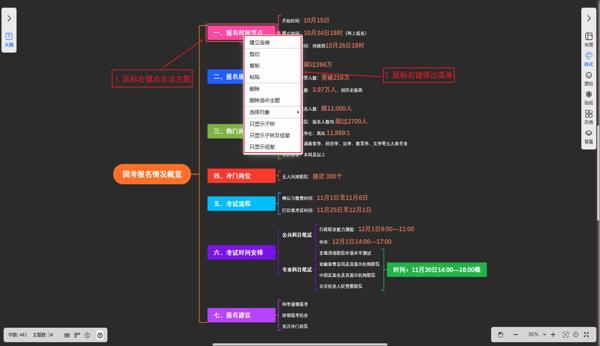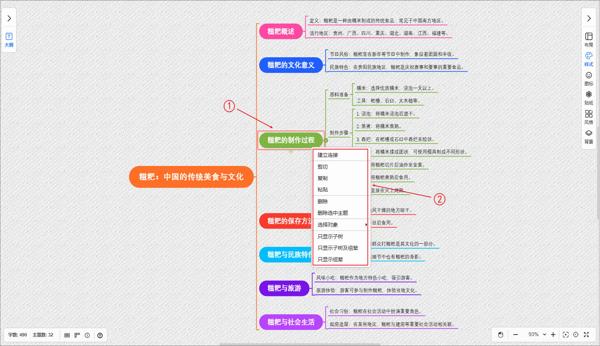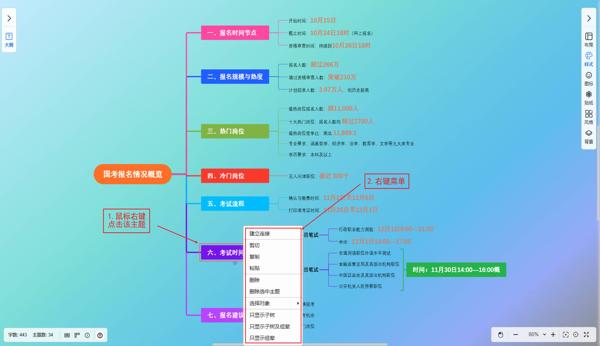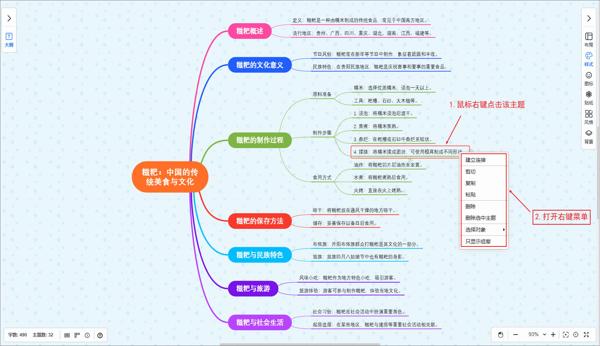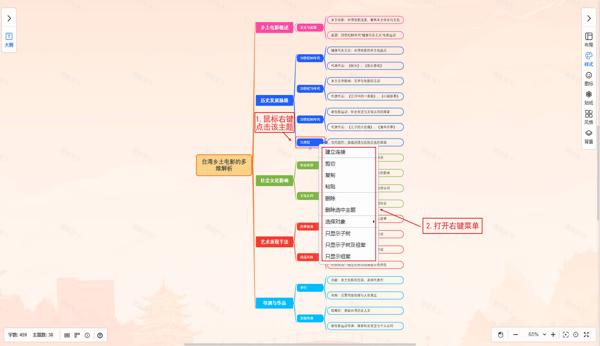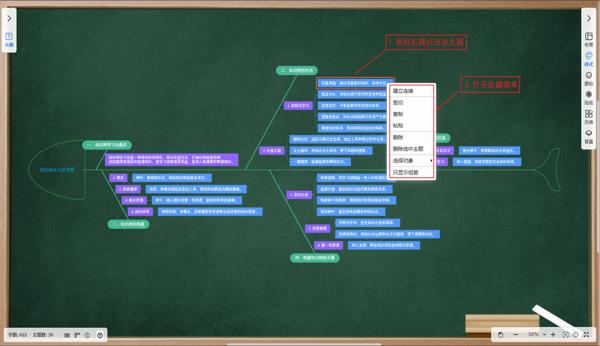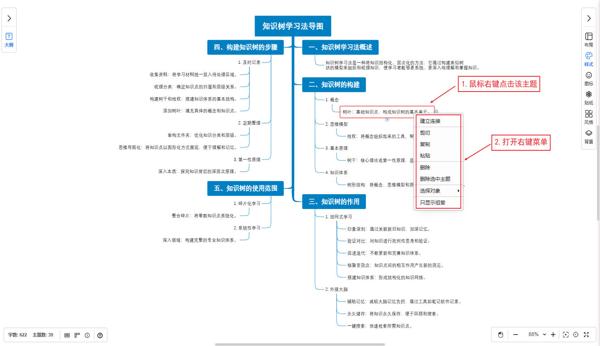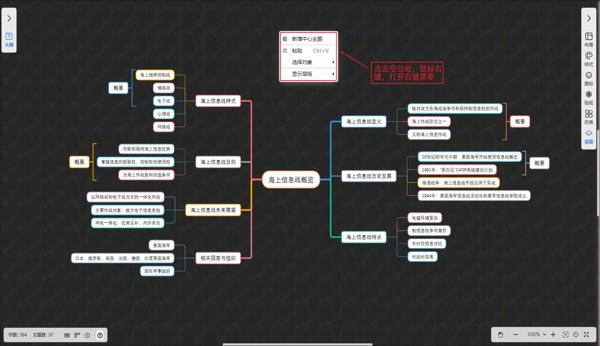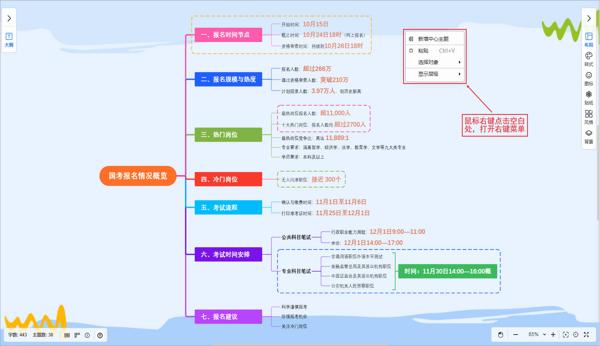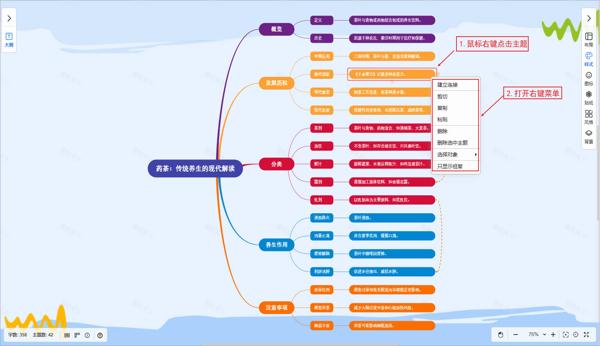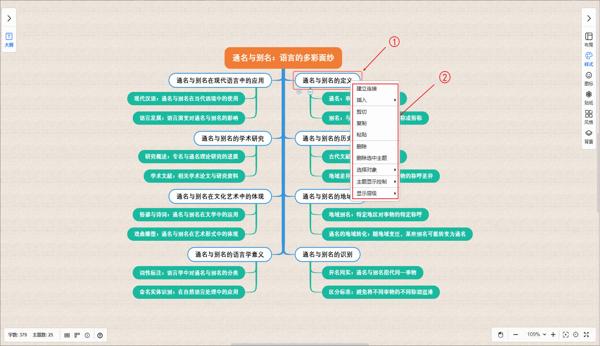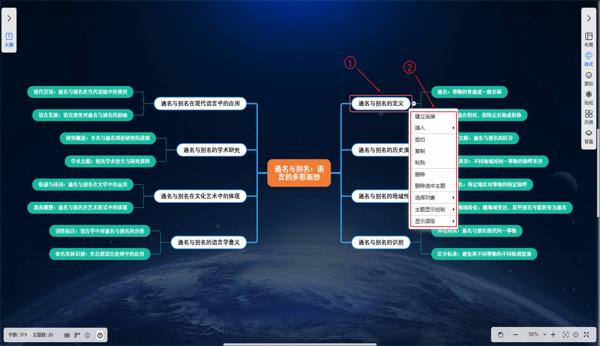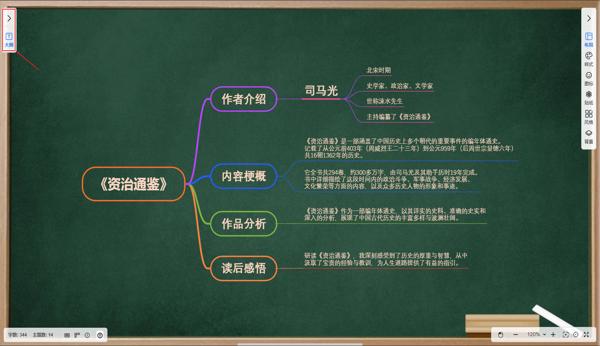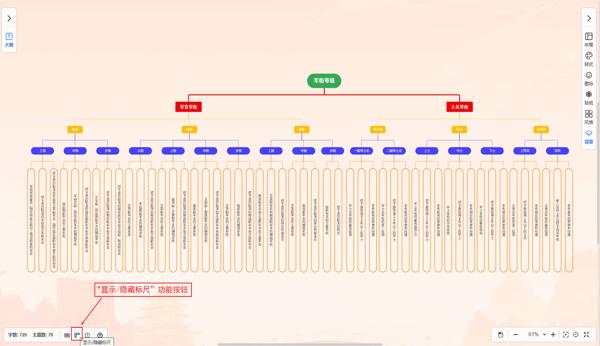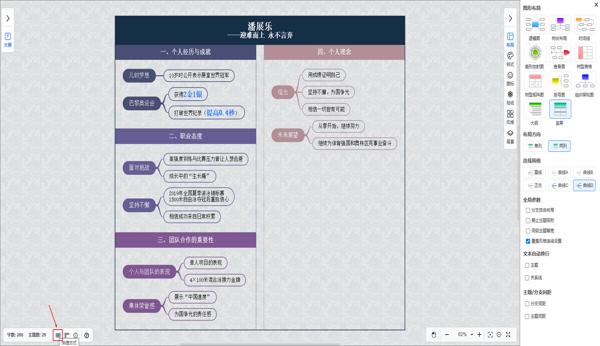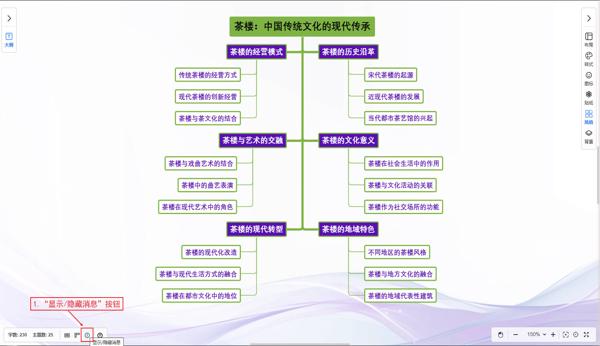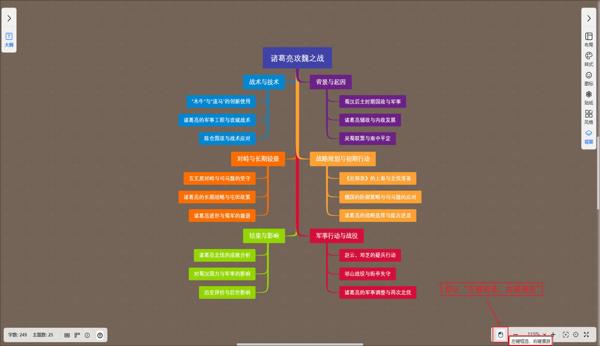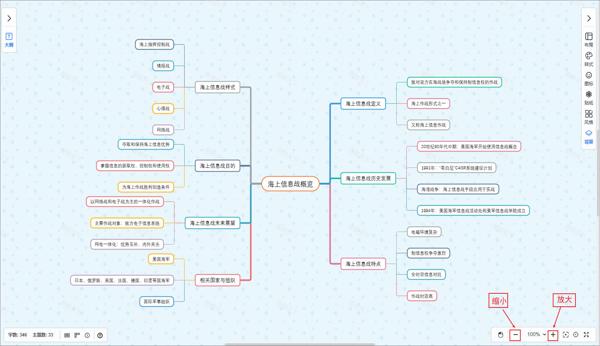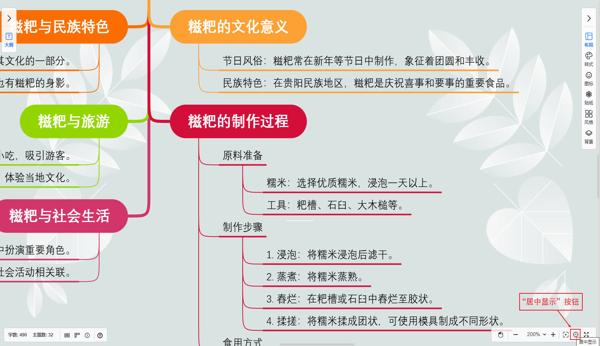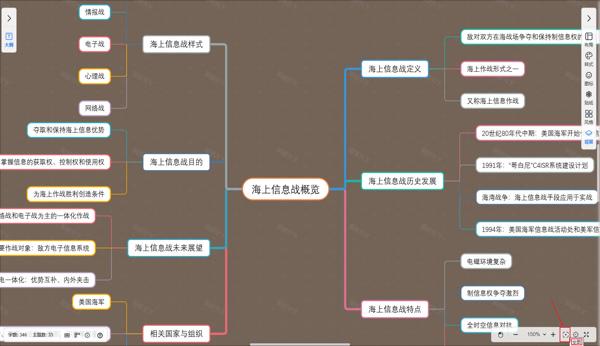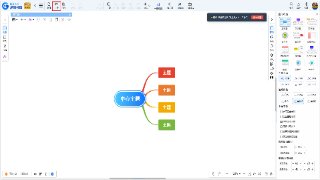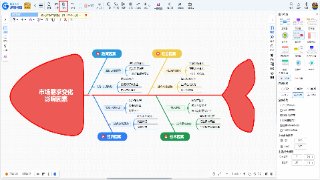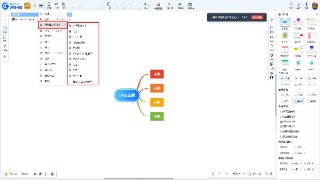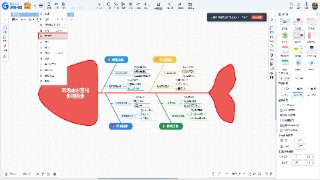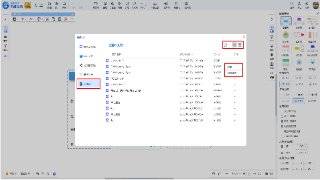
在图形天下思维导图中,背景样式是为整个思维导图奠定视觉基调的核心设置,涵盖背景颜色、纹理、图片以及透明无背景等多种呈现形式,其中,图片背景样式,就是指将选定图片作为思维导图的整体背景,是提升思维导图视觉质感和主题氛围的重要方式。图片背景样式的核心优势的在于能精准贴合思维导图的主题,用户可根据内容需求,选择自然风光、城市景观、艺术作品、简约纹理等各类与主题高度匹配的图片,既能快速营造出贴合内容的情境氛围,也能让思维导图摆脱单调感,更具吸引力和视觉表现力。同时,软件支持灵活调整图片的透明度、缩放比例等参数,用户可根据思维导图内容的颜色、字体深浅,灵活调节图片显示效果,确保背景图片与核心内容互不干扰、完美融合,既突出背景的装饰性,又不影响内容的可读性
更换图片背景样式的方法
内置图片的更换
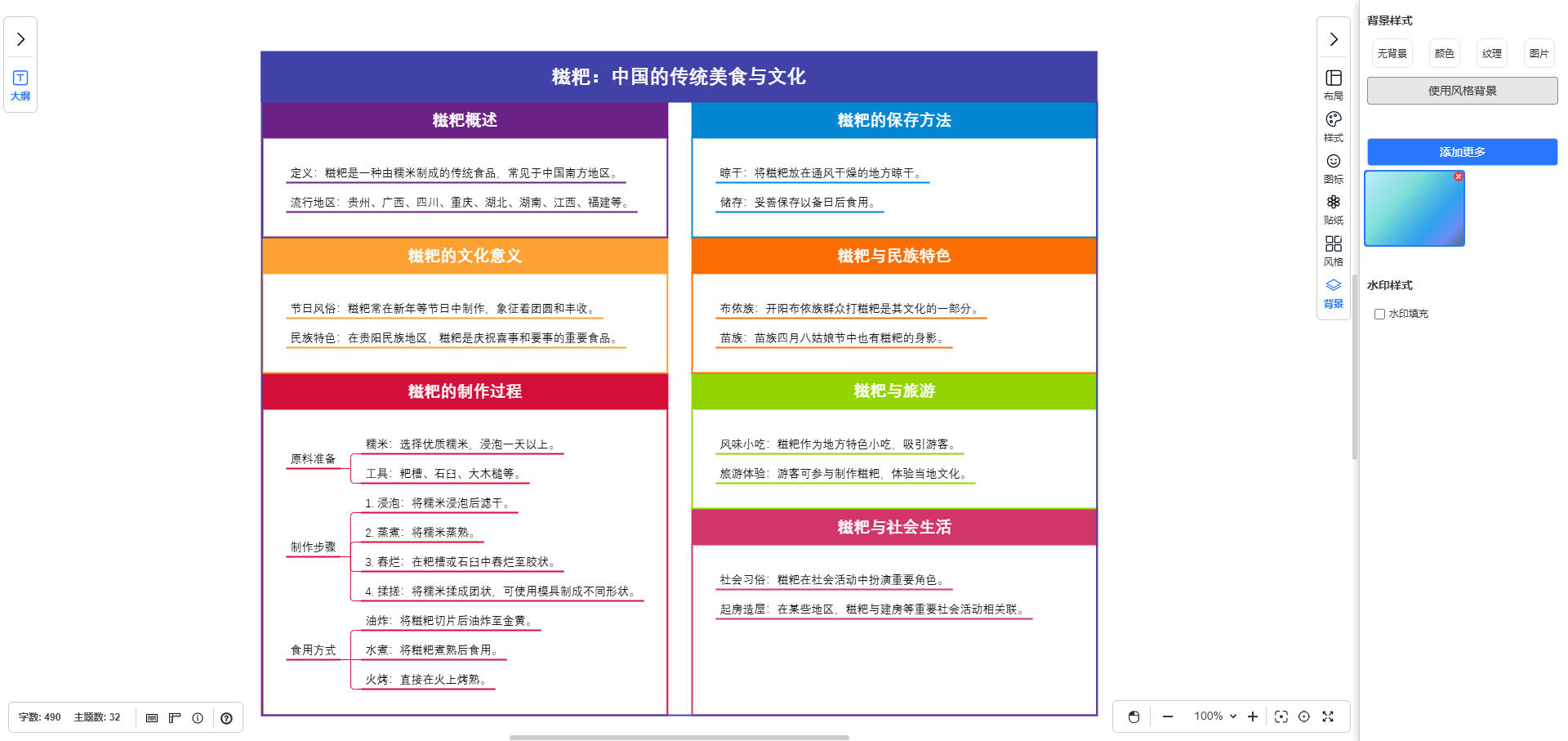
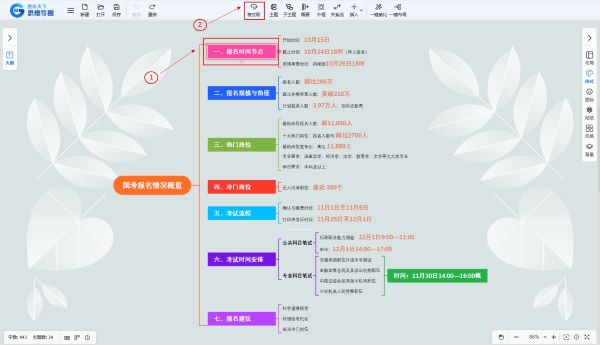
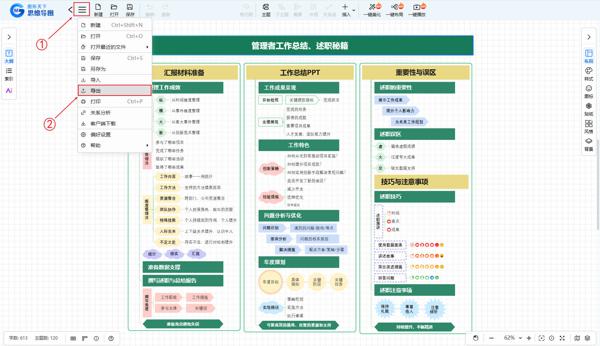
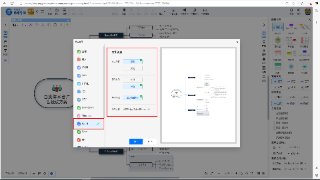
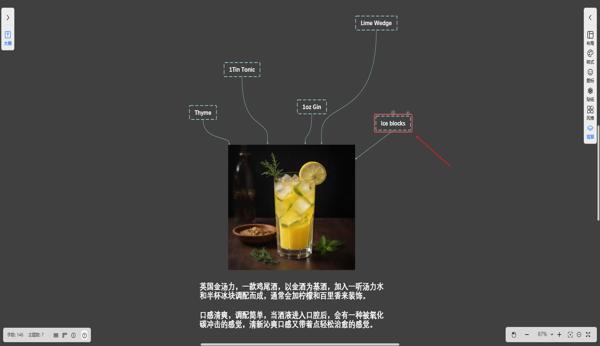
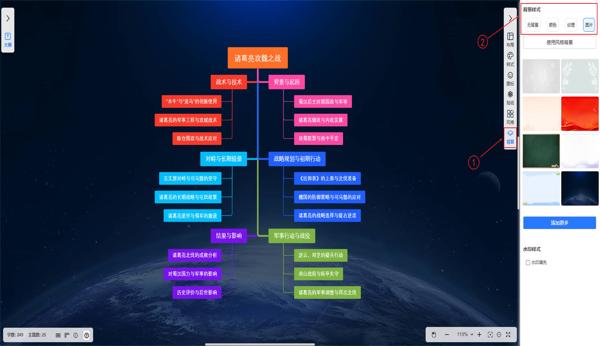
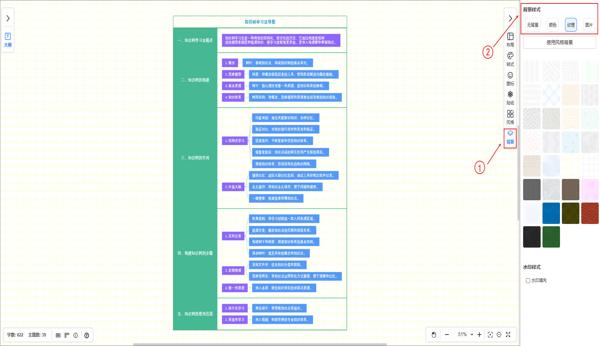
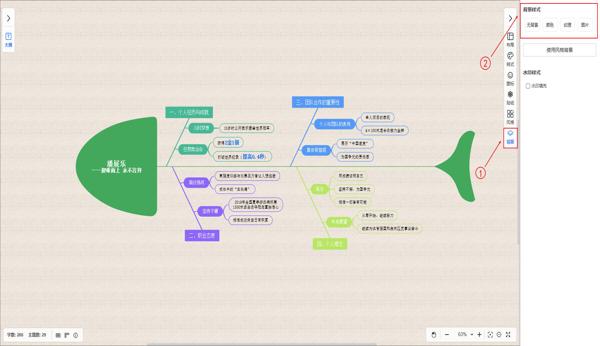
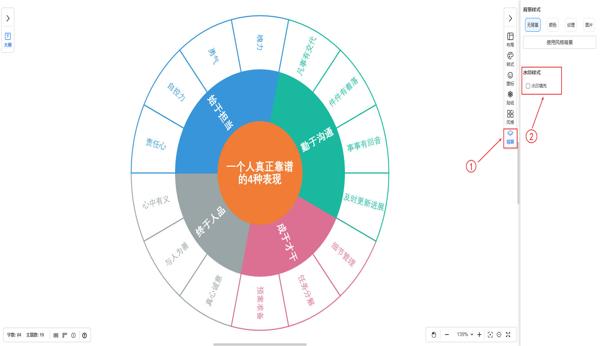
- 在工具中,右边的右侧工具栏中中选择「背景」,然后弹出背景面板;
- 然后,在背景面板中,找到「图片」选项;
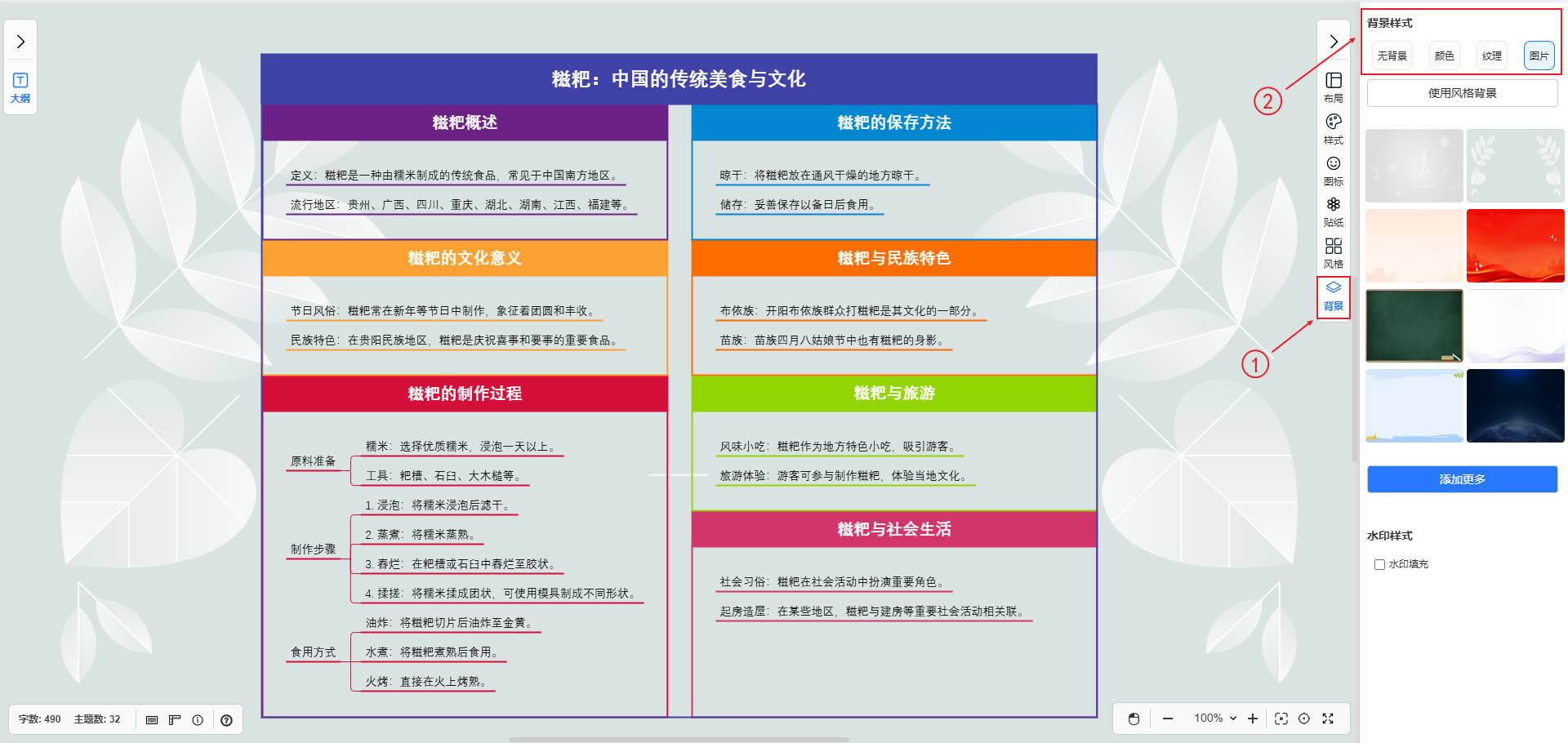
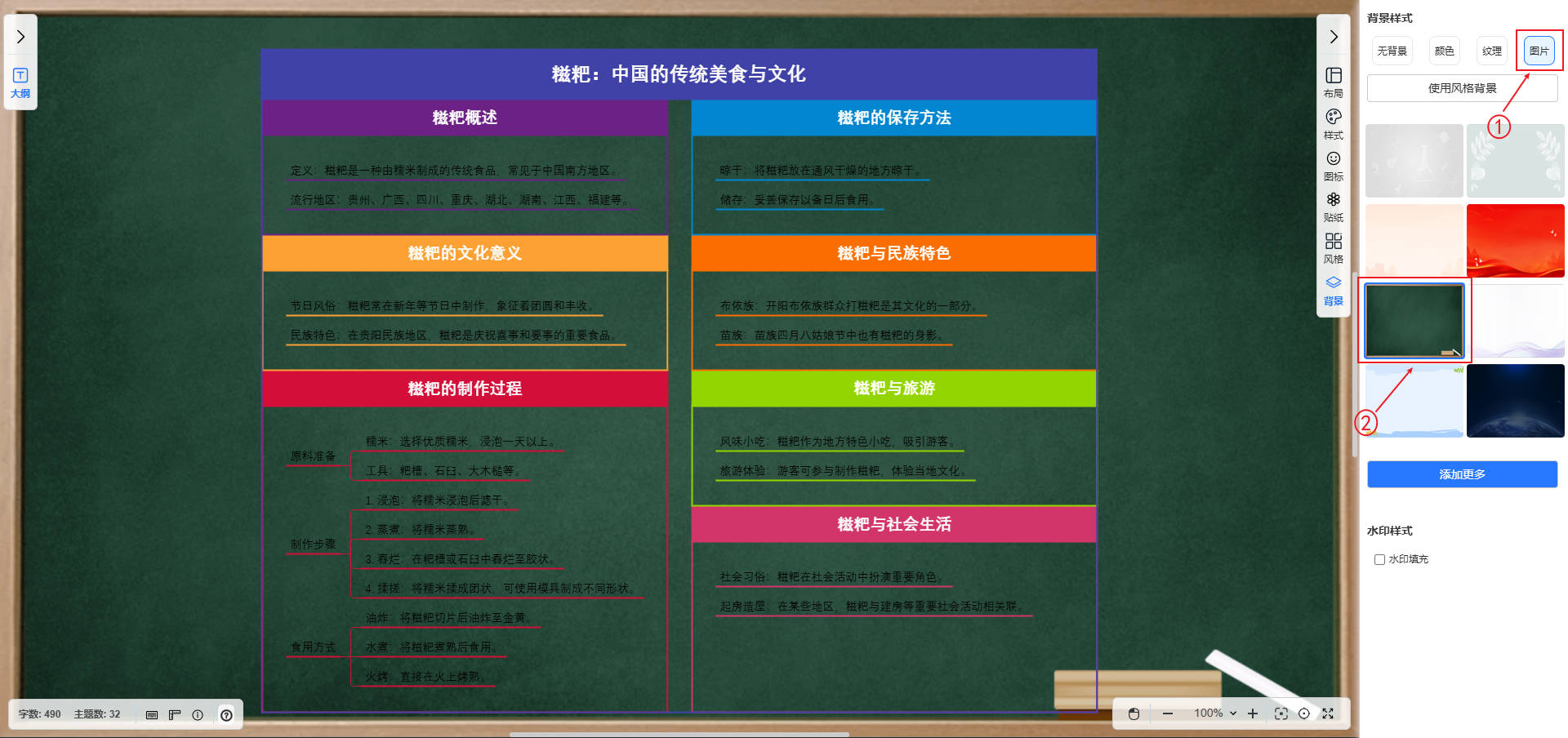
- 点击该选项后,即可唤起图片面板,内置的各类图片素材,用户可根据自身需求,点击任意合适的图片,点击后系统会自动将该图片设置为思维导图的背景,无需额外确认。
添加更多图片的更换
- 在工具中,右边的右侧工具栏中中选择「背景」,然后弹出背景面板;
- 然后,在背景面板中,找到「图片」选项;
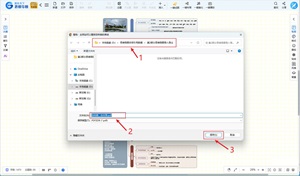
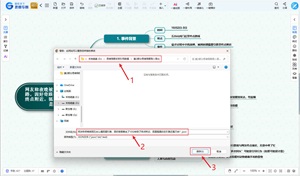
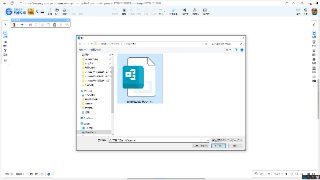
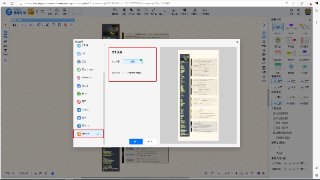
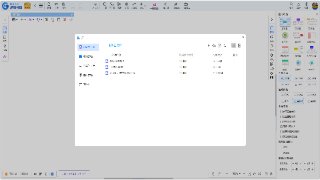
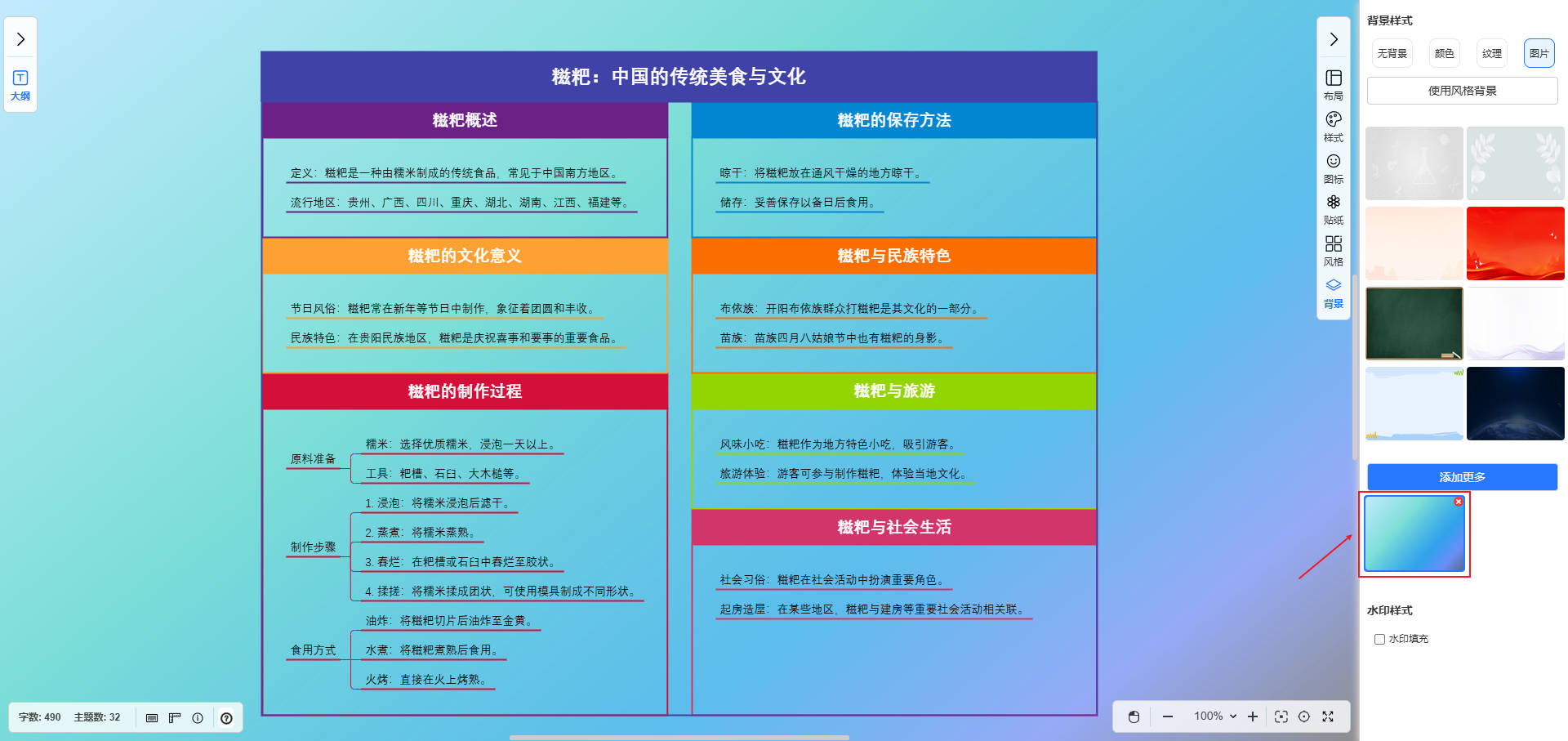
- 点击该选项后,即可唤起图片面板,点击面板中的「添加更多」按钮;
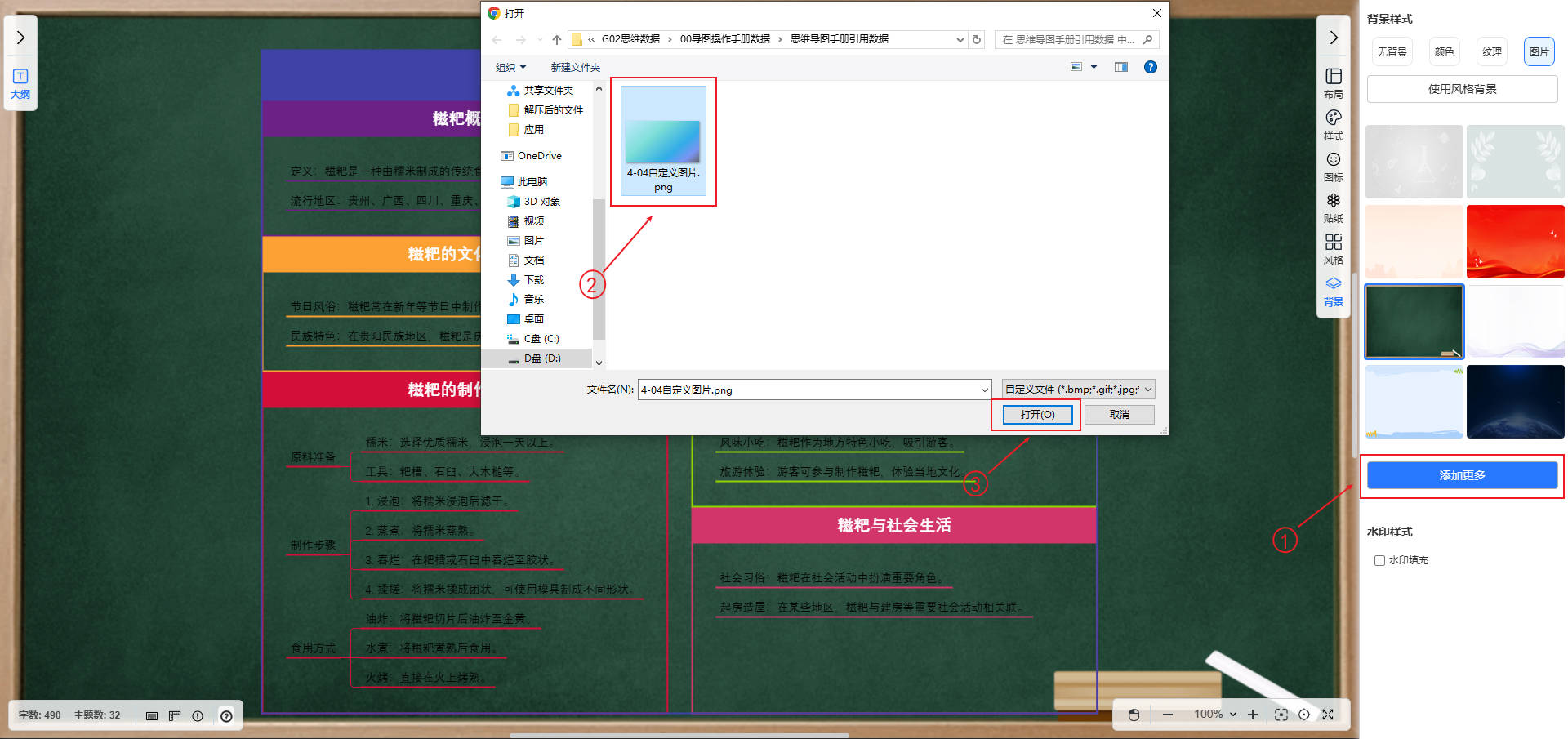
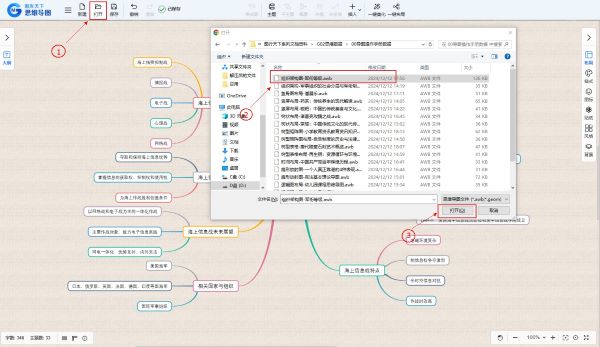
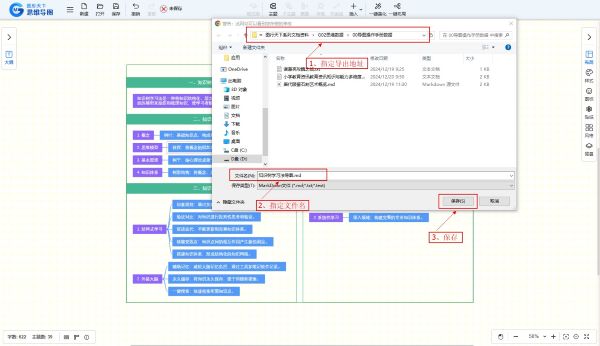
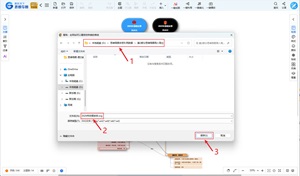
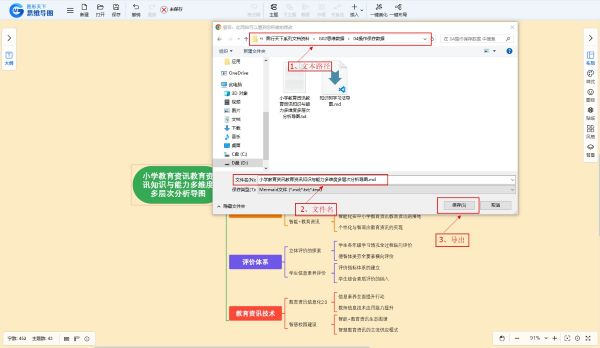
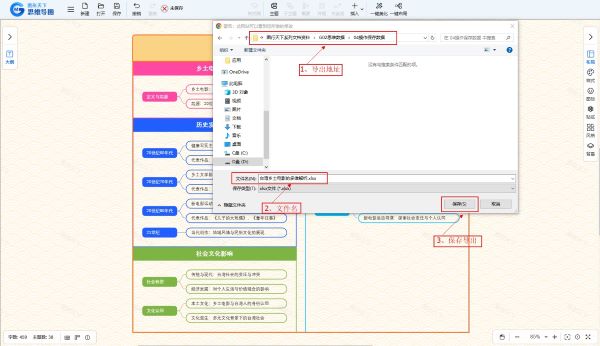
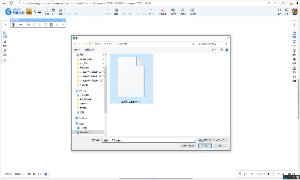
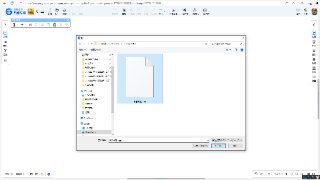
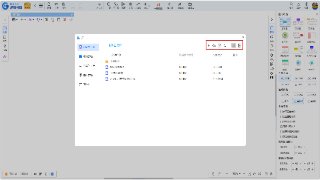
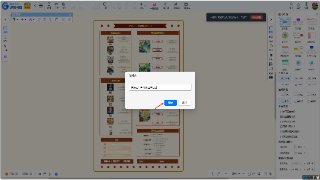
- 再次弹出图片选择窗口,找到需要添加的图片文件后,点击「打开」选项,即可将其设置为思维导图的背景,完成个性化背景的设置。
小技巧
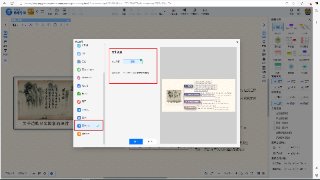
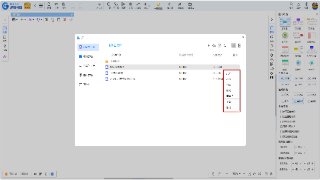
设置图片背景后,可根据思维导图画布大小、图片尺寸、使用场景,灵活切换5种填充模式,适配不同排版需求:
- 拉伸:将图片横向、纵向完全拉伸铺满整个画布,适配画布尺寸,可能会出现图片变形;
- 居中:保持图片原始尺寸不变,将图片放置在画布正中间,画布空白区域显示原有背景;
- 平铺:以原图大小为单元,横向纵向重复铺满整个画布,适合纹理类、简约小图案背景;
- 填充:自动缩放图片,完整覆盖全部画布区域,超出部分自动裁切,保证无空白、不变形;
- 适应:完整保留整张图片内容,等比例缩放至画布内完整显示,可能四周留有空白。
删除图片背景的方法
右侧工具栏的删除
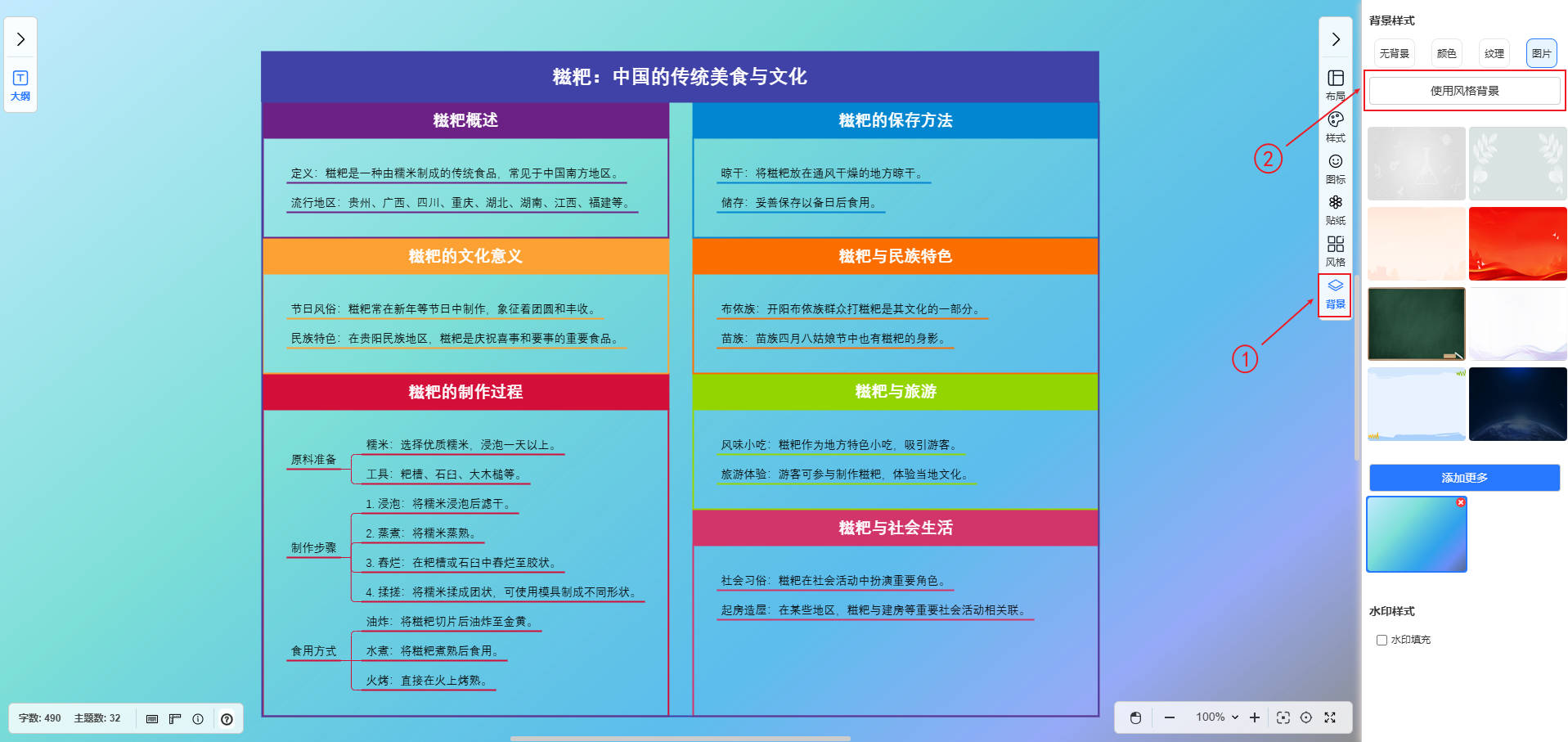
- 在工具中,右边的右侧工具栏中中选择「背景」,然后弹出背景面板;
- 然后,在背景面板中,找到「图片」选项;
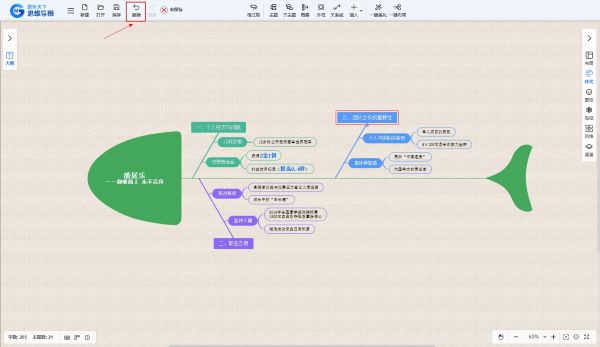
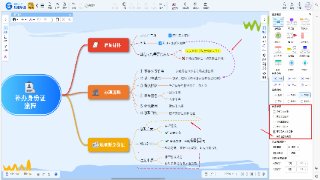
- 在图片面板中,点击「重置背景」按钮,系统会自动清除当前的图片背景,将思维导图恢复为原始默认背景样式。