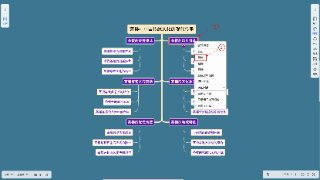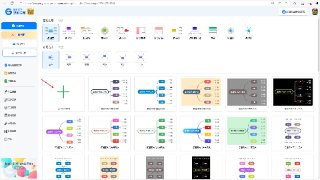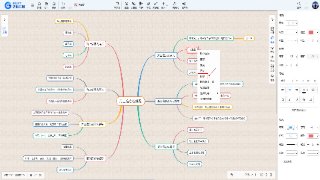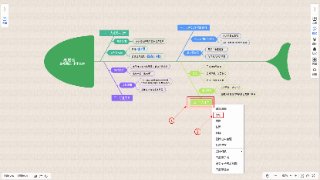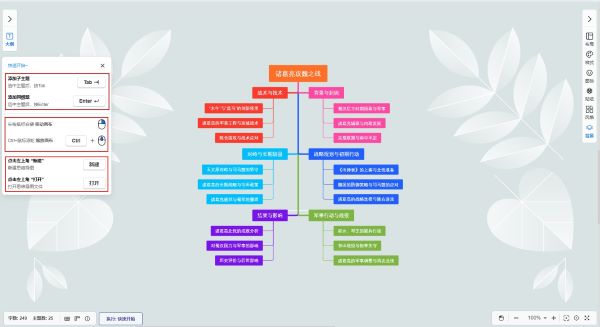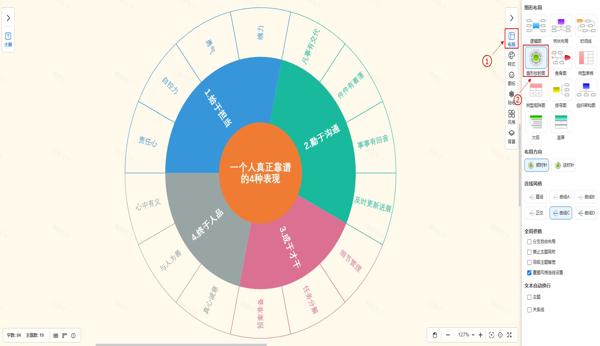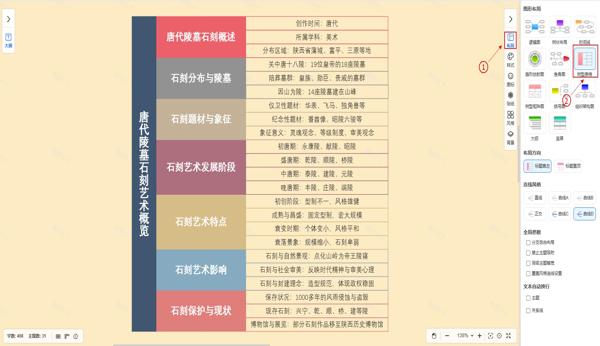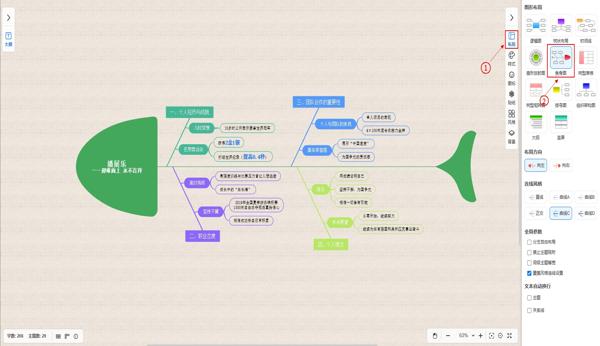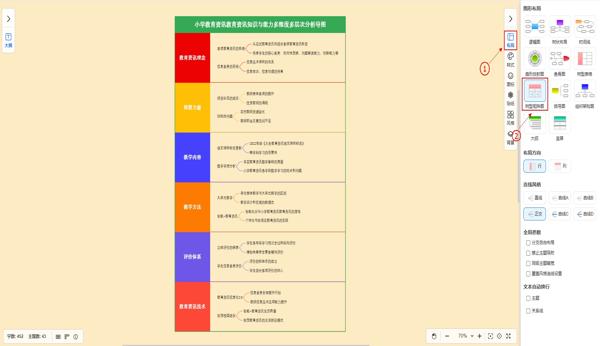
图形天下思维导图推出的「一键播放」功能,旨在简化传统PPT制作流程,通过智能化的动态演示路径规划,让用户能够以更自然、高效的方式进行方案演示、课程讲解或创意分享。
下面详细介绍图形天下一键播放的使用方法。
1、操作步骤
1.1 快速启动
一键快速启动播放功能,具体步骤如下:
1.1.1 准备思维导图:
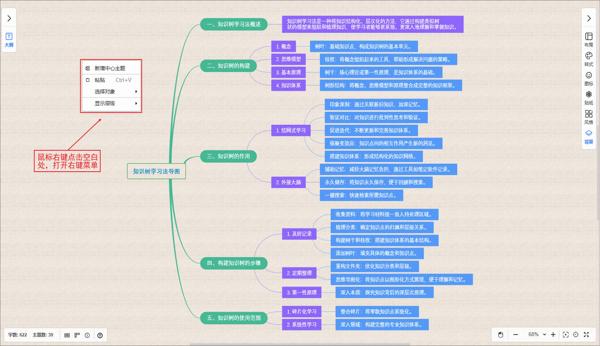
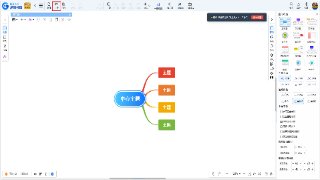
将您的方案、课程或创意内容以思维导图的形式整理完毕。
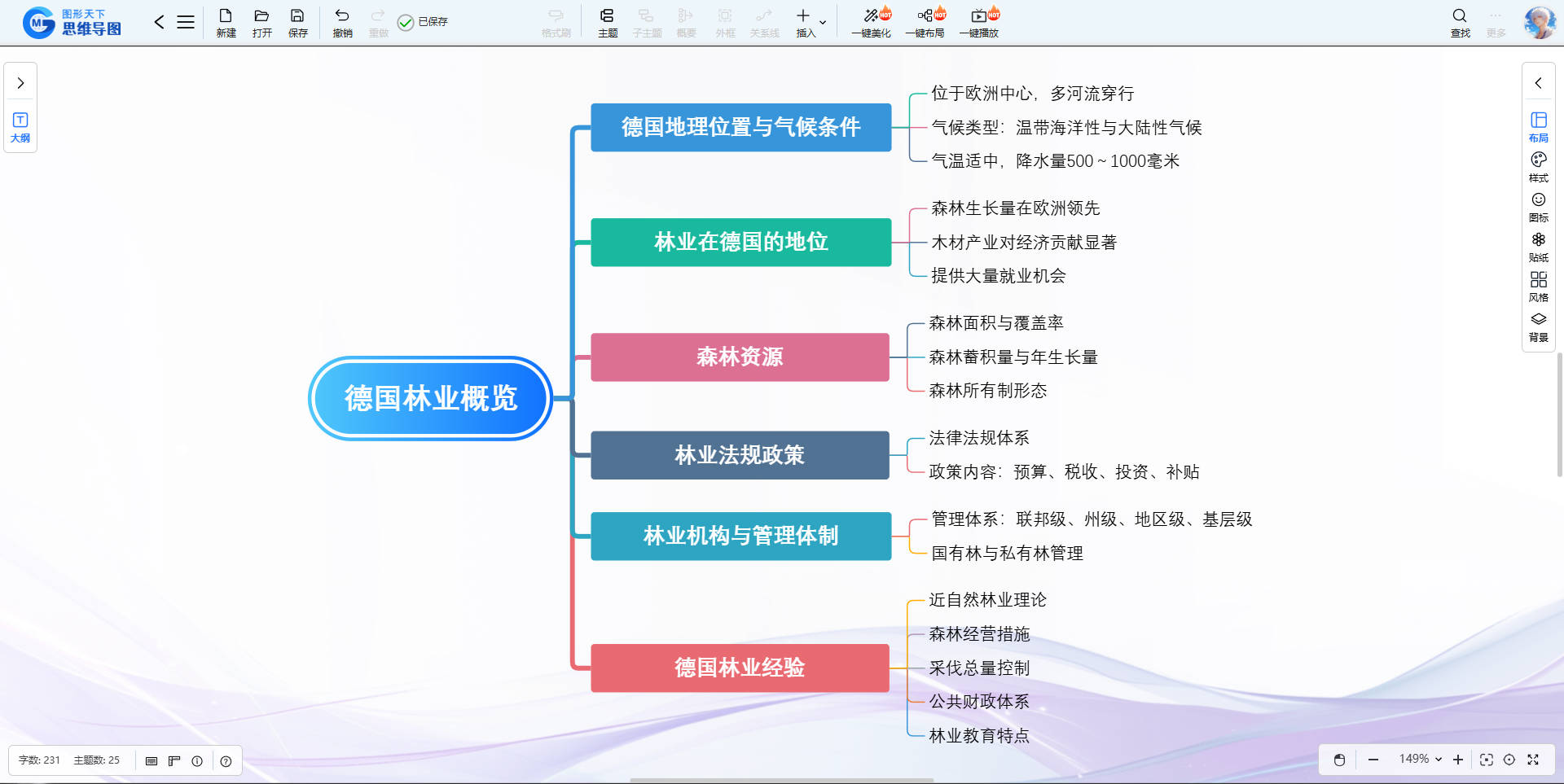
1.1.2 一键启动快速播放:
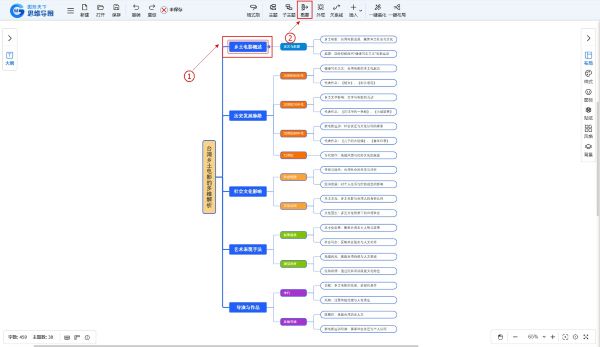
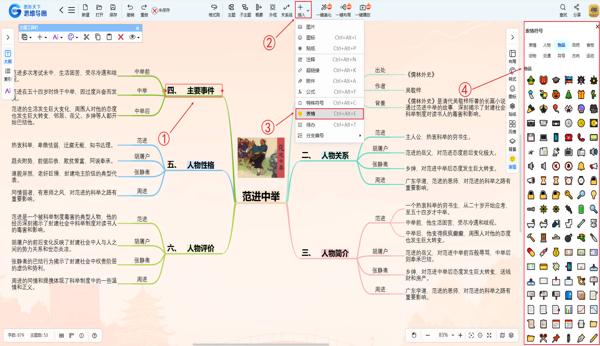
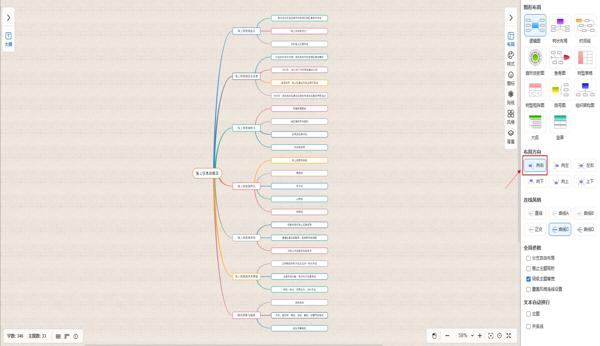
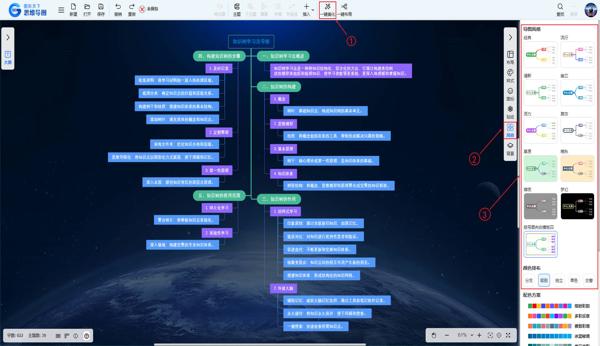
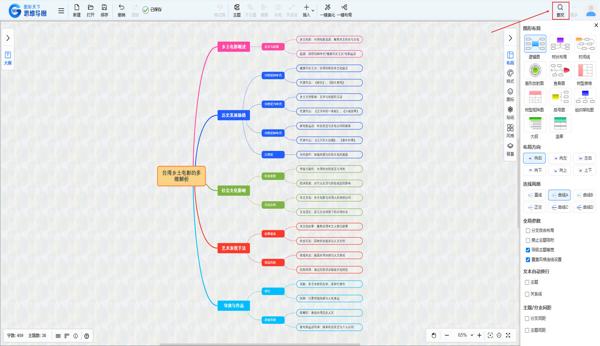
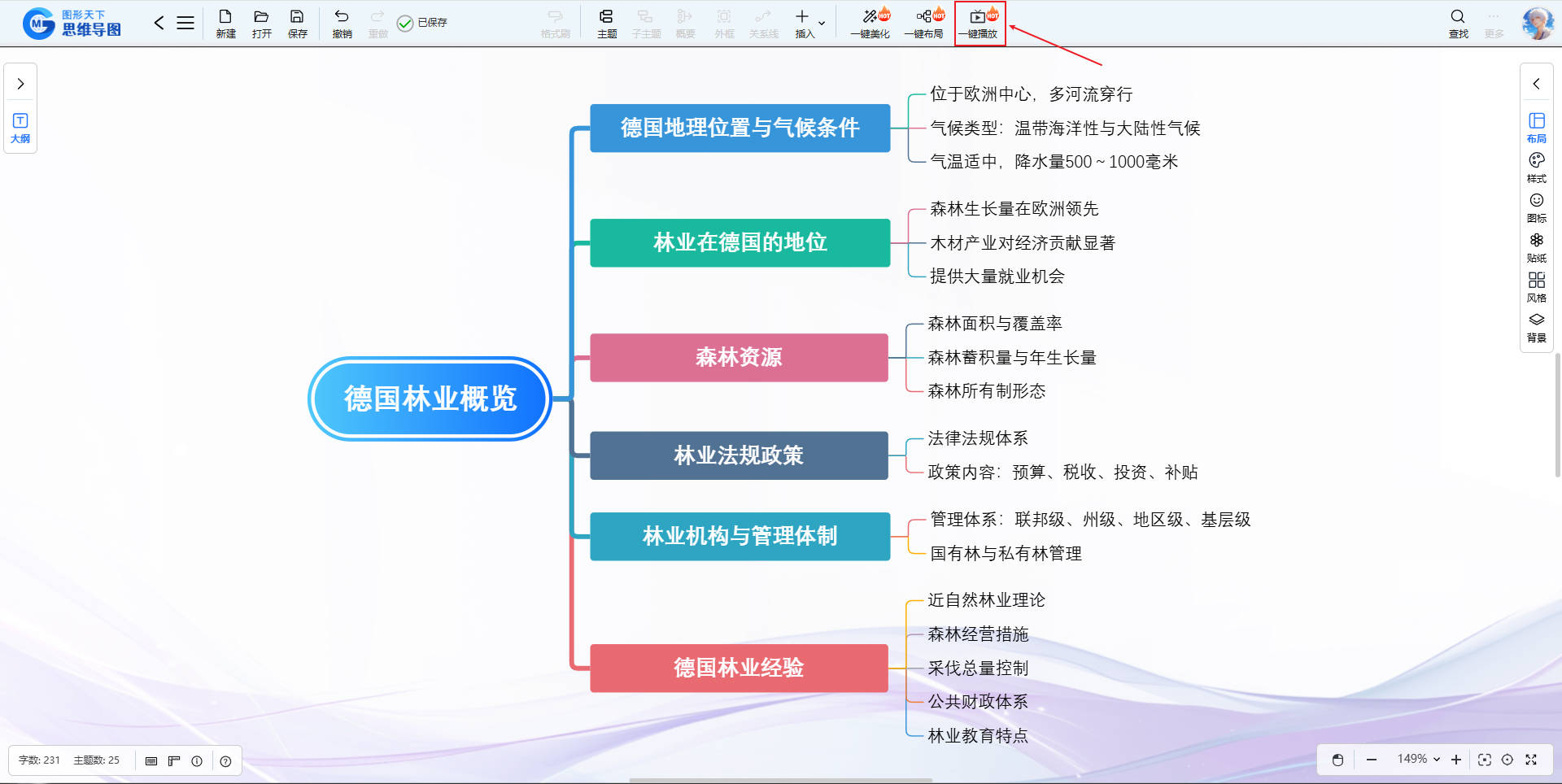
在图形天下思维导图的工具栏中,找到并点击「一键播放」按钮。
1.1.3 智能规划路径:
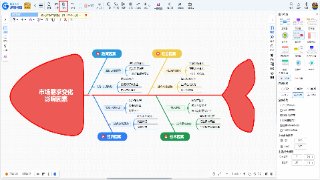
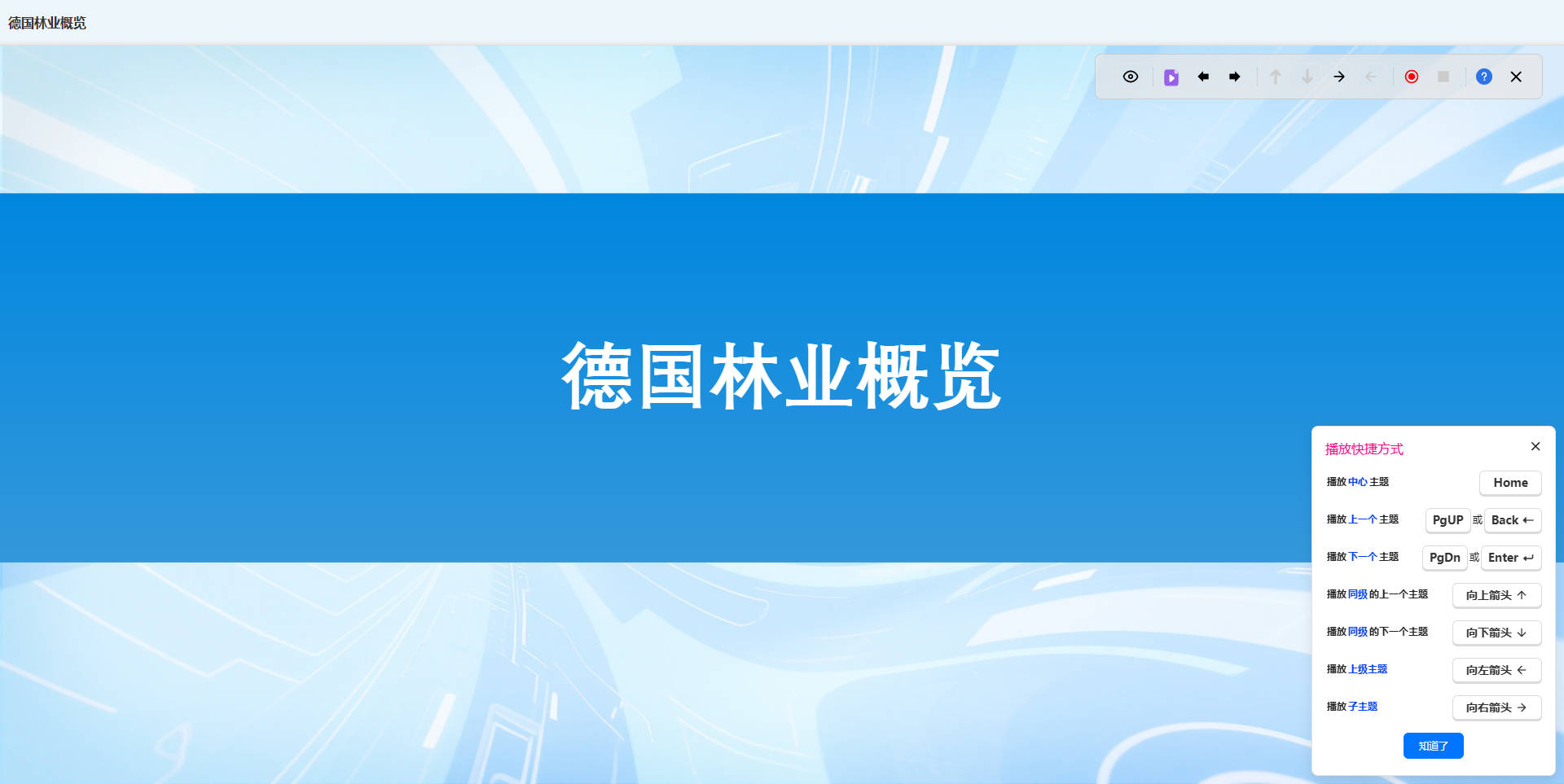
系统将立即智能规划动态演示路径,全程自动生成,无需您手动调配动画效果。
1.1.4 开始播放
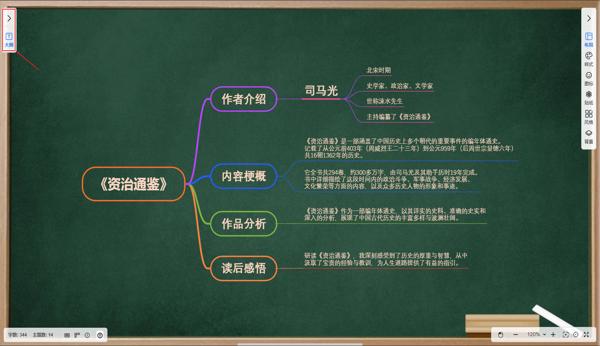
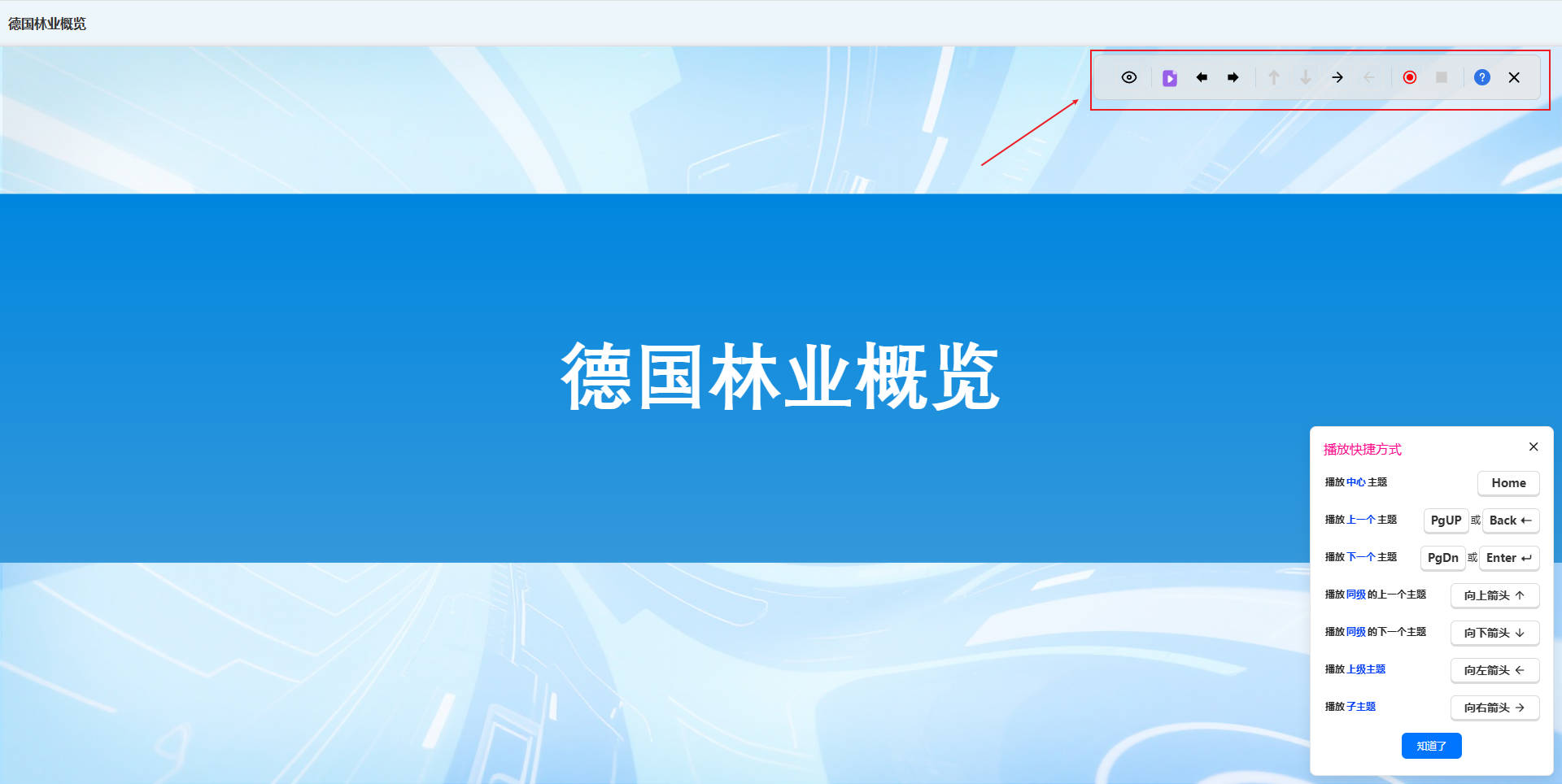
规划好演示路劲后,您就可以点击工具栏上的按钮进行播放,开始您的演示啦。
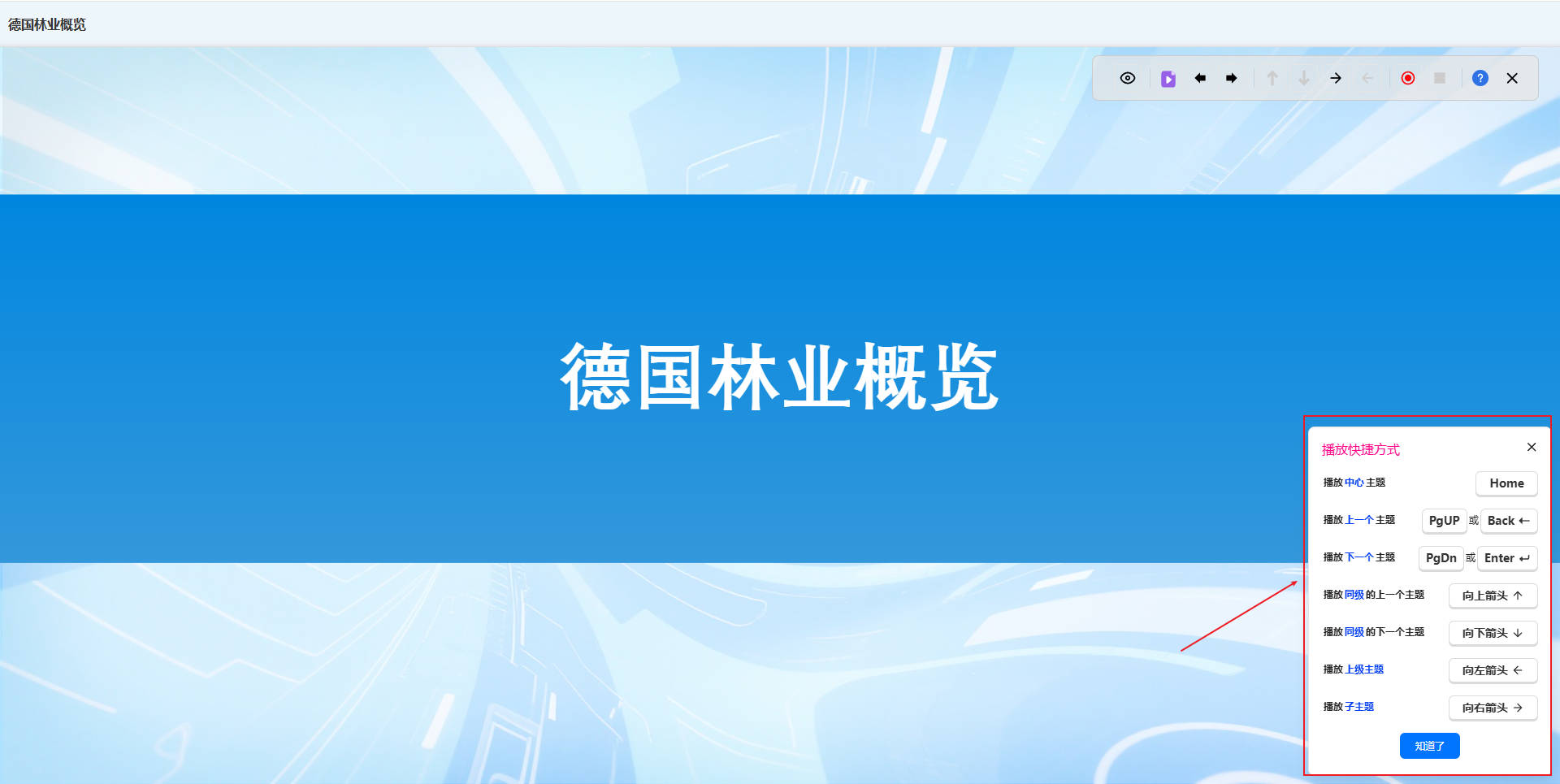
以下是进行播放的键盘播放快捷方式:
home:播放中心主题;
PgUp或Back:播放上一个主题;
PgDn或Enter:播放下一个主题;
向上箭头↑:播放同级的上一个主题;
向下箭头↓:播放同级的下一个主题;
向左箭头←:播放上级主题;
向右箭头→:播放子主题;
1.2 随编随改
边播放,边修改,具体步骤如下:
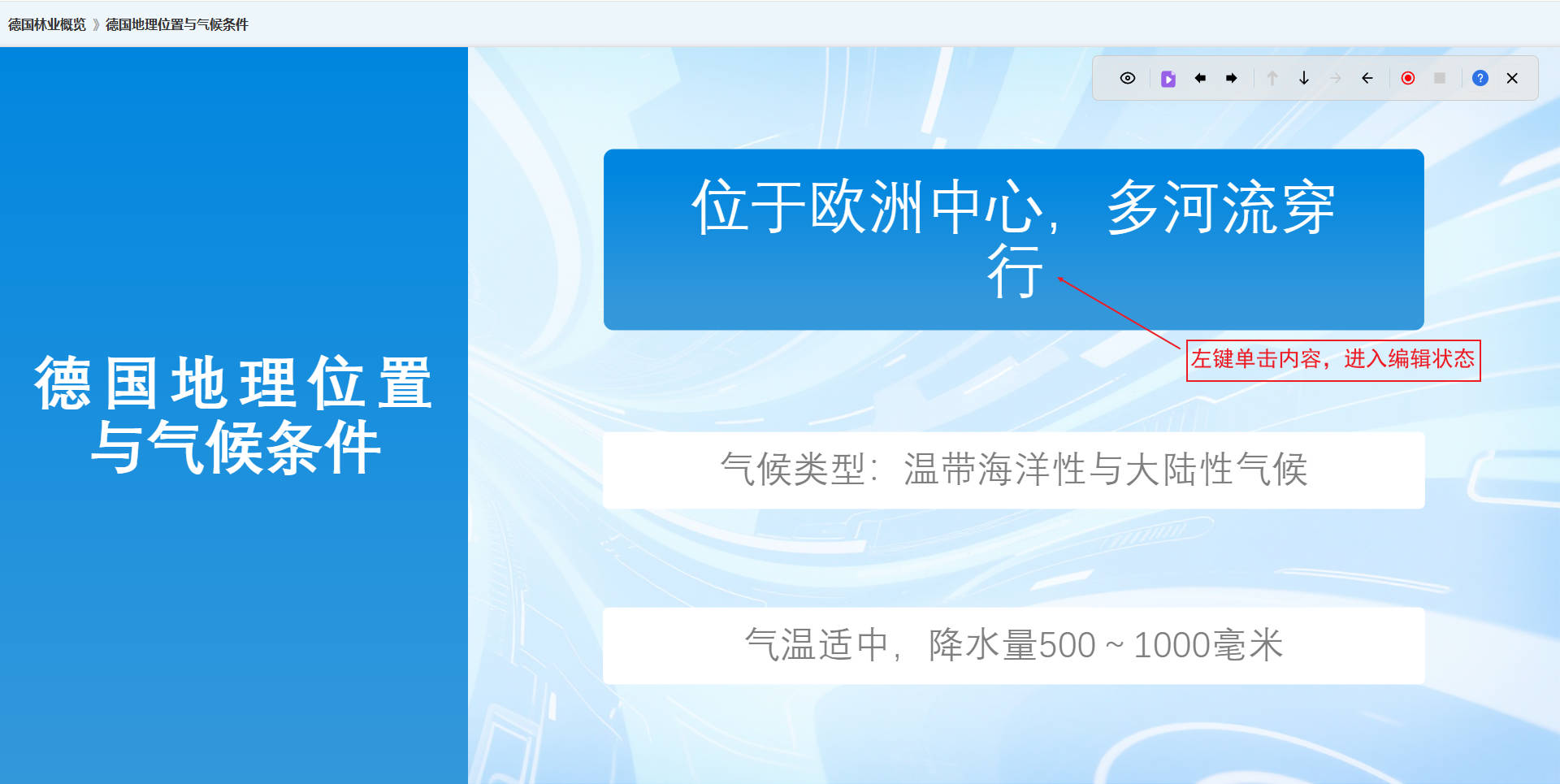
1.2.1 编辑修改:
在播放过程中,如需对内容进行修改或优化,对需要调整的部分进行编辑修改,只需鼠标左键单击内容,即可进入编辑状态。
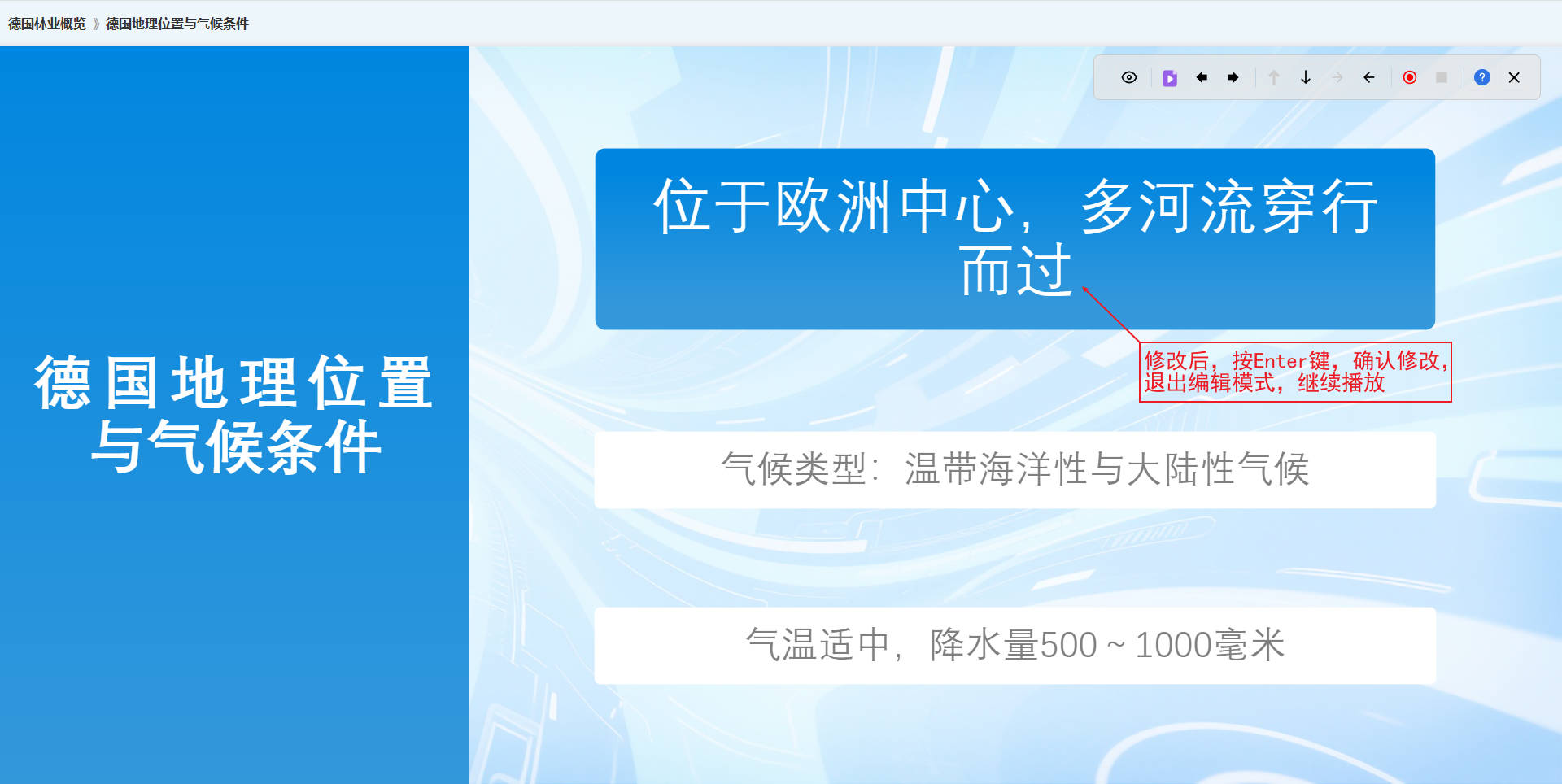
1.2.2 继续播放:
修改完成后,继续播放,系统将无缝衔接之前的播放进度,全程丝滑不卡顿。
1.3 自由定制
自由定制播放形式,具体操作步骤如下:
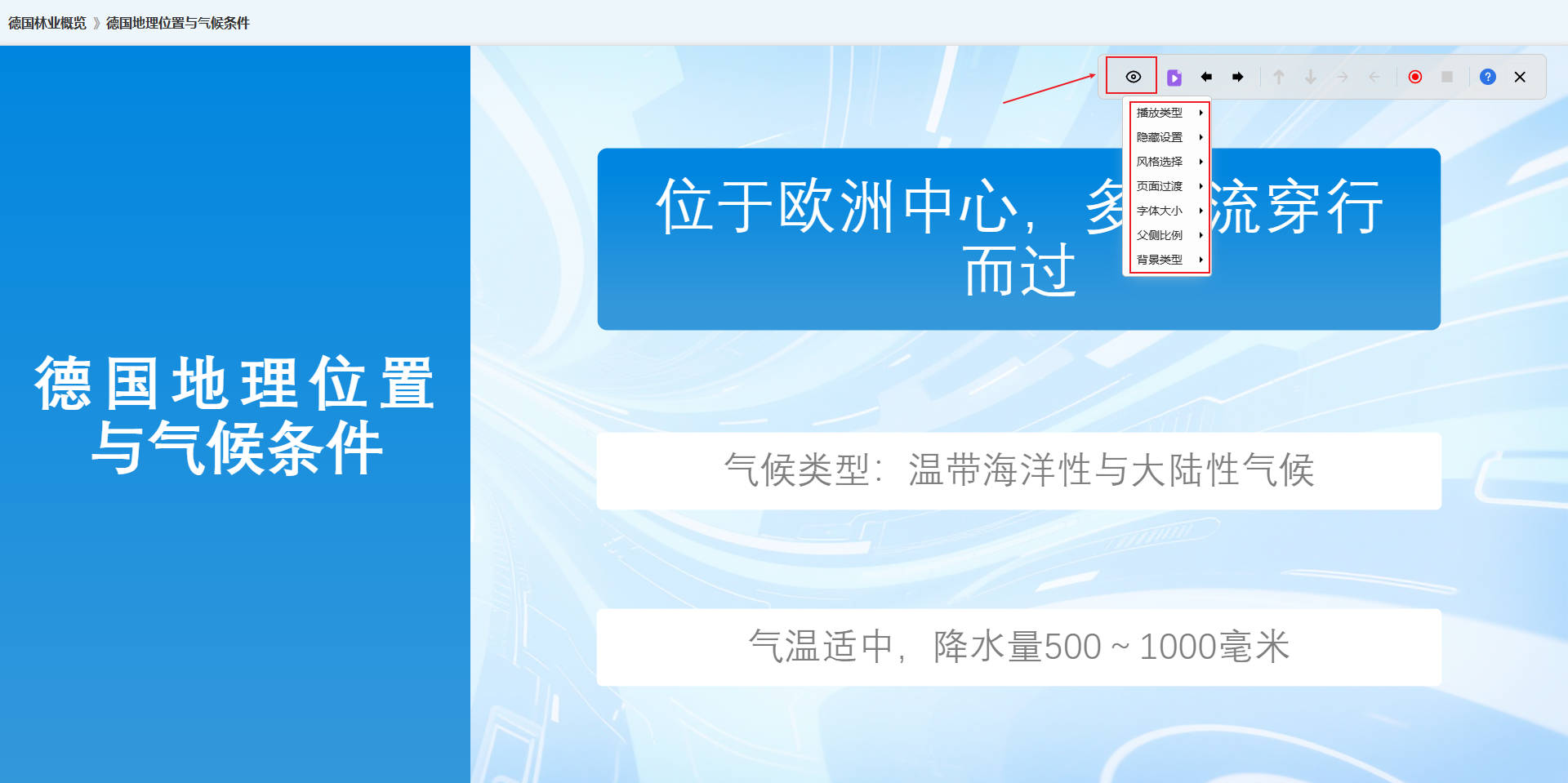
1.3.1 打开设置菜单:
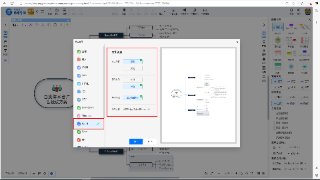
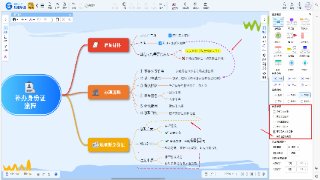
鼠标左键点击“显示设置”功能按钮,打开设置菜单
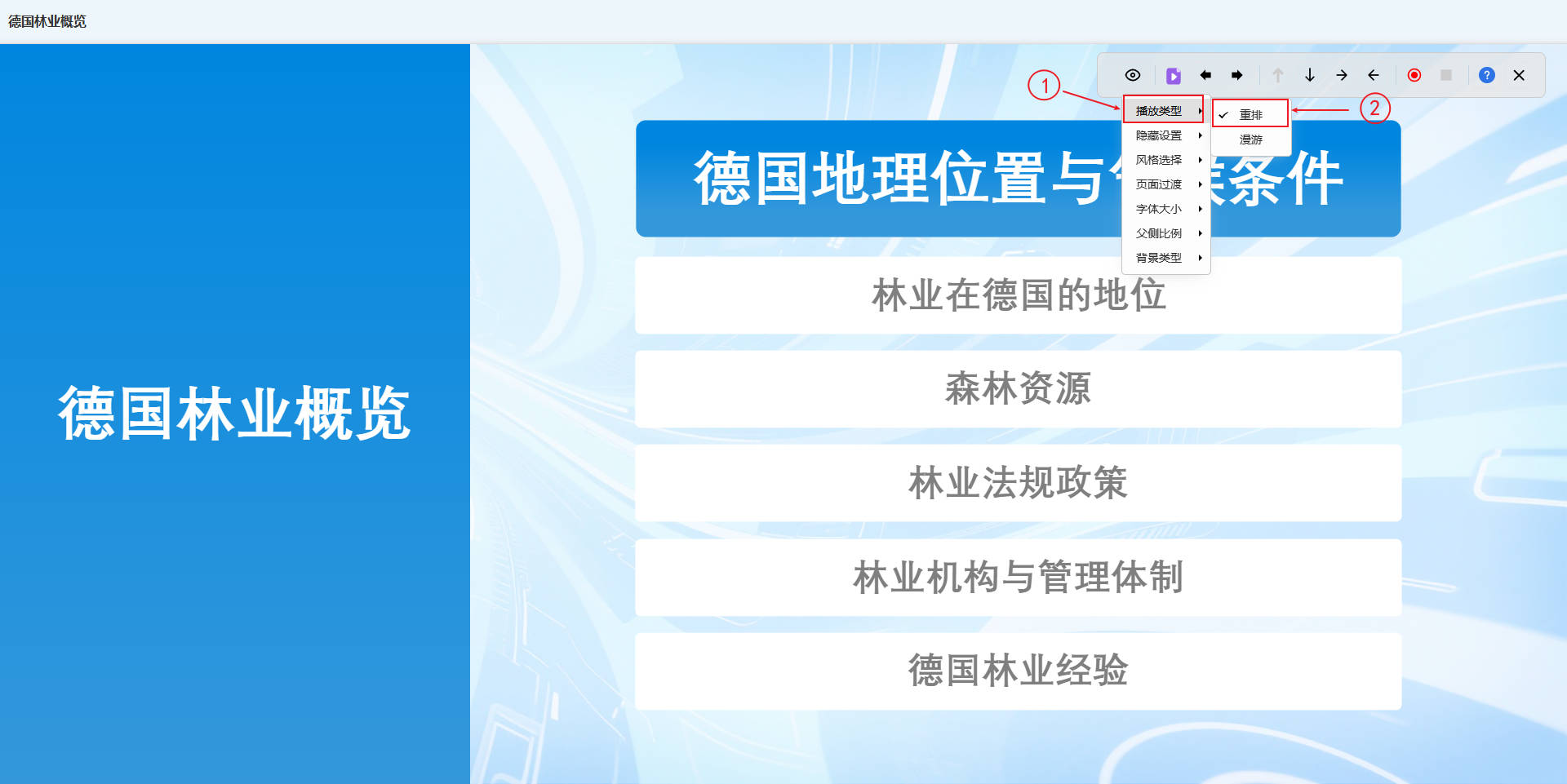
1.3.2 定制播放类型:
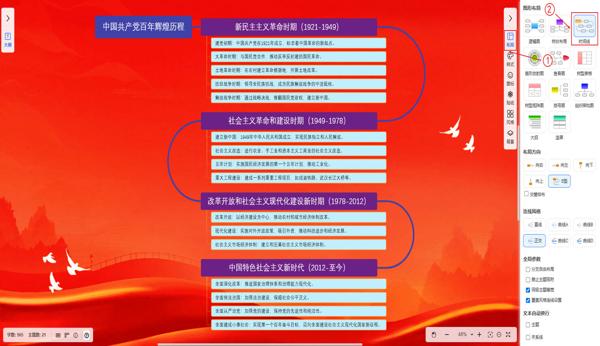
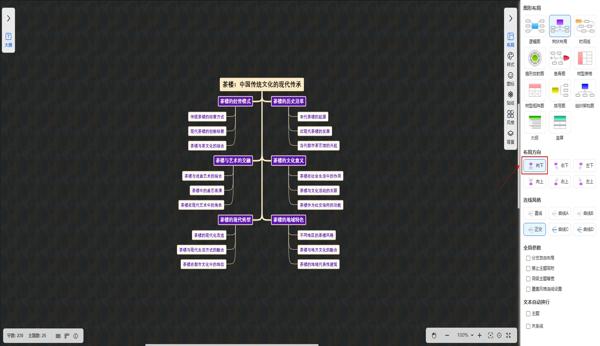
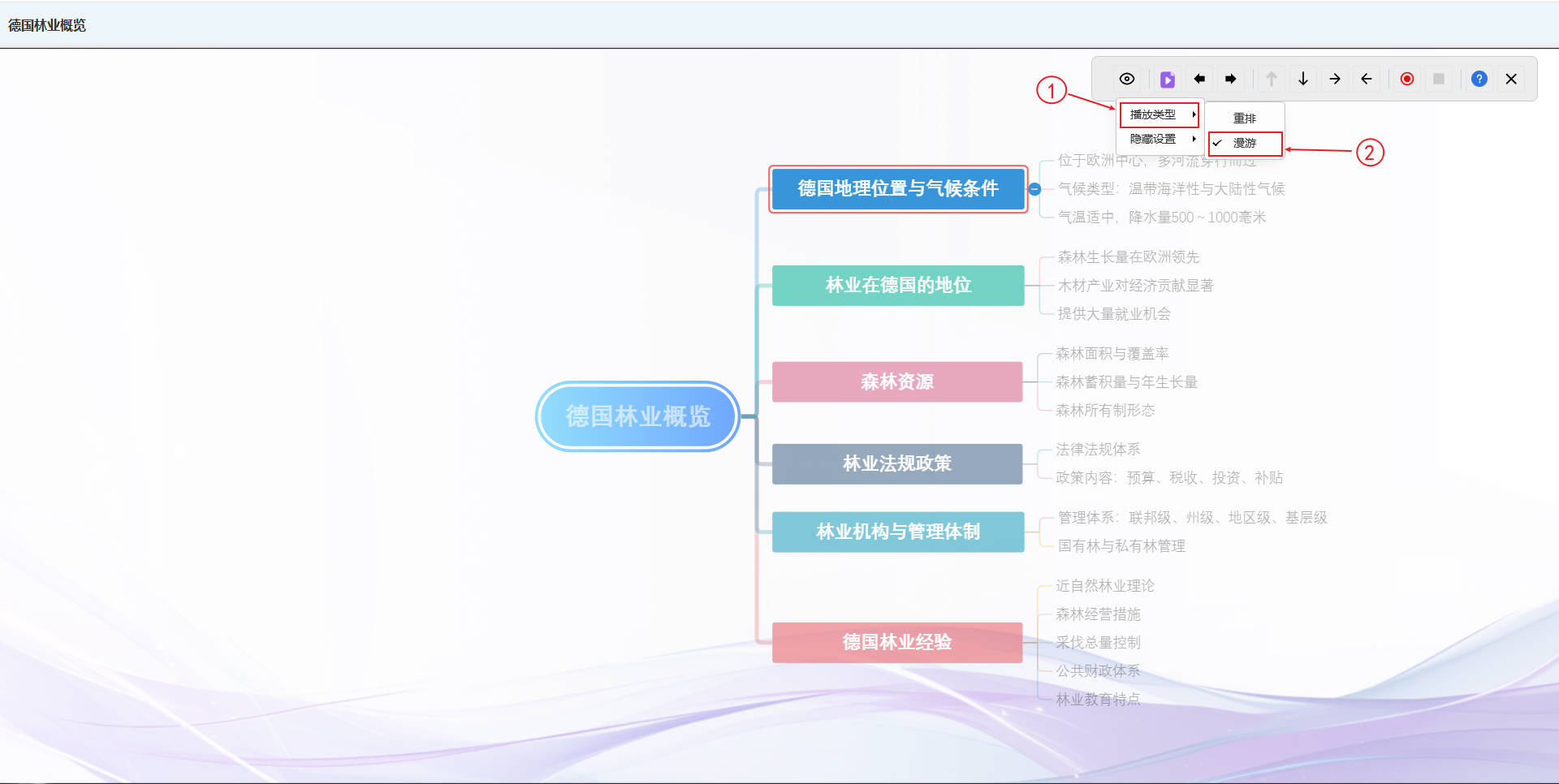
根据您的需求,自由选择播放类型,如重排或者漫游。
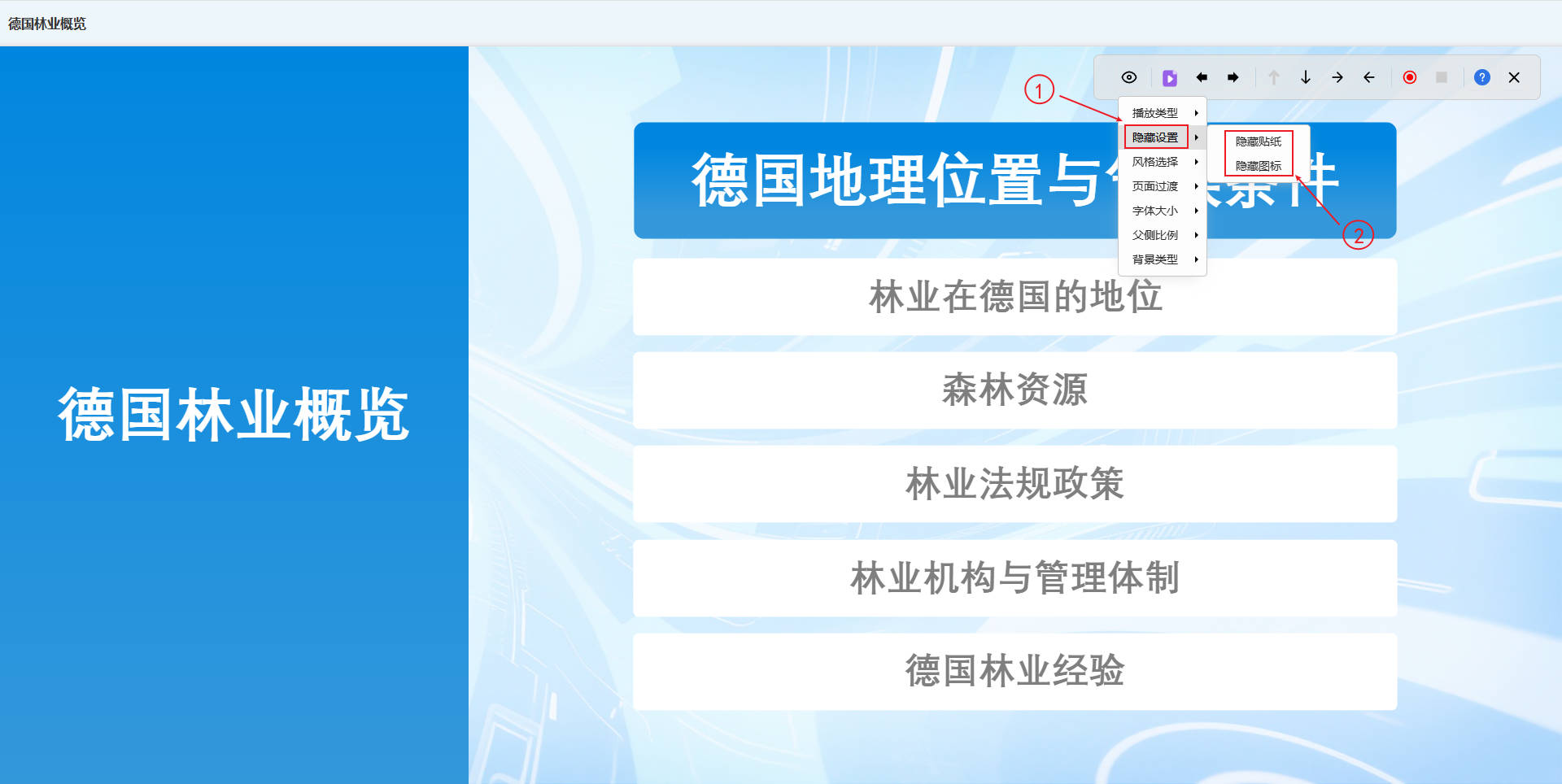
1.3.3 调整隐藏设置:
对需要隐藏或显示的内容进行个性化设置。
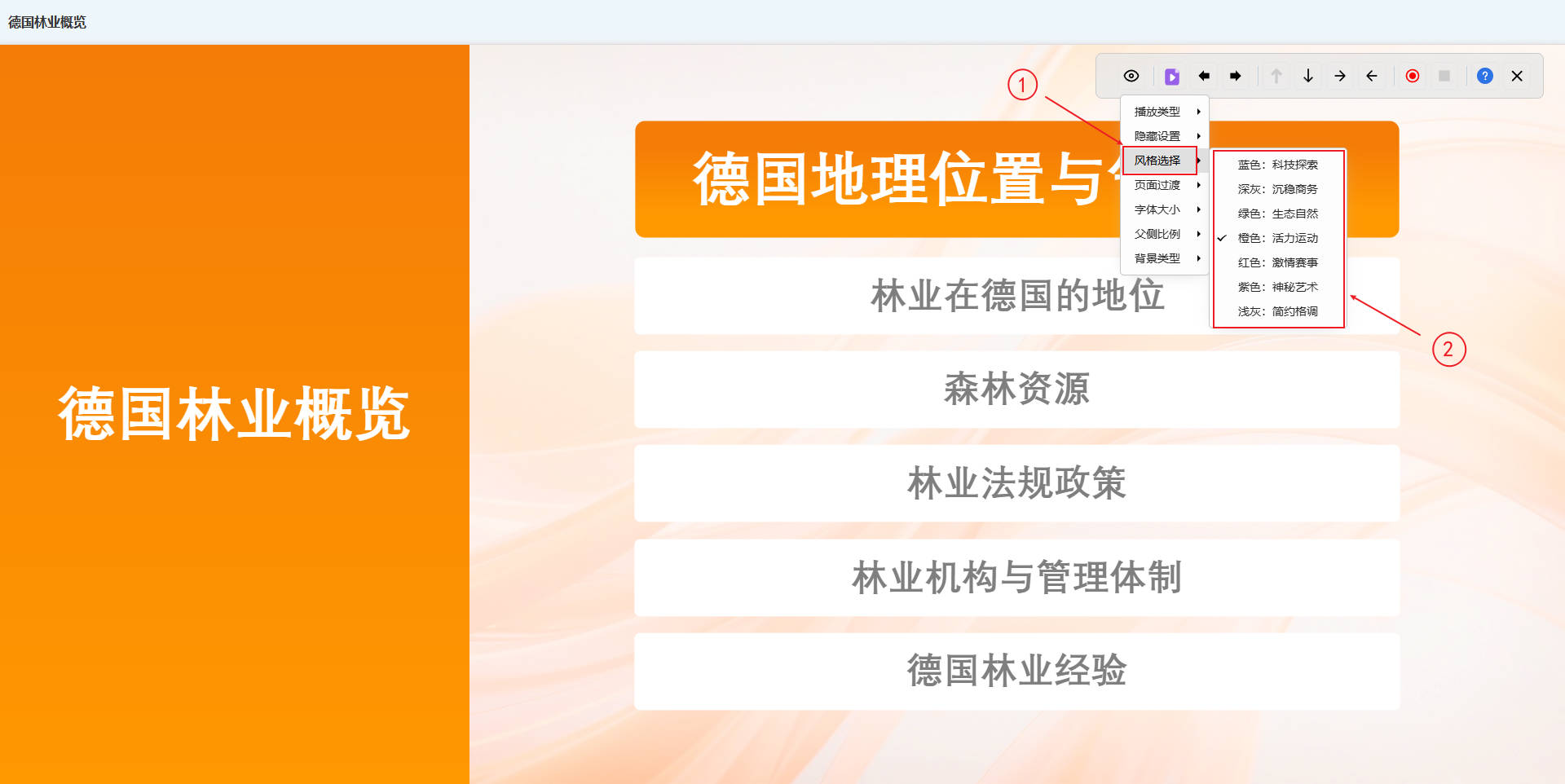
1.3.4 挑选心仪风格:
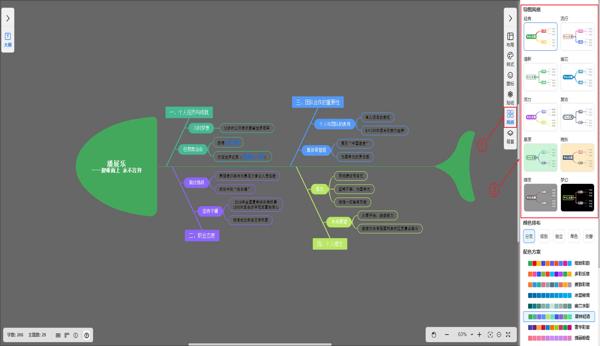
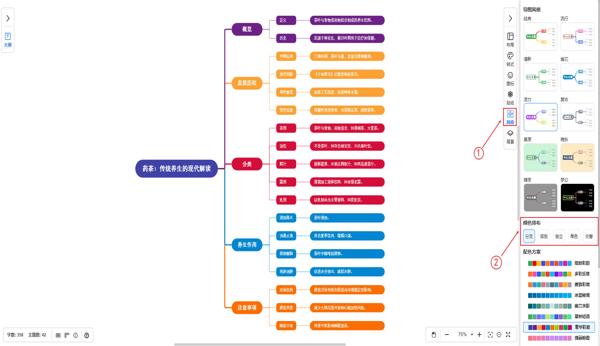
从多种风格中选择最适合您演示的风格。
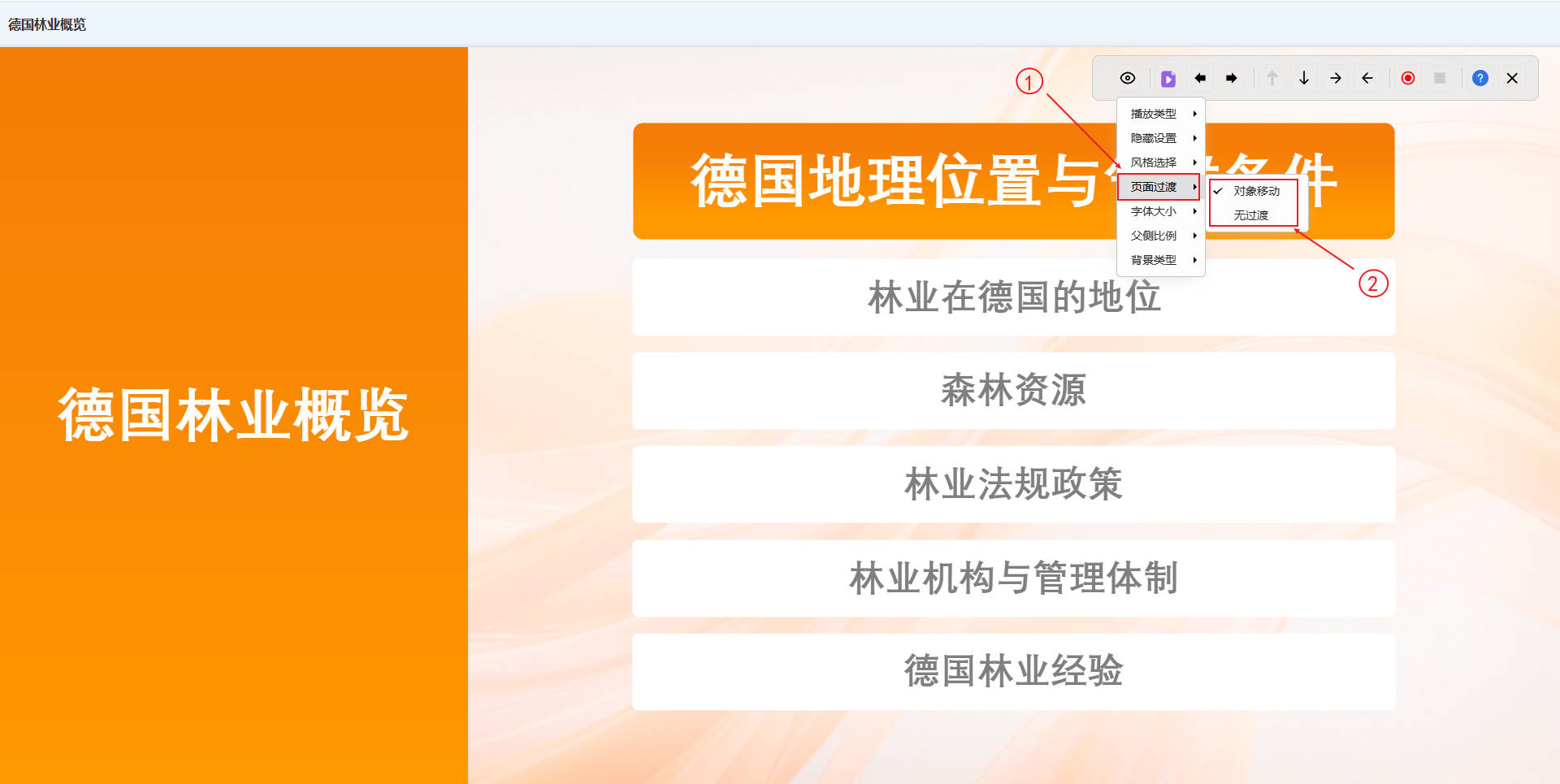
1.3.5 把控页面过渡:
调节页面过渡效果,使演示更加流畅。
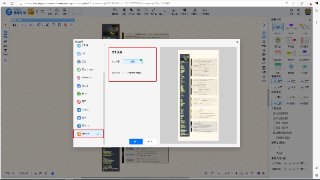
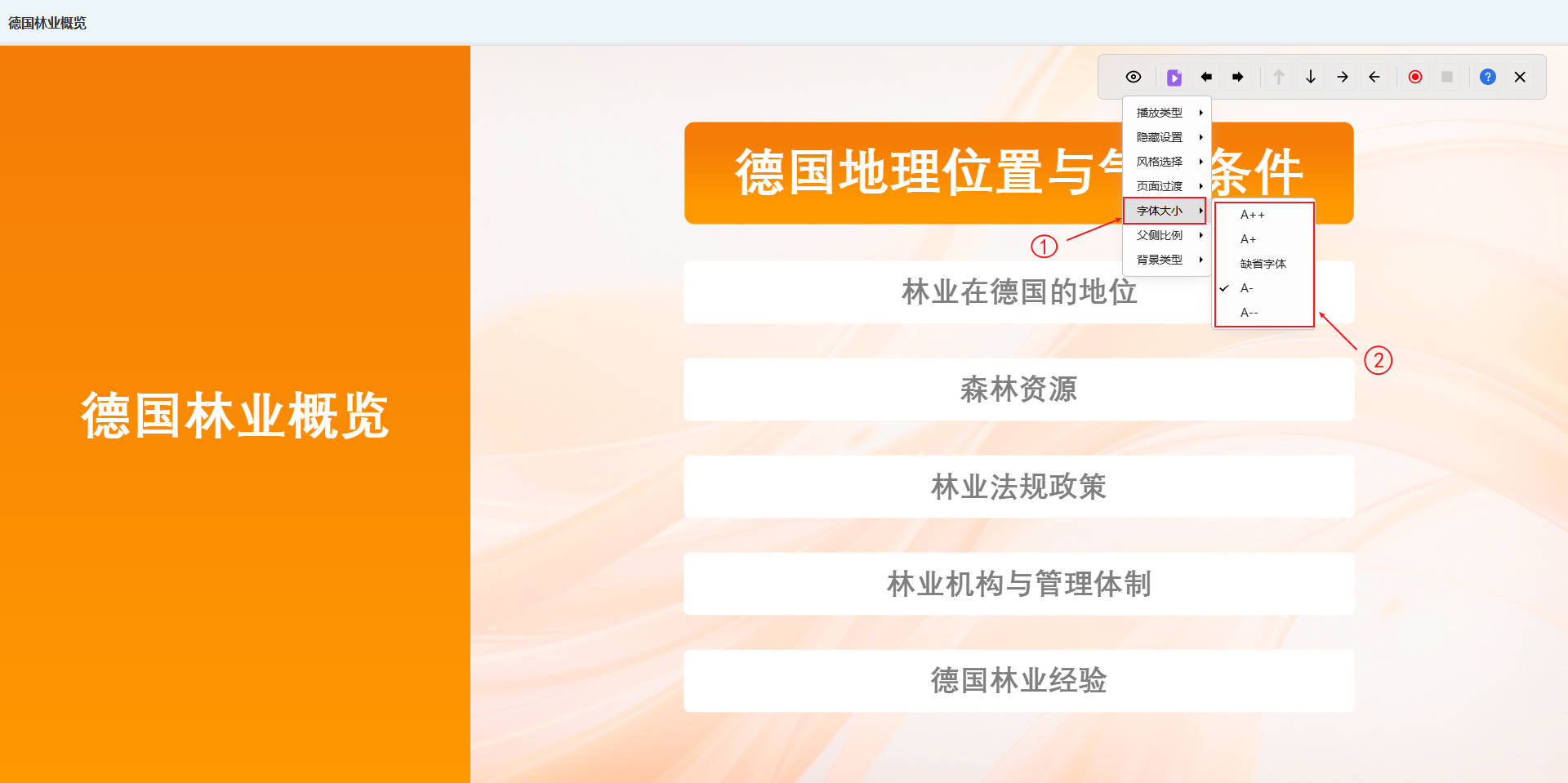
1.3.6 设置字体与布局:
调整字体大小,确保演示内容清晰易读。
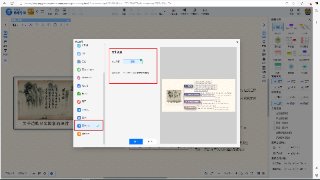
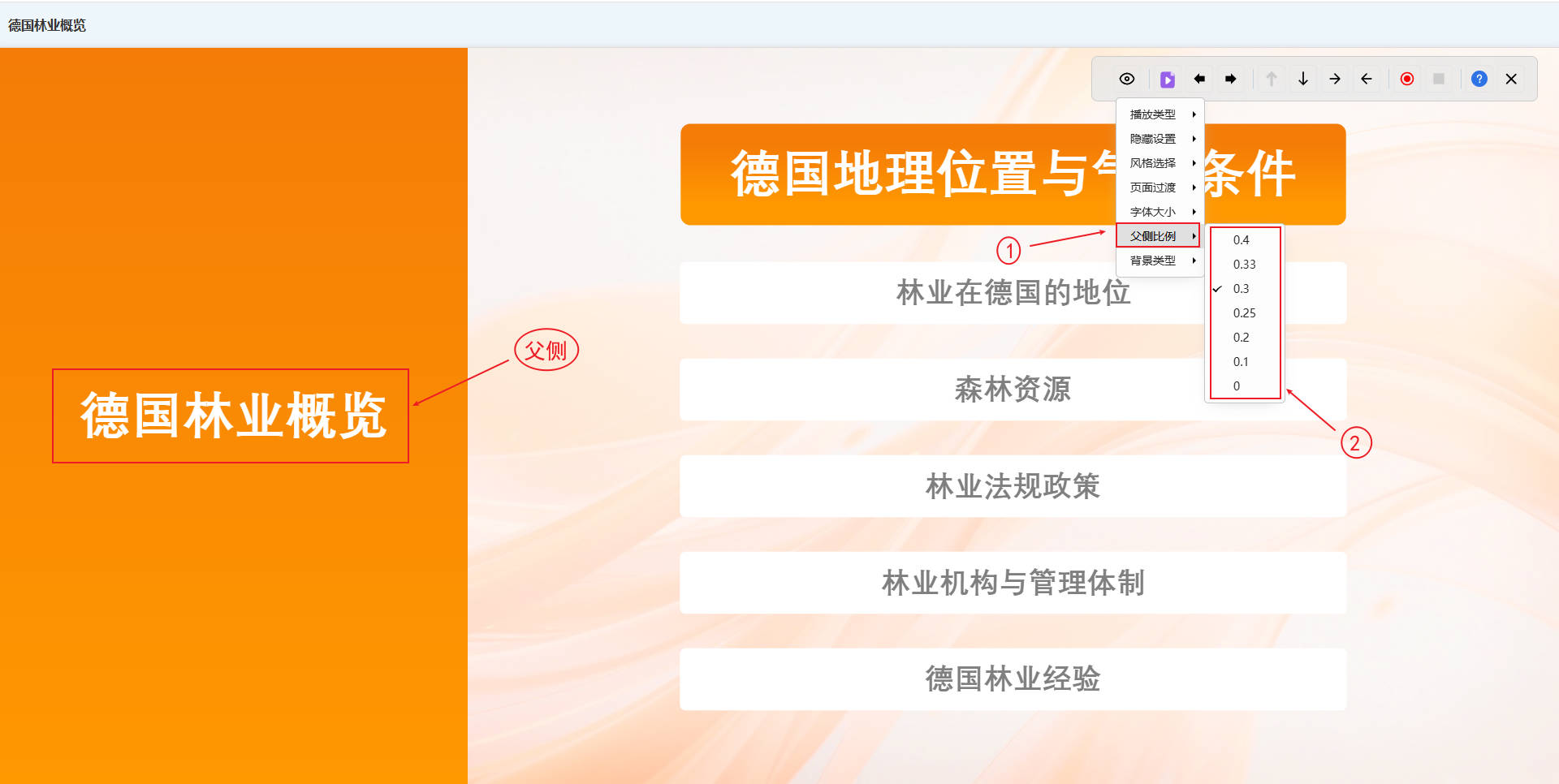
1.3.6 选择父侧比例:
根据演示主题,选择合适的父侧比例,确保整体布局比例协调。
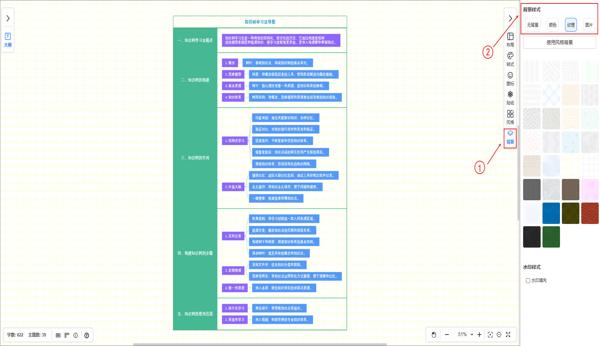
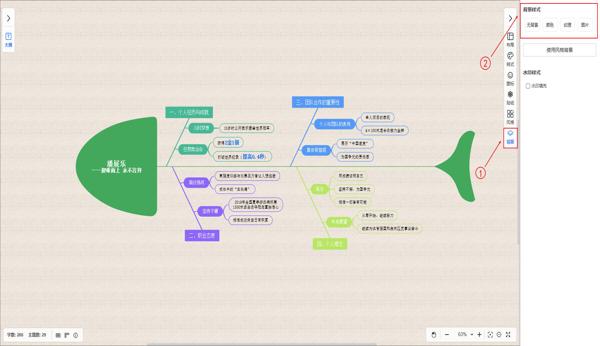
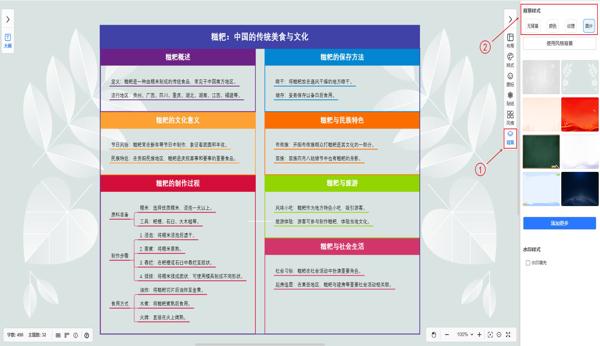
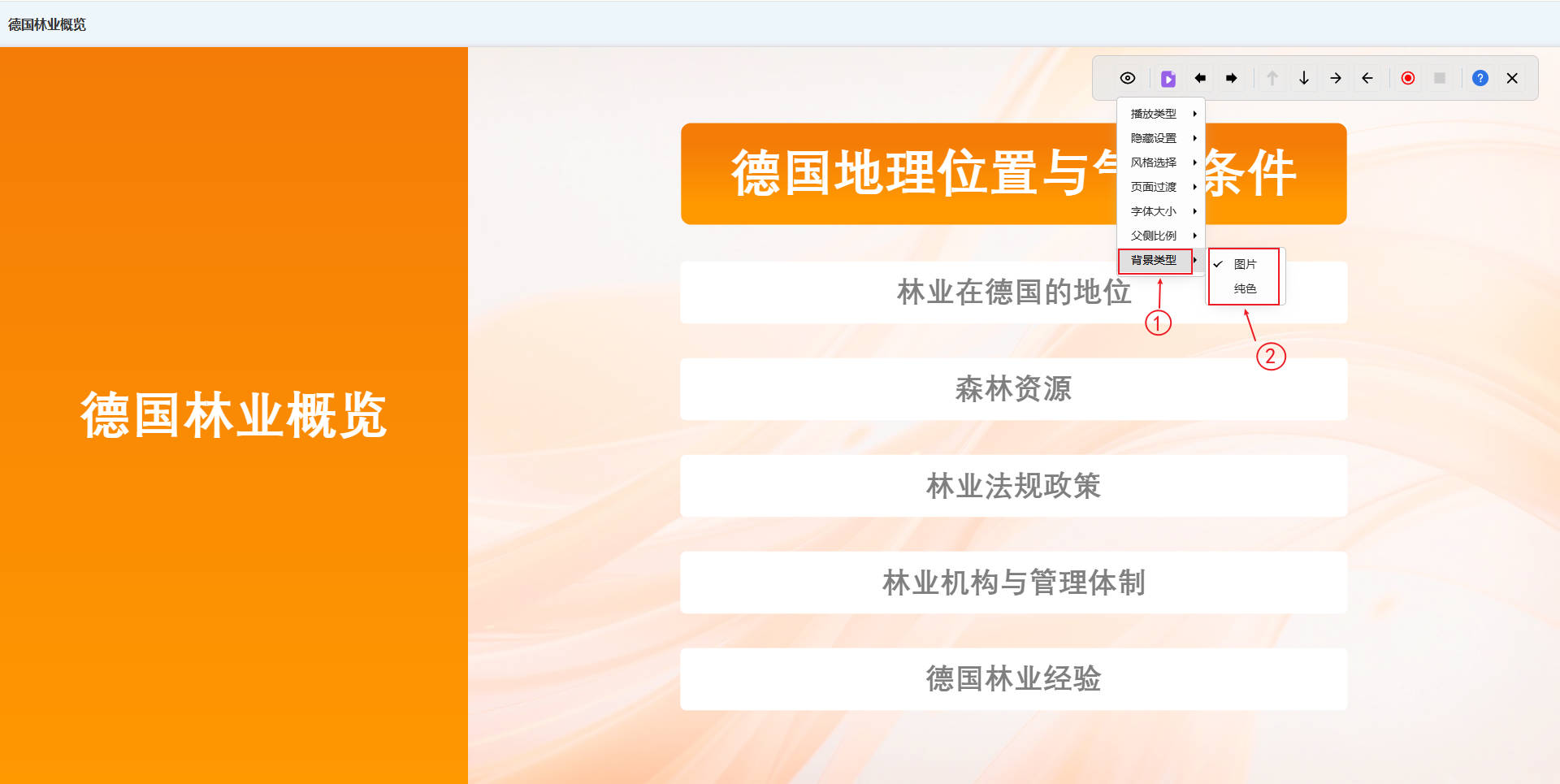
1.3.6 选择背景类型:
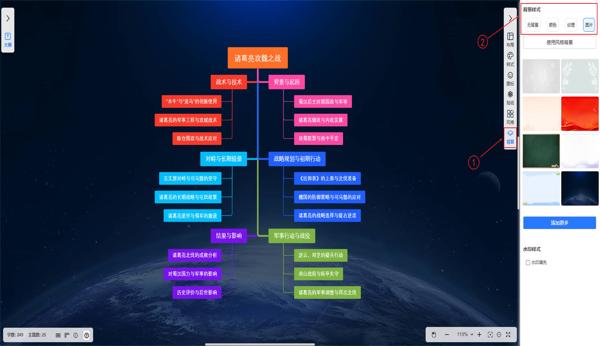
根据演示主题,选择合适的背景类型,增强视觉效果。
1.4 一键录制
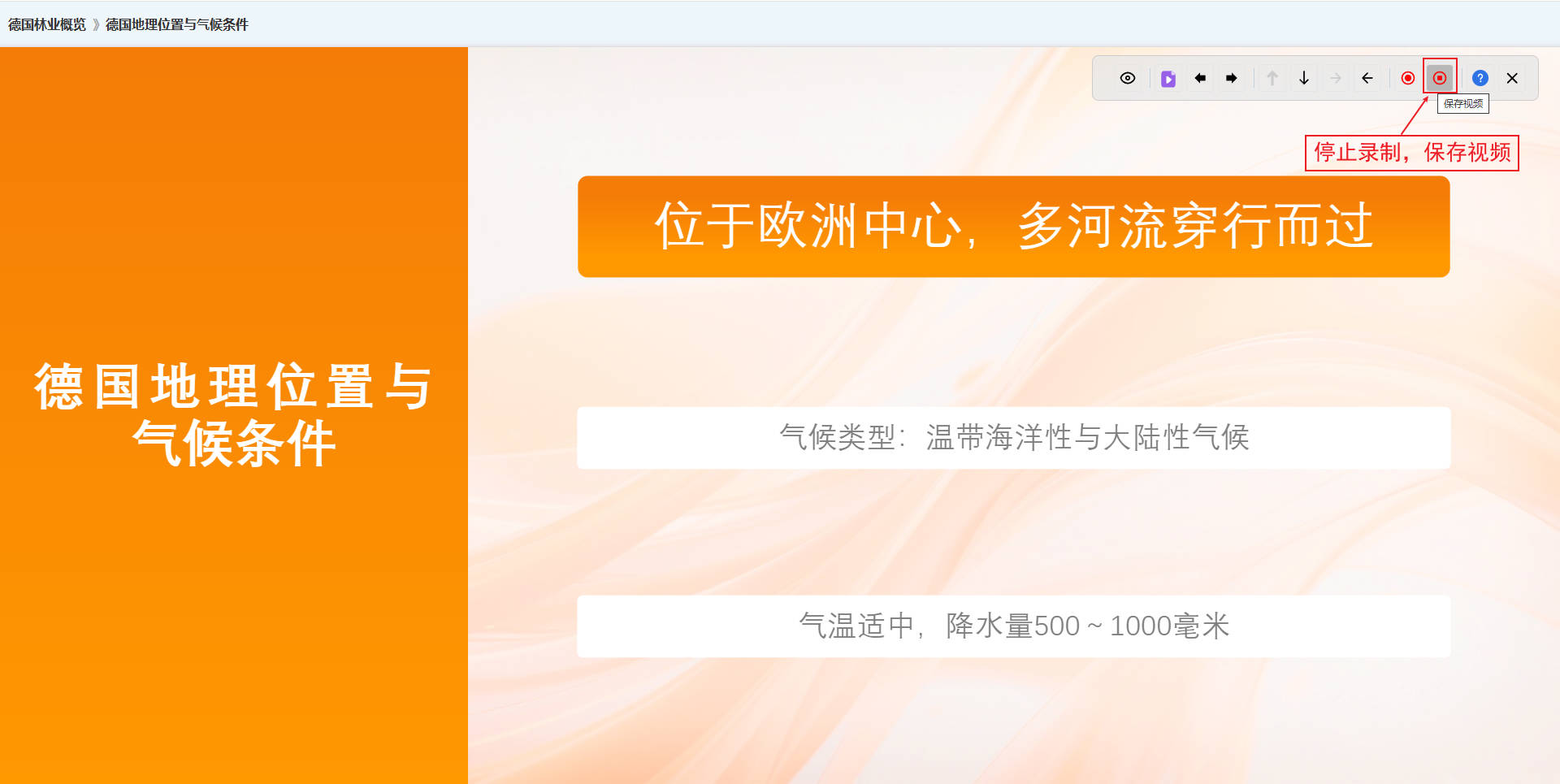
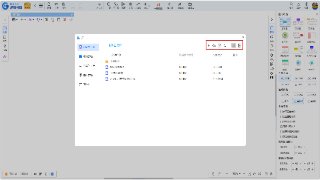
思维导图提供视频录制功能,能直接记录您的操作,不用再找第三方工具,简单又方便。
具体操作步骤如下:
1.4.1 定位录制按钮:
在播放界面或工具栏中,点击「视频录制」按钮,开始视频录制。
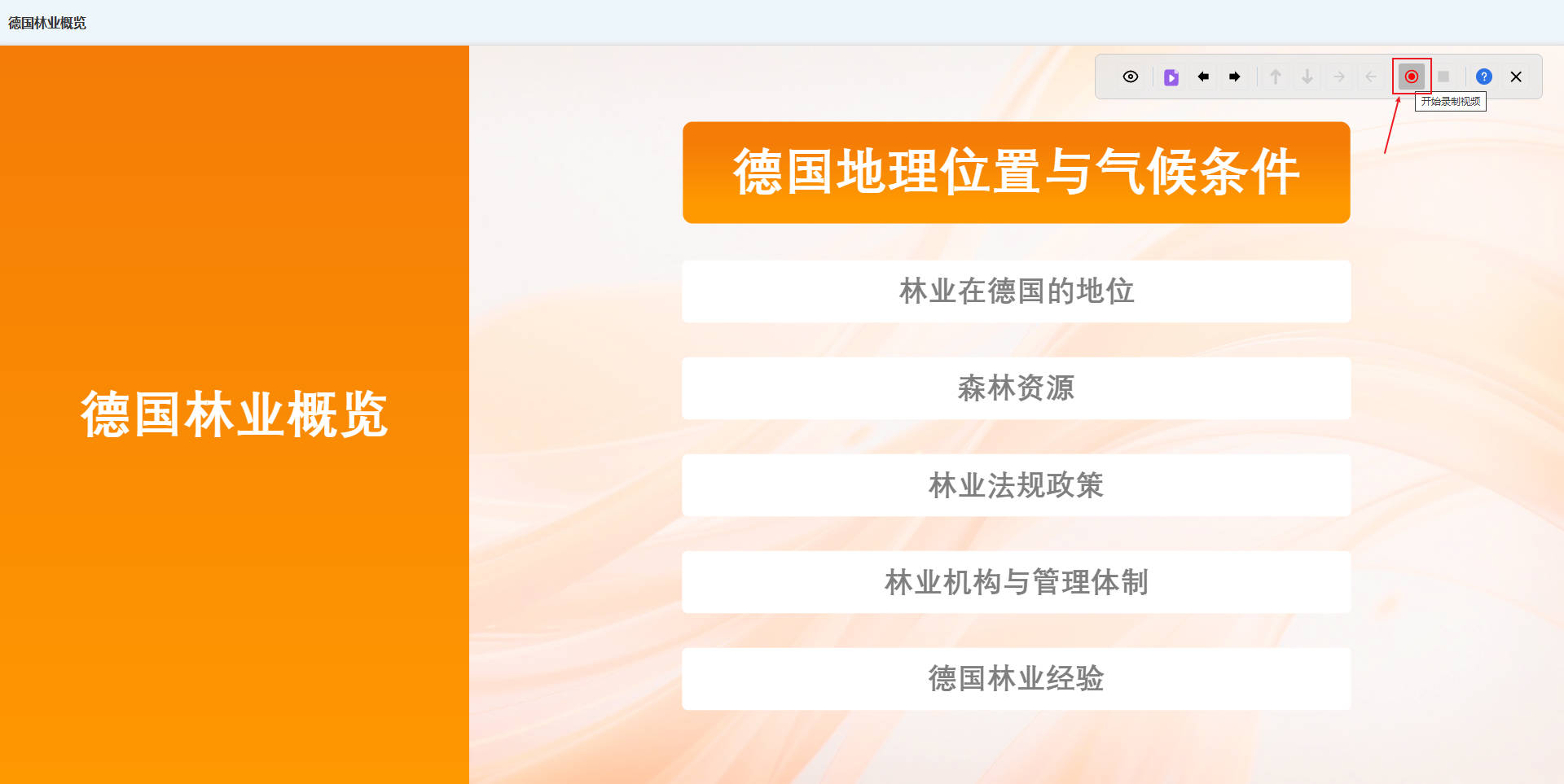
1.4.2 开始录制:
开始录制后,系统将开始记录您的操作过程,且停止录制按钮会允许操作。
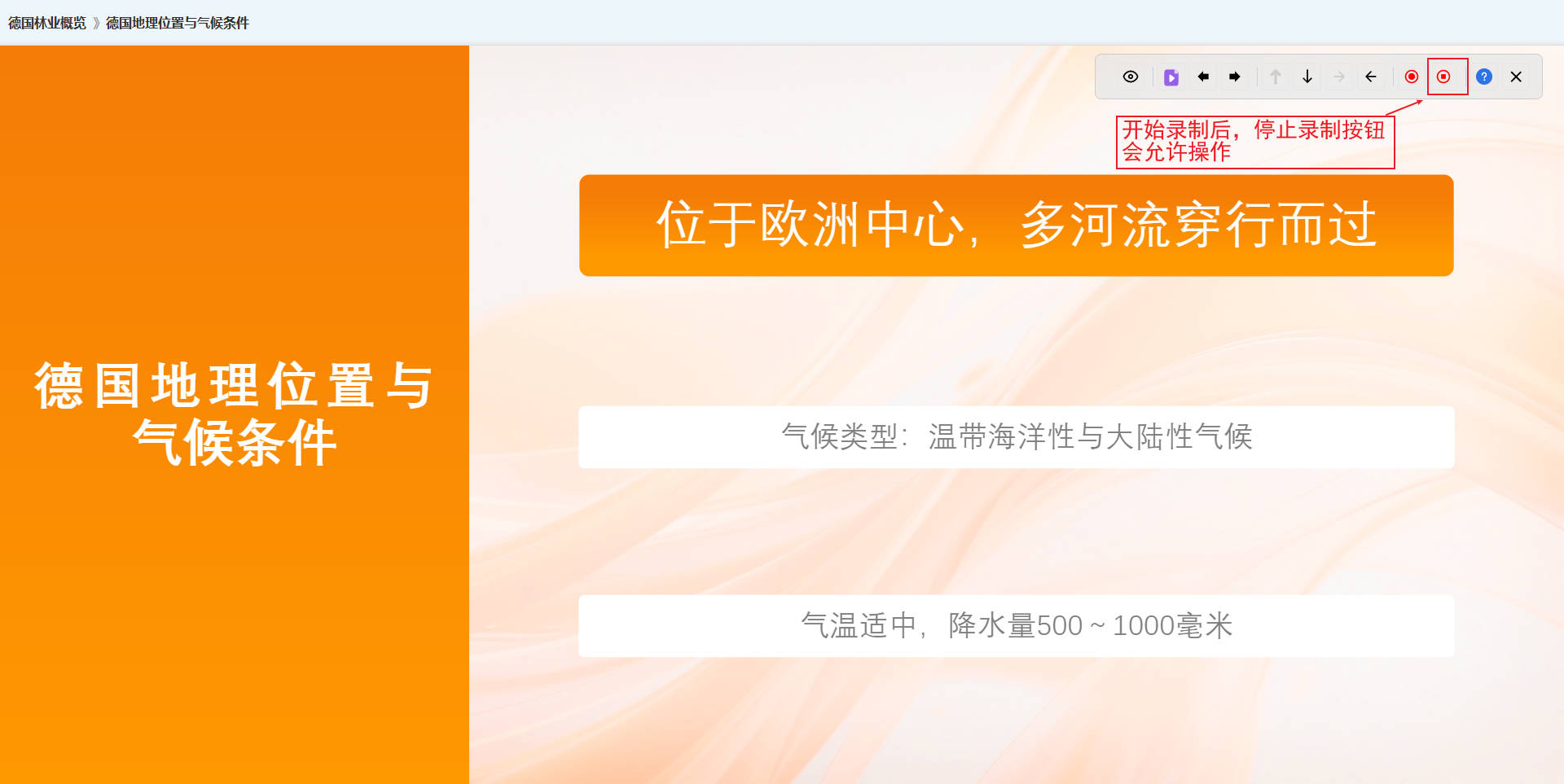
1.4.3 结束录制:
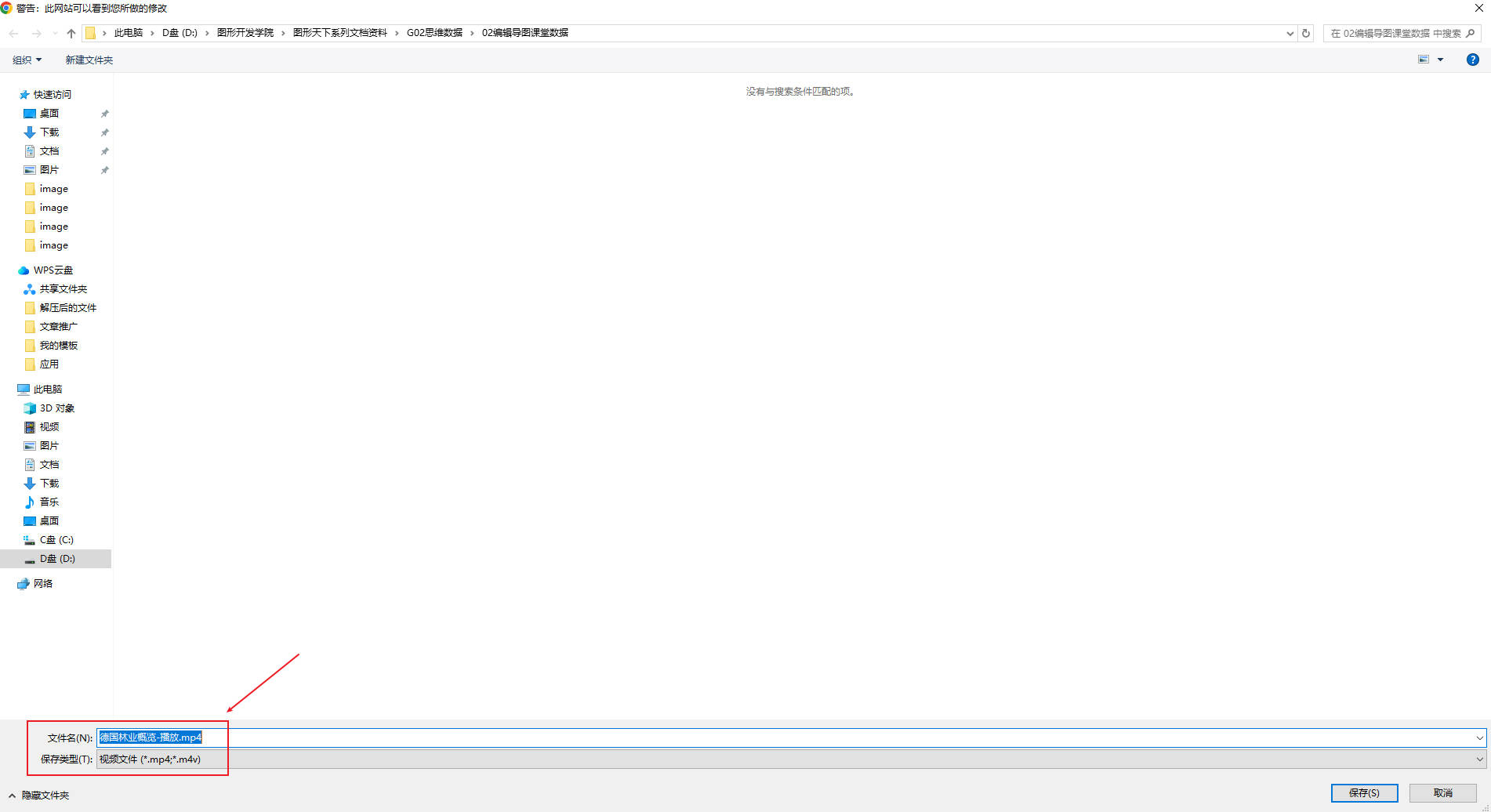
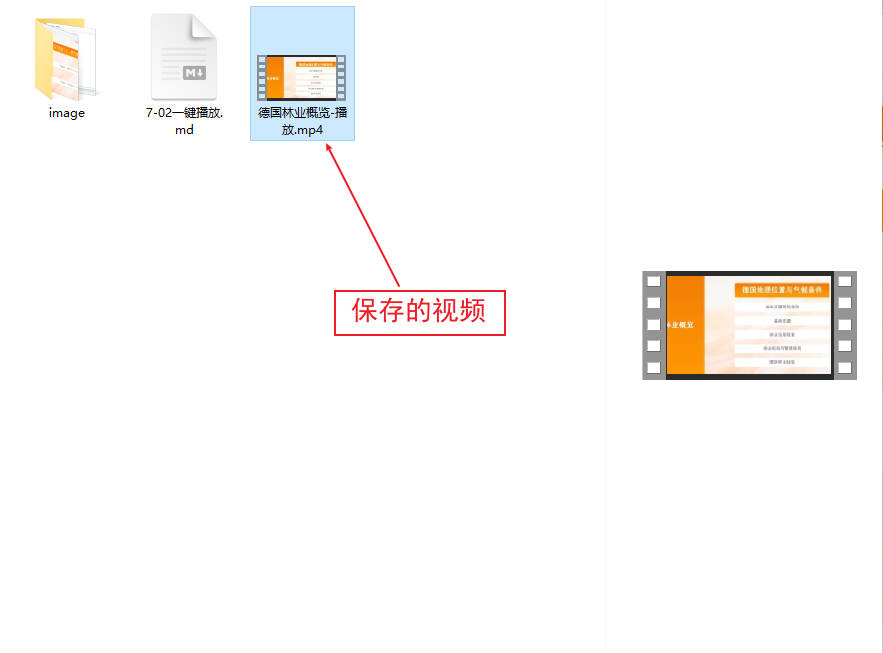
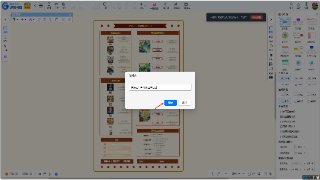
完成演示后,点击停止录制按钮,保存录制文件。